
Accesso al negozio Shopify per amministratori e clienti: tutto quello che serve sapere

Sappiamo tutti quanto sia un privilegio gestire un negozio e-commerce in questo ventunesimo secolo, e Shopify è una delle aziende leader nel mondo online. Può gestire il suo negozio da qualsiasi luogo: visualizzare i prodotti, controllare le scorte, gestire l'assistenza ai clienti e perfino modificare le impostazioni e i pagamenti del negozio. Questa guida sull'accesso al negozio Shopify spiega come accedere come titolare del negozio o come cliente e come modificare la pagina di accesso su Shopify, se vuole controllare chi si registra.

Poiché la pagina di Shopify può essere aperta da molti tipi di dispositivi, le forniamo istruzioni generali su come accedere alla home page del negozio Shopify, alcuni consigli per quando non riesce ad accedere e alcune app interessanti legate alla funzione di accesso.
Accesso all'admin di Shopify per dispositivo
Accesso al negozio Shopify da computer o laptop
Accesso all'admin di Shopify
Come titolare del negozio, Le consigliamo di aprire la pagina di accesso di Shopify.com dal computer o dal laptop e di cliccare sul pulsante «Login».
Eviti di cliccare sul pulsante «Get started», perché crea un altro negozio con la sua email, con problemi di accesso in futuro.
Se pensa di aver creato più negozi con la stessa email, contatti il team di supporto di Shopify.
Quando è collegato alla pagina di accesso, inserisca nome di dominio, indirizzo email e password.
Faccia attenzione al pulsante «Remember me», perché chiunque usi il suo computer potrà accedere al negozio.
Accesso dei clienti al negozio Shopify
I titolari hanno il diritto di consentire ai clienti di creare un account per accedere al proprio negozio o a determinate pagine. È una delle funzioni interessanti che Shopify offre per scopi diversi.
Per attivare questa funzione, vada su Admin Shopify => Impostazioni => Checkout => Account clienti. Ci sono 3 opzioni, a seconda delle sue preferenze: Accounts are disabled, Accounts are optional e Accounts are required.
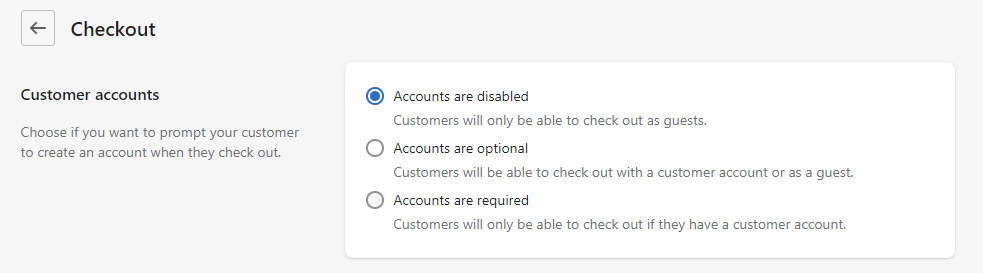
Se è un cliente e non riesce ad accedere a un sito o a un negozio, significa che il sito è impostato come «coming soon» oppure che i titolari richiedono la creazione di un account cliente per accedere.
Se non riesce a creare un account, significa che i titolari hanno bloccato la registrazione dei clienti.
L'impostazione predefinita su desktop consente ai clienti solo di accedere al negozio. Se vuole accedere ad alcune pagine specifiche, deve scaricare l'app Shopify per questa funzione.
Accesso al negozio Shopify da smartphone
Dopo aver scaricato l'app Shopify, la apra, inserisca indirizzo email e password. Se ha più negozi, dovrà inserire il nome di dominio per scegliere quale negozio visitare.
Ricordi che l'app richiede una versione minima del software. Per iOS, il telefono deve avere la versione 9.0 o successiva; per Android, la versione 5.0 o successiva.
Se installa iOS 14 o versione successiva, potrebbe dover attivare il Cross-web tracking nelle impostazioni, per consentire alle app Shopify di terze parti di leggere i dati e collegarsi alle funzioni di Shopify.

Errori di accesso al negozio Shopify
Molti utenti riscontrano problemi di accesso a Shopify. È un dato di fatto, perché la piattaforma gira su server online e milioni di utenti vi lavorano contemporaneamente. Elenchiamo alcuni suggerimenti da provare per risolvere il problema.
Quali sono i problemi più frequenti da tenere d'occhio in Shopify?
Errore di accesso del titolare del negozio Shopify
A volte non riesce ad accedere dal desktop, mentre il telefono o la pagina di altre persone funzionano. Prima di contattare il team di supporto, provi uno dei passaggi seguenti.
Se tutti i componenti hanno un segno di spunta verde, il sistema funziona correttamente. Se in qualche sezione compaiono icone rosse, gialle o nere, cerchi il problema in quella sezione.
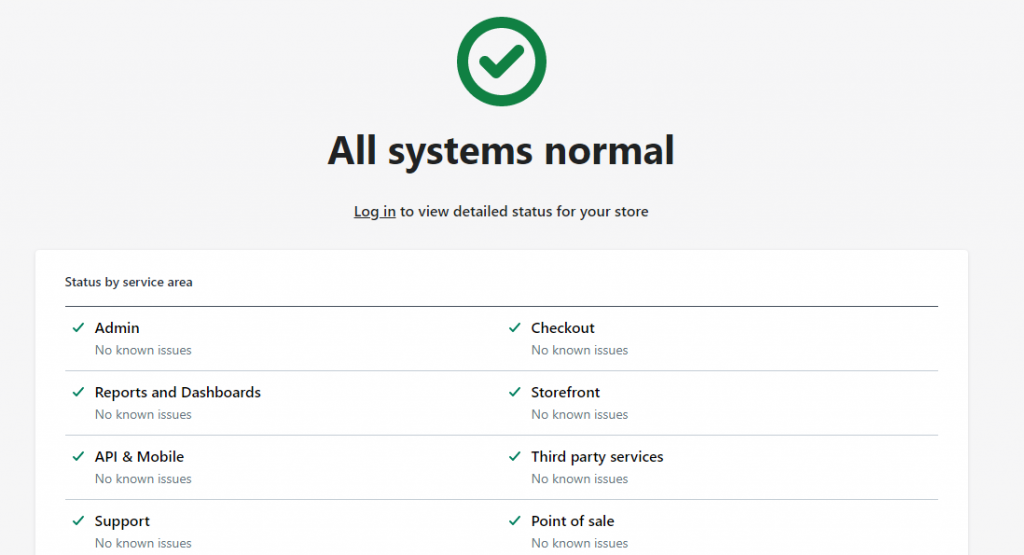
- Verificare di usare un browser supportato da Shopify
Shopify supporta un elenco di browser, tutti molto diffusi. Verifichi di usare Google Chrome, Mozilla Firefox, Apple Safari, Microsoft Edge, Opera, Apple Safari per iOS o Google Chrome per Android.
Se necessario, aggiorni il browser per verificare se il problema di accesso al negozio Shopify è risolto.
- Svuotare la cache
È la soluzione più comune ai problemi di accesso degli utenti.
Le azioni e le modifiche apportate al negozio online sono memorizzate in una cache. Svuotarla spesso libera la memoria, fa funzionare il negozio in modo più fluido e costringe la cache ad aggiornarsi con le ultime modifiche del sito.

Ci sono linee guida diverse per svuotare la cache nei vari browser: consulti la pagina del centro assistenza di Shopify per trovare quella che le serve.
- Acceda al negozio in una sessione di navigazione privata o in incognito
Questa azione può ridurre l'errore tecnico sul browser principale.
- Provi un browser alternativo.
Se il browser attuale non funziona, provi a passare a uno dei browser supportati elencati sopra, per verificare se il problema è risolto.
- Provi un dispositivo alternativo.
Potrebbero esserci problemi con il desktop; se prova ad accedere da un altro dispositivo e funziona, controlli meglio i problemi tecnici del desktop.
Se nessuna delle soluzioni sopra funziona, è il momento di contattare il team di supporto di Shopify. Se non riesce ad accedere al suo account, lo contatti via email o su Twitter per ottenere l'aiuto necessario. Se riesce a risolvere il problema, continui a leggere per scoprire come modificare la pagina di accesso al negozio Shopify.
Errore di accesso del cliente al negozio Shopify
Un cliente può accedere alla maggior parte dei negozi facilmente, con un solo clic. Se deve creare un account e ha problemi ad accedere, provi uno dei suggerimenti seguenti.
- Chieda al titolare del negozio di reimpostare la password, se la dimentica
Il titolare ha il diritto di reimpostare la password dalle impostazioni del suo admin; se dimentica la password, contatti il titolare.
- Riceva inviti dal titolare per creare account e accedere a pagine specifiche.
Se vuole accedere a una pagina bloccata di un negozio, chieda al titolare di inviarle il link diretto di invito.
Tenga presente che l'invito via email è valido solo per 30 giorni: crei e attivi il suo account prima che l'invito scada.
Funzione di accesso al negozio Shopify con BSS B2B Lock
Dopo questa guida di base sulla funzione di accesso, consigliamo un'app utile all'admin del negozio per controllare la funzione di accesso nelle home page del negozio su Shopify.
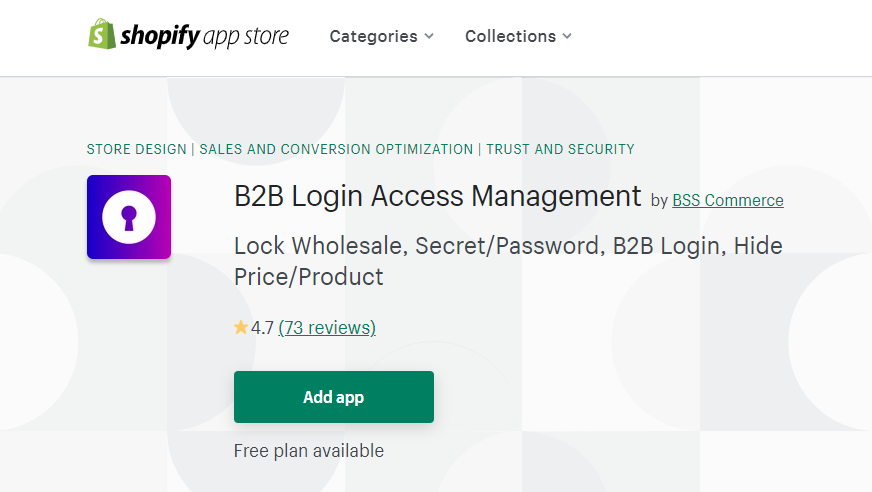
Nel wholesale e nel B2B, a volte si vuole mostrare informazioni e prezzi di alcuni prodotti solo a clienti specifici, modificando la pagina di accesso di Shopify. B2B Lock di BSS è una risposta semplice per la sua attività, con pochi clic.
- Funzioni
Questa app aiuta a controllare visibilità e prezzi, e a richiedere ai clienti di creare un account per accedere e vedere le pagine bloccate. Può anche disattivare la registrazione dei clienti, per gestire il numero di account di accesso al sito.
Può perfino consentire ai clienti di sfogliare il prodotto senza poterlo acquistare o vederne il prezzo.
L'app riceve recensioni positive per l'utilità del supporto clienti e per il buon adattamento alle esigenze delle attività.
Usando questa app e modificando la pagina di accesso di Shopify, ottiene un controllo più dettagliato sulle piccole azioni dei clienti, così può indirizzare i clienti verso sezioni diverse con facilità.
- Piano tariffario
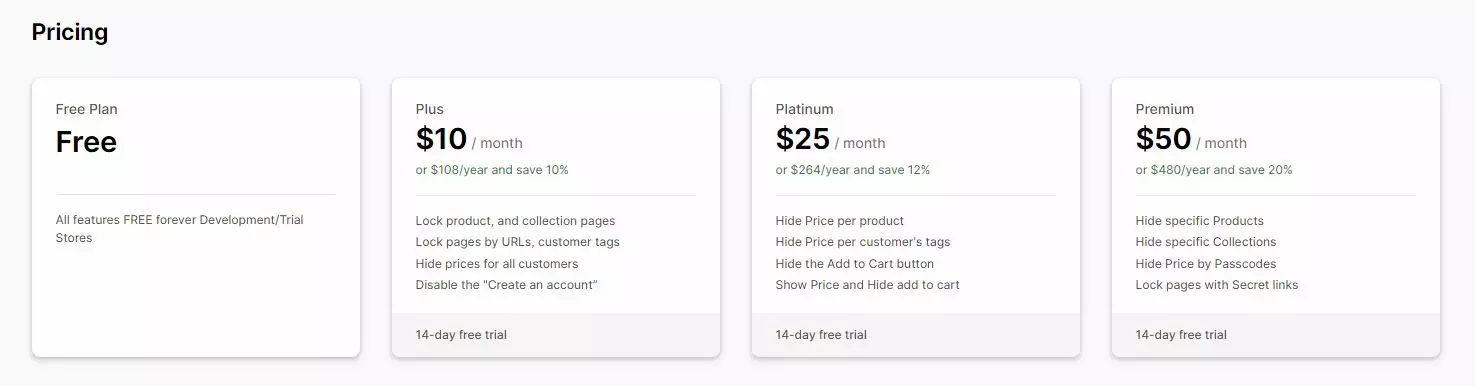
Può vedere il negozio di esempio. BSS B2B Lock ha un piano Free che blocca l'intero negozio, poi piani a pagamento che seguono il piano Shopify: Basic 9,99 USD, Grow 24,99 USD, Advanced 49,99 USD e Shopify Plus 79,99 USD al mese, con una prova gratuita di 7 giorni sui piani a pagamento.
Provi ora: BSS B2B Lock
Più si paga il piano, più funzioni si ottengono nell'app.
Ad esempio, su ogni piano a pagamento è possibile bloccare prodotti e pagine per tag cliente, mentre il piano Free blocca solo l'intero negozio.
In base alle esigenze della sua attività, può scegliere il livello di sicurezza da applicare ad alcune pagine specifiche del negozio.
Se cerca altri consigli, come aggiungere etichette al negozio Shopify o aggiungere sotto-collezioni su Shopify, prosegua con la lettura!
Padroneggiare il processo di accesso al negozio Shopify le apre molte possibilità. Con il controllo di prodotti, vendite e personalizzazione della vetrina, può portare la sua attività e-commerce verso il successo. Ricordi che l'accesso al negozio Shopify non riguarda solo l'accesso: significa sbloccare il potenziale alla sua portata.
Potrebbero interessarti anche

Come rimuovere «tax included» da Shopify (guida 2026)
Shopify mostra «tax included» quando il negozio include le tasse nei prezzi. Per rimuoverlo, […]

Quantity break di Shopify: come implementarli e aumentare le vendite
Questi quantity break sono tra le strategie più efficaci usate dai titolari di negozi Shopify. Si tratta […]

Come vendere servizi B2B: guida completa per chiudere affari
La vendita B2B, soprattutto quella di servizi B2B, è cresciuta molto negli ultimi anni, e i venditori devono quindi […]