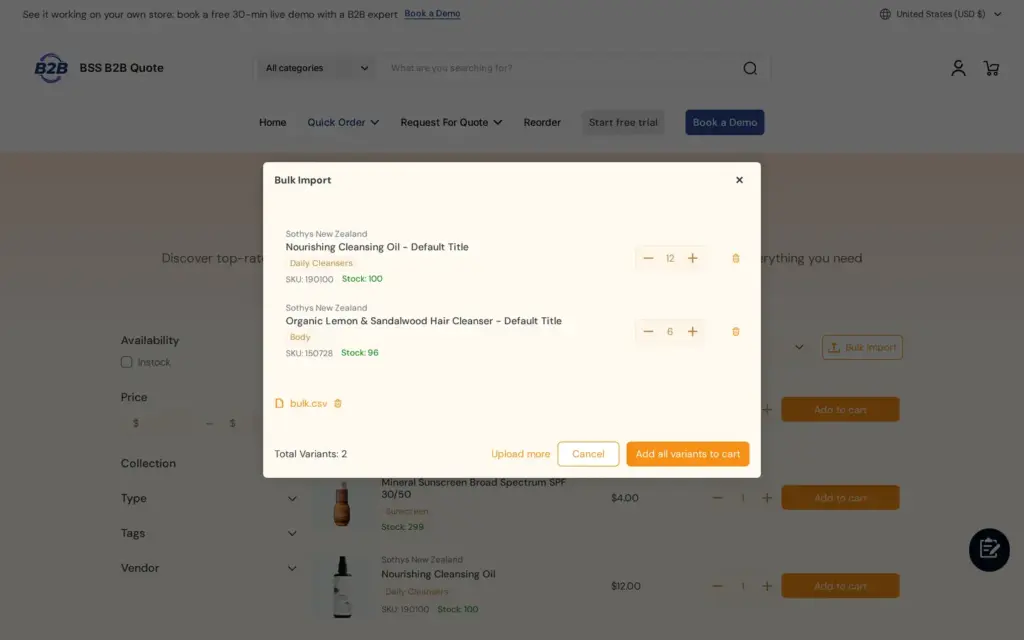
Per aggiungere un pulsante Request a Quote su Shopify e nascondere il prezzo, installi BSS B2B Quote, crei una logica di preventivo, inserisca i prodotti da offrire in un catalogo preventivi e attivi Hide price per quel catalogo. I visitatori vedono quindi un pulsante Add to quote e un modulo di richiesta al posto del prezzo e del pulsante Add to cart, mentre il Suo team risponde a ogni richiesta con una proposta prezzata.
Questa guida è per i commercianti i cui prodotti si prezzano attraverso una trattativa, non con un numero pubblico: articoli su misura, quantità di progetto, materiali il cui costo cambia, o clienti che negoziano. Spiega a chi serve il flusso, come configurarlo passo dopo passo, un esempio pratico e i limiti da verificare prima del lancio. Quote è una delle tre app di BSS B2B Solutions e funziona al meglio accanto a BSS B2B Solution per i prezzi che invece pubblica.
A chi è utile
Un flusso di preventivi fa al caso Suo se la maggior parte di queste condizioni è vera:
- Vende prodotti personalizzabili o di alto valore, in cui il prezzo finale dipende da quantità, specifiche o consegna.
- Il costo di acquisto cambia spesso (materie prime, trasporto, valuta), quindi un prezzo stampato diventa obsoleto in poche settimane.
- Il Suo team commerciale vuole vedere quantità, indirizzo e note di ogni acquirente prima di proporre un numero.
- Vende a grossisti, installatori, appaltatori o clienti di progetto che si aspettano una proposta invece di un checkout.
- Una parte del catalogo ha un prezzo normale e una parte no, e Lei ha bisogno di entrambi nello stesso negozio.
Se ogni prodotto ha un prezzo all'ingrosso fisso, probabilmente Le conviene invece usare listini prezzi o prezzi personalizzati. Veda prezzo all'ingrosso per tag cliente per questo caso.
Perché è importante
Un prezzo pubblico su un prodotto negoziato avvia la conversazione sbagliata. Gli acquirenti confrontano il Suo numero con il listino di un concorrente e non chiedono mai di volumi, consegna o specifiche. Un pulsante Add to cart è peggio: un acquirente può fare un ordine a un prezzo che Lei non avrebbe offerto per quella quantità, e se ne accorge solo dopo che l'ordine esiste.
L'altro costo è la richiesta non strutturata. Un acquirente che scrive via email «quanto costa quello grande?» avvia una serie di domande su dimensioni, quantità, indirizzo di consegna e tempi, e ogni risposta costa tempo al Suo team. Un modulo di preventivo chiede questi dettagli una volta sola, con un layout fisso, e li collega ai prodotti richiesti. KAPR, un marchio olandese di prodotti per la cura della barba che vende a barbieri e saloni, descrive lo stesso vantaggio: i clienti nuovi e quelli che negoziano richiedono preventivi con un flusso strutturato invece di email aperte. Legga il caso KAPR per la configurazione completa all'ingrosso.
Cosa offre Shopify nativamente e dove serve un'app
Le funzioni B2B integrate di Shopify coprono aziende, cataloghi, termini di pagamento e regole sulle quantità, ma un flusso di richiesta di preventivo non fa parte del B2B nativo, e Shopify non elenca tra le funzioni dei piani B2B il nascondere i prezzi agli ospiti. Queste due lacune sono quelle che questo caso d'uso colma. Può verificare l'elenco aggiornato delle funzioni native nel Centro assistenza Shopify, e la guida Shopify B2B confronta il B2B nativo con le app per ogni area. L'hub Quick order e RFQ raccoglie le guide per questa parte del negozio.
Come configurarlo con BSS B2B Quote
Tutta la configurazione avviene nella sezione Request for Quote dell'app, e può completarla in un'unica sessione.
Passo 1: crei una logica di preventivo
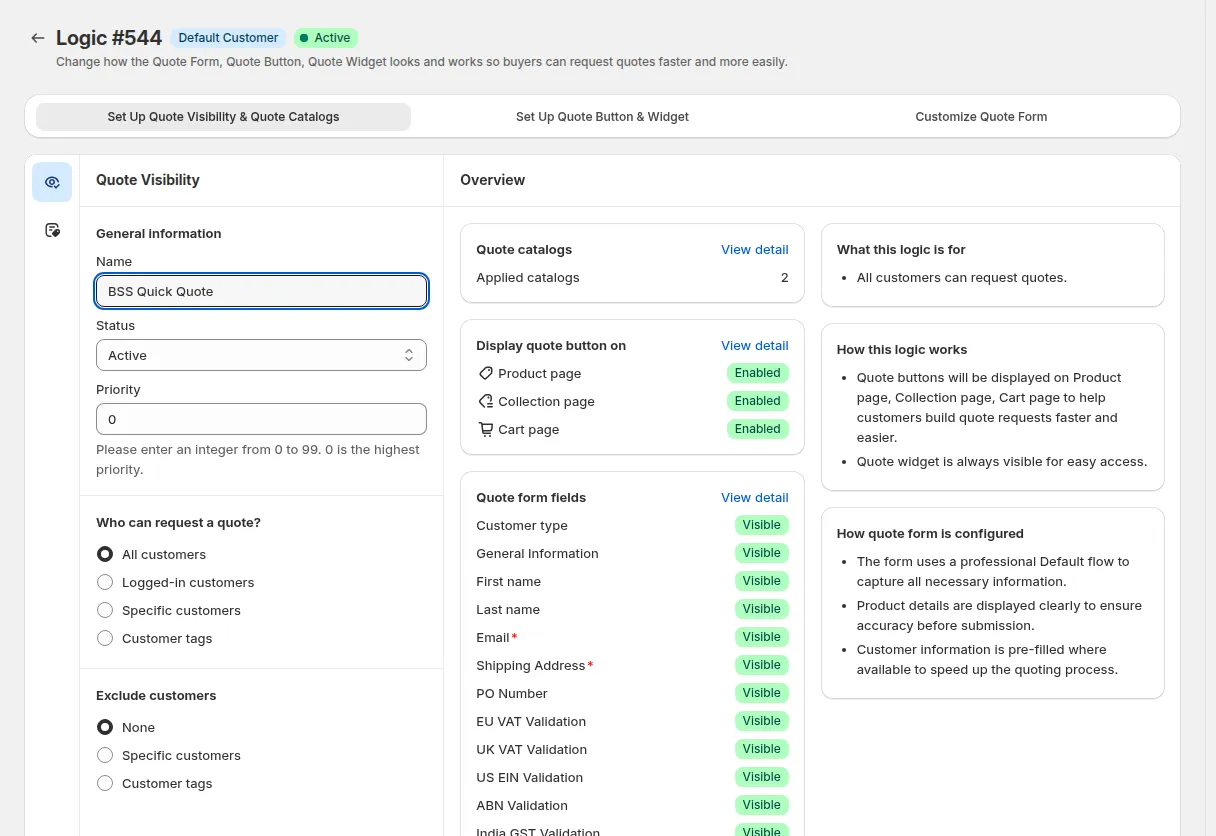
Una logica di preventivo decide chi può richiedere un preventivo e per quali prodotti. In Request for Quote apra Set Up Logics e scelga Create New Logic. Dia alla logica un nome riconoscibile per il Suo team, imposti una priorità (da 0 a 99, dove 0 viene eseguito per primo) e scelga chi vede il flusso di preventivo: tutti i visitatori, i clienti registrati, clienti specifici o tag cliente. Scelga tutti i visitatori se vuole che anche gli ospiti possano chiedere un prezzo, e un tag se solo gli acquirenti approvati devono poterlo fare.
Passo 2: aggiunga un catalogo preventivi e nasconda il prezzo
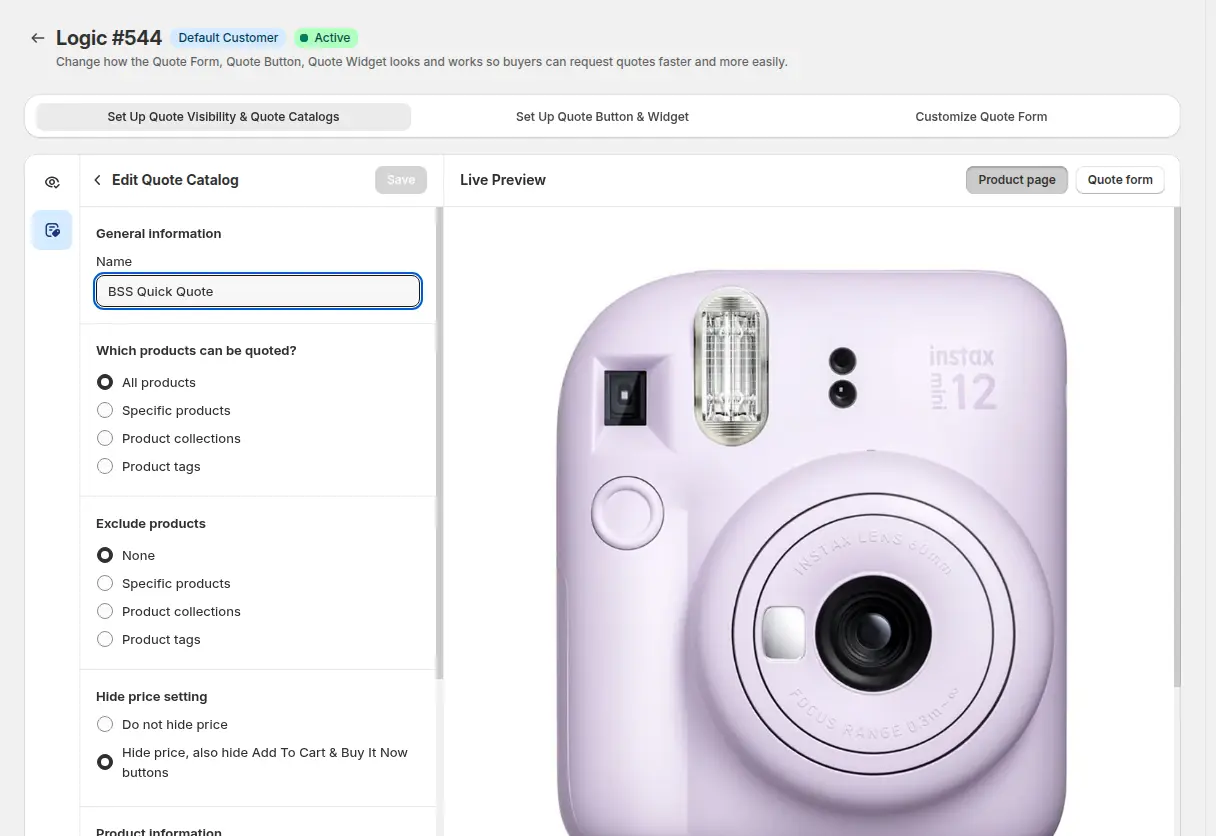
Il catalogo preventivi è l'elenco dei prodotti con prezzo su preventivo, e Hide price si trova al suo interno. Aggiunga i prodotti o le collezioni da preventivare, poi usi l'impostazione Hide price per nascondere il prezzo e anche i pulsanti Add to Cart e Buy It Now. I prodotti fuori dal catalogo mantengono il prezzo normale e il checkout, quindi un solo negozio può mescolare articoli con preventivo e articoli a prezzo fisso.
Passo 3: configuri il pulsante e il widget di preventivo
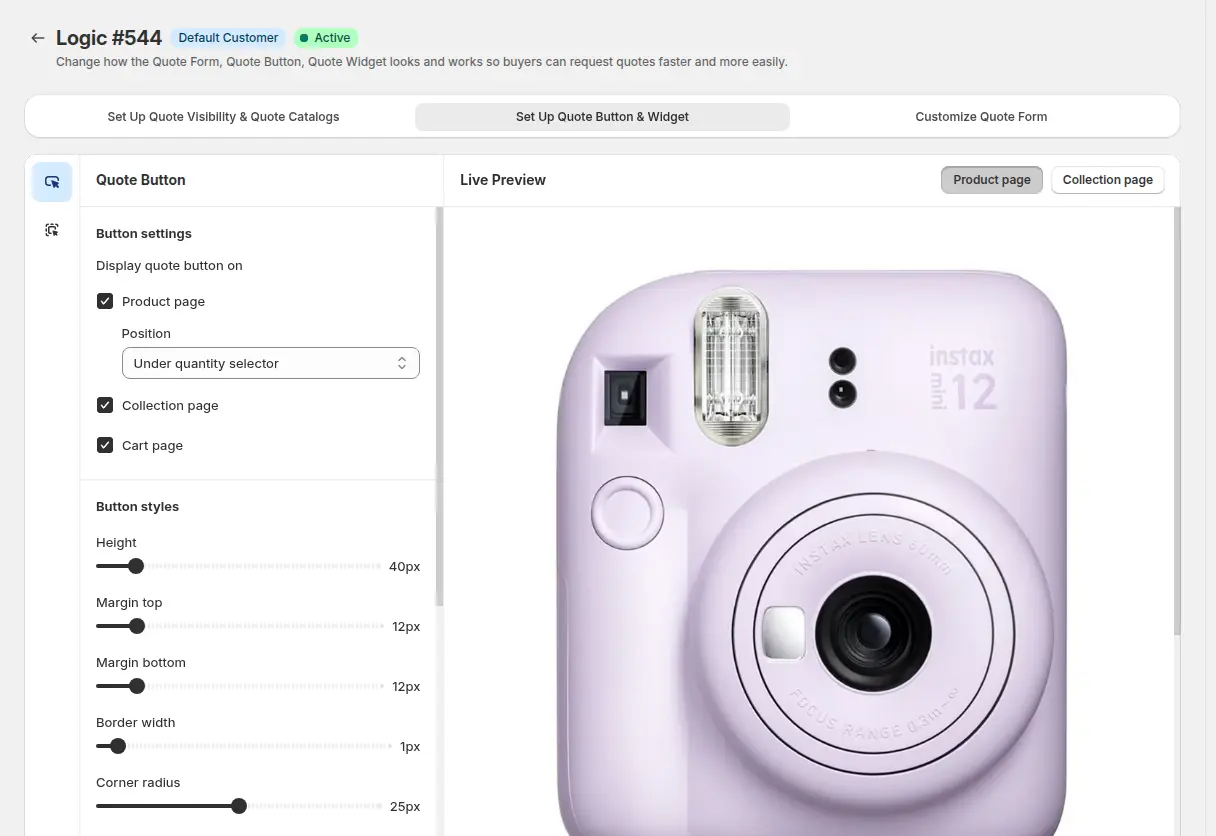
Scelga dove compare il pulsante Add to quote (pagine prodotto, pagine collezione, carrello), dove si trova rispetto all'area del prezzo e cosa dice. Usi un linguaggio semplice per l'acquirente, come «Richieda un preventivo» o «Contattaci per il prezzo». Il widget raccoglie i prodotti che l'acquirente aggiunge, quindi può aggiungere più articoli e inviare una sola richiesta.
Passo 4: personalizzi il modulo di preventivo
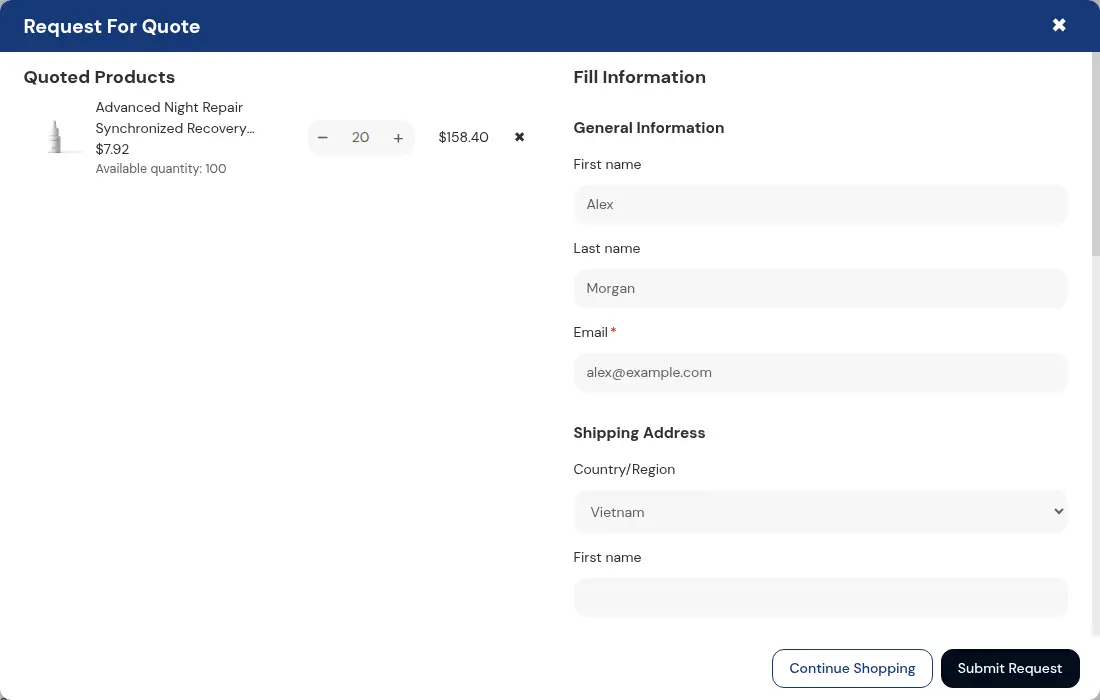
Il modulo è quello che il Suo team legge, quindi chieda ciò che serve per prezzare la fornitura. Per impostazione predefinita il modulo chiede nome, cognome, email e indirizzo di spedizione, e può aggiungere campi come telefono, azienda, numero d'ordine (PO), un messaggio o una nota per ogni articolo richiesto. Le note per articolo sono utili per dimensioni, finiture o imballaggio. I clienti registrati possono vedere i propri dati compilati dal loro account, il che accorcia il modulo per gli acquirenti abituali.
Passo 5: provi come ospite, come acquirente con tag e come cliente normale
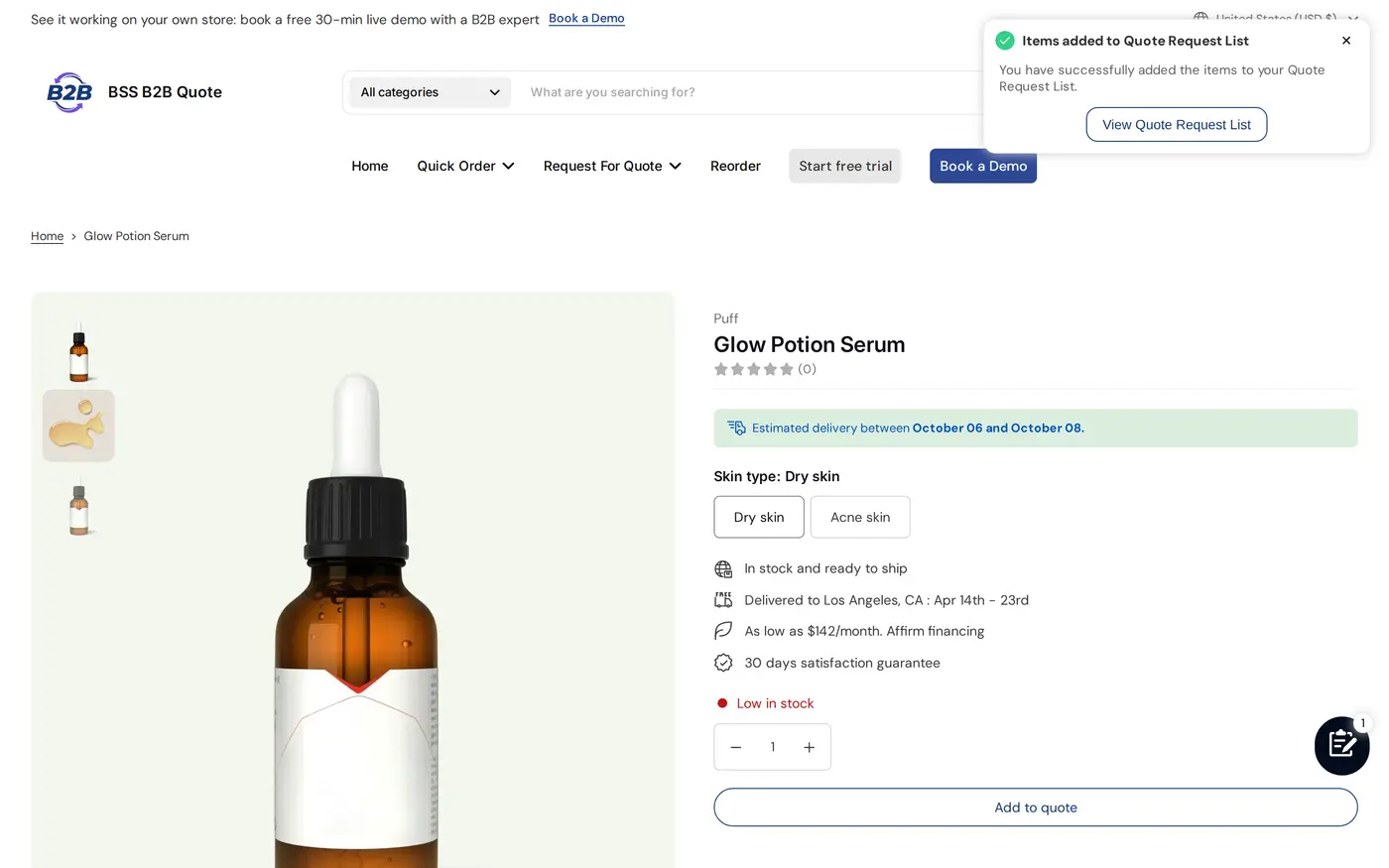
Apra il negozio in una finestra privata e controlli la pagina prodotto e la pagina collezione. L'acquirente non deve vedere alcun prezzo né pulsanti del carrello sui prodotti richiesti, ma solo un pulsante Add to quote e una conferma dopo l'aggiunta.
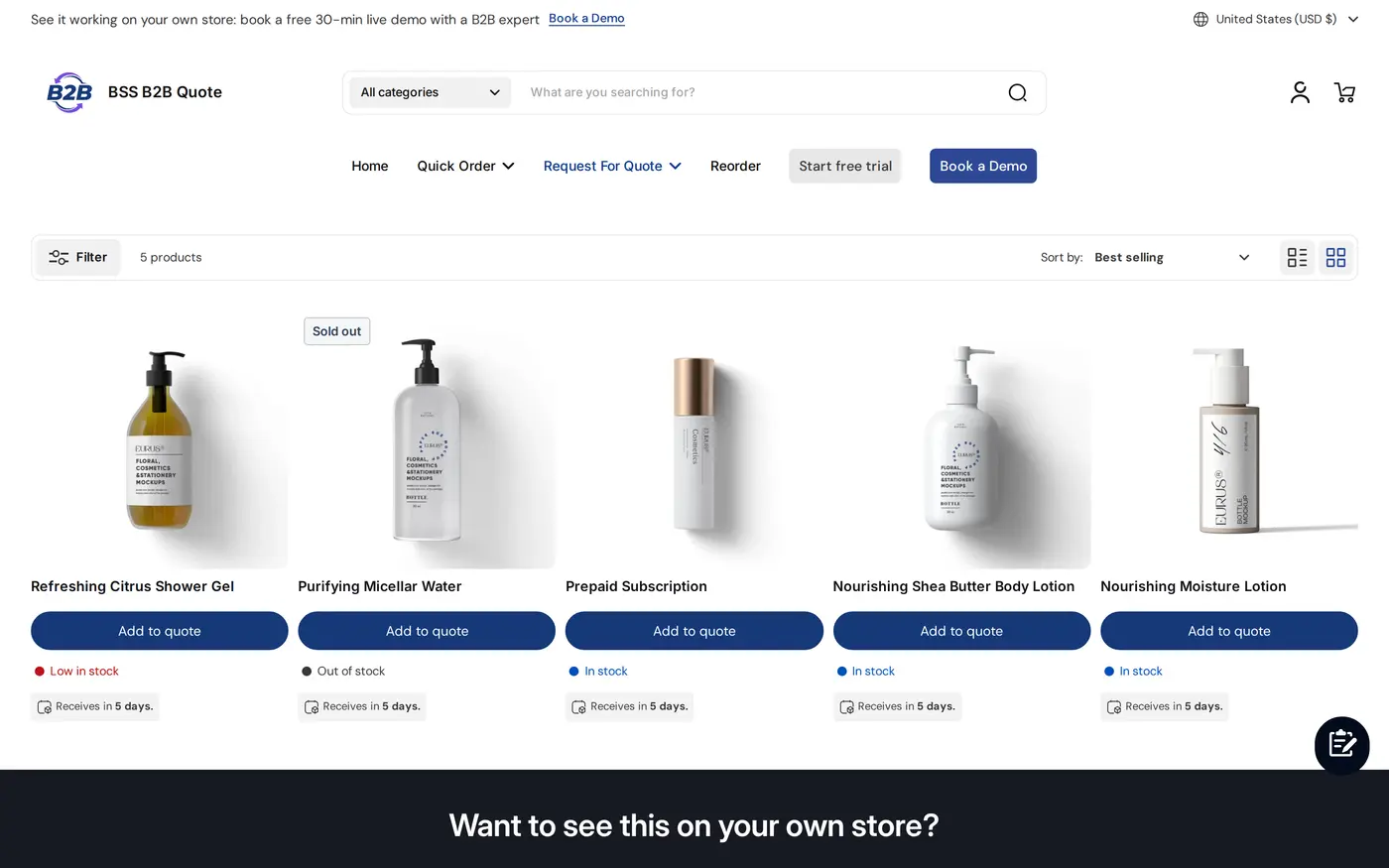
Nelle pagine collezione ogni scheda prodotto del catalogo preventivi riceve il pulsante, così gli acquirenti possono costruire una richiesta con più prodotti partendo dall'elenco.
Passo 6: risponda con una proposta
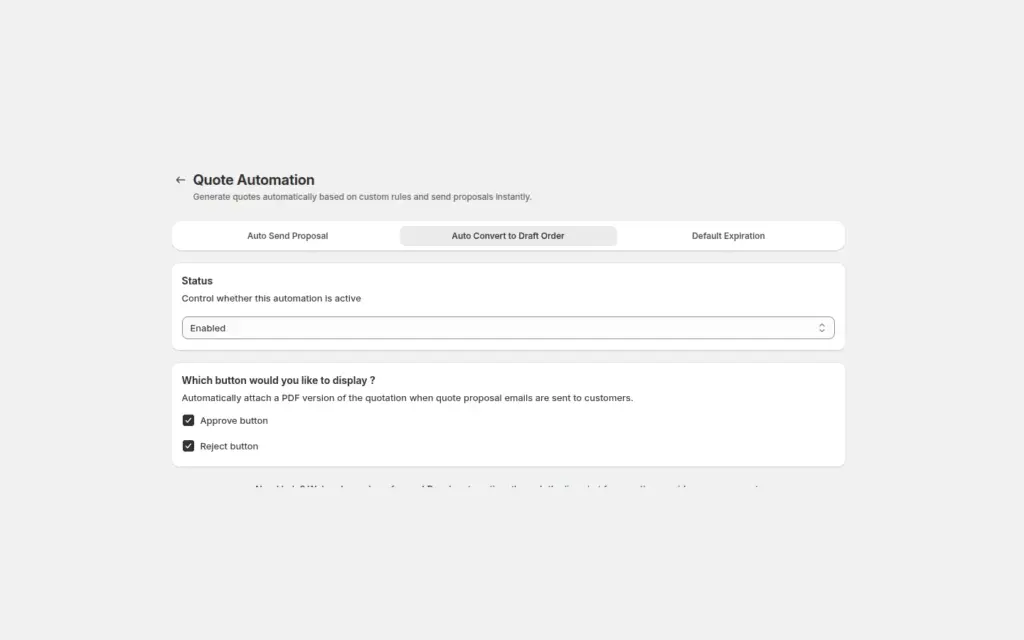
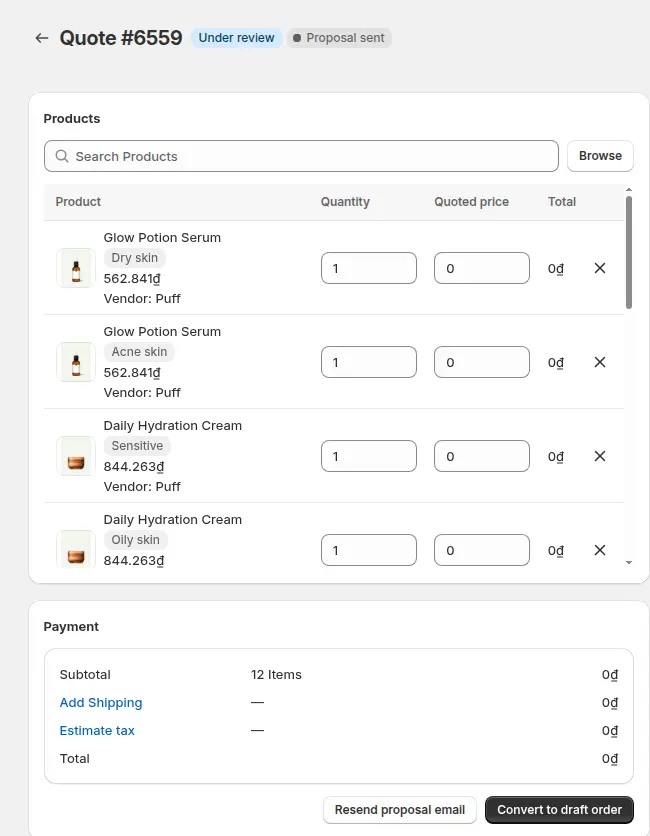
Le richieste inviate compaiono in Quote Requests con uno di quattro stati: Unread, Under review, Converted o Rejected. Aprire una nuova richiesta la sposta in Under review. Inserisca i prezzi unitari, la spedizione e una data di scadenza, poi invii l'email di proposta, eventualmente con un PDF del preventivo allegato. Può anche impostare l'automazione per inviare una proposta alle richieste che rispettano le regole che definisce.
Esempio: un prodotto su ordinazione con una quantità di progetto
Questo esempio usa numeri illustrativi, non risultati di un negozio reale. Un negozio vende scaffali in acciaio su ordinazione. Il prezzo di listino di partenza sarebbe fuorviante, perché il prezzo reale dipende da lunghezza, finitura e quantità, quindi il commerciante inserisce tutti gli scaffali in un catalogo preventivi con Hide price attivo.
Un appaltatore aggiunge tre modelli di scaffale alla lista preventivi e invia il modulo con un indirizzo di consegna, un numero d'ordine (PO) e una nota per ogni articolo. Il team commerciale apre la richiesta, prezza il modello A a 212 USD l'uno per 40 pezzi, il modello B a 168 USD l'uno per 24 pezzi e il modello C a 95 USD l'uno per 60 pezzi, aggiunge una voce fissa di spedizione di 380 USD e imposta la scadenza del preventivo a 14 giorni. Il subtotale è 8.480 USD + 4.032 USD + 5.700 USD = 18.212 USD, più 380 USD di spedizione, quindi la proposta mostra 18.592 USD prima delle tasse.
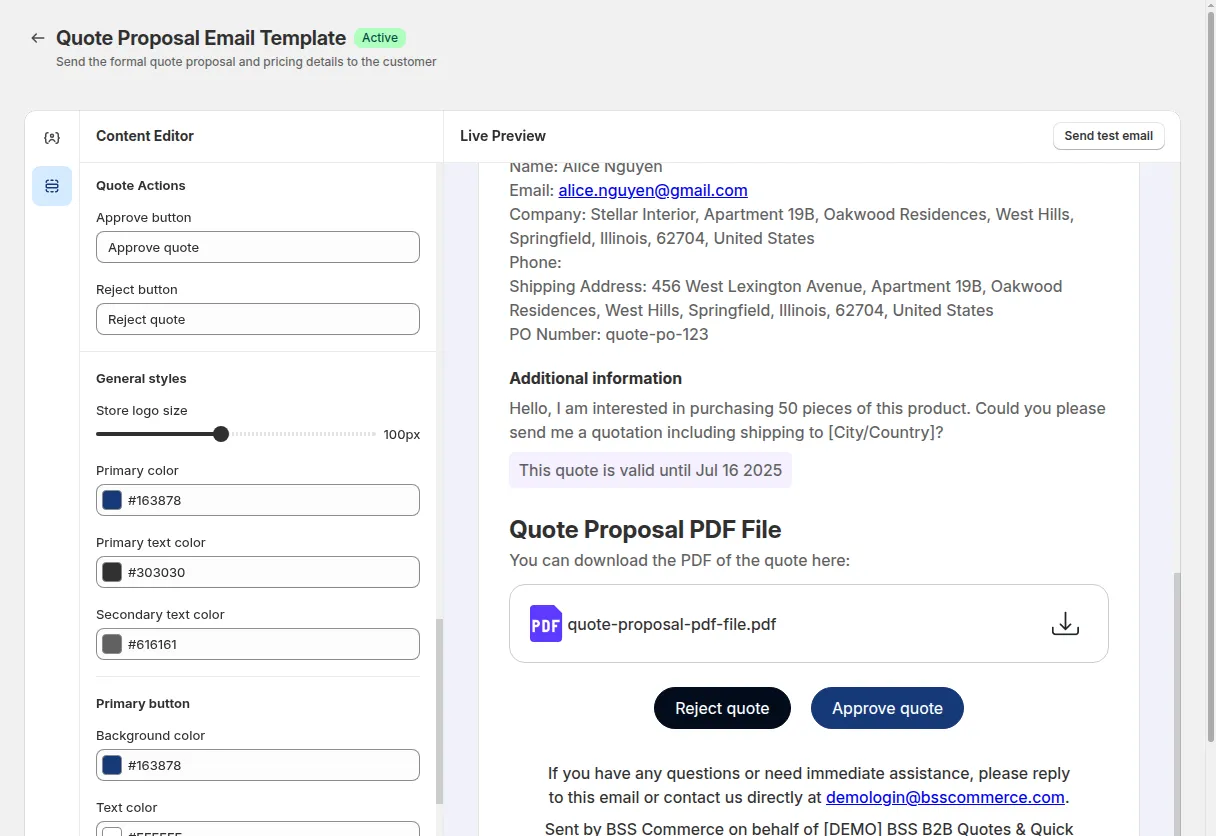
L'appaltatore riceve la proposta. Se è registrato, l'email di proposta può contenere i pulsanti Approve e Reject, e l'approvazione crea una bozza dell'ordine Shopify e invia all'acquirente la fattura via email. La guida dall'approvazione del preventivo alla bozza dell'ordine mostra questo passaggio in dettaglio.
Si abbina bene con
Quote svolge bene un compito, e abbinarlo alle app giuste copre il resto di un negozio B2B.
- Approvazione del preventivo: trasformi una proposta accettata in una bozza dell'ordine con approvazione del preventivo e bozza dell'ordine.
- Prezzi nascosti agli ospiti: se il prezzo deve essere nascosto solo ai visitatori non registrati, veda nascondere i prezzi all'ingrosso ai visitatori ospiti e nascondere Add to cart e carrello per gli ospiti, entrambi basati su BSS B2B Lock.
- Proposte automatiche: prezzi automatici per preventivi B2B riguarda l'invio di una proposta senza lavoro manuale.
- Prezzi pubblicati: BSS B2B Solution gestisce i prezzi all'ingrosso per tutto ciò che non è preventivato, e il carrello Quote può usare quei prezzi per i clienti che non usano il B2B nativo di Shopify.
Il lato del controllo degli accessi di questo tema è trattato nell'hub sul controllo degli accessi. Tre voci del glossario sono utili qui: richiesta di preventivo, nascondi prezzo e bozza dell'ordine.
Limiti ed errori comuni
- Hide price è un'impostazione di visualizzazione, non un blocco. Cambia ciò che il tema mostra per i prodotti di un catalogo preventivi. Se deve tenere pagine, collezioni o prezzi lontani dagli ospiti, aggiunga BSS B2B Lock.
- Gli ospiti possono chiedere un preventivo, ma non possono approvarlo dal link nell'email. Approvare dall'email di proposta richiede un cliente registrato, quindi per le richieste di ospiti il commerciante invia una fattura o chiede all'acquirente di accedere.
- Ogni link di proposta ha una durata limitata. I pulsanti Approve e Reject in un'email di proposta funzionano per 72 ore; dopo questo termine, o dopo che invia una proposta più recente per lo stesso preventivo, invii di nuovo la proposta.
- La data di scadenza è un promemoria. Il badge Expired non Le impedisce di inviare una proposta o di convertire il preventivo.
- Una logica per ogni pubblico. Se ospiti e acquirenti con tag richiedono un trattamento diverso, crei logiche separate, imposti le priorità e provi ogni pubblico.
- Una logica nasconde il prezzo a ogni acquirente che colpisce. Un acquirente che ha diritto a un prezzo pubblicato deve trovarsi fuori dal pubblico della logica, oppure il prodotto deve restare fuori dal catalogo preventivi.
- Controlli l'embed del tema. Il pulsante richiede che l'app embed sia attivo nel tema; se il pulsante non compare, la guida alla risoluzione dei problemi del pulsante elenca le cause più comuni.
Checklist di configurazione
- Installi BSS B2B Quote e attivi l'app embed nel tema.
- Crei una logica di preventivo e scelga chi può richiedere un preventivo.
- Crei un catalogo preventivi con solo i prodotti prezzati su trattativa.
- Attivi Hide price e nasconda Add to Cart e Buy It Now per quel catalogo.
- Inserisca il pulsante Add to quote sulle pagine prodotto e collezione e scriva un'etichetta chiara.
- Aggiunga i campi del modulo di cui il Suo team ha bisogno: contesto della quantità, indirizzo, numero d'ordine (PO), note per articolo.
- Invii un preventivo di prova e risponda con una proposta.
- Provi il negozio come ospite, come acquirente registrato e come cliente con tag.
Piani e requisiti
BSS B2B Quote funziona con piani a pagamento (Growth, Business ed Enterprise) con una prova gratuita di 14 giorni sui piani a pagamento; alcune opzioni, come l'email di conferma o la scelta del metodo di spedizione nel modulo, richiedono un piano superiore. Confronti i piani nella pagina prezzi di BSS B2B e legga la guida completa a Hide price e Add to cart per ogni opzione. Quando è pronto, installi BSS B2B Quote dallo Shopify App Store e inizi con un solo catalogo preventivi.