
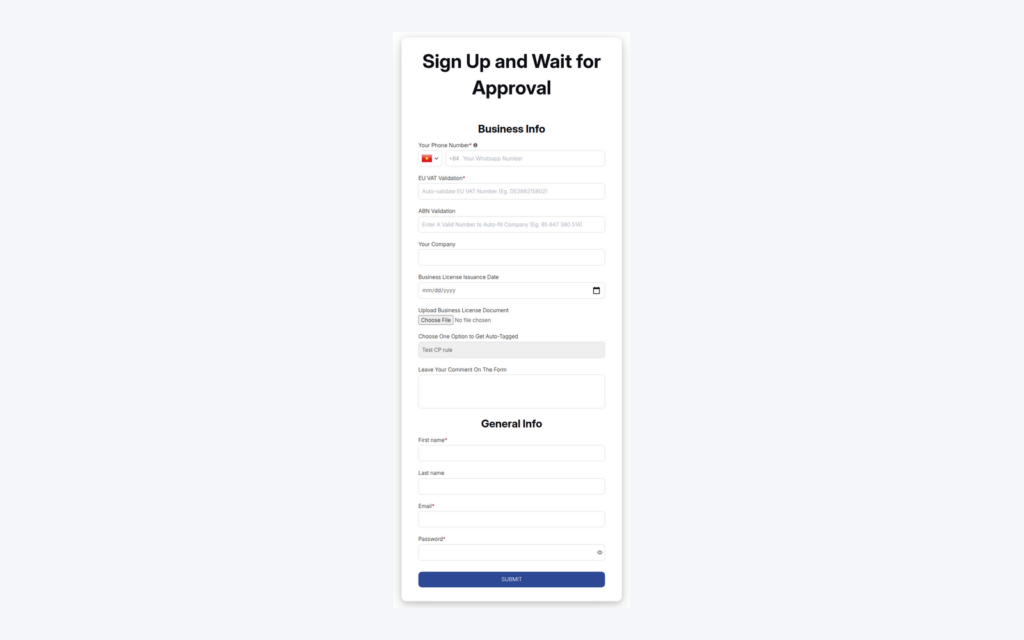
Per gestire una domanda all'ingrosso e un processo di approvazione su Shopify, pubblichi un modulo di registrazione che raccoglie i dati aziendali necessari, scelga l'approvazione manuale o automatica, e lasci che l'approvazione assegni un tag cliente. In BSS B2B Solution il tag impostato in “Assign tag when customer is approved” è ciò che leggono le sue regole di prezzo, di blocco e di ordine, così i prezzi all'ingrosso arrivano solo agli acquirenti approvati e a nessun altro.
Chiunque può creare un account su un negozio Shopify, quindi per impostazione predefinita non si può distinguere un rivenditore qualificato da un consumatore. Un modulo di registrazione con approvazione mette un controllo tra il visitatore e i suoi prezzi B2B, raccoglie in anticipo la documentazione che serve davvero e sostituisce la catena di email che di solito segue un messaggio del tipo “posso avere i prezzi all'ingrosso?”.
A chi serve
Un flusso di domanda e approvazione fa per lei quando:
- Vende a rivenditori, saloni, caffè, imprese edili o altri acquirenti B2B e vuole verificare chi sono prima che vedano i prezzi B2B.
- Le richieste all'ingrosso arrivano via email o telefono con livelli di dettaglio diversi, e lei deve rincorrere a mano le informazioni mancanti.
- Per qualificare un acquirente servono documenti o numeri, come un certificato di attività o un tax ID.
- Vuole che un acquirente approvato ottenga accesso, prezzi ed email in automatico, senza che lei crei l'account.
- Vende a consumatori e acquirenti B2B nello stesso negozio e le serve una linea chiara tra i due.
Perché conta
La qualificazione protegge il margine. Un prezzo all'ingrosso mostrato alla persona sbagliata è uno sconto che non si può più revocare, e una domanda breve separa gli acquirenti B2B dai consumatori che cercano un affare. Fa anche risparmiare tempo al team: una richiesta strutturata sostituisce tre email che chiedono ragione sociale, numero di registrazione e indirizzo di consegna.
L'approvazione è anche il momento che tiene insieme tutto il resto. Il tag che aggiunge attiva le regole di prezzo, le regole di accesso e le regole Auto Tags, quindi lei progetta l'onboarding una volta e ogni passaggio successivo ne deriva. Un acquirente approvato oggi vede i prezzi all'ingrosso al caricamento successivo della pagina, senza alcuna modifica manuale dei prezzi.
I casi di studio di questo sito mostrano l'effetto. Walston Architectural Products, un produttore statunitense di pannelli murali architettonici che si rivolge sempre più a clienti B2B come progettisti, architetti e strutture ricettive, ha personalizzato il suo modulo di registrazione in modo che serva anche come iscrizione al suo programma per clienti B2B; il caso di studio riporta un aumento del 150% dei moduli di registrazione e 203 moduli compilati per il programma. PAN World Brands, un distributore globale, ha usato un modulo di registrazione personalizzabile per raccogliere al momento dell'invio le credenziali aziendali e l'intento di acquisto, così i team non seguono più via email per confermare i dati di base. Legga la storia di Walston e la storia di PAN World Brands.
Cosa offre Shopify in modo nativo e dove serve un'app
Secondo lo Shopify Help Center (consultato il 2 ottobre 2026), la registrazione e l'approvazione degli acquirenti business non compaiono tra le funzionalità dei piani B2B di Shopify. La nostra guida B2B di Shopify spiega la parte nativa: aziende, sedi e cataloghi che si configurano per acquirenti già noti. BSS B2B Solution copre la parte iniziale del processo con un generatore di moduli, un passaggio di approvazione, tag all'approvazione e notifiche email. Veda l'hub sull'onboarding dei clienti per le guide collegate.
Come configurare il modulo e l'approvazione con BSS B2B Solution
Passaggio 1: crei il modulo
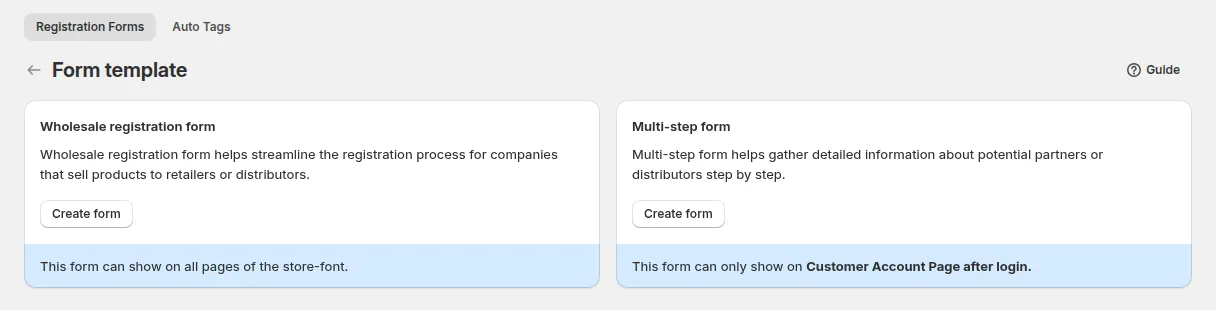
Vada su B2B customers > Registration Forms, attivi il modulo e clicchi su Create form. Scelga Wholesale registration form. In Basics dia al modulo un nome univoco e un URL handle, per esempio wholesale-apply; il modulo viene pubblicato su /pages/wholesale-apply, quindi l'handle non deve essere usato da un'altra pagina.
Passaggio 2: progetti i campi
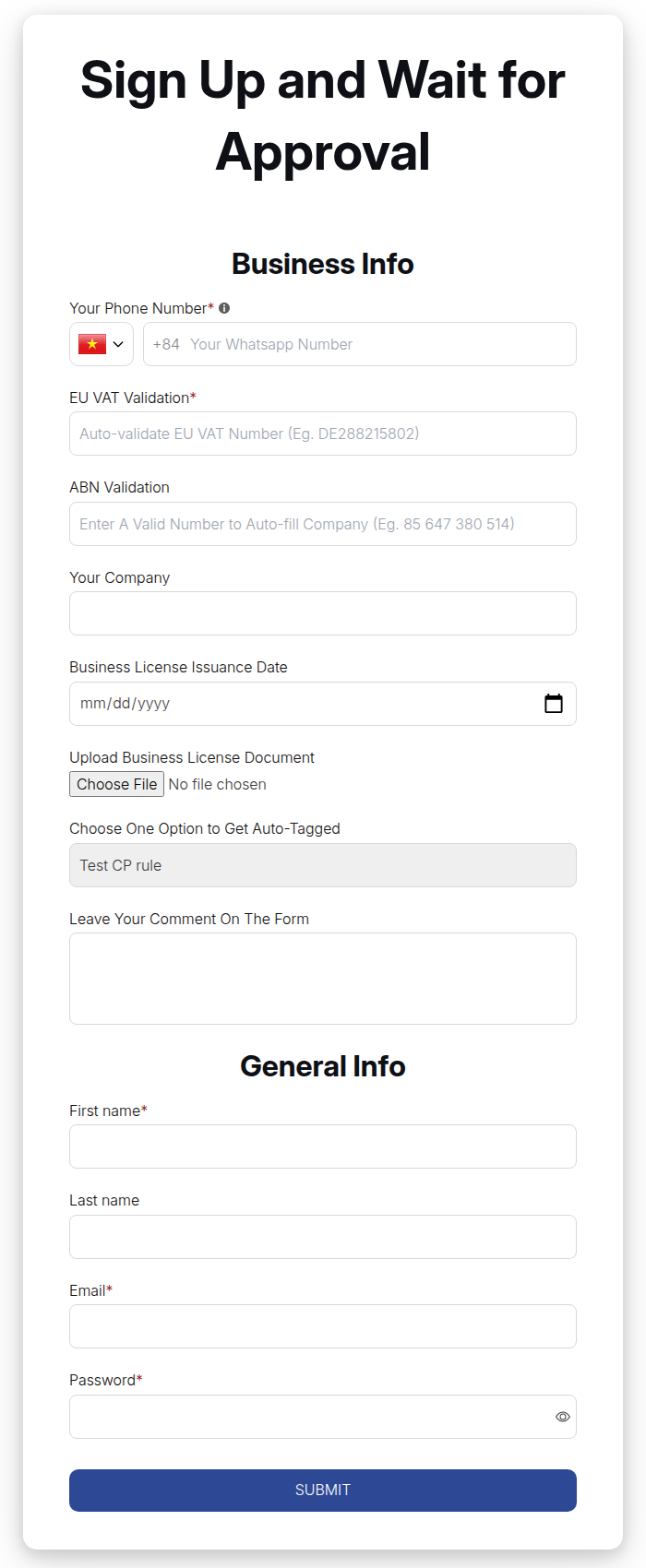
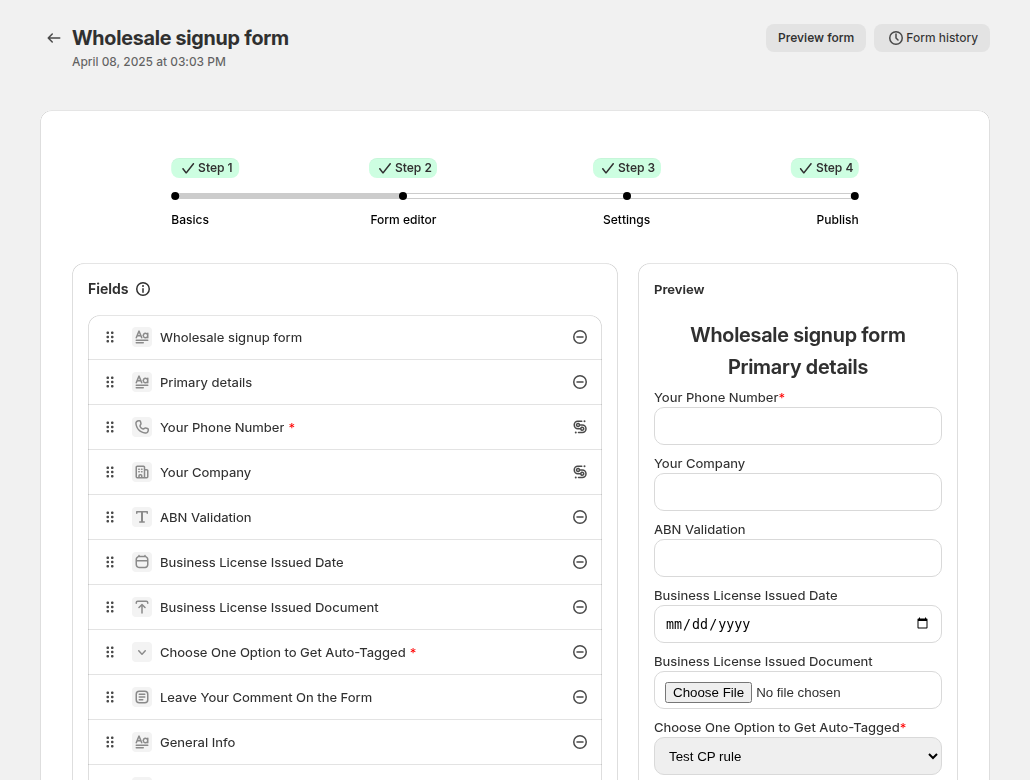
In Form Editor trascini i campi che le servono e controlli l'anteprima dal vivo. Nome, cognome, email e password sono sempre presenti. I campi di sistema comprendono indirizzo, città, CAP, paese, azienda e telefono, mentre i campi personalizzati includono testo, area di testo, numero, data, caricamento di file, menu a tendina, caselle di controllo, opzioni radio e intestazioni. Un campo tax ID viene validato mentre l'acquirente digita. Ogni campo ha un'etichetta, un interruttore obbligatorio, un testo di aiuto e una larghezza del 30%, 50% o 100%. Mantenga breve la prima versione: i campi si possono aggiungere in seguito.
Passaggio 3: scelga approvazione, tag e notifiche
In Settings scelga Manual approval after registration (la domanda resta in attesa come Pending finché non decide) oppure Auto-approval after registration (l'account cliente Shopify viene creato subito). Con l'approvazione manuale, Auto approve if email contains approva i richiedenti la cui email include un testo impostato da lei, per esempio il dominio di un partner. Attivi la notifica email per i richiedenti approvati e rifiutati. Nella scheda Tags inserisca il tag da assegnare all'approvazione, per esempio wholesale.
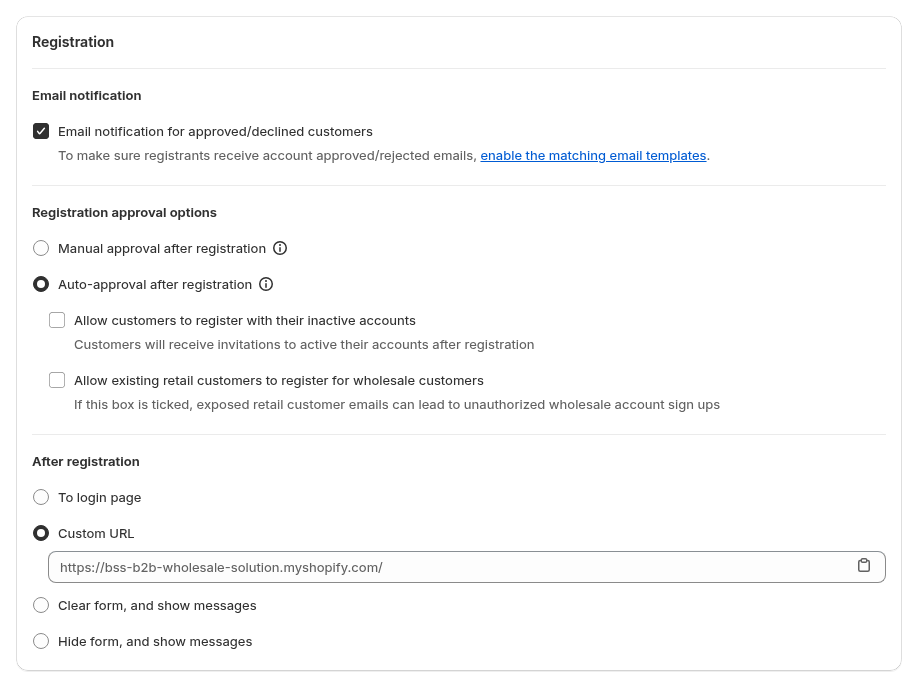

Passaggio 4: aggiunga la protezione dallo spam e scelga cosa accade dopo l'invio
Selezioni la casella Enable Google reCAPTCHA nella scheda Spam protection, se lo desidera. Non attivi contemporaneamente il reCAPTCHA dell'app e quello di Shopify, perché il modulo smette di funzionare. In After registration scelga cosa vede il richiedente: la pagina di accesso (solo con approvazione automatica), un URL personalizzato, un modulo svuotato con un messaggio, oppure un modulo nascosto con un messaggio.

Passaggio 5: pubblichi il modulo
Salvando il modulo viene creata una pagina all'URL scelto, così può collegarla dal menu. Può anche inserire il blocco app Registration Form in qualsiasi pagina del tema con l'ID del modulo indicato nel passaggio Publish. Verifichi che l'app embed B2B Solution sia attivo; se è disattivato, la pagina mostra solo un segnaposto di caricamento.
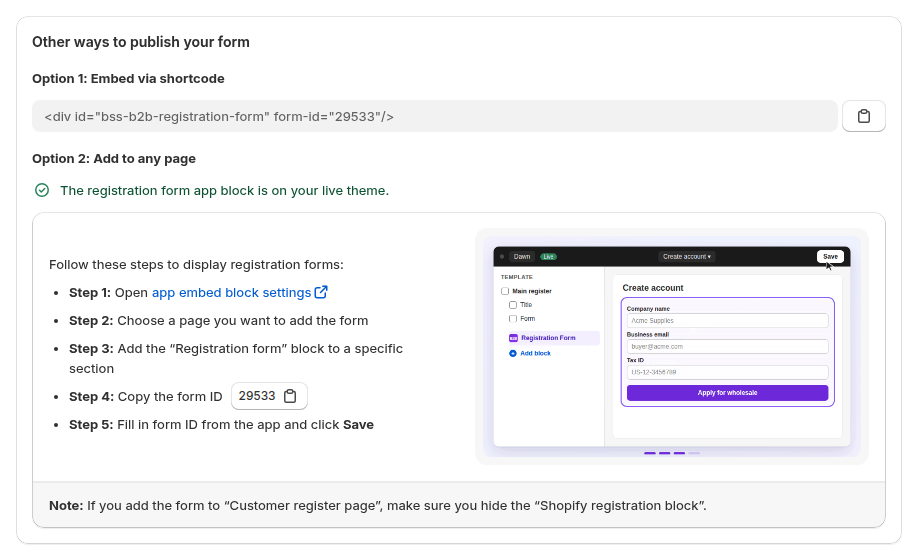
Passaggio 6: esamini e approvi le domande
Le domande compaiono in Registration Forms > Registration management. Può cercare e filtrare per nome, email, tag o stato, visualizzare i file caricati in un visualizzatore, modificare un campo prima dell'approvazione (per esempio per correggere un refuso) e approvare o rifiutare una alla volta o in blocco. All'approvazione l'app crea o aggiorna il cliente Shopify, applica i tag del modulo, salva le risposte dei campi personalizzati come metafield del cliente e invia l'email di approvazione.
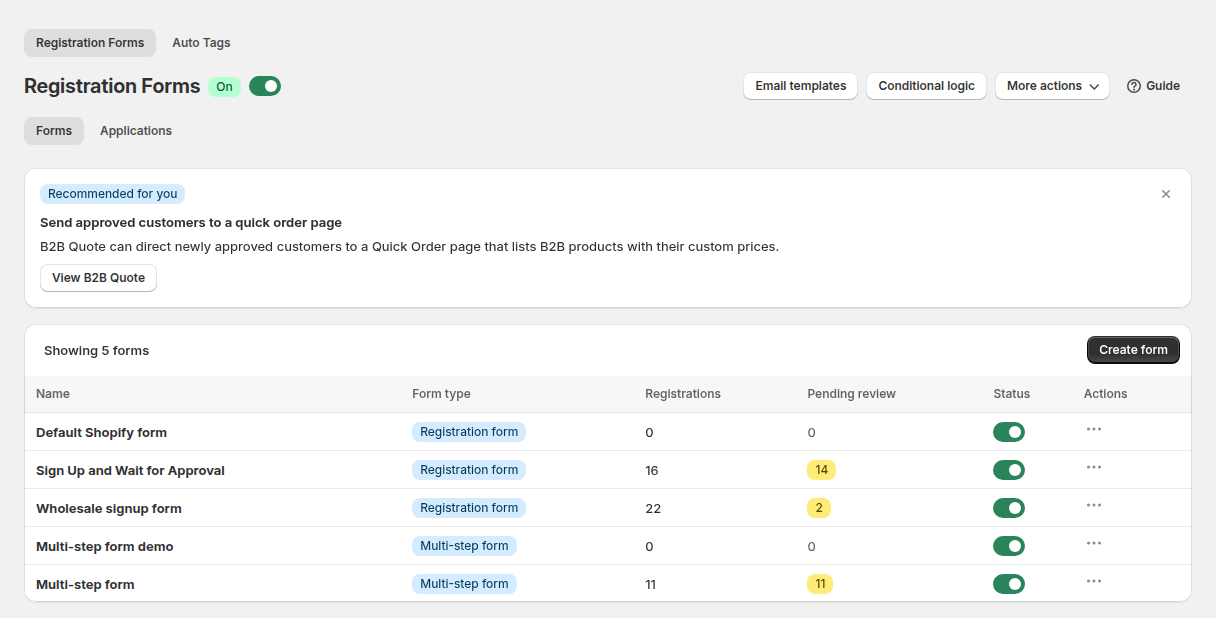
Esempio: un distributore di prodotti per saloni
Questo è un esempio illustrativo con dati inventati, non il risultato di un cliente. Un distributore di prodotti professionali per la cura dei capelli vuole inserire nuovi saloni.
| Fase | Cosa succede |
|---|---|
| Modulo | Campi: nome del salone, indirizzo, telefono, tipo di attività (menu a tendina), caricamento di un file per la licenza commerciale e un tax ID |
| Invio | La domanda compare come Pending; il titolare riceve un'email |
| Revisione | Il titolare apre la scheda, visualizza la licenza e approva |
| Approvazione | Il salone riceve il tag salon, arriva un'email di approvazione e si applica una regola Price List per salon |
| Accesso | Il salone accede e vede i suoi prezzi al caricamento successivo della pagina |
Una catena di partner con un dominio email noto è impostata per approvare automaticamente tramite “Auto approve if email contains”, quindi in coda restano solo i richiedenti sconosciuti.
Funziona bene con
- Moduli in più passaggi. Un modulo di registrazione all'ingrosso in più passaggi si adatta a domande lunghe nei nuovi account clienti di Shopify.
- Documenti e condizioni. Logica condizionale e caricamento di documenti mostra solo i campi di cui ogni richiedente ha bisogno.
- Tax ID. Verifichi il tax ID aziendale in fase di registrazione controlla i numeri EU VAT, UK VAT, US EIN, ABN e GST.
- Prezzi. Prezzo all'ingrosso per tag cliente è la regola che il tag sblocca.
- Notifiche. Approvi e notifichi i richiedenti all'ingrosso tratta in dettaglio stati ed email.
Il glossario spiega tag cliente, account B2B e tax ID.
Limiti ed errori comuni
- La stessa email non può presentare due domande. Se esiste già una domanda per un indirizzo email, un nuovo invio viene bloccato qualunque sia il suo stato, quindi rifiuti con attenzione e pianifichi come gestire le eccezioni.
- Limiti del piano Free. Il piano Free include un solo modulo, senza approvazione automatica, senza reCAPTCHA né passaggio obbligatorio per la privacy, e i campi tax ID non compaiono nella vetrina.
- Auto approve if email contains è una corrispondenza di testo semplice. Fa distinzione tra maiuscole e minuscole, quindi la usi solo per domini di cui si fida.
- Clienti retail esistenti. L'opzione che permette ai clienti retail esistenti di registrarsi come acquirenti all'ingrosso consente a chiunque conosca l'email di un cliente retail di attivare quell'account. La attivi solo se revisiona le domande in un altro modo.
- Due reCAPTCHA rompono il modulo. Usi quello dell'app o quello di Shopify, non entrambi.
- Nuovi account clienti. La vecchia pagina
/account/registerfunziona diversamente con i nuovi account clienti, quindi collochi il modulo su una pagina dedicata. - I moduli versione 1 non sono più supportati. Usi moduli versione 2.
Checklist di configurazione
- Decida cosa deve sapere prima di approvare un acquirente, e chieda solo quello.
- Crei il modulo, con un nome univoco e un URL handle.
- Scelga approvazione manuale o automatica e il tag assegnato all'approvazione.
- Attivi le notifiche e verifichi i modelli di email.
- Pubblichi la pagina, la colleghi dal menu e attivi l'app embed.
- Invii una domanda di prova, la approvi e verifichi il tag e l'email.
- Confermi che una regola di prezzo per il tag si applichi ora all'acquirente di prova.
Piani e requisiti
Il piano Free include un modulo di registrazione con limiti. I piani a pagamento offrono moduli illimitati, campi personalizzati, approvazione automatica, reCAPTCHA e campi tax ID; Advanced aggiunge importazione ed esportazione dei dati clienti, e Platinum aggiunge la logica condizionale e il campo US EIN. Veda la pagina prezzi di BSS B2B Solutions per i dettagli aggiornati dei piani.
Può installare BSS B2B Solution dallo Shopify App Store (valutazione 4.9 da 1.190 recensioni al 19 ottobre 2026, prova gratuita di 14 giorni sui piani a pagamento), leggere la panoramica dell'app, oppure seguire la guida per creare un modulo di registrazione all'ingrosso e quella per gestire e approvare i richiedenti.


