
Connexion à la boutique Shopify pour admins et clients : tout savoir

Nous connaissons tous le privilège de posséder une boutique en ligne au XXIe siècle, et Shopify fait partie des plus grandes entreprises du web. Vous pouvez gérer votre boutique où que vous soyez, de la consultation des produits au suivi des stocks et du service client, jusqu’à la modification des réglages et des paiements de la boutique. Ce guide de connexion à la boutique Shopify vous explique comment vous connecter en tant que propriétaire ou client, et comment modifier la page de connexion Shopify si vous voulez contrôler qui s’inscrit.

La page de connexion Shopify peut être ouverte depuis de nombreux types d’appareils. Nous donnons donc des instructions générales pour vous connecter à la page d’accueil de la boutique, quelques conseils si vous ne pouvez pas vous connecter, et des apps utiles liées à la connexion.
Connexion à l’admin Shopify selon l’appareil
Connexion à la boutique Shopify depuis un ordinateur ou un ordinateur portable
Connexion à l’admin Shopify
En tant que propriétaire de boutique, rendez-vous sur la page de connexion de Shopify.com depuis votre ordinateur ou ordinateur portable, et cliquez sur le bouton « Login » (« Se connecter »).
Ne cliquez pas sur le bouton « Get started » (« Commencer »), car il crée une autre boutique avec votre e-mail, ce qui causera des problèmes de connexion plus tard.
Contactez le support Shopify si vous pensez avoir créé plusieurs boutiques avec votre e-mail.
Sur la page de connexion, saisissez votre nom de domaine, votre adresse e-mail et votre mot de passe.
Faites attention au bouton « Remember me » (« Se souvenir de moi ») : toute personne qui a accès à votre ordinateur pourra accéder à votre boutique.
Connexion d’un client à la boutique Shopify
Les propriétaires de boutique peuvent autoriser les clients à créer un compte pour se connecter à leur boutique ou à certaines pages. C’est l’une des fonctions que Shopify propose pour différents besoins de clients.
Pour activer cette fonction, allez dans votre admin Shopify => Réglages => Paiement => Comptes clients. Vous avez 3 options selon vos préférences : Accounts are disabled (comptes désactivés), Accounts are optional (comptes facultatifs) et Accounts are required (comptes obligatoires).
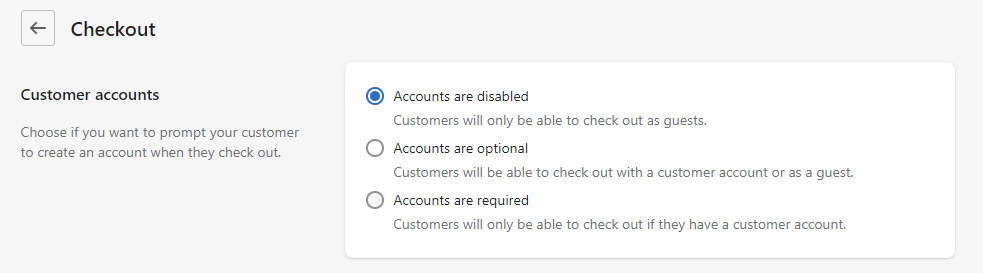
Si vous êtes client et ne pouvez pas accéder à un site ou à une boutique, cela signifie que le site est en mode « bientôt disponible », ou que les propriétaires exigent la création d’un compte client pour se connecter.
Si vous ne pouvez pas créer de compte, cela signifie que les propriétaires ont verrouillé l’inscription des clients.
Par défaut, sur ordinateur, les clients peuvent seulement se connecter à la boutique. Pour vous connecter à certaines pages précises, vous devez télécharger l’app Shopify pour cette fonction.
Connexion à la boutique Shopify depuis un smartphone
Une fois l’app Shopify téléchargée, ouvrez-la, puis saisissez votre adresse e-mail et votre mot de passe. Si vous avez plusieurs boutiques, il vous faudra saisir votre nom de domaine pour choisir la boutique à ouvrir.
Notez que l’app exige une version minimale du logiciel. Pour iOS, votre téléphone doit tourner au minimum sous la version 9.0, et pour Android, sous la version 5.0.
Si vous installez iOS 14 ou une version ultérieure, vous devrez peut-être activer le Cross-web tracking (suivi multi-sites) dans vos réglages pour que les apps Shopify tierces puissent lire les données et se connecter aux fonctions de Shopify.

Erreurs de connexion à la boutique Shopify
Beaucoup d’utilisateurs rencontrent des problèmes de connexion avec Shopify. C’est normal, car la plateforme tourne sur des serveurs en ligne, et des millions d’utilisateurs travaillent en même temps. Voici quelques solutions à essayer.
Quels sont les problèmes les plus fréquents avec Shopify ?
Erreur de connexion du propriétaire de boutique
Il arrive que vous ne puissiez pas vous connecter sur ordinateur alors que votre téléphone ou la page des autres fonctionne bien. Vérifiez l’une des étapes ci-dessous avant de contacter le support.
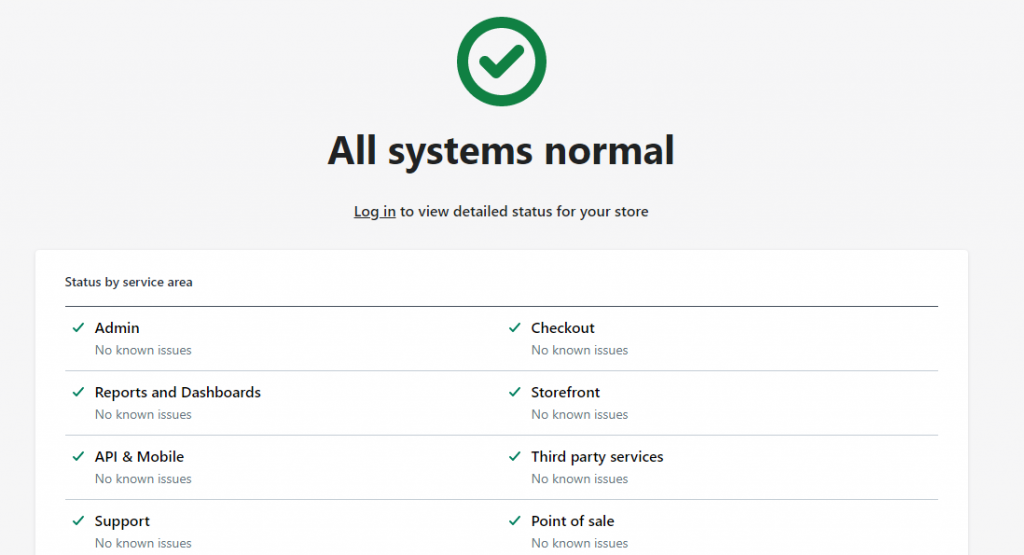
Si tous les composants affichent une coche verte, votre système fonctionne. Si une section affiche une icône rouge, jaune ou noire, cherchez le problème dans cette section.
- Vérifier que vous utilisez un navigateur pris en charge par Shopify
Shopify publie la liste des navigateurs pris en charge, et ce sont tous des navigateurs courants. Vérifiez que vous utilisez Google Chrome, Mozilla Firefox, Apple Safari, Microsoft Edge, Opera, Apple Safari sur iOS ou Google Chrome sur Android.
Mettez à jour votre navigateur si nécessaire, puis vérifiez si le problème de connexion est résolu.
- Vider le cache
C’est la solution la plus courante pour les problèmes de connexion.
Les actions et modifications faites sur votre boutique en ligne sont conservées dans une mémoire cache. La vider libère de la mémoire, fait tourner la boutique plus fluidement et force le cache à afficher les dernières modifications de votre site.
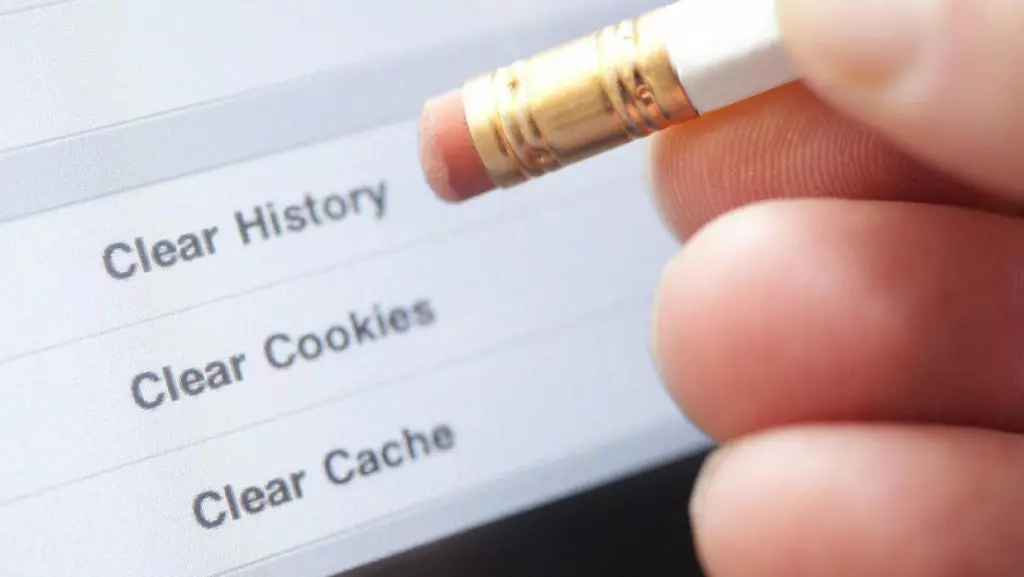
Chaque navigateur a sa propre procédure pour vider le cache. Consultez le centre d’aide Shopify pour trouver celle de votre navigateur.
- Ouvrir votre boutique en navigation privée
Cette action peut réduire l’erreur technique sur votre navigateur principal.
- Essayer un autre navigateur.
Si votre navigateur actuel ne fonctionne pas, essayez un des navigateurs pris en charge listés plus haut pour voir si le problème disparaît.
- Essayer un autre appareil.
Il peut y avoir un problème avec votre ordinateur ; si la connexion fonctionne sur un autre appareil, vérifiez les problèmes techniques de votre ordinateur.
Si aucune de ces solutions ne fonctionne, il est temps de contacter le support Shopify. Comme vous ne pouvez pas vous connecter à votre compte, contactez-le par e-mail ou sur Twitter pour obtenir l’aide dont vous avez besoin. Si vous résolvez le problème, continuez à lire pour savoir comment modifier la page de connexion de la boutique Shopify.
Erreur de connexion du client à la boutique Shopify
Un client accède le plus souvent à la plupart des boutiques d’un simple clic. Si vous devez créer un compte et que la connexion pose problème, essayez l’une des suggestions ci-dessous.
- Demandez aux propriétaires de boutique de réinitialiser votre mot de passe si vous l’avez oublié
Le propriétaire de la boutique peut réinitialiser votre mot de passe depuis les réglages de son admin ; contactez-le si vous avez oublié votre mot de passe.
- Recevez des invitations du propriétaire pour créer des comptes donnant accès à des pages précises.
Si vous voulez accéder à une page verrouillée de la boutique, demandez au propriétaire de vous envoyer le lien d’invitation direct.
Notez que l’invitation par e-mail n’est valable que 30 jours : créez et activez votre compte avant son expiration.
La fonction de connexion à la boutique Shopify avec BSS B2B Lock
Après ce tutoriel de base sur la fonction de connexion, nous recommandons une app utile au propriétaire de la boutique pour contrôler la connexion sur les pages d’accueil de la boutique Shopify.
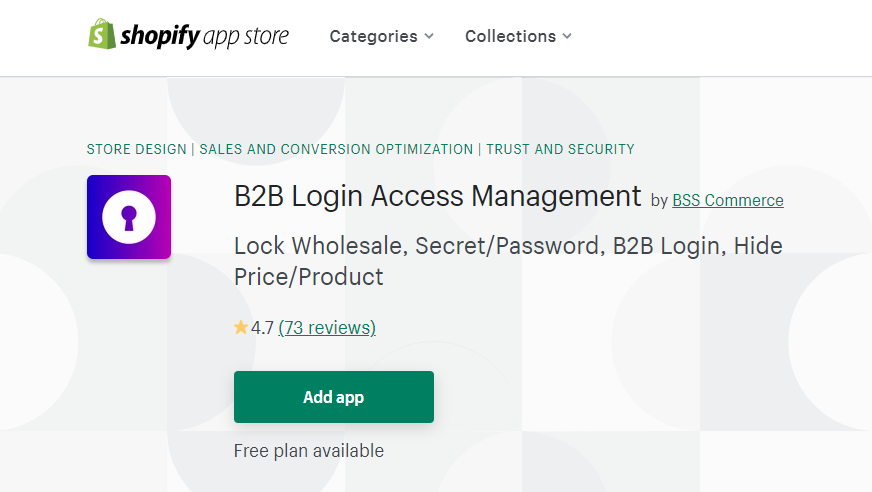
Pour les activités de gros et B2B, vous voulez parfois que certaines informations produit et certains prix n’apparaissent qu’à des clients précis, en modifiant la page de connexion Shopify. BSS B2B Lock est une réponse simple, en quelques clics.
- Fonctions
Cette app vous aide à contrôler la visibilité et les prix, à exiger la création d’un compte pour se connecter et voir les pages verrouillées. Vous pouvez aussi désactiver l’inscription des clients pour maîtriser le nombre de comptes de connexion sur votre site.
Vous pouvez même laisser les clients parcourir les produits sans pouvoir acheter ni voir le prix.
L’app reçoit de bons avis pour son support client utile et son adaptation aux besoins de votre activité.
En utilisant cette app pour modifier la page de connexion de la boutique Shopify, vous obtenez un contrôle plus fin des petites actions de vos clients, et vous pouvez orienter facilement chaque client vers les sections qui le concernent.
- Plans tarifaires
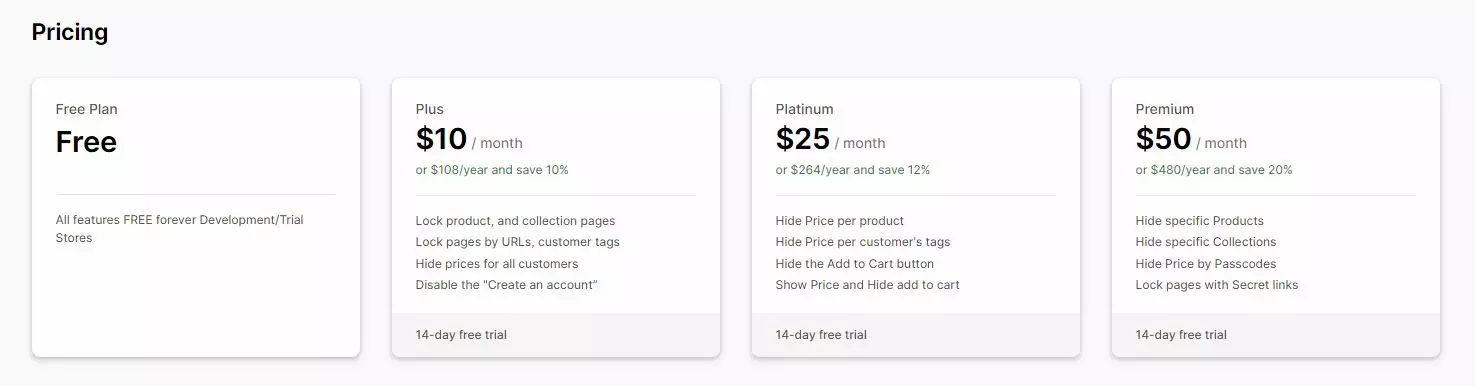
Vous pouvez consulter la boutique de démonstration. BSS B2B Lock propose un plan gratuit qui verrouille toute la boutique, puis des plans payants qui suivent votre plan Shopify : Basic 9,99 $ US, Grow 24,99 $ US, Advanced 49,99 $ US et Shopify Plus 79,99 $ US par mois, avec un essai gratuit de 7 jours sur les plans payants.
Essayez maintenant : BSS B2B Lock
Plus le plan est cher, plus l’app offre de fonctions.
Par exemple, sur chaque plan payant, vous pouvez verrouiller des produits et des pages par tag client, alors que le plan gratuit verrouille seulement toute la boutique.
Selon les besoins de votre activité, vous choisissez le niveau de sécurité souhaité sur certaines pages de votre boutique.
Pour d’autres conseils, comme ajouter des étiquettes sur la boutique Shopify ou ajouter des sous-collections sur Shopify, cliquez et découvrez-les !
Maîtriser la connexion à la boutique Shopify ouvre la porte à de nombreuses possibilités. Avec la capacité de gérer les produits, de suivre les ventes et de personnaliser votre vitrine, vous êtes prêt à mener votre activité e-commerce vers la réussite. Rappelez-vous que la connexion ne sert pas seulement à accéder : elle permet de libérer le potentiel à votre portée.
Vous aimerez aussi

Comment supprimer « tax included » sur Shopify (guide 2026)
Shopify affiche « tax included » lorsque votre boutique inclut la taxe dans ses prix. Pour la retirer, […]

Paliers de quantité Shopify : mise en place et hausse des ventes
Les paliers de quantité sont l'une des stratégies les plus dynamiques utilisées par les propriétaires de boutiques Shopify. […]

Comment vendre des services B2B : guide complet pour conclure des contrats
La vente B2B, en particulier celle de services B2B, a fortement progressé ces dernières années, et les commerciaux doivent donc […]