BSS B2B Lock: nascondere metodi di pagamento e di spedizione

Nascondere metodi di pagamento e di spedizione in BSS B2B Lock: configurazione e limiti

BSS B2B Lock nasconde al checkout Shopify i metodi di pagamento e di spedizione che sceglie, solo quando le sue condizioni sono soddisfatte. Una regola può nascondere il Cash on Delivery ai clienti retail, o una tariffa di spedizione per carrelli sotto un totale stabilito. Può anche nascondere i pulsanti express, come Apple Pay, nelle pagine prodotto e carrello. Serve un piano a pagamento o il trial gratuito.

  • Di BSS B2B Team
  • Revisionato da Hoa Nguyen. Ultima revisione
  • Ultimo aggiornamento
Installi BSS B2B Lock Torna a BSS B2B Lock Richiede il piano piano a pagamento di BSS B2B Lock o trial. BSS B2B Lock offre una prova gratuita di 7 giorni (piani a pagamento). 4,9 su 5 da 653 recensioni nello Shopify App Store (aggiornato al 19 ottobre 2026).

Cosa fa nascondere metodi di pagamento e di spedizione

Alcuni metodi di pagamento e di spedizione vanno bene per un acquirente e non per un altro. Cash on Delivery o Bank Deposit possono essere giusti per un cliente retail e sbagliati per un grossista. Una tariffa corriere può avere senso per un carrello piccolo e non per un ordine a pallet. BSS B2B Lock permette di nascondere questi metodi con una regola, così ogni acquirente vede le opzioni adatte al suo ordine.

Si crea la regola in Checkout locks, si sceglie Hide Payment & Express Checkout Options o Hide shipping methods, si aggiungono le condizioni e si sceglie cosa nascondere. Se le condizioni non sono soddisfatte, ogni metodo resta visibile. L'app non modifica le impostazioni del gateway di pagamento Shopify né le tariffe di spedizione.

Questa pagina descrive la configurazione nell'app. Impostare un prezzo per la spedizione è un altro lavoro, svolto dall'app Solution, ed è trattato più sotto.

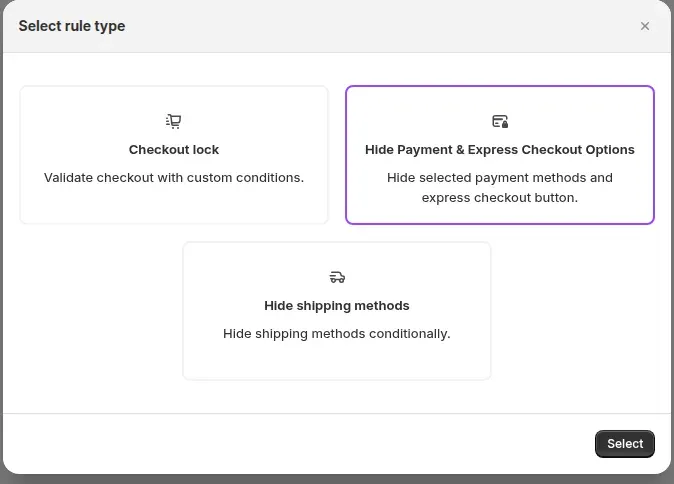
Casella Select rule type: blocco checkout e due tipi di regola di nascondimento
La casella Select rule type offre Checkout lock, Hide Payment & Express Checkout Options e Hide shipping methods.

Dove si applica una regola: checkout e storefront

Una regola di pagamento ha una Rule scope. Lo scope decide dove la regola viene eseguita e come funziona.

ScopeCosa nascondeCome funzionaNota
Checkout: Hide Payment MethodsMetodi standard come Cash on Delivery, Bank Deposit e Wire Transfer, e metodi express come Apple Pay e Google PayUna Function di personalizzazione del pagamento di ShopifyL'unico scope che rimuove un metodo dal checkout stesso
Storefront: product pagePulsanti di checkout accelerato sotto Add to cart, come Buy it now e Shop PayUno script del temaModifica di visualizzazione. L'app embed B2B Login By BSS deve essere attiva
Storefront: cart page and drawerPulsanti di checkout accelerato nella pagina carrello e nel cassetto del carrelloUno script del temaModifica di visualizzazione. L'app embed B2B Login By BSS deve essere attiva
Shipping ruleMetodi di spedizione mostrati al checkoutUna Function di personalizzazione della consegna di ShopifyAbbina la tariffa di spedizione tramite il suo titolo

I due scope storefront usano CSS e JavaScript per nascondere i pulsanti. Non bloccano nulla, quindi non impediscono a un acquirente di pagare in un certo modo.

Nascondere metodi di pagamento al checkout

In Actions, Hide all methods rimuove ogni opzione di pagamento al checkout, e gli acquirenti vedono allora un messaggio che lo store non può accettare pagamenti in questo momento, secondo la guida utente. Hide specific methods permette di spuntare i metodi da nascondere. Parta dai metodi specifici, perché una regola che nasconde tutto può bloccare ogni acquirente.

Scelga un tipo di metodo. Standard Checkout Methods sono i gateway configurati in Shopify, come Cash on Delivery o Bank Deposit. Express Checkout Methods sono pulsanti a un clic come Apple Pay, Google Pay e Shop Pay. L'app elenca i metodi che rileva. Se manca il suo, usi Add manual method e scriva il nome visualizzato esatto del checkout, perché un nome diverso non nasconde nulla.

Con gli store B2B tornano spesso tre configurazioni. Sono esempi, non impostazioni predefinite:

  • Nascondere Cash on Delivery o Bank Deposit quando il tag cliente è retail. Gli acquirenti senza quel tag, inclusi gli ospiti, li vedono ancora.
  • Nascondere Cash on Delivery quando il totale del carrello supera un importo a sua scelta.
  • Nascondere Apple Pay e Google Pay per un tag cliente come wholesale, così questi acquirenti usano i metodi di pagamento che le offre.

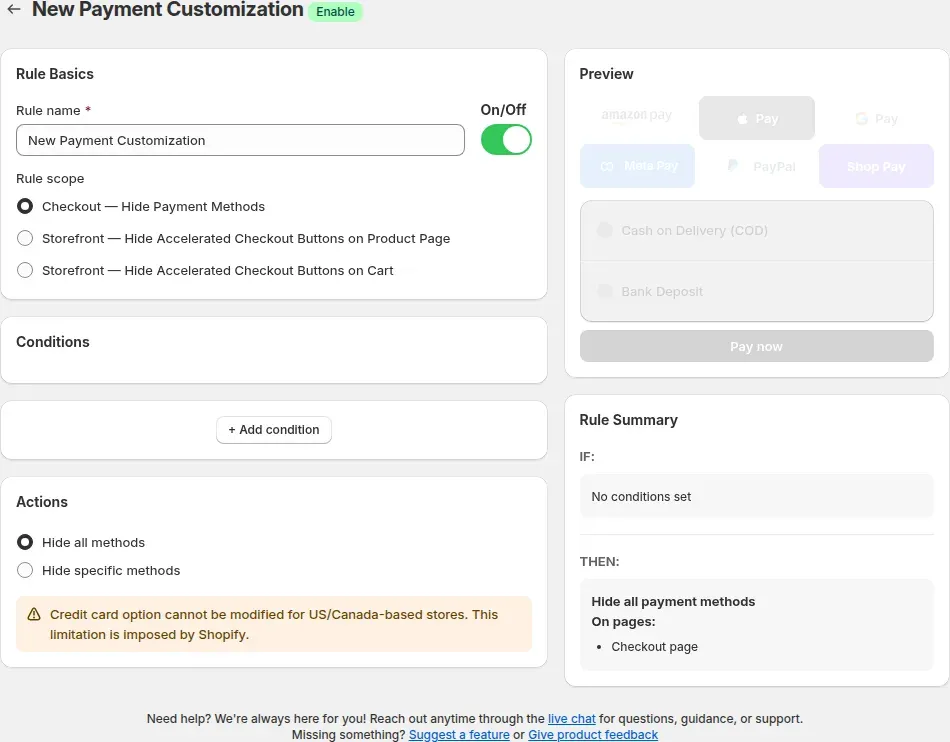
Pagina della regola di pagamento con Hide all methods e anteprima del checkout
Una regola di pagamento con Hide all methods: l'anteprima sbiadisce ogni metodo e il Rule Summary mostra IF e THEN.

Come imposto una regola di pagamento nell'admin?

Questi passaggi seguono la guida utente di BSS B2B Lock. Le schermate sono dell'admin dell'app.

  1. Apra Checkout locks e scelga il tipo di regola

    Nell'admin di Shopify apra Apps, poi BSS B2B Lock, poi Checkout locks, e clicchi Add rule. Nella casella Select rule type scelga Hide Payment & Express Checkout Options, poi clicchi Select.

  2. Dia un nome alla regola e scelga lo scope

    Inserisca un nome riconoscibile, per esempio Nascondi COD per retail. Lasci spento l'interruttore On/Off mentre costruisce la regola. Scelga Checkout: Hide Payment Methods per agire al checkout, oppure uno degli scope storefront per nascondere i pulsanti nella pagina prodotto o nel carrello. Per uno scope storefront controlli che la scheda App Embed Status mostri On.

  3. Aggiunga le condizioni

    Clicchi Add condition e scelga una condizione, come Customer tag o Cart total, poi un operatore e un valore. Aggiunga altre condizioni e scelga All o Any. Ne aggiunga almeno una: per applicare una regola a ogni checkout, scelga la condizione Always.

  4. Scelga cosa nascondere

    In Actions scelga Hide specific methods, selezioni Standard Checkout Methods o Express Checkout Methods, e spunti i metodi da nascondere. Un avviso in questo pannello dice che l'opzione carta di credito non può essere modificata per gli store con sede in Stati Uniti o Canada, e che il limite è impostato da Shopify.

  5. Controlli il Rule Summary, salvi e provi

    Legga il Rule Summary a destra. Elenca IF e THEN con parole semplici. Salvi la regola e la attivi. Poi apra lo store in una finestra privata, acceda come acquirente che soddisfa la condizione e controlli il checkout. Provi anche con un acquirente che non la soddisfa, e verifichi che ogni metodo resti visibile.

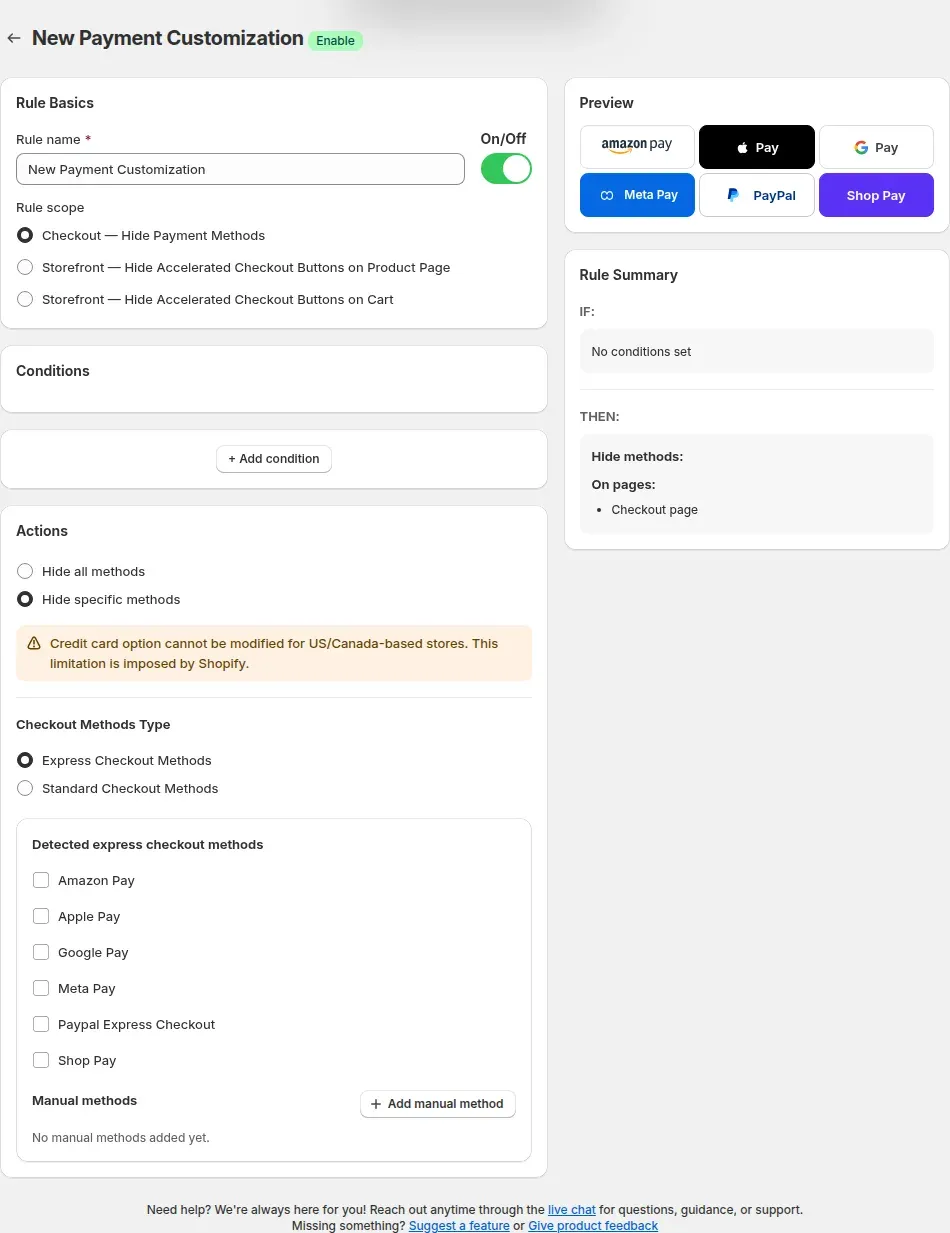
Hide specific methods con i metodi express elencati, non spuntati
Hide specific methods elenca i metodi express rilevati, con Add manual method sotto.
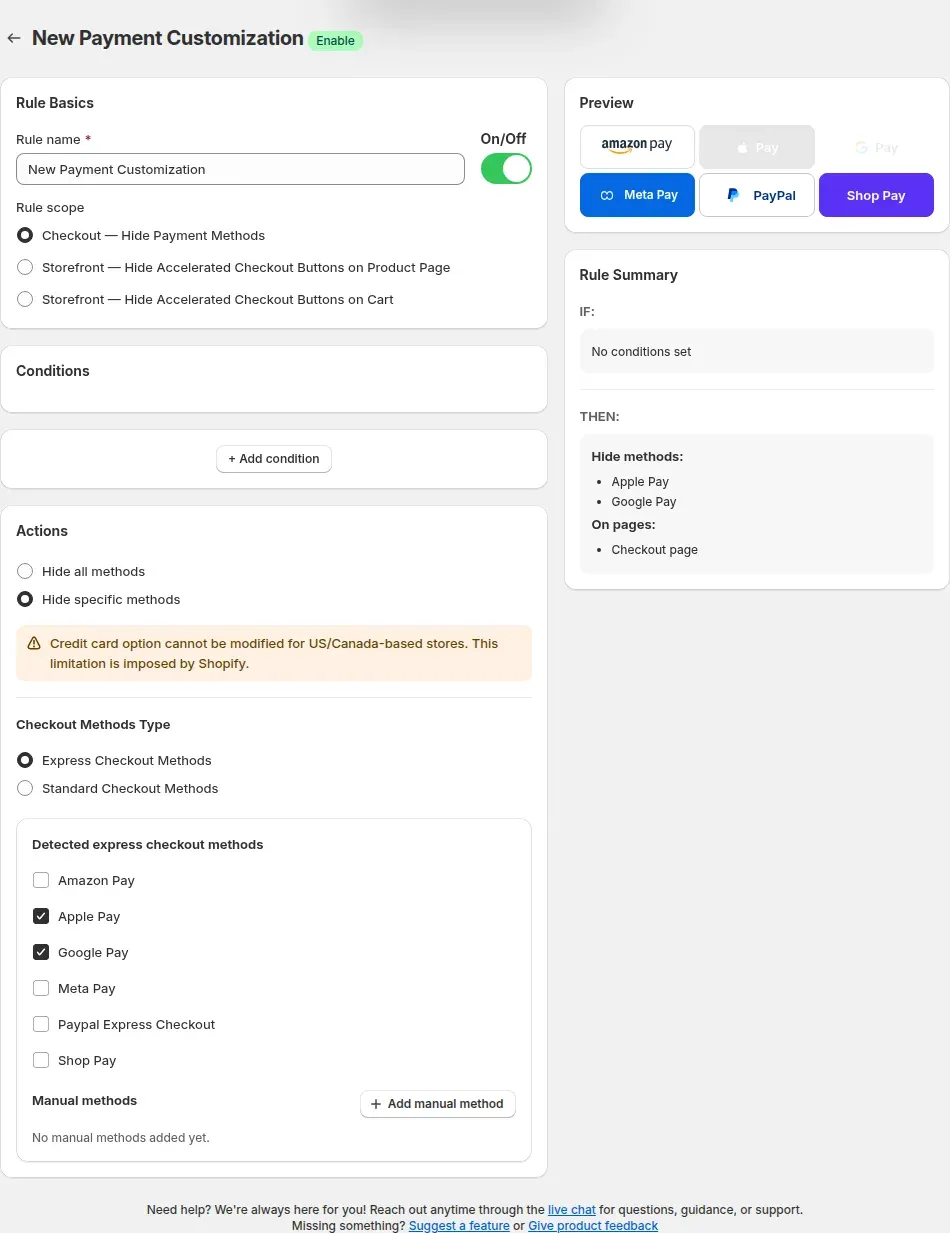
Apple Pay e Google Pay spuntati e sbiaditi nell'anteprima
Con Apple Pay e Google Pay spuntati, l'anteprima li sbiadisce e il Rule Summary li elenca entrambi.

Crei la sua prima regola di pagamento o di spedizione con un piano a pagamento. La scheda dell'app mostra un prova gratuita di 7 giorni (piani a pagamento).

Nascondere metodi di spedizione al checkout

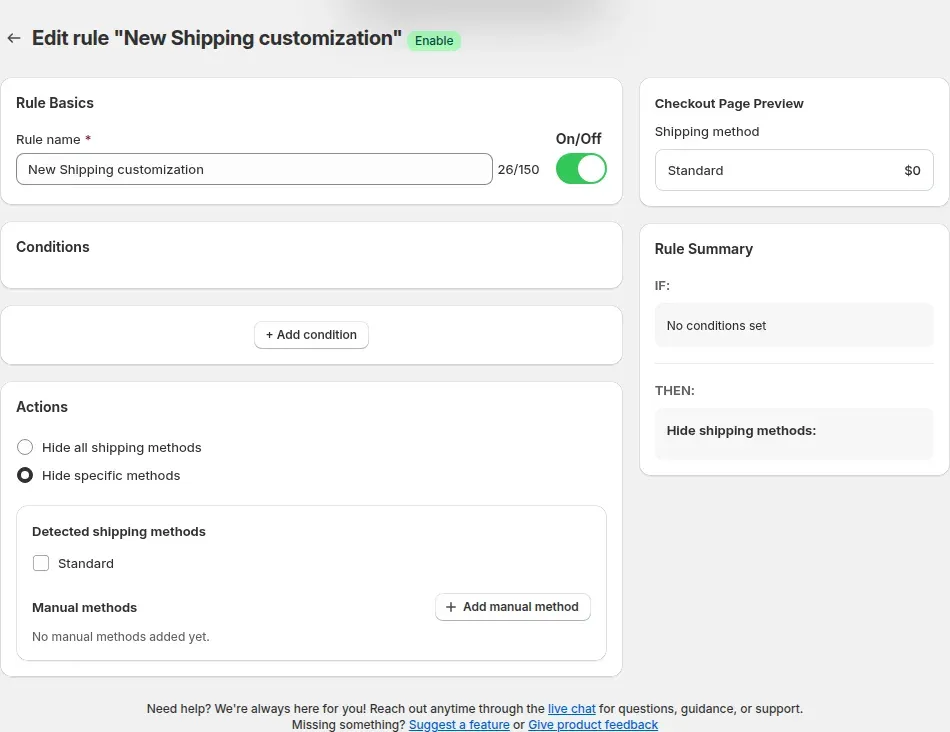
Una regola di spedizione funziona allo stesso modo. Scelga Hide shipping methods nella casella Select rule type, aggiunga le condizioni, poi scelga Hide all shipping methods o Hide specific methods. L'app elenca i metodi di spedizione rilevati dalle impostazioni di spedizione di Shopify, e Add manual method copre quelli che mancano. Scriva il titolo esatto della tariffa.

Esempi per uno store wholesale: nascondere una tariffa corriere quando il subtotale del carrello supera un importo, nascondere la spedizione Express per i clienti con tag wholesale, o nascondere una tariffa standard quando nel carrello c'è un prodotto con un certo tag. Se nasconde tutti i metodi, gli acquirenti vedono l'errore di consegna di Shopify e non possono completare l'ordine, quindi provi prima di attivare la regola.

La guida utente indica che le bozze dell'ordine e gli ordini creati a mano nell'admin di Shopify non sono coperti dalle regole di spedizione.

Regola di spedizione con Hide specific methods e Standard rilevato
Una regola di spedizione con Hide specific methods: il metodo rilevato Standard, Add manual method e l'anteprima del checkout.

Condizioni utilizzabili al checkout

Le condizioni si combinano con All o Any. Gli operatori includono Contain, Does NOT contain, Equals e, per gli importi, Less Than e Greater Than.

CondizioneRegole di pagamento al checkoutRegole di spedizione
AlwaysSìSì
Signed inSìSì
Customer tagSìSì
Customer email and phoneSìSì
Cart total and subtotalSìSì
Specific productSìSì
Cart line countSìSì
Product quantitySìNon disponibile
Product tagNo. È offerta solo negli scope storefrontSì

Per una regola di pagamento che dipende dal prodotto, usi Specific product al checkout. La condizione tag prodotto non viene letta dalla Function di pagamento.

Quali sono i limiti di nascondere metodi di pagamento e di spedizione?

Legga questi punti prima di creare la prima regola.

I metodi si abbinano per nome

Un metodo viene nascosto quando il suo nome visualizzato corrisponde al nome nella regola. Un metodo rinominato, o un nome manuale scritto diversamente, resta visibile. Controlli il checkout dopo ogni modifica alle impostazioni di pagamento o di spedizione.

I pulsanti dello storefront sono solo estetici

Nascondere i pulsanti di checkout accelerato nelle pagine prodotto e carrello cambia ciò che la pagina mostra e richiede l'app embed. Per rimuovere un metodo dal checkout usi lo scope Checkout.

Carte di credito di USA e Canada

L'app mostra una nota: Shopify non permette di modificare l'opzione carta di credito per gli store con sede in Stati Uniti o Canada. Gli altri metodi non sono coinvolti da questa nota.

25 personalizzazioni di pagamento attive

Shopify consente a uno store 25 personalizzazioni di pagamento attive. Quando si raggiunge il limite, l'app mostra un errore. Combini le regole con le condizioni invece di creare una regola per ogni caso.

Solo checkout standard di Shopify

Le regole girano nel checkout Shopify. Checkout headless e completamente personalizzati non sono supportati. La guida utente elenca anche le bozze dell'ordine e gli ordini creati a mano come esclusi dalle regole di spedizione.

Nascondere tutto può bloccare ogni acquirente

Una regola che nasconde tutti i metodi di pagamento o di spedizione lascia gli acquirenti senza modo di pagare o farsi spedire l'ordine. Usi prima Hide specific methods, legga il Rule Summary e provi prima di attivare la regola.

Funziona con il blocco del checkout e le tariffe di Solution

Nascondere un metodo decide cosa può scegliere un acquirente. Non imposta un prezzo e non impedisce all'acquirente di arrivare al checkout. Un blocco del checkout, il primo tipo di regola nella stessa casella, valida il checkout con condizioni personalizzate, per esempio per tenere fuori acquirenti non approvati. « BSS offre il blocco del checkout solo per i negozi Shopify Plus. »

Se vuole addebitare una commissione o impostare una tariffa di spedizione wholesale, questo è il compito di BSS B2B Solution. Usi Lock per nascondere una tariffa che non si adatta a un acquirente e Solution per impostare quella che si adatta.

Quale piano di BSS B2B Lock serve per le regole di pagamento e di spedizione?

Nascondere metodi di pagamento e di spedizione richiede un piano a pagamento o il trial. Il piano Free blocca l'intero store con una condizione e non include questa funzione. I piani a pagamento partono da 9,99 USD al mese con un prova gratuita di 7 giorni (piani a pagamento), e il livello segue il suo piano Shopify. I prezzi provengono dalla scheda dell'app su App Store alla data 19 ottobre 2026.

Secondo la guida utente, quando il trial termina senza un piano a pagamento, le regole esistenti diventano di sola lettura e il pulsante Save è disabilitato finché non si abbona. Le domande sul piano vanno a [email protected].

Guide e glossario

Legga questi per il dettaglio completo.

Glossario

Tag clienteCatalogo riservato

Guide utente su docs.bss-b2b.solutions

Altre funzionalità di BSS B2B Lock

Ogni funzionalità ha una sua pagina. Veda anche tutte le funzionalità di BSS B2B Lock.

Mostri a ogni acquirente le opzioni di pagamento e di spedizione giuste

BSS B2B Lock nasconde i metodi che sceglie per tag cliente, totale del carrello o prodotto, accanto al nascondimento dei prezzi, ai blocchi di pagina e ai blocchi del checkout.

Anche: BSS B2B Lock per metodi di pagamento nascosti, prezzi nascosti e pagine bloccate e BSS B2B Quote per preventivi e ordine rapido.

Domande frequenti

Posso nascondere Cash on Delivery solo ai clienti retail?

Sì. Crei una regola di pagamento con la condizione Customer tag contains e il suo tag retail, scelga Hide specific methods, poi spunti Cash on Delivery. Gli acquirenti senza quel tag lo vedono ancora. Provi con un acquirente che ha il tag e con uno che non ce l'ha.

Posso nascondere metodi di spedizione per tag cliente o totale del carrello?

Sì. Le regole di spedizione accettano tag cliente, login, email, telefono, totale del carrello, subtotale, prodotto specifico, numero di righe nel carrello e tag prodotto. Scelga Hide specific methods, spunti il metodo di spedizione rilevato o aggiunga il suo titolo esatto, e controlli il Rule Summary prima di salvare.

Nascondere i pulsanti express nella pagina prodotto blocca Apple Pay?

No. Gli scope storefront nascondono i pulsanti di checkout accelerato nella pagina prodotto e nel carrello con uno script del tema, e richiedono l'app embed attiva. Per rimuovere Apple Pay dal checkout stesso, usi lo scope Checkout e lo spunti in Express Checkout Methods.

Perché un metodo è ancora visibile al checkout?

Controlli tre cose. La regola deve essere attiva e il piano o il trial devono essere attivi. La condizione deve corrispondere all'acquirente, incluso il tag scritto esattamente. Il nome del metodo nella regola deve corrispondere al nome mostrato al checkout. Lo aggiunga con Add manual method se l'app non lo ha rilevato.

Posso nascondere le carte di credito per uno store negli Stati Uniti o in Canada?

L'app mostra una nota: Shopify non permette di modificare l'opzione carta di credito per gli store con sede in Stati Uniti o Canada. Può comunque nascondere altri metodi di pagamento e pulsanti express. Per il limite sulla carta di credito, si rivolga a Shopify.

Quale piano mi serve?

Un piano a pagamento di BSS B2B Lock o il trial gratuito. Il piano Free blocca l'intero store con una condizione e non include nascondere metodi di pagamento e di spedizione. Piani e prezzi sono nella sezione prezzi sopra.

Fonti, metodo e registro degli aggiornamenti

Il comportamento delle funzioni segue la nostra revisione del codice di BSS B2B Lock del 3 e del 10 ottobre 2026 e le guide utente di BSS. Se discordano, vale il codice. Per esempio, la Function di pagamento al checkout non legge un tag prodotto, anche se la guida utente lo elenca. I prezzi provengono dalle schede dell'App Store alla data indicata. Realizziamo BSS B2B Solution, BSS B2B Lock e BSS B2B Quote.

Fonti

  1. Guida utente BSS: Hide Payment Methods, letto il . Tipi di regola, scope, passaggi, tipi di metodi, nomi manuali, trial scaduto.
  2. Guida utente BSS: Hide Shipping Method, letto il . Impostazione della spedizione, avviso hide all, bozze dell'ordine, trial scaduto.
  3. Guida utente BSS: piani e dettagli dei prezzi di BSS B2B Lock, letto il . Il piano Free blocca l'intero store con una condizione; funzioni dei piani a pagamento.
  4. Schede Shopify App Store per BSS B2B Solution, Lock e Quote, letto il . Prezzi dei piani e durata del trial.

Registro degli aggiornamenti

  • : First version.
  • : Added a mid-page install button.
Installi BSS B2B Lock prova gratuita di 7 giorni (piani a pagamento)