
Piano Advanced o Platinum
Entrambi i moduli sono inclusi nei piani Advanced e Platinum. Il piano Essential non li include. Scegliere varianti specifiche in Shipping Rate richiede il piano Platinum.
BSS B2B Solution: Extra Fee e Shipping Rate
Extra Fee e Shipping Rate sono due moduli di BSS B2B Solution. Extra Fee aggiunge una riga di commissione separata a un ordine, in base a uno scaglione di quantità o importo. Shipping Rate sostituisce il prezzo di spedizione predefinito per i clienti e i prodotti scelti. Entrambi richiedono il piano Advanced o Platinum.
Un ordine all'ingrosso può costarle più di quanto mostrino le righe dei prodotti: imballaggio, gestione, una fascia di consegna urgente, un supplemento di trasporto. Due moduli di BSS B2B Solution le permettono di far pagare questi costi con regole, invece di modificare a mano ogni ordine.
Extra Fee aggiunge una commissione come riga propria. Sceglie i clienti e i prodotti a cui si applica, poi imposta scaglioni per quantità o per importo dell'ordine, ognuno con un tipo di commissione e un importo. Uno scaglione può anche avere la casella di spedizione gratuita.
Shipping Rate sostituisce il prezzo di spedizione predefinito quando l'acquirente e il carrello corrispondono a una regola. Imposta scaglioni per quantità, importo o peso, e applica una tariffa fissa o una percentuale del carrello.
Usi Extra Fee per recuperare un costo. Usi Shipping Rate per decidere quanto paga un acquirente all'ingrosso per la spedizione. Può usarli entrambi, con regole che non si sovrappongono.
La pagina di una regola Extra Fee ha sette schede: Rule, Customers, Products, Extra Fee calculation, Rule settings, Exclusions and schedule e Advanced.
| Impostazione | Che cosa fa |
|---|---|
| Name | Il titolo della riga commissione al checkout, quindi lo scriva per i suoi acquirenti, per esempio Commissione di gestione |
| Customers | Tutti, loggati, non loggati, clienti specifici o tag cliente |
| Products | Tutti i prodotti, prodotti specifici, collezioni di prodotti o tag prodotto. Non singole varianti, non mercati |
| Extra Fee calculation | Tutti gli articoli applicati: quantità o importo idonei vengono sommati, poi confrontati con uno scaglione. Per articolo: ogni articolo idoneo viene misurato da solo e riceve la propria commissione |
| Ranges | Quantità o importo, con From e To per riga. Lasci To vuoto per nessun limite superiore |
| Fee type | Commissione fissa, commissione fissa per articolo, percentuale sul subtotale degli articoli applicati o percentuale del prezzo originale. I tipi percentuali dipendono dall'opzione di calcolo |
| Free shipping tick | Contrassegna uno scaglione i cui ordini hanno spedizione gratuita |
| Exclusions and schedule | Escludere clienti o prodotti, e impostare una data di inizio e una di fine facoltativa per le commissioni stagionali |
| Priority | Un numero più basso viene valutato per primo quando più regole potrebbero applicarsi allo stesso prodotto. Predefinito 0 |
Entrambi i moduli si trovano sotto B2B pricing nell'app. Seguono lo stesso schema: attivi il modulo, aggiunga una regola, imposti a chi e a cosa si applica, poi aggiunga gli scaglioni.
Nell'editor del tema Shopify apra App embeds e controlli che l'embed B2B Solution sia attivo, poi salvi. La tabella delle commissioni e il calcolo della spedizione dipendono entrambi da lì.
Nell'app vada su B2B pricing, poi su Extra Fee o Shipping Rate. Attivi il modulo e clicchi Add rule. Hanno effetto solo le regole attive. L'elenco delle regole mostra un badge di stato: Active, Scheduled o Expired.
Il nome è il titolo che l'acquirente vede al checkout. Per Shipping Rate usi un nome unico, perché l'app conta i limiti di utilizzo confrontando quel titolo dopo ogni ordine. Poi scelga i clienti (tutti, loggati, specifici o per tag) e i prodotti. Shipping Rate ha anche una scheda Markets.
Per Extra Fee scelga quantità o importo, poi inserisca From, To, un tipo di commissione e un importo per riga. Per Shipping Rate scelga quantità, importo o peso (grammi, chilogrammi, libbre o once, una sola unità per tutta la tabella), poi un calcolo della tariffa, Flat Rate o Percentage, e il suo valore. Una tariffa fissa di 0 significa spedizione gratuita. Clicchi Add rate per altri livelli.
Shipping Rate può limitare l'uso in totale e per cliente. Il limite per cliente non è disponibile per le regole che si applicano a tutti i clienti o ai clienti non loggati, perché gli ospiti non si possono contare. Entrambi i moduli permettono di escludere clienti o prodotti e di impostare date di inizio e fine.
Acceda come cliente di prova che corrisponde alla regola, aggiunga prodotti che rientrano in uno scaglione e completi il checkout BSS. Controlli la riga della commissione o della spedizione e il suo titolo. Poi provi un cliente escluso, per confermare che non viene addebitato nulla.
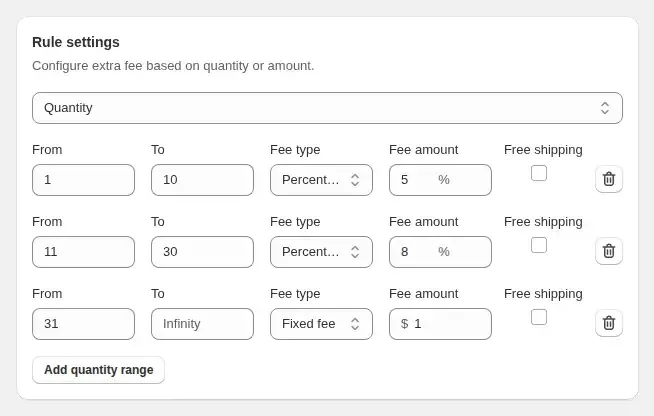
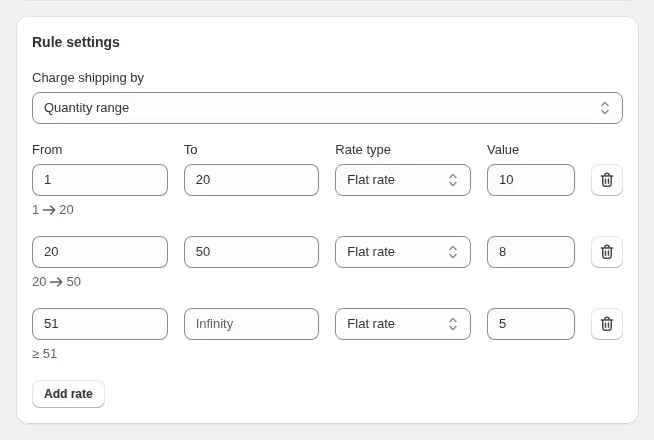
Configuri la prima commissione e la prima tariffa di spedizione con un piano Advanced o Platinum. La scheda dell'app mostra una prova gratuita di 14 giorni (piani a pagamento).
La pagina di una regola Shipping Rate ha le schede Rule, Customers, Products, Markets, Rule settings, Usage limits ed Exclusions and schedule.
| Impostazione | Che cosa fa |
|---|---|
| Products | Tutti i prodotti, prodotti specifici, collezioni di prodotti o tag prodotto. Sono offerte anche le varianti specifiche, che richiedono il piano Platinum |
| Markets | Tutti i mercati o mercati specifici dalle Impostazioni di Shopify, così gli ordini nazionali e internazionali ricevono tariffe diverse |
| Range basis | Quantità, importo nella valuta del negozio, oppure peso |
| Rate calculation | Percentuale del prezzo del carrello, oppure tariffa fissa. Con la multi-valuta, le tariffe fisse vengono convertite nella valuta dell'acquirente |
| Usage limits | Utilizzi totali per tutti i clienti e utilizzi per cliente |
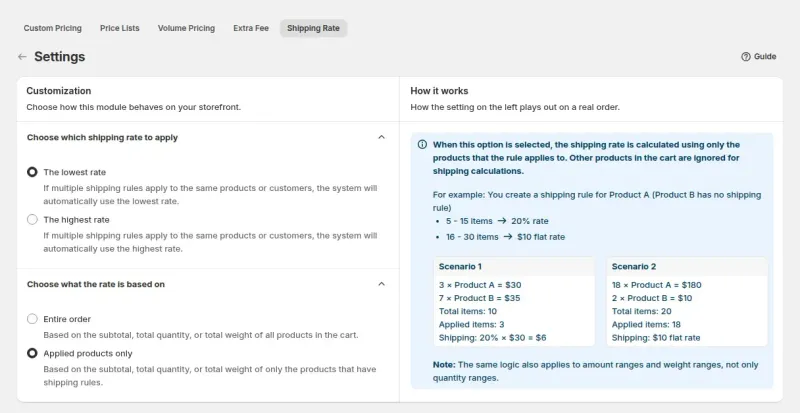
| Which rate wins | Nelle Impostazioni scelga la tariffa più bassa o più alta quando più regole corrispondono. Il default è la più bassa |
| Su cosa si basa la tariffa | Intero ordine (il default) conta ogni prodotto nel carrello. Solo prodotti applicati conta solo i prodotti coperti dalla regola |
Regole di prezzo. Extra Fee non modifica il prezzo del prodotto. È una riga di commissione separata. Le commissioni percentuali vengono calcolate sul prezzo dopo Custom Pricing, Price List e Volume Pricing, e le percentuali di Shipping Rate usano lo stesso prezzo scontato del carrello.
Ordine dei moduli. Extra Fee viene eseguito dopo le regole di prezzo dei prodotti, poi Discount Codes, poi Shipping Rate. Quando si sovrappongono, sopravvive un solo risultato di spedizione: un Discount Code con spedizione gratuita batte la casella di spedizione gratuita di Extra Fee, che batte Shipping Rate.
Tag cliente. Entrambi i moduli si rivolgono ai clienti tramite tag, quindi il tag che un modulo di registrazione all'ingrosso applica all'approvazione può attivare una regola per quell'acquirente.
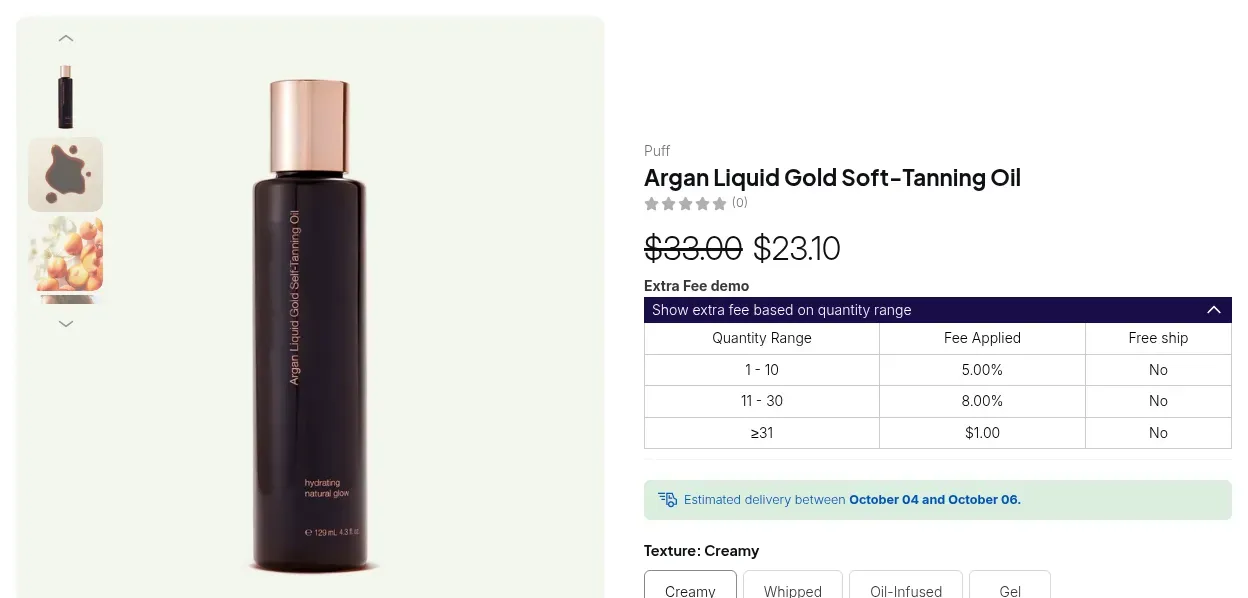
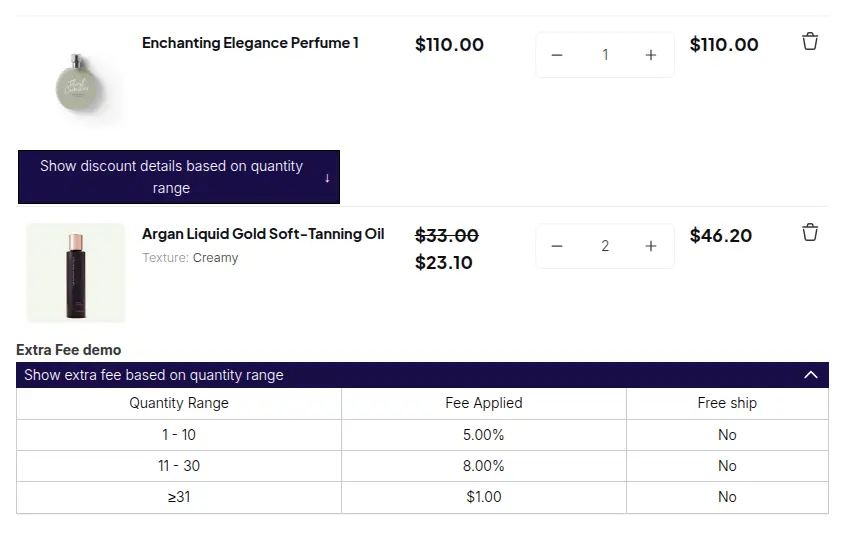
Con Extra Fee attivo, una tabella di scaglioni e commissioni può comparire nella pagina prodotto, nel carrello e nel mini carrello. Sceglie quali di questi tre nelle impostazioni del modulo, e può impostare i colori della tabella e tradurre il suo testo per ogni lingua.
Al checkout la commissione è una riga propria, con il titolo del nome della regola. Se l'ordine non raggiunge uno scaglione, oppure se l'acquirente o il prodotto sono esclusi, non viene addebitata alcuna commissione.
Con Shipping Rate attivo, la tariffa sostituisce il prezzo di spedizione predefinito per un acquirente e un carrello che corrispondono, e la riga di spedizione riporta il nome della regola. Un visitatore che non corrisponde ad alcuna regola vede le sue tariffe Shopify normali. Mentre il modulo è attivo, il pulsante Acquista ora resta nascosto finché l'app non ha calcolato la tariffa.
Entrambi i moduli sono inclusi nei piani Advanced e Platinum. Il piano Essential non li include. Scegliere varianti specifiche in Shipping Rate richiede il piano Platinum.
La commissione viene aggiunta tramite il flusso di checkout BSS. Un acquirente che apre /checkout direttamente o usa un pulsante di pagamento express può vedere i prezzi Shopify senza la commissione. L'app nasconde i pulsanti nativi con il codice del tema, e ciò può essere aggirato.
Una bozza dell'ordine creata in Manual Orders applica Shipping Rate, ma non Extra Fee. Aggiunga quella commissione a mano se l'ordine la richiede.
Il prezzo all'ingrosso in Shopify POS copre Custom Pricing, Price List e scaglioni di quantità. Extra Fee e Shipping Rate non vi si applicano.
Nell'admin dell'app, il bundle storefront v4 più recente nasconde Shipping Rate ed Extra Fee. Le nuove installazioni ricevono la versione 3. Se non vede i moduli nell'admin dell'app, contatti il supporto.
Extra Fee non si rivolge a singole varianti o mercati. Usi invece prodotto, collezione o tag. Se passa a un piano senza targeting per variante, le regole Shipping Rate che usano varianti restano visibili ma smettono di applicarsi.
Può esportare le regole da entrambi i moduli, e il file viene conservato per un giorno. Non esiste un import.
Entrambi i moduli sono nei piani Advanced e Platinum di BSS B2B Solution. Nella scheda dell'App Store Shopify, al 19 ottobre 2026, Advanced costa 49 USD al mese e Platinum 99 USD al mese, con uno sconto del 10% sulla fatturazione annuale. La scheda mostra una prova gratuita di 14 giorni (piani a pagamento). Ogni funzione dell'app è gratuita sui negozi di sviluppo, quindi può creare e provare prima le regole.
Il caso d'uso principale illustra una configurazione all'ingrosso con screenshot. Sfoglia tutti i casi d'uso.
Sostituisca la spedizione al dettaglio con fasce per l’ingrosso e aggiunga commissioni di gestione fisse o percentuali per quantità, importo o cliente, con Shipping Rate ed Extra Fee di BSS B2B Solution.
Esplora il caso d'uso: Commissioni di gestione e tariffe di spedizione personalizzateLegga questi approfondimenti per tutti i dettagli.
Bozze d'ordine con i prezzi all'ingrosso già applicati.
Prezzi all'ingrosso al banco.
Imposti ordini minimi e confezioni per gli acquirenti all'ingrosso.
Tag clienteValore minimo d'ordine (MOV)Quantità minima d'ordine (MOQ)Prezzi per volumeBozza dell'ordinePrezzo all'ingrosso
Ogni funzionalità ha una sua pagina. Veda anche tutte le funzionalità di BSS B2B Solution.
Aggiungere o rimuovere tag su clienti e ordini quando un evento Shopify corrisponde alle regole, così prezzi e accessi basati sui tag seguono l'acquirente.
Dia agli acquirenti all'ingrosso un codice privato da inserire nel carrello, con regole su chi può usarlo, cosa copre e con quale frequenza.
Leggere e scrivere regole di prezzo B2B, registrazioni e ricerche clienti dal suo ERP o PIM con una sola chiave API.
Creare un ordine bozza Shopify per un cliente dall'admin, con i suoi prezzi all'ingrosso già applicati.
Mostra i prezzi all'ingrosso nella valuta dell'acquirente con un selettore. Il checkout resta nella valuta del negozio o di Markets.
Il riquadro B2B Price in Shopify POS mostra lo sconto all'ingrosso per il carrello. Il personale lo applica o lo rimuove dal riquadro.
Installi BSS B2B Solution dallo Shopify App Store, con una prova gratuita di 14 giorni (piani a pagamento).
Anche: BSS B2B Lock per prezzi nascosti per gli ospiti e BSS B2B Quote per preventivi e quick order.
Advanced o Platinum. Entrambi i moduli sono inclusi in questi due piani, mentre il piano Essential non li include. Scegliere varianti specifiche in Shipping Rate richiede Platinum. I negozi di sviluppo possono usare gratuitamente ogni funzione.
No. Extra Fee è una riga di commissione separata al checkout, con il titolo del nome della regola. Le commissioni percentuali vengono calcolate sul prezzo dopo le sue regole di prezzo.
Sì, è possibile. La commissione viene aggiunta tramite il flusso di checkout BSS, quindi un link diretto a /checkout o un pulsante di pagamento express può mostrare i prezzi Shopify senza di essa. L'app nasconde i pulsanti nativi con il codice del tema, e ciò può essere aggirato.
Si applica un solo risultato di spedizione. Vince un Discount Code con spedizione gratuita, poi la casella di spedizione gratuita di Extra Fee, poi Shipping Rate. La riga della commissione di Extra Fee è separata da quella decisione sulla spedizione.
Shipping Rate si applica in Manual Orders, ma Extra Fee no. Nessuno dei due si applica in Shopify POS, dove BSS B2B Solution copre Custom Pricing, Price List e scaglioni di quantità. Controlli il totale dell'ordine prima di inviare una fattura.
Il comportamento delle funzioni si basa sulla nostra verifica del codice di BSS B2B Solution del 3 ottobre 2026 e sulle guide utente BSS. I prezzi provengono dalle schede dell'App Store alla data indicata. Realizziamo BSS B2B Solution, BSS B2B Lock e BSS B2B Quote.