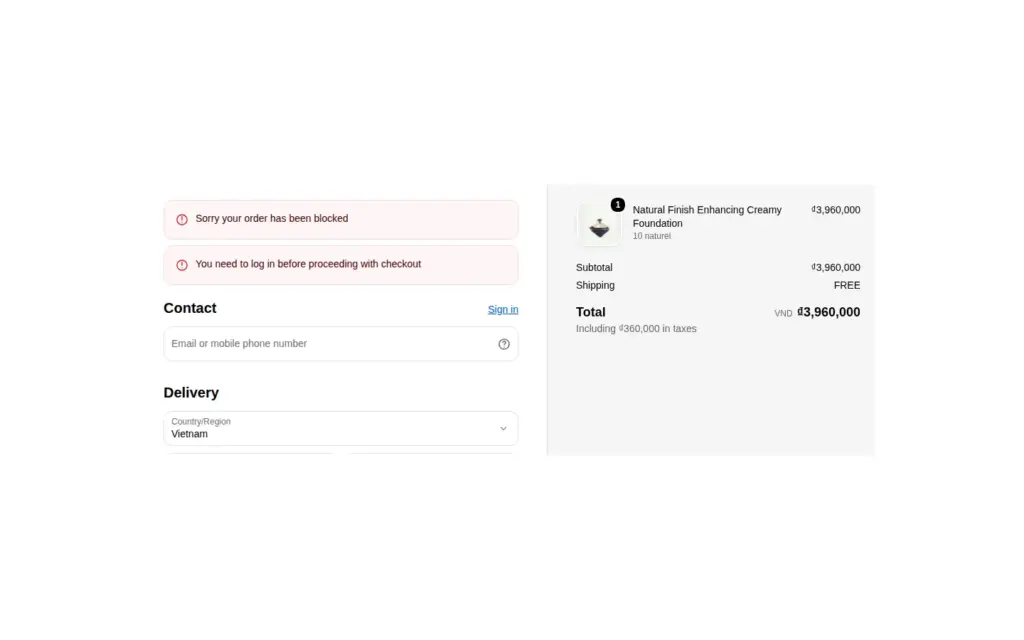
Per bloccare il checkout per acquirenti non approvati su Shopify Plus, aggiungere un checkout lock in BSS B2B Lock: scegliere una condizione come «Customer logged in» con l’operatore «Not Equal» per intercettare gli ospiti, oppure «Customer tag» per gli account senza tag, e scrivere il messaggio che vedono. Quando un acquirente che corrisponde alla condizione arriva al passaggio del checkout, l’ordine viene trattenuto e il messaggio spiega cosa fare.
Questa pagina è rivolta a grossisti su Shopify Plus che già nascondono prezzi e Add to cart agli ospiti e vogliono un livello in più nel punto dell’acquisto. Spiega le condizioni attive, come costruire una regola «solo connessi» o «solo approvati», e perché il checkout lock deve stare sopra i blocchi della vetrina e non sostituirli.
A chi è rivolta
Un checkout lock fa al caso Suo se:
- Il negozio è su Shopify Plus, usa il checkout standard di Shopify e ha un piano a pagamento di BSS B2B Lock.
- Si vende solo ad acquirenti commerciali approvati, e si vuole intercettare chiunque arrivi al checkout senza esserlo.
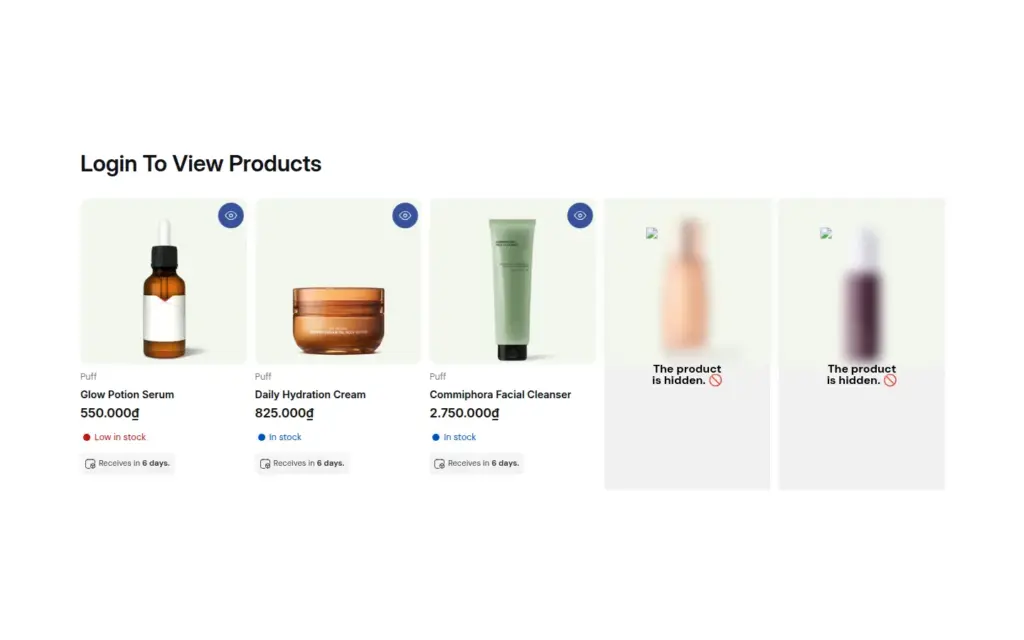
- Si bloccano già prezzi, Add to cart e pagine, e si vuole una protezione contro percorsi insoliti, come un vecchio link al carrello.
- Si vogliono sospendere gli ordini di account con un tag come suspended o pending-approval.
- Si vuole un messaggio chiaro al checkout che dica all’acquirente cosa fare dopo.
- Il team ha dovuto annullare ordini di acquirenti che non avrebbero mai dovuto poterne fare uno.
Perché è importante
Nascondere prezzi e Add to cart tiene lontana la maggior parte dei visitatori non approvati, ma gli acquirenti possono arrivare al checkout per altre vie: un link salvato, un carrello vecchio o un prodotto che si voleva riservare solo agli account approvati. Ognuno di questi percorsi aggira le regole della vetrina, perché le regole cambiano ciò che il tema mostra, non ciò che il checkout accetta. Un checkout lock aggiunge un controllo all’ultimo passaggio, quando l’ordine sta per essere confermato.
Il costo di un ordine sbagliato è più alto di quanto sembri. Qualcuno deve annullare l’ordine, rimborsare il pagamento, spiegare il motivo a un acquirente che non ha fatto nulla di sbagliato e a volte rispedire la merce. Un prodotto riservato venduto al prezzo sbagliato, o a qualcuno che non è autorizzato ad acquistarlo, può creare problemi anche alla propria attività. Un messaggio chiaro al checkout è più rapido e meno sgradevole di un’e-mail di annullamento.
DermaplanePro, un brand professionale di cosmetici per la cura della pelle che vende a partner certificati, ha bloccato il checkout per tag cliente, così che solo gli acquirenti approvati potessero arrivarvi, e Beeswax Works Wholesale ha limitato prezzi, azioni di aggiunta al carrello e checkout ai soli account approvati. Leggere i casi studio DermaplanePro e Beeswax Works Wholesale.
Si immagini un grossista di prodotti chimici per le pulizie professionali su Shopify Plus. Prezzi e pulsanti di acquisto sono nascosti agli ospiti, e le aziende approvate hanno il tag approved-trade. Il grossista vende anche alcuni prodotti regolamentati solo a clienti autorizzati. Se un visitatore con un link salvato arriva al checkout con uno di quei prodotti, la regola ferma l’ordine e gli dice di accedere o di contattare il team commerciale.
Cosa offre Shopify in modo nativo e dove serve un’app
Le funzioni B2B integrate di Shopify, elencate nella pagina B2B features by plan del Centro assistenza, riguardano aziende, cataloghi, termini di pagamento e regole sulle quantità. Bloccare il checkout per i visitatori non approvati non è in quell’elenco, e la guida di riferimento Shopify B2B dice lo stesso riguardo all’accesso degli ospiti.
BSS B2B Lock aggiunge un checkout lock basato su una Shopify Function che valida il carrello al passaggio del checkout. È disponibile per i negozi Shopify Plus con un piano a pagamento di BSS B2B Lock. L’hub del controllo degli accessi spiega come si colloca sopra i blocchi di prezzo, pagina e collezione.
Quale blocco copre quale percorso?
I blocchi lavorano in punti diversi del percorso dell’acquirente, quindi conviene vedere cosa copre ciascuno.
| Blocco | Dove agisce | Cosa copre |
|---|---|---|
| Prezzo e add to cart | Pagine prodotto, collezione e ricerca | Cosa vedono e possono cliccare gli ospiti |
| Blocchi di pagina, prodotto e collezione | Le pagine stesse della vetrina | Se gli ospiti possono vedere il contenuto |
| Checkout lock | Il passaggio del checkout | Se un acquirente arrivato al checkout può completare l’ordine |
| Nascondi metodi di pagamento e spedizione | Il passaggio del checkout | Quali metodi viene offerto all’acquirente |
Il checkout lock è l’unico della lista che agisce quando l’acquirente sta per confermare l’ordine, ed è per questo che si adatta ai link salvati e ai carrelli creati prima che una regola esistesse.
Schemi di regole che funzionano
Iniziare con una sola regola e aggiungerne altre solo quando servono. Quattro schemi coprono la maggior parte dei negozi all’ingrosso:
- Solo connessi. Customer logged in, Not Equal. Intercetta gli ospiti.
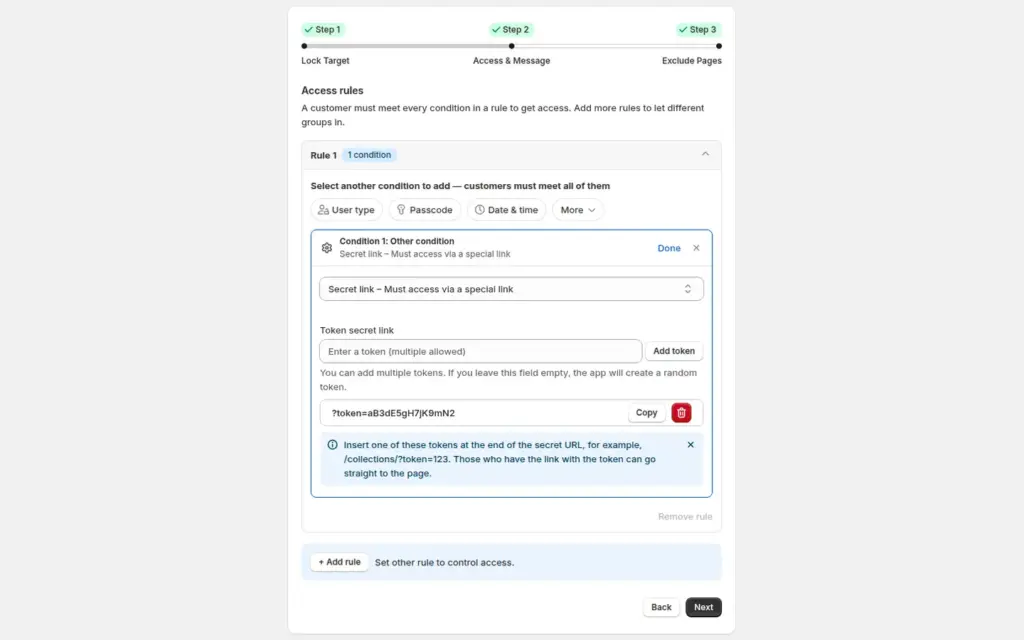
- Solo tag approvato. Una regola sul tag che applica il proprio flusso di approvazione, così passano solo gli account taggati. Controllare nell’editor gli operatori disponibili per la condizione Customer tag prima di costruirla.
- Sospendere un account. Customer tag con un tag come suspended, per gli account da sospendere.
- Carrello minimo. Subtotale o totale del carrello inferiore a un valore, con un messaggio che dice cosa manca. Usare Order Limits in BSS B2B Solution quando si vuole il controllo nel carrello.
Come configurarlo con BSS B2B Lock
1. Verificare i requisiti
Controllare che il negozio sia su Shopify Plus, usi il checkout standard di Shopify (i checkout headless o personalizzati non sono supportati) e abbia un piano a pagamento di BSS B2B Lock o una prova attiva. Il piano Free copre solo l’Entire store lock.
2. Aggiungere una regola di checkout lock
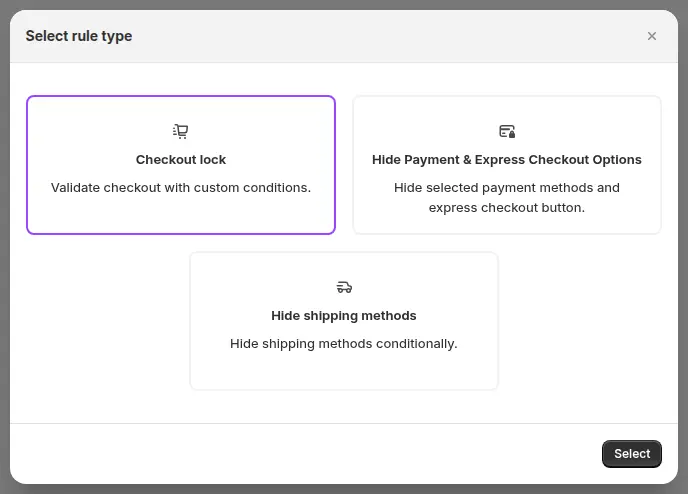
Nell’app BSS B2B Lock aprire Checkout locks nella navigazione a sinistra e fare clic su Add rule. Nella finestra Select rule type scegliere Checkout lock, poi fare clic su Select. Gli altri due tipi di regola in questa finestra, Hide Payment and Express Checkout Options e Hide shipping methods, svolgono compiti diversi.
3. Scegliere la condizione
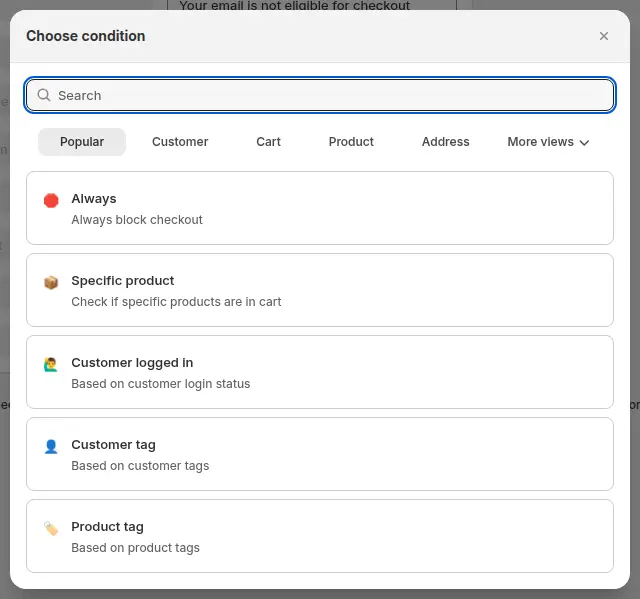
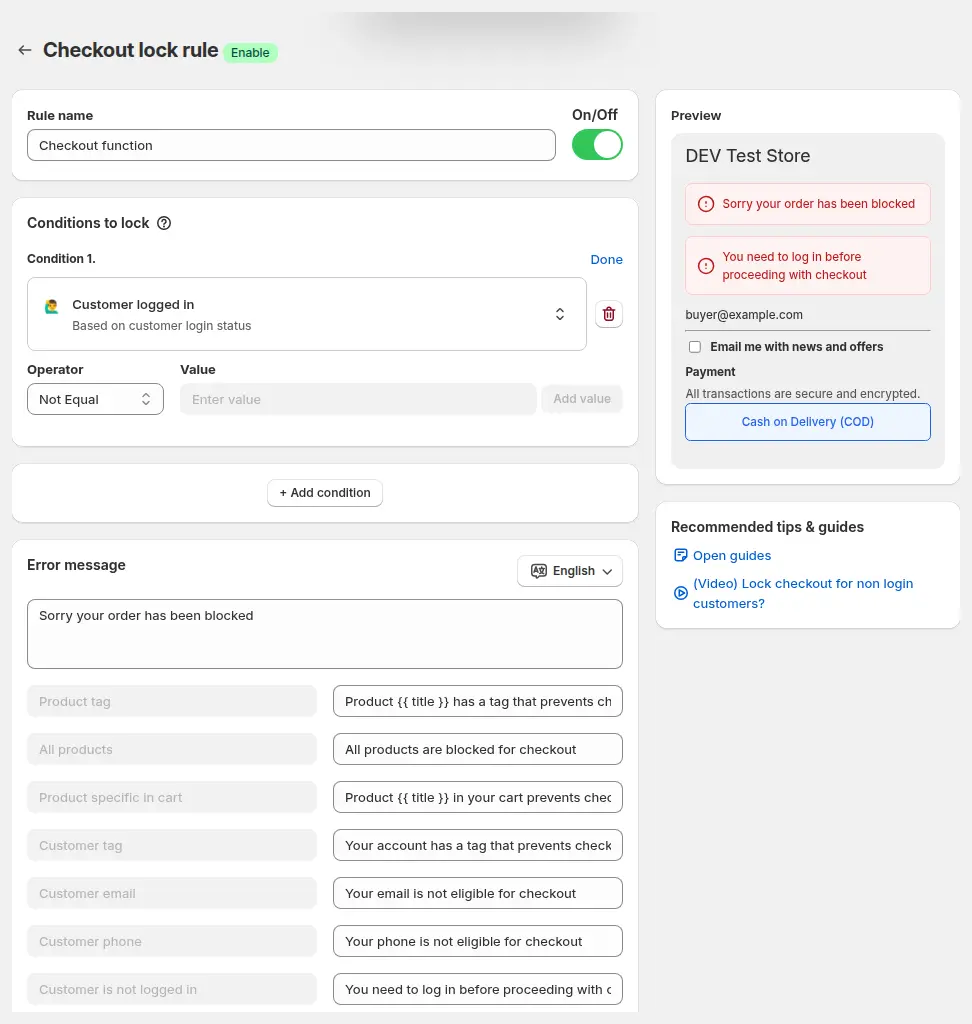
Fare clic su Add condition. Le condizioni più usate sono Always, Specific product, Customer logged in, Customer tag e Product tag; l’elenco completo comprende e-mail cliente, telefono cliente, quantità di prodotto, subtotale del carrello, totale del carrello e numero di righe del carrello. Per bloccare gli ospiti, scegliere Customer logged in e impostare l’operatore su Not Equal. Per bloccare un segmento, scegliere Customer tag e inserire il tag.
4. Combinare le condizioni e scrivere il messaggio
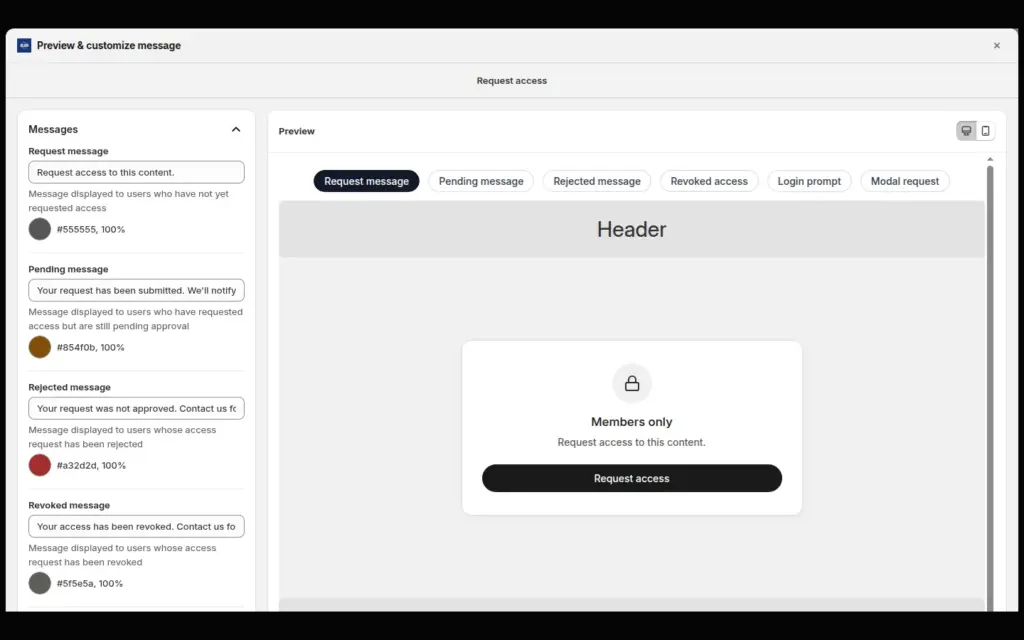
Si possono combinare le condizioni con All o Any. Ogni condizione ha un messaggio predefinito, e si scrive un messaggio di errore principale che spiega cosa fare, per esempio «Accedere con il proprio account commerciale per completare l’acquisto.». Scriverlo come un’azione, non come un avviso. Usare Translation per aggiungere il messaggio in altre lingue.
5. Controllare l’anteprima dal vivo e salvare
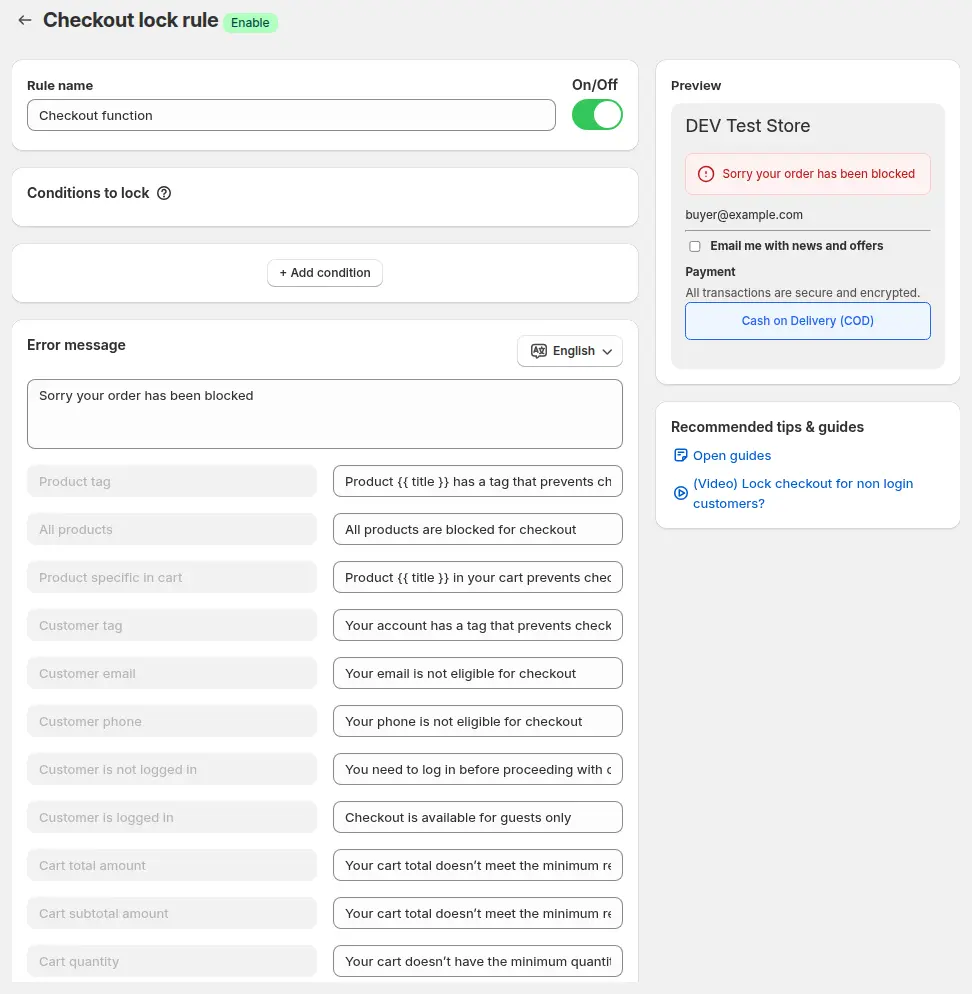
L’anteprima a destra dell’editor si aggiorna mentre si scrive. Quando è corretta, salvare la regola e verificare che l’interruttore On/Off sia acceso.
6. Testare come ospite e come acquirente approvato
Aprire la vetrina in una finestra privata, aggiungere un prodotto e andare al checkout come ospite. Il messaggio deve comparire. Poi accedere come cliente approvato e verificare che il checkout funzioni normalmente. Testare ogni tipo di acquirente che dovrebbe e non dovrebbe essere bloccato.
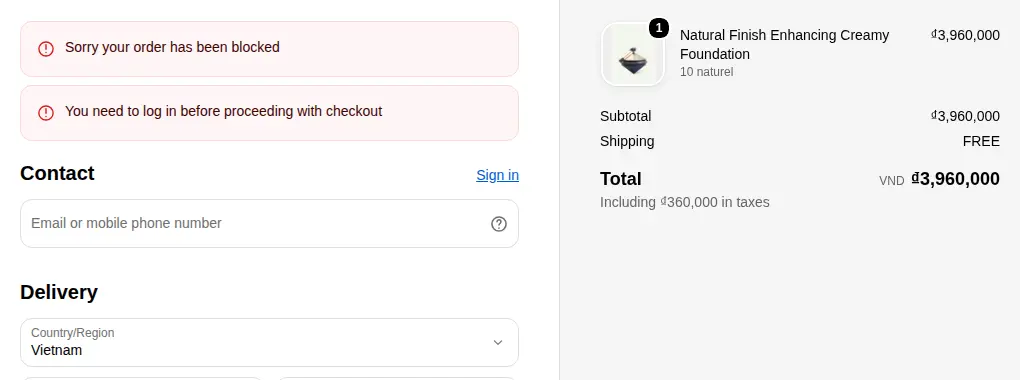
Esempio
Esempio solo a scopo illustrativo, non un risultato di un cliente. Il grossista di prodotti chimici per le pulizie crea due regole di checkout. La regola 1 usa Customer logged in, Not Equal, con il messaggio «Accedere con il proprio account commerciale per effettuare un ordine.». La regola 2 usa Customer tag con il tag suspended e il messaggio «Il Suo account è sospeso. Contattare il referente commerciale per riprendere a ordinare.». Un visitatore con un vecchio link al carrello arriva al checkout come ospite e vede il messaggio della regola 1. Un acquirente il cui account è stato sospeso dopo fatture scadute vede il messaggio della regola 2. Un acquirente approvato senza quel tag paga come al solito. Entrambe le regole stanno sopra il blocco di prezzo e Add to cart che il grossista usa già, quindi la maggior parte dei visitatori non approvati non arriva mai fin lì.
Si integra bene con
- Nascondere add to cart e carrello agli ospiti per il livello della vetrina che sta davanti a questa regola.
- Bloccare l’intero negozio per gli acquirenti B2B approvati quando si vuole tutto privato, non solo il checkout.
- Pulsante di richiesta di accesso per le pagine bloccate così gli acquirenti non approvati possono chiedere di essere approvati.
- Modulo di registrazione all’ingrosso con approvazione in BSS B2B Solution, che aggiunge il tag letto dalla regola di checkout.
Glossario: tag cliente, nascondere il prezzo e catalogo riservato.
Limiti ed errori comuni
- Il checkout lock non è una garanzia. Viene eseguito come Shopify Function, e la regola è impostata in modo che, se la Function fallisce o va in timeout, il checkout non venga bloccato. Mantenere i blocchi della vetrina e controllare gli ordini inattesi.
- Agisce al passaggio del checkout. Gli acquirenti possono ancora navigare e riempire un carrello. Se non si vogliono visibili prezzi o pulsanti di acquisto, combinarlo con un blocco di Price e add to cart.
- Usare solo le condizioni attive. Numero di ordini del cliente, fornitore del prodotto, paese e provincia di spedizione, mercato, intervallo di date, intervallo di orari e codice sconto sono elencati come prossimamente. Non fare affidamento su una condizione che l’editor indica come non ancora disponibile.
- La quantità nel carrello conta le righe. La condizione sulla quantità del carrello conta le righe del carrello, non le unità. Provarla con un carrello reale.
- Shopify limita le validazioni attive. Un negozio può avere fino a 25 personalizzazioni di validazione del checkout attive, incluse quelle di altre app.
- Solo Plus, solo checkout standard. I checkout headless o personalizzati non sono supportati.
Checklist di configurazione
- Confermare Shopify Plus, il checkout standard e un piano a pagamento di BSS B2B Lock.
- Decidere chi bloccare: ospiti, clienti senza tag, clienti con tag o una combinazione di prodotti.
- Aggiungere prima una regola di checkout lock con una condizione semplice.
- Scrivere un messaggio orientato all’azione e aggiungere le traduzioni.
- Controllare l’anteprima, salvare e attivare la regola.
- Testare come ospite, come segmento bloccato e come acquirente approvato.
- Mantenere sulla vetrina i blocchi di prezzo, Add to cart e di pagina.
- Leggere la guida al checkout lock per ogni impostazione.
Piani e requisiti
Il checkout lock è per i negozi Shopify Plus e richiede un piano a pagamento di BSS B2B Lock o una prova attiva; il piano Free non lo include. I piani a pagamento di BSS B2B Lock partono da 9,99 USD al mese, con un prezzo che aumenta in base al piano Shopify del negozio, e includono una prova di 7 giorni. Vedere la pagina dei prezzi. Per taggare gli acquirenti approvati e gestirne i prezzi, aggiungere BSS B2B Solution.