BSS B2B Lock: Zahlungs- und Versandarten ausblenden

Zahlungs- und Versandarten ausblenden in BSS B2B Lock: Einrichtung und Grenzen

BSS B2B Lock blendet die Zahlungs- und Versandarten, die Sie wählen, im Shopify-Checkout aus, aber nur, wenn Ihre Bedingungen zutreffen. Eine Regel kann Cash on Delivery für Endkunden verbergen oder einen Versandtarif für Warenkörbe unter einer festgelegten Summe. Außerdem lassen sich Express-Buttons wie Apple Pay auf Produkt- und Warenkorbseiten verbergen. Dafür braucht es einen bezahlten Plan oder die kostenlose Testphase.

  • Von BSS B2B Team
  • Geprüft von Hoa Nguyen. Zuletzt überprüft
  • Zuletzt aktualisiert
BSS B2B Lock installieren Zurück zu BSS B2B Lock Erfordert: bezahlter BSS-B2B-Lock-Plan oder Testphase. BSS B2B Lock bietet eine 7-tägige kostenlose Testphase (bezahlte Pläne). 4,9 von 5 aus 653 Bewertungen im Shopify App Store (Stand: 19. Oktober 2026).

Was das Ausblenden von Zahlungs- und Versandarten bewirkt

Manche Zahlungs- und Versandarten passen zu einem Käufer, aber nicht zu einem anderen. Cash on Delivery oder Bank Deposit kann für einen Endkunden richtig und für einen Großhandelskunden falsch sein. Ein Kuriertarif passt zu einem kleinen Warenkorb, aber nicht zu einer Palettenbestellung. BSS B2B Lock blendet diese Arten nach Regel aus, damit jeder Käufer die Optionen sieht, die zu seiner Bestellung passen.

Sie legen die Regel unter Checkout locks an, wählen Hide Payment & Express Checkout Options oder Hide shipping methods, fügen Bedingungen hinzu und wählen aus, was ausgeblendet wird. Sind die Bedingungen nicht erfüllt, bleibt jede Methode sichtbar. Die App ändert weder Ihre Zahlungsanbieter-Einstellungen in Shopify noch Ihre Versandtarife.

Diese Seite beschreibt die Einrichtung in der App. Einen Versandpreis festzulegen ist eine andere Aufgabe, die die App BSS B2B Solution übernimmt. Sie ist unten beschrieben.

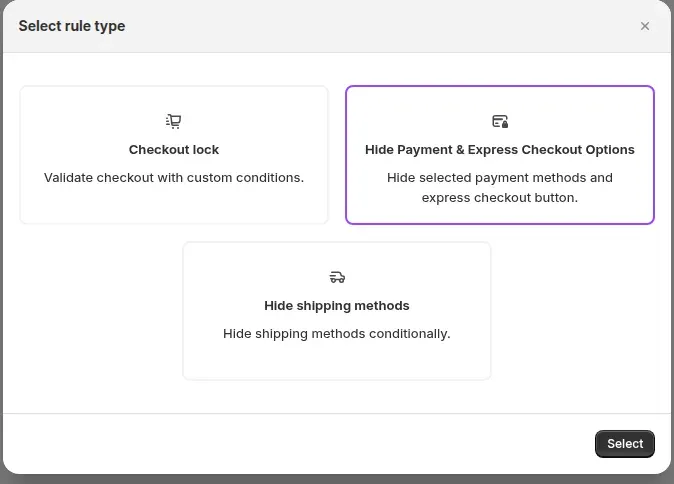
Auswahlfeld Select rule type: Checkout-Sperre und zwei Regeltypen zum Ausblenden
Das Feld Select rule type bietet Checkout lock, Hide Payment & Express Checkout Options und Hide shipping methods.

Wo eine Regel gilt: Checkout und Shop-Ansicht

Eine Zahlungsregel hat einen Rule scope. Der Geltungsbereich legt fest, wo die Regel läuft und wie sie wirkt.

GeltungsbereichWas ausgeblendet wirdSo funktioniert esHinweis
Checkout: Hide Payment MethodsStandardarten wie Cash on Delivery, Bank Deposit und Wire Transfer sowie Express-Arten wie Apple Pay und Google PayEine Shopify-Funktion zur Anpassung der ZahlungDer einzige Geltungsbereich, der eine Methode aus dem Checkout selbst entfernt
Storefront: product pageExpress-Checkout-Buttons unter In den Warenkorb, etwa Buy it now und Shop PayEin Theme-SkriptEine Anzeigeänderung. Die App-Einbettung B2B Login By BSS muss aktiv sein
Storefront: cart page and drawerExpress-Checkout-Buttons auf der Warenkorbseite und im Warenkorb-DrawerEin Theme-SkriptEine Anzeigeänderung. Die App-Einbettung B2B Login By BSS muss aktiv sein
Shipping ruleVersandarten, die im Checkout angezeigt werdenEine Shopify-Funktion zur Anpassung der LieferungGleicht den Versandtarif über seinen Titel ab

Die beiden Geltungsbereiche der Shop-Ansicht verwenden CSS und JavaScript, um Buttons zu verbergen. Sie blockieren nichts. Verlassen Sie sich nicht darauf, dass ein Käufer damit nicht auf eine bestimmte Weise zahlen kann.

Zahlungsarten im Checkout ausblenden

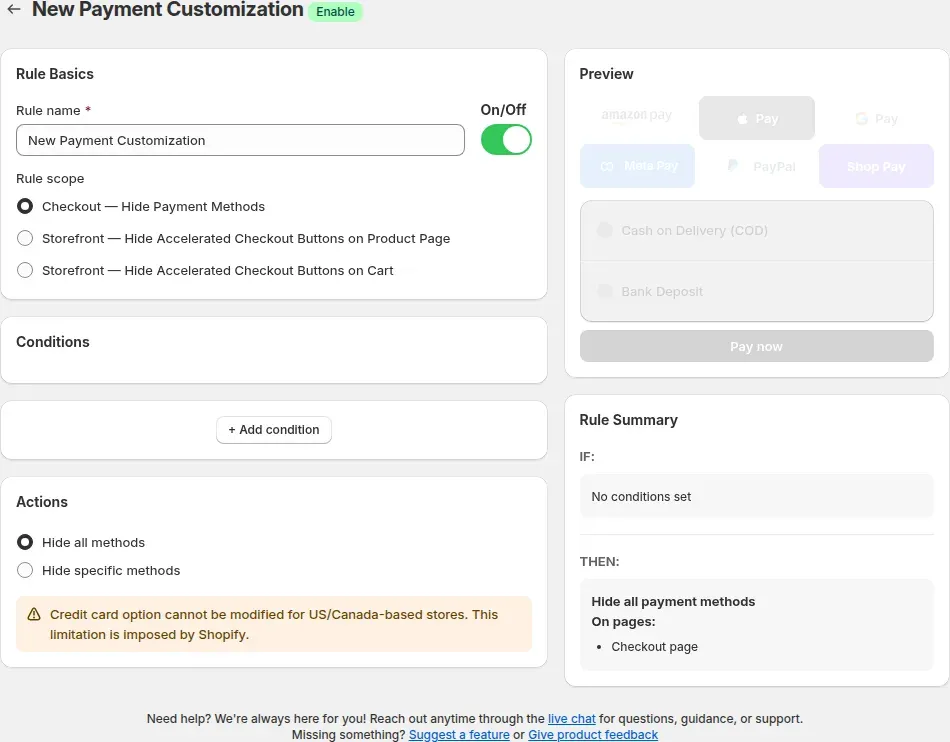
Unter Actions entfernt Hide all methods jede Zahlungsoption im Checkout. Käufer sehen dann laut Benutzerhandbuch eine Meldung, dass der Shop derzeit keine Zahlungen annehmen kann. Hide specific methods lässt Sie die auszublendenden Methoden ankreuzen. Beginnen Sie mit bestimmten Methoden, denn eine Regel, die alles ausblendet, kann jeden Käufer blockieren.

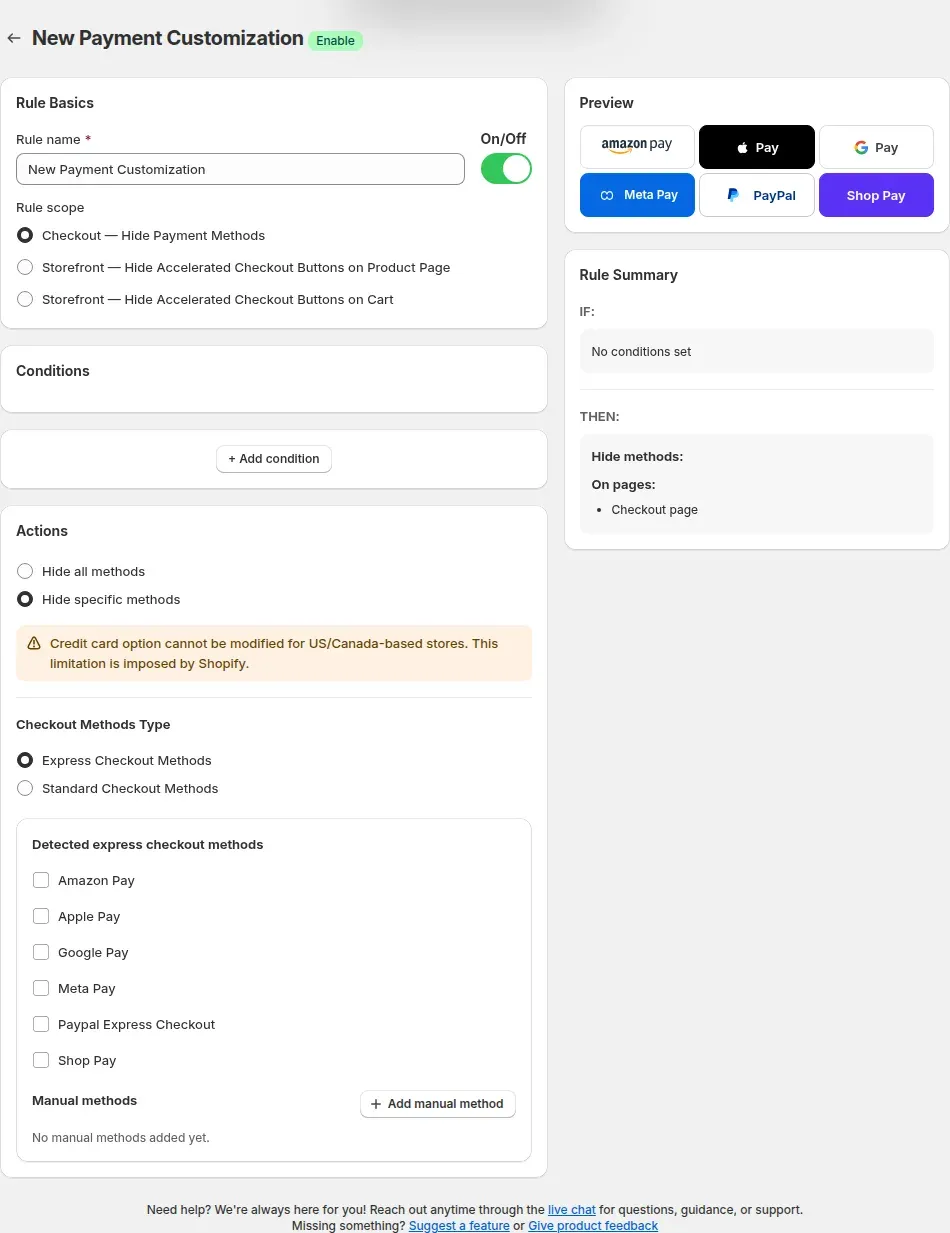
Wählen Sie einen Methodentyp. Standard Checkout Methods sind die in Shopify eingerichteten Zahlungsanbieter, etwa Cash on Delivery oder Bank Deposit. Express Checkout Methods sind Ein-Klick-Buttons wie Apple Pay, Google Pay und Shop Pay. Die App listet die Methoden auf, die sie erkennt. Fehlt Ihre Methode, nutzen Sie Add manual method und tippen Sie den exakten Anzeigenamen aus Ihrem Checkout. Ein Name, der nicht passt, blendet nichts aus.

Drei Einstellungen kommen bei B2B-Shops häufig vor. Es sind Beispiele, keine Standardwerte:

  • Cash on Delivery oder Bank Deposit ausblenden, wenn der Kundentag Endkunde lautet. Käufer ohne diesen Tag, auch Gäste, sehen sie weiterhin.
  • Cash on Delivery ausblenden, wenn die Warenkorbsumme über einem Betrag liegt, den Sie wählen.
  • Apple Pay und Google Pay für einen Kundentag wie Großhandel ausblenden, damit diese Käufer die Zahlungsarten nutzen, die Sie ihnen anbieten.

Zahlungsregelseite mit Hide all methods und Checkout-Vorschau
Eine Zahlungsregel mit Hide all methods: Die Vorschau graut jede Methode aus, und die Rule Summary zeigt IF und THEN.

Wie richte ich eine Zahlungsregel im Admin ein?

Diese Schritte folgen dem Benutzerhandbuch von BSS B2B Lock. Die Bildschirme stammen aus dem Admin der App.

  1. Checkout locks öffnen und den Regeltyp wählen

    Öffnen Sie im Shopify-Admin Apps, dann BSS B2B Lock, dann Checkout locks, und klicken Sie auf Add rule. Wählen Sie im Feld Select rule type die Option Hide Payment & Express Checkout Options und klicken Sie auf Select.

  2. Regel benennen und Geltungsbereich wählen

    Geben Sie der Regel einen Namen, den Sie wiedererkennen, etwa Hide COD for retail. Lassen Sie den Schalter On/Off aus, solange Sie die Regel bauen. Wählen Sie Checkout: Hide Payment Methods, um im Checkout zu wirken, oder einen Geltungsbereich der Shop-Ansicht, um Buttons auf Produkt- oder Warenkorbseite zu verbergen. Für einen Geltungsbereich der Shop-Ansicht prüfen Sie, dass die Karte App Embed Status auf On steht.

  3. Bedingungen hinzufügen

    Klicken Sie auf Add condition und wählen Sie eine Bedingung, etwa Customer tag oder Cart total, dann einen Operator und einen Wert. Fügen Sie weitere Bedingungen hinzu und wählen Sie All oder Any. Fügen Sie mindestens eine Bedingung hinzu. Soll eine Regel bei jedem Checkout gelten, wählen Sie die Bedingung Always.

  4. Auswählen, was ausgeblendet wird

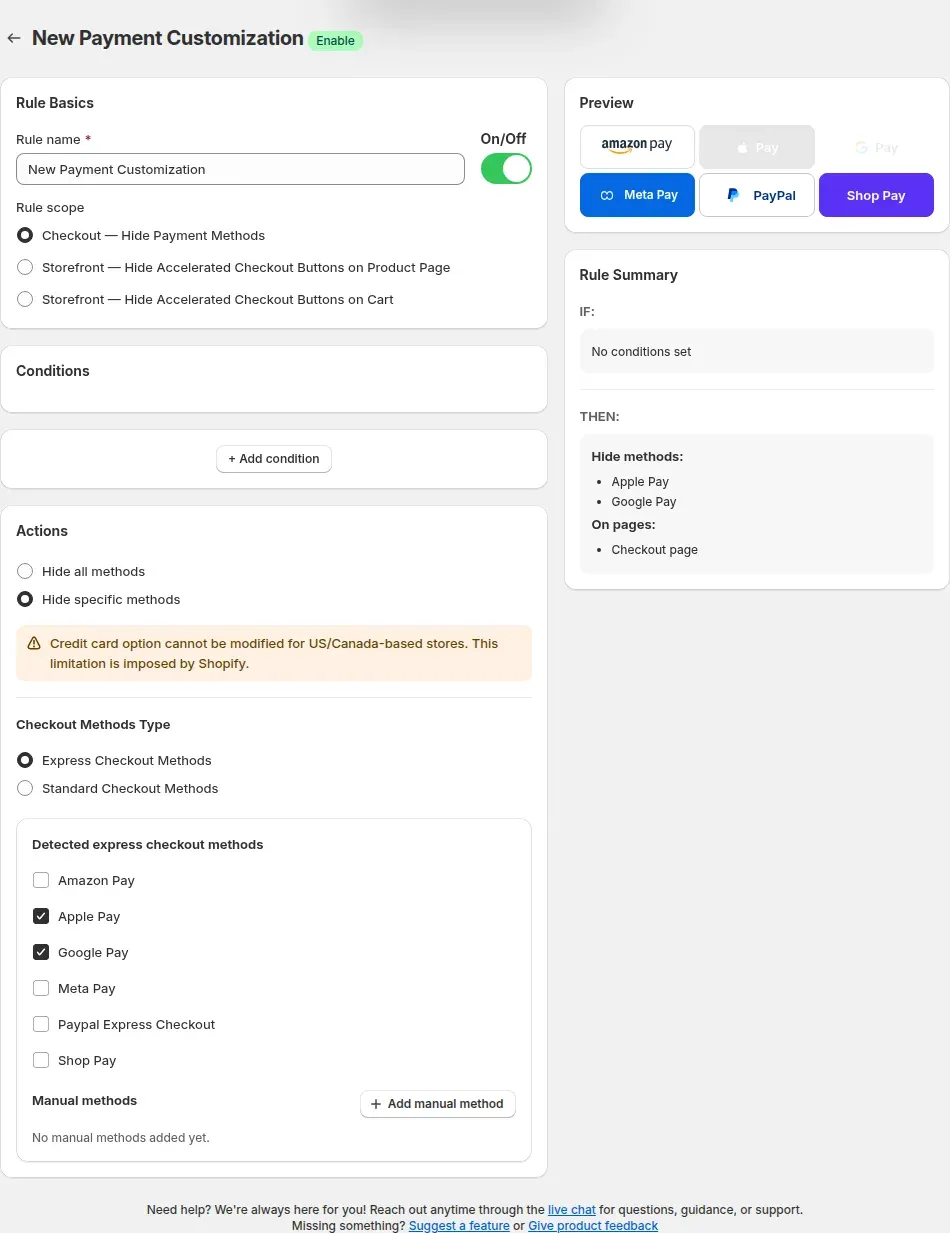
    Wählen Sie unter Actions die Option Hide specific methods, dann Standard Checkout Methods oder Express Checkout Methods, und kreuzen Sie die auszublendenden Methoden an. Ein Hinweis in diesem Feld sagt, dass die Option Kreditkarte für Shops mit Sitz in den USA oder Kanada nicht geändert werden kann und dass Shopify diese Grenze setzt.

  5. Rule Summary prüfen, speichern und testen

    Lesen Sie rechts die Rule Summary. Sie nennt IF und THEN in einfachen Worten. Speichern Sie die Regel und schalten Sie sie ein. Öffnen Sie dann den Shop in einem privaten Fenster, melden Sie sich als Käufer an, der die Bedingung erfüllt, und prüfen Sie den Checkout. Testen Sie auch einen Käufer, der nicht passt, und prüfen Sie, dass alle Methoden sichtbar bleiben.

Hide specific methods mit aufgelisteten Express-Methoden, nicht angekreuzt
Hide specific methods listet die erkannten Express-Methoden auf, darunter Add manual method.
Apple Pay und Google Pay angekreuzt und in der Vorschau ausgegraut
Mit angekreuztem Apple Pay und Google Pay graut die Vorschau beide aus, und die Rule Summary nennt beide.

Erstellen Sie Ihre erste Zahlungs- oder Versandregel in einem bezahlten Plan. Das Listing nennt eine 7-tägige kostenlose Testphase (bezahlte Pläne).

Versandarten im Checkout ausblenden

Eine Versandregel funktioniert genauso. Wählen Sie im Feld Select rule type die Option Hide shipping methods, fügen Sie Bedingungen hinzu und wählen Sie dann Hide all shipping methods oder Hide specific methods. Die App listet die Versandarten auf, die sie aus Ihren Shopify-Versandeinstellungen erkennt. Add manual method deckt jede ab, die fehlt. Tippen Sie den exakten Plannamen.

Beispiele für einen Großhandels-Shop: Einen Kuriertarif ausblenden, wenn die Zwischensumme über einem Betrag liegt, Express-Versand für Kunden mit dem Tag Großhandel ausblenden oder einen Standardtarif ausblenden, wenn ein Produkt mit einem bestimmten Tag im Warenkorb liegt. Blenden Sie alle Methoden aus, sehen Käufer die Lieferfehlermeldung von Shopify und können die Bestellung nicht abschließen. Testen Sie deshalb, bevor Sie die Regel einschalten.

Laut Benutzerhandbuch betreffen Versandregeln keine Entwürfe und keine Bestellungen, die von Hand im Shopify-Admin angelegt werden.

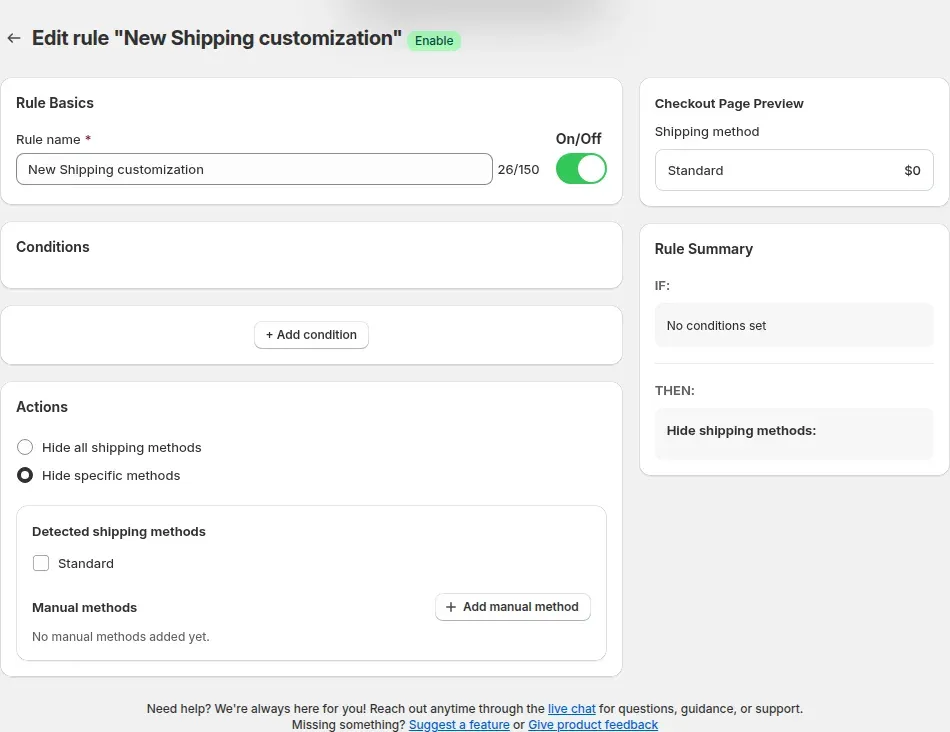
Versandregel mit Hide specific methods und erkanntem Standard-Plan
Eine Versandregel mit Hide specific methods: die erkannte Methode Standard, Add manual method und die Checkout-Vorschau.

Bedingungen, die Sie im Checkout nutzen können

Bedingungen verknüpfen Sie mit All oder Any. Zu den Operatoren gehören Contain, Does NOT contain, Equals und bei Beträgen Less Than und Greater Than.

BedingungZahlungsregeln im CheckoutVersandregeln
AlwaysJaJa
Signed inJaJa
Customer tagJaJa
Customer email and phoneJaJa
Cart total and subtotalJaJa
Specific productJaJa
Cart line countJaJa
Product quantityJaNicht verfügbar
Product tagNein. Er wird nur in den Geltungsbereichen der Shop-Ansicht angebotenJa

Nutzen Sie bei einer Zahlungsregel, die vom Produkt abhängt, im Checkout die Bedingung Specific product. Eine Bedingung für den Produkt-Tag liest die Zahlungsfunktion nicht.

Welche Grenzen hat das Ausblenden von Zahlungs- und Versandarten?

Lesen Sie diese Punkte, bevor Sie Ihre erste Regel bauen.

Methoden werden über den Namen zugeordnet

Eine Methode wird ausgeblendet, wenn ihr Anzeigename dem Namen in der Regel entspricht. Eine umbenannte Methode oder ein manueller Name mit anderer Schreibweise bleibt sichtbar. Prüfen Sie den Checkout nach jeder Änderung an Ihren Zahlungs- oder Versandeinstellungen.

Buttons in der Shop-Ansicht wirken nur auf die Optik

Das Ausblenden von Express-Buttons auf Produkt- und Warenkorbseiten ändert nur, was die Seite zeigt, und braucht die App-Einbettung. Den Geltungsbereich Checkout nutzen Sie, um eine Methode aus dem Checkout zu entfernen.

US- und kanadische Kreditkarten

Die App zeigt einen Hinweis, dass Shopify es ihr nicht erlaubt, die Option Kreditkarte für Shops mit Sitz in den USA oder Kanada zu ändern. Andere Methoden sind davon nicht betroffen.

25 aktive Zahlungsanpassungen

Shopify erlaubt einem Shop 25 aktive Zahlungsanpassungen. Erreichen Sie das Limit, zeigt die App einen Fehler. Kombinieren Sie Regeln mit Bedingungen, statt für jeden Fall eine eigene Regel anzulegen.

Nur Shopify-Standardkasse

Die Regeln laufen im Shopify-Checkout. Headless- und vollständig eigene Checkouts werden nicht unterstützt. Laut Benutzerhandbuch fallen auch Entwürfe und von Hand angelegte Bestellungen nicht unter die Versandregeln.

Alles ausblenden kann jeden Käufer blockieren

Eine Regel, die alle Zahlungs- oder Versandarten ausblendet, lässt Käufern keinen Weg, um zu zahlen oder eine Lieferung zu erhalten. Nutzen Sie zuerst Hide specific methods, lesen Sie die Rule Summary und testen Sie, bevor Sie die Regel einschalten.

Funktioniert mit Checkout-Sperre und Solution-Plänen

Das Ausblenden einer Methode bestimmt, was ein Käufer wählen kann. Es setzt keinen Preis und hindert einen Käufer nicht daran, zum Checkout zu gelangen. Eine Checkout-Sperre, der erste Regeltyp im selben Fenster, prüft den Checkout mit eigenen Bedingungen, etwa um nicht freigegebene Käufer fernzuhalten. BSS bietet die Checkout-Sperre nur für Shopify-Plus-Shops an.

Wollen Sie eine Gebühr erheben oder einen Großhandels-Versandtarif festlegen, ist das die Aufgabe von BSS B2B Solution. Nutzen Sie Lock, um einen Plan auszublenden, der nicht zu einem Käufer passt, und Solution, um den passenden Plan festzulegen. Für Zahlungsziele wie Net Terms beginnen Sie mit dem Hub zu Bestellregeln.

Welchen BSS-B2B-Lock-Plan brauche ich für Zahlungs- und Versandregeln?

Das Ausblenden von Zahlungs- und Versandarten braucht einen bezahlten Plan oder die Testphase. Der Free-Plan sperrt den gesamten Shop über eine Bedingung und enthält diese Funktion nicht. Bezahlte Pläne beginnen bei US$9,99 pro Monat mit einer 7-tägigen kostenlosen Testphase (bezahlte Pläne), und die Stufe richtet sich nach Ihrem Shopify-Plan. Die Preise stammen aus dem App-Store-Listing, Stand 19. Oktober 2026.

Laut Benutzerhandbuch werden bestehende Regeln schreibgeschützt, wenn eine Testphase ohne bezahlten Plan endet, und die Schaltfläche Speichern ist deaktiviert, bis Sie abonnieren. Fragen zu Ihrem Plan richten Sie an [email protected].

Anleitungen und Glossar

Lesen Sie als Nächstes diese Seiten für alle Details.

Glossar

Kunden-TagZahlungsziel (Net Terms)Gesperrter Katalog

Benutzerleitfäden auf docs.bss-b2b.solutions

Weitere Funktionen von BSS B2B Lock

Jede Funktion hat eine eigene Seite. Siehe auch alle Funktionen von BSS B2B Lock.

Zeigen Sie jedem Käufer die passenden Zahlungs- und Versandoptionen

BSS B2B Lock blendet die Methoden, die Sie wählen, nach Kundentag, Warenkorbsumme oder Produkt aus, neben dem Ausblenden von Preisen, Seitensperren und Checkout-Sperren.

Außerdem: BSS B2B Lock für ausgeblendete Zahlungsarten, ausgeblendete Preise und gesperrte Seiten und BSS B2B Quote für Angebote und Schnellbestellung.

Häufig gestellte Fragen

Kann ich Cash on Delivery nur für Endkunden ausblenden?

Ja. Legen Sie eine Zahlungsregel mit der Bedingung Customer tag contains an, nennen Sie Ihren Endkunden-Tag, wählen Sie Hide specific methods und kreuzen Sie Cash on Delivery an. Käufer ohne diesen Tag sehen es weiterhin. Testen Sie mit einem Käufer, der den Tag hat, und einem, der ihn nicht hat.

Kann ich Versandarten nach Kundentag oder Warenkorbsumme ausblenden?

Ja. Versandregeln akzeptieren Kundentag, Signed in, E-Mail, Telefon, Warenkorbsumme, Zwischensumme, bestimmtes Produkt, Anzahl Warenkorbpositionen und Produkt-Tag. Wählen Sie Hide specific methods, kreuzen Sie den erkannten Versandtarif an oder fügen Sie seinen exakten Titel hinzu, und prüfen Sie die Rule Summary vor dem Speichern.

Blockiert das Ausblenden von Express-Buttons auf der Produktseite Apple Pay?

Nein. Die Geltungsbereiche der Shop-Ansicht blenden die Express-Checkout-Buttons auf Produkt- und Warenkorbseite mit einem Theme-Skript aus. Dafür muss die App-Einbettung aktiv sein. Um Apple Pay aus dem Checkout selbst zu entfernen, nutzen Sie den Geltungsbereich Checkout und kreuzen Sie es unter Express Checkout Methods an.

Warum wird eine Methode im Checkout noch angezeigt?

Prüfen Sie drei Dinge. Die Regel muss eingeschaltet sein, und Ihr Plan oder die Testphase muss aktiv sein. Die Bedingung muss auf den Käufer zutreffen, auch die genaue Schreibweise des Tags. Der Methodenname in der Regel muss dem Namen im Checkout entsprechen. Fügen Sie ihn mit Add manual method hinzu, falls die App ihn nicht erkannt hat.

Kann ich Kreditkarten für einen Shop in den USA oder Kanada ausblenden?

Die App zeigt einen Hinweis, dass Shopify es ihr nicht erlaubt, die Option Kreditkarte für Shops mit Sitz in den USA oder Kanada zu ändern. Andere Zahlungsarten und Express-Buttons können Sie weiterhin ausblenden. Die Kreditkartengrenze klären Sie mit Shopify.

Welchen Plan brauche ich?

Einen bezahlten BSS-B2B-Lock-Plan oder die kostenlose Testphase. Der Free-Plan sperrt den gesamten Shop über eine Bedingung und enthält das Ausblenden von Zahlungs- und Versandarten nicht. Pläne und Preise finden Sie im Abschnitt Pläne oben.

Quellen, Methode und Änderungsprotokoll

Das Funktionsverhalten folgt unserer Prüfung des BSS-B2B-Lock-Codes vom 3. und 10. Oktober 2026 und den BSS-Benutzerhandbüchern. Widersprechen sich beide, gilt der Code. Zum Beispiel liest die Zahlungsfunktion im Checkout keinen Produkt-Tag, obwohl das Benutzerhandbuch ihn aufführt. Preise stammen aus den App-Store-Listings zum angegebenen Datum. Wir entwickeln BSS B2B Solution, BSS B2B Lock und BSS B2B Quote.

Quellen

  1. BSS-Benutzerhandbuch: Hide Payment Methods, gelesen am . Regeltypen, Geltungsbereiche, Schritte, Methodentypen, manuelle Namen, abgelaufene Testphase.
  2. BSS-Benutzerhandbuch: Hide Shipping Method, gelesen am . Versandeinrichtung, Warnung zu Hide all, Entwürfe, abgelaufene Testphase.
  3. BSS-Benutzerhandbuch: Preistarife und Details von BSS B2B Lock, gelesen am . Free-Plan sperrt den gesamten Shop über eine Bedingung; Funktionen der bezahlten Pläne.
  4. Shopify-App-Store-Listings von BSS B2B Solution, Lock und Quote, gelesen am . Planpreise und Dauer der Testphase.

Änderungsprotokoll

  • : First version.
  • : Added a mid-page install button.
BSS B2B Lock installieren 7-tägige kostenlose Testphase (bezahlte Pläne)