BSS B2B Lock : masquer les modes de paiement et de livraison

Masquer les modes de paiement et de livraison dans BSS B2B Lock : configuration et limites

BSS B2B Lock masque les modes de paiement et de livraison que vous choisissez au paiement Shopify, uniquement quand vos conditions sont remplies. Une règle peut masquer le paiement à la livraison pour les clients de détail, ou un tarif de livraison pour les paniers sous un total fixé. Elle peut aussi masquer les boutons express comme Apple Pay sur les pages produit et panier. Il faut un plan payant ou l’essai gratuit.

  • Par BSS B2B Team
  • Relu par Hoa Nguyen. Dernière relecture
  • Dernière mise à jour
Installer BSS B2B Lock Retour à BSS B2B Lock Nécessite le plan plan payant BSS B2B Lock ou essai. BSS B2B Lock propose un essai gratuit de 7 jours (plans payants). 4,9 sur 5, d’après 653 avis sur le Shopify App Store (au 19 octobre 2026).

Ce que fait le masquage des modes de paiement et de livraison

Certains modes de paiement et de livraison conviennent à un acheteur et pas à un autre. Le paiement à la livraison ou le virement bancaire peut convenir à un client de détail et ne pas convenir à un grossiste. Un tarif de messagerie peut avoir du sens pour un petit panier et pas pour une commande en palette. BSS B2B Lock vous permet de masquer ces modes par règle, afin que chaque acheteur voie les options adaptées à sa commande.

Vous créez la règle dans Checkout locks, vous choisissez Hide Payment & Express Checkout Options ou Hide shipping methods, vous ajoutez des conditions et vous choisissez ce qu’il faut masquer. Si les conditions ne sont pas remplies, tous les modes restent visibles. L’app ne modifie ni vos réglages de passerelle de paiement Shopify ni vos tarifs de livraison.

Cette page couvre la configuration dans l’app. Fixer un prix de livraison est une autre tâche, assurée par l’app Solution, et elle est traitée plus bas.

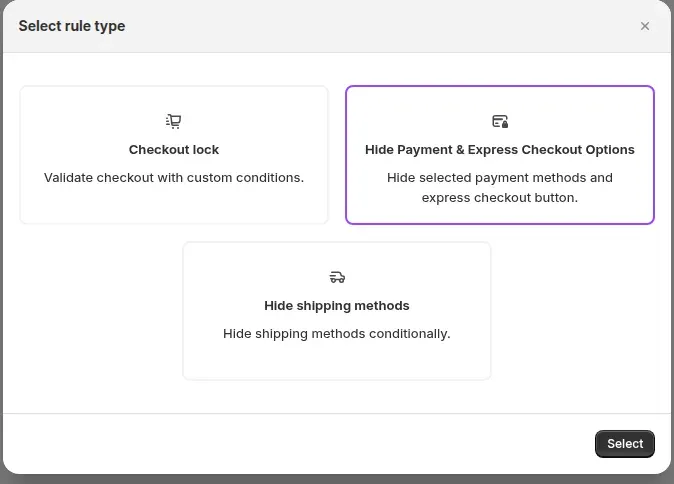
Zone Select rule type : Checkout lock et deux types de règles de masquage
La zone Select rule type propose Checkout lock, Hide Payment & Express Checkout Options et Hide shipping methods.

Où s’applique une règle : paiement et boutique

Une règle de paiement a une Rule scope. La portée détermine où la règle s’exécute et comment elle agit.

PortéeCe qu’elle masqueFonctionnementRemarque
Checkout: Hide Payment MethodsLes modes standard comme Cash on Delivery, Bank Deposit et Wire Transfer, et les modes express comme Apple Pay et Google PayUne fonction de personnalisation du paiement ShopifyLa seule portée qui retire un mode du paiement lui-même
Boutique : page produitLes boutons de paiement accéléré sous Add to cart, comme Buy it now et Shop PayUn script de thèmeUn changement d’affichage. L’app embed B2B Login By BSS doit être activée
Boutique : page panier et tiroirLes boutons de paiement accéléré sur la page panier et dans le tiroir du panierUn script de thèmeUn changement d’affichage. L’app embed B2B Login By BSS doit être activée
Règle de livraisonLes modes de livraison affichés au paiementUne fonction de personnalisation de la livraison ShopifyCorrespond au tarif de livraison par son titre

Les deux portées boutique utilisent du CSS et du JavaScript pour masquer les boutons. Elles ne bloquent rien : ne comptez pas sur elles pour empêcher un acheteur de payer d’une certaine façon.

Masquer les modes de paiement au paiement

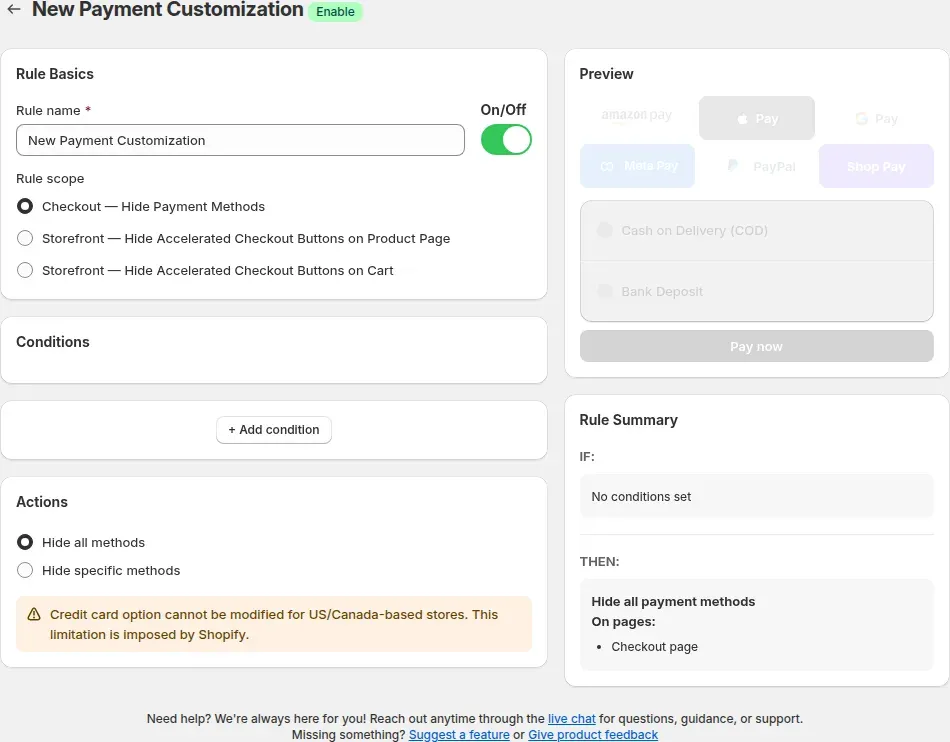
Sous Actions, Hide all methods retire toutes les options de paiement au paiement, et les acheteurs voient alors un message indiquant que la boutique ne peut pas accepter de paiement pour le moment, selon le guide d’utilisation. Hide specific methods vous permet de cocher les modes à masquer. Commencez par des modes précis, car une règle qui masque tout peut bloquer tous les acheteurs.

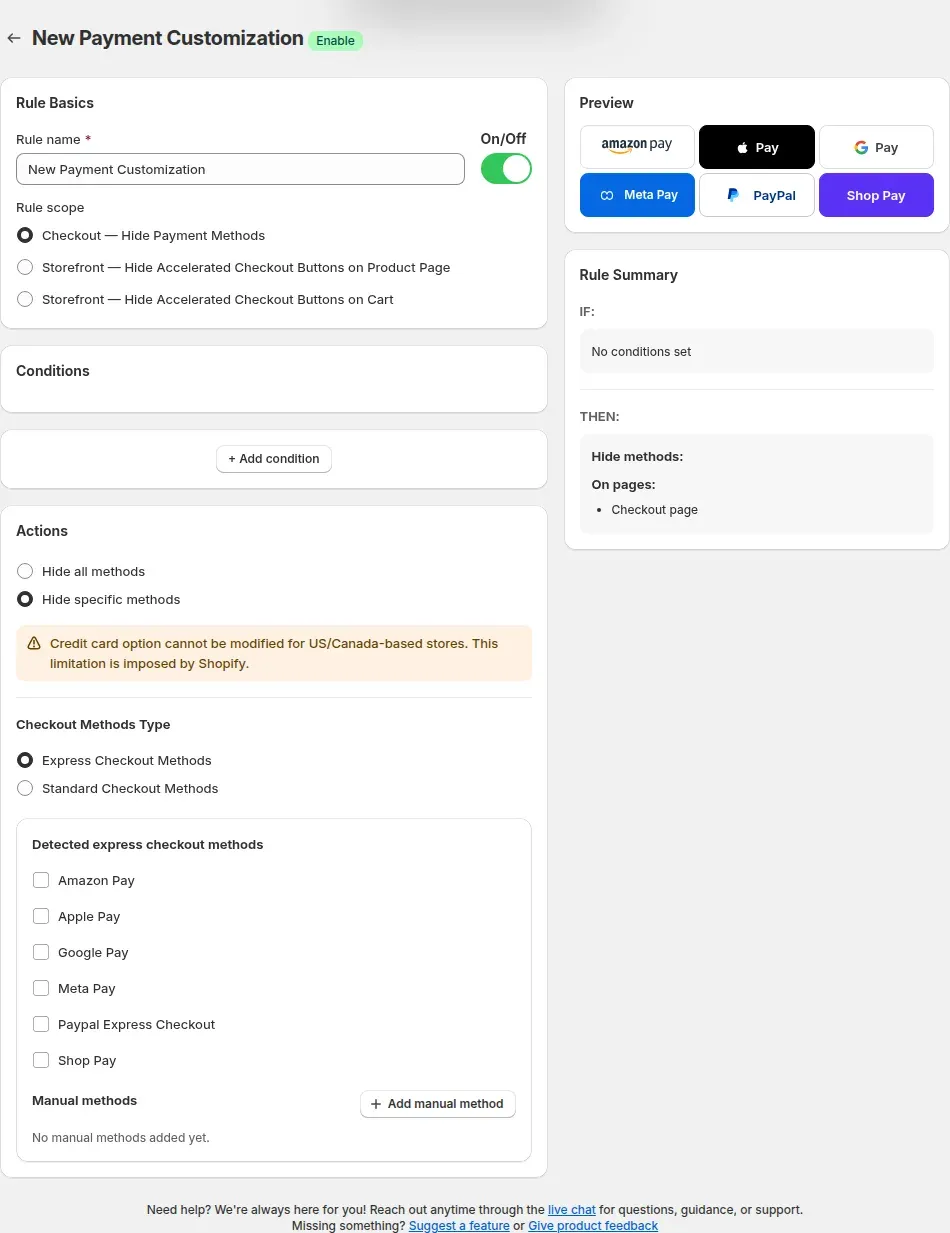
Choisissez un type de mode. Standard Checkout Methods sont les passerelles configurées dans Shopify, comme Cash on Delivery ou Bank Deposit. Express Checkout Methods sont des boutons en un clic comme Apple Pay, Google Pay et Shop Pay. L’app liste les modes qu’elle détecte. Si le vôtre manque, utilisez Add manual method et saisissez le nom affiché exact de votre paiement, car un nom qui ne correspond pas ne masque rien.

Trois configurations reviennent souvent avec les boutiques B2B. Ce sont des exemples, pas des valeurs par défaut :

  • Masquer Cash on Delivery ou Bank Deposit quand le tag client est retail. Les acheteurs sans ce tag, y compris les visiteurs non connectés, les voient toujours.
  • Masquer Cash on Delivery quand le total du panier dépasse un montant que vous choisissez.
  • Masquer Apple Pay et Google Pay pour un tag client comme wholesale, pour que ces acheteurs utilisent les modes de paiement que vous leur proposez.

Page de règle de paiement avec Hide all methods et un aperçu du paiement
Une règle de paiement avec Hide all methods : l’aperçu grise tous les modes et le Rule Summary affiche IF et THEN.

Comment configurer une règle de paiement dans l’admin ?

Ces étapes suivent le guide d’utilisation de BSS B2B Lock. Les écrans viennent de l’admin de l’app.

  1. Ouvrir Checkout locks et choisir le type de règle

    Dans l’admin Shopify, ouvrez Apps, puis BSS B2B Lock, puis Checkout locks, et cliquez sur Add rule. Dans la zone Select rule type, choisissez Hide Payment & Express Checkout Options, puis cliquez sur Select.

  2. Nommer la règle et choisir la portée

    Saisissez un nom de règle que vous reconnaîtrez, par exemple Hide COD for retail. Gardez le bouton On/Off désactivé pendant la création. Choisissez Checkout: Hide Payment Methods pour agir au paiement, ou une des portées boutique pour masquer les boutons sur la page produit ou le panier. Pour une portée boutique, vérifiez que la carte App Embed Status affiche On.

  3. Ajouter des conditions

    Cliquez sur Add condition, choisissez une condition, comme Customer tag ou Cart total, puis un opérateur et une valeur. Ajoutez d’autres conditions et choisissez All ou Any. Ajoutez au moins une condition : pour appliquer une règle à chaque paiement, choisissez la condition Always.

  4. Choisir ce qu’il faut masquer

    Sous Actions, choisissez Hide specific methods, sélectionnez Standard Checkout Methods ou Express Checkout Methods, et cochez les modes à masquer. Un avertissement dans ce panneau indique que l’option carte de crédit ne peut pas être modifiée pour les boutiques établies aux États-Unis ou au Canada, et que Shopify fixe cette limite.

  5. Vérifier le Rule Summary, enregistrer et tester

    Lisez le Rule Summary à droite. Il décrit IF et THEN en termes simples. Enregistrez la règle et activez-la. Ouvrez ensuite la boutique dans une fenêtre privée, connectez-vous comme acheteur qui correspond à la condition et vérifiez le paiement. Testez aussi un acheteur qui ne correspond pas, et confirmez que tous les modes restent visibles.

Hide specific methods avec les modes express listés, non cochés
Hide specific methods liste les modes express détectés, avec Add manual method en dessous.
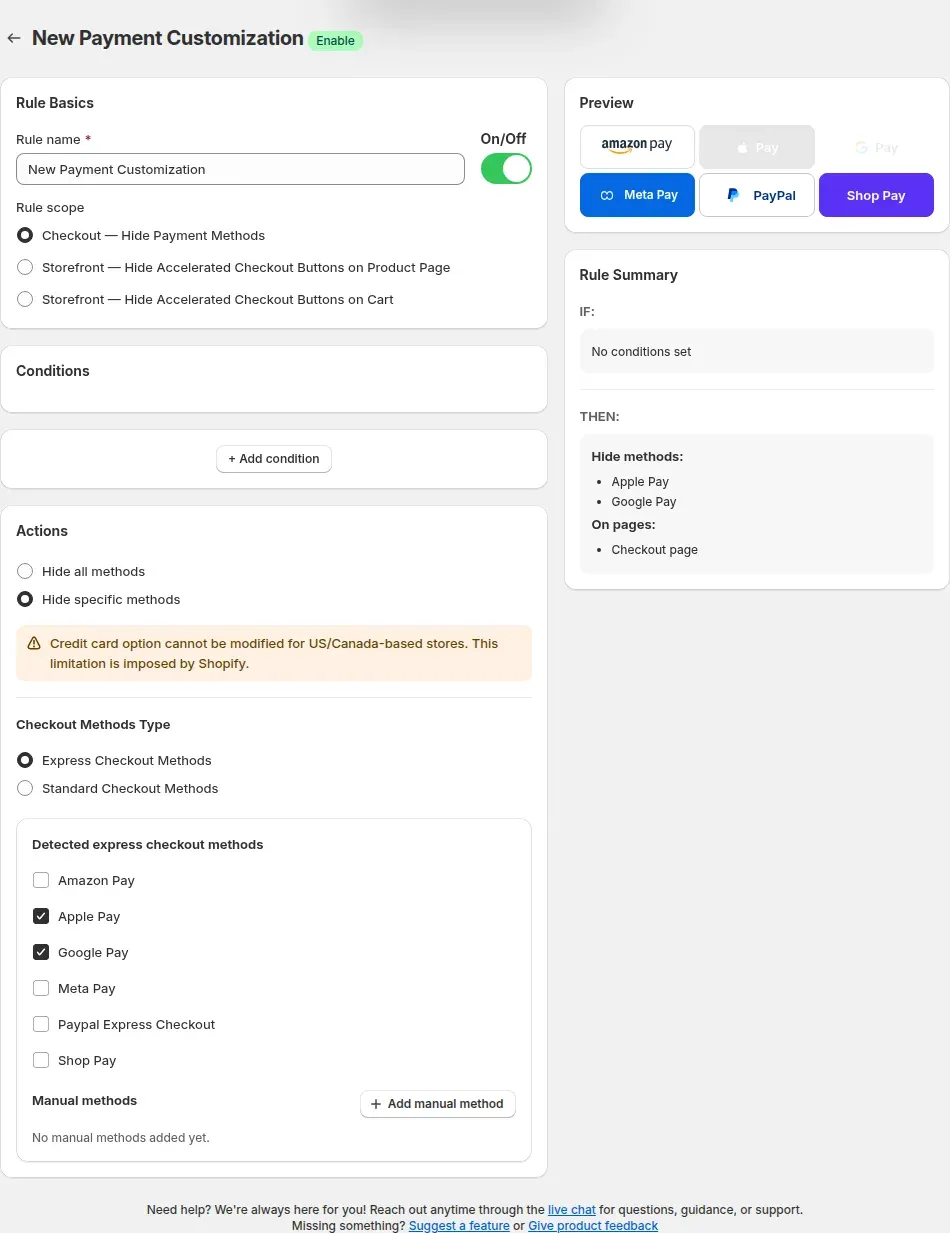
Apple Pay et Google Pay cochés et grisés dans l’aperçu
Avec Apple Pay et Google Pay cochés, l’aperçu les grise et le Rule Summary les liste tous les deux.

Créez votre première règle de paiement ou de livraison sur un plan payant. La fiche de l’app affiche un essai gratuit de 7 jours (plans payants).

Masquer les modes de livraison au paiement

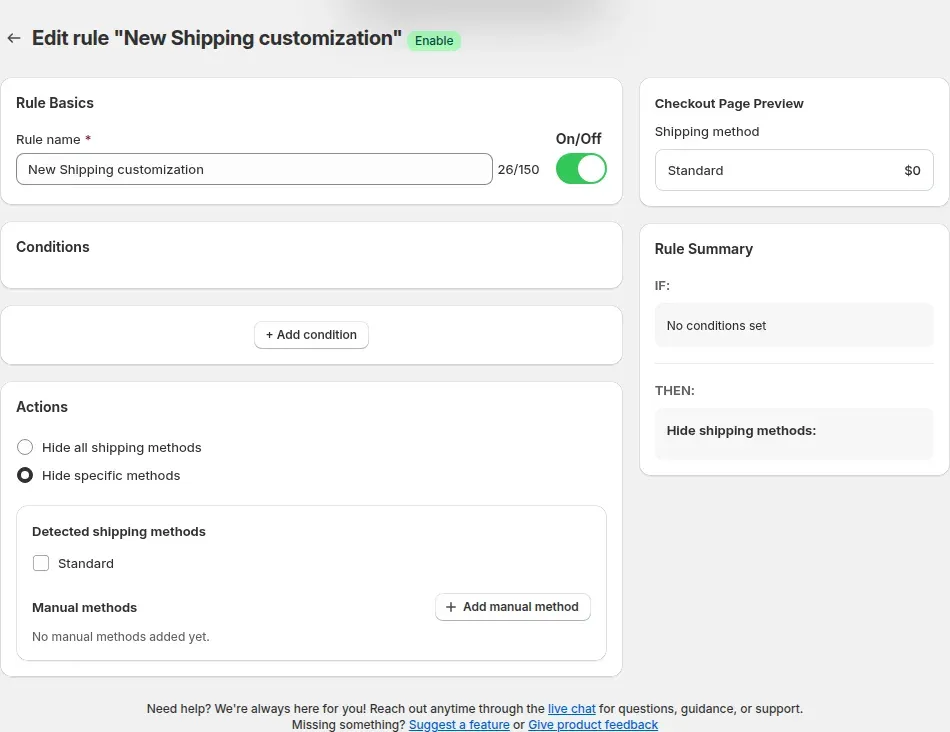
Une règle de livraison fonctionne de la même façon. Choisissez Hide shipping methods dans la zone Select rule type, ajoutez des conditions, puis choisissez Hide all shipping methods ou Hide specific methods. L’app liste les modes de livraison qu’elle détecte dans vos réglages de livraison Shopify, et Add manual method couvre ceux qui manquent. Saisissez le titre exact du tarif.

Exemples pour une boutique B2B : masquer un tarif de messagerie quand le sous-total du panier dépasse un montant, masquer la livraison Express pour les clients avec le tag wholesale, ou masquer un tarif standard quand un produit avec un certain tag se trouve dans le panier. Si vous masquez tous les modes, les acheteurs voient l’erreur de livraison de Shopify et ne peuvent pas finaliser la commande. Testez donc avant d’activer la règle.

Le guide d’utilisation indique que les commandes provisoires et les commandes créées à la main dans l’admin Shopify ne sont pas concernés par les règles de livraison.

Règle de livraison avec Hide specific methods et Standard détecté
Une règle de livraison avec Hide specific methods : le mode détecté Standard, Add manual method et l’aperçu du paiement.

Conditions utilisables au paiement

Les conditions se combinent avec All ou Any. Les opérateurs incluent Contain, Does NOT contain, Equals et, pour les montants, Less Than et Greater Than.

ConditionRègles de paiementRègles de livraison
AlwaysOuiOui
Signed inOuiOui
Customer tagOuiOui
Customer email and phoneOuiOui
Cart total and subtotalOuiOui
Specific productOuiOui
Cart line countOuiOui
Product quantityOuiNon disponible
Product tagNon. Elle n’est proposée que dans les portées boutiqueOui

Pour une règle de paiement qui dépend du produit, utilisez Specific product au paiement. La fonction de paiement ne lit pas la condition product tag.

Quelles sont les limites du masquage des modes de paiement et de livraison ?

Lisez ces points avant de créer votre première règle.

Les modes sont associés par leur nom

Un mode est masqué quand son nom affiché correspond au nom de la règle. Un mode renommé, ou un nom saisi à la main avec une autre orthographe, reste visible. Vérifiez le paiement après toute modification de vos réglages de paiement ou de livraison.

Les boutons de la boutique sont cosmétiques

Masquer les boutons accélérés sur les pages produit et panier modifie ce que la page affiche et demande l’app embed. Utilisez la portée Checkout pour retirer un mode du paiement.

Cartes de crédit aux États-Unis et au Canada

L’app affiche une note indiquant que Shopify ne lui permet pas de modifier l’option carte de crédit pour les boutiques établies aux États-Unis ou au Canada. Les autres modes ne sont pas touchés par cette note.

25 personnalisations de paiement actives

Shopify autorise 25 personnalisations de paiement actives par boutique. Quand vous atteignez la limite, l’app affiche une erreur. Regroupez les cas avec des conditions au lieu de créer une règle par cas.

Paiement Shopify standard uniquement

Les règles s’exécutent dans le paiement Shopify. Les paiements headless et entièrement personnalisés ne sont pas pris en charge. Le guide d’utilisation indique aussi que les commandes provisoires et les commandes créées à la main ne relèvent pas des règles de livraison.

Tout masquer peut bloquer tous les acheteurs

Une règle qui masque tous les modes de paiement ou de livraison ne laisse aux acheteurs aucun moyen de payer ou de se faire livrer. Utilisez d’abord Hide specific methods, lisez le Rule Summary et testez avant d’activer la règle.

Fonctionne avec le verrouillage de paiement et les tarifs Solution

Masquer un mode décide de ce qu’un acheteur peut choisir. Cela ne fixe pas de prix et n’empêche pas un acheteur d’atteindre le paiement. Un verrouillage de paiement, le premier type de règle dans la même zone, valide le paiement avec des conditions personnalisées, par exemple pour écarter les acheteurs non approuvés.

Si vous voulez facturer des frais ou fixer un tarif de livraison grossiste, c’est le rôle de BSS B2B Solution. Utilisez Lock pour masquer un tarif qui ne convient pas à un acheteur, et Solution pour fixer celui qui convient.

Quel plan BSS B2B Lock faut-il pour les règles de paiement et de livraison ?

Le masquage des modes de paiement et de livraison demande un plan payant ou l’essai. Le plan Free verrouille toute la boutique par condition et n’inclut pas cette fonction. Les plans payants commencent à 9,99 $ US par mois avec un essai gratuit de 7 jours (plans payants), et le palier suit votre plan Shopify. Les prix proviennent de la fiche de l’App Store à la date du 19 octobre 2026.

Selon le guide d’utilisation, quand l’essai se termine sans plan payant, les règles existantes passent en lecture seule et le bouton Save est désactivé tant que vous ne souscrivez pas. Pour toute question sur votre plan, écrivez à [email protected].

Guides et glossaire

Lisez la suite pour tous les détails.

Glossaire

Tag clientCatalogue réservé

Guides d’utilisation sur docs.bss-b2b.solutions

Plus de fonctionnalités de BSS B2B Lock

Chaque fonctionnalité a sa propre page. Voir aussi toutes les fonctionnalités de BSS B2B Lock.

Montrez à chaque acheteur les bonnes options de paiement et de livraison

BSS B2B Lock masque les modes que vous choisissez selon le tag client, le total du panier ou le produit, à côté du masquage des prix, des verrouillages de pages et des verrouillages de paiement.

Aussi : BSS B2B Lock pour modes de paiement masqués, prix masqués et pages verrouillées et BSS B2B Quote pour devis et commande rapide.

Questions fréquentes

Puis-je masquer Cash on Delivery uniquement pour les clients de détail ?

Oui. Créez une règle de paiement avec la condition Customer tag contains suivie de votre tag de détail, choisissez Hide specific methods, puis cochez Cash on Delivery. Les acheteurs sans ce tag le voient toujours. Testez avec un acheteur qui a le tag et un autre qui ne l’a pas.

Puis-je masquer des modes de livraison selon le tag client ou le total du panier ?

Oui. Les règles de livraison acceptent le tag client, la connexion, l’e-mail, le téléphone, le total du panier, le sous-total, un produit précis, le nombre de lignes du panier et le tag produit. Choisissez Hide specific methods, cochez le mode de livraison détecté ou ajoutez son titre exact, puis vérifiez le Rule Summary avant d’enregistrer.

Le masquage des boutons express sur la page produit bloque-t-il Apple Pay ?

Non. Les portées boutique masquent les boutons de paiement accéléré sur la page produit et le panier à l’aide d’un script de thème, et elles demandent l’app embed activée. Pour retirer Apple Pay du paiement lui-même, utilisez la portée Checkout et cochez-le sous Express Checkout Methods.

Pourquoi un mode s’affiche-t-il encore au paiement ?

Vérifiez trois points. La règle doit être activée et votre plan ou votre essai actif. La condition doit correspondre à l’acheteur, y compris l’orthographe exacte du tag. Le nom du mode dans la règle doit correspondre au nom affiché au paiement. Ajoutez-le avec Add manual method si l’app ne l’a pas détecté.

Puis-je masquer les cartes de crédit pour une boutique aux États-Unis ou au Canada ?

L’app affiche une note indiquant que Shopify ne lui permet pas de modifier l’option carte de crédit pour les boutiques établies aux États-Unis ou au Canada. Vous pouvez toujours masquer les autres modes de paiement et les boutons express. Pour la limite des cartes de crédit, adressez-vous à Shopify.

Quel plan me faut-il ?

Un plan payant BSS B2B Lock ou l’essai gratuit. Le plan Free verrouille toute la boutique par condition et n’inclut pas le masquage des modes de paiement et de livraison. Les plans et les prix figurent dans la section tarifs ci-dessus.

Sources, méthode et journal des mises à jour

Le comportement de la fonction suit notre relecture du code de BSS B2B Lock des 3 et 10 octobre 2026 et les guides d’utilisation BSS. Si les deux divergent, le code fait foi. Par exemple, la fonction de paiement ne lit pas le tag produit au paiement, alors que le guide le mentionne. Les prix proviennent des fiches de l’App Store à la date indiquée. Nous éditons BSS B2B Solution, BSS B2B Lock et BSS B2B Quote.

Sources

  1. Guide d’utilisation BSS : Hide Payment Methods, consulté le . Types de règles, portées, étapes, types de modes, noms manuels, essai expiré.
  2. Guide d’utilisation BSS : Hide Shipping Method, consulté le . Configuration de la livraison, avertissement hide all, commandes provisoires, essai expiré.
  3. Guide d’utilisation BSS : tarifs et détails des plans BSS B2B Lock, consulté le . Le plan Free verrouille toute la boutique par condition ; fonctions des plans payants.
  4. Fiches Shopify App Store de BSS B2B Solution, Lock et Quote, consulté le . Prix des plans et durée de l’essai.

Journal des mises à jour

  • : First version.
  • : Added a mid-page install button.
Installer BSS B2B Lock essai gratuit de 7 jours (plans payants)