
Piano Growth o superiore
Il riordino fa parte dei piani Growth, Business ed Enterprise.
BSS B2B Quote: pagina Reorder
La pagina Reorder in BSS B2B Quote è una pagina del tema dove un acquirente con login vede gli ordini passati e le bozze dell'ordine in attesa, ripete un ordine, modifica gli articoli e ottiene un link al checkout o un'email con la fattura. Crea una bozza dell'ordine Shopify ai prezzi attuali. Richiede il piano Growth o superiore.
Un acquirente wholesale che ripete gli acquisti di solito vuole gli stessi prodotti di prima, o quasi. Senza una pagina di riordino, cerca di nuovo, sceglie di nuovo le opzioni e ricostruisce il carrello riga per riga, oppure le manda via email il numero dell'ordine vecchio.
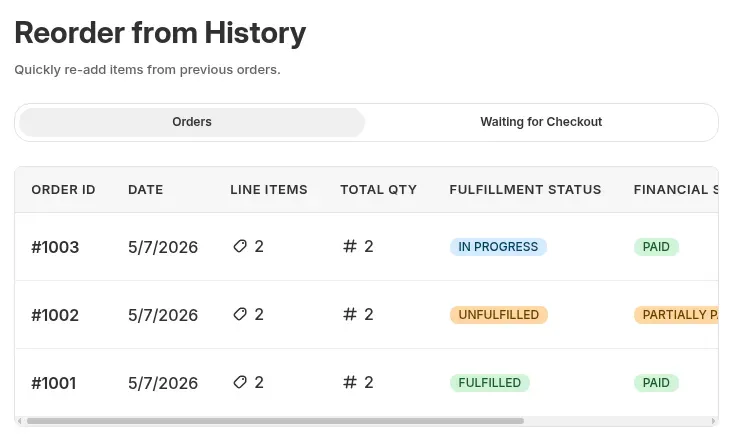
La pagina Reorder elenca gli ordini passati dell'acquirente nella scheda Orders e le sue bozze dell'ordine in attesa nella scheda Waiting for Checkout. Il pulsante Reorder apre una finestra di revisione con gli articoli vecchi già compilati. L'acquirente cambia le quantità, rimuove righe, aggiunge altri prodotti e invia l'ordine.
L'ordine viene creato come bozza dell'ordine Shopify, quindi il carrello attivo dell'acquirente non viene toccato. Poi l'acquirente paga tramite il link al checkout o dalla fattura che Shopify invia via email.
La pagina è una pagina del tema che l'app crea.
Nell'editor del tema Shopify apra App embeds e attivi B2B Portal. Senza di esso la pagina può risultare Published nell'app e non mostrare nulla nello storefront.
Nell'app vada su Reorder e clicchi Manage settings nella scheda Reorder Settings. Il badge di stato della pagina mostra Published o Unpublished.
In Apply to customers scelga clienti con login, clienti specifici o tag cliente, per esempio wholesale. Poi aggiunga, se serve, un'esclusione per clienti specifici o per tag. Le esclusioni vengono controllate per prime e prevalgono sempre.
Imposti Checkout Link Visibility per mostrare il link nello storefront, inviarlo via email, o entrambi. Entrambi è l'impostazione predefinita. L'email invia la fattura Shopify della bozza dell'ordine, adatta agli acquirenti che devono avere un'approvazione prima di pagare.
Imposti Page visibility su Show Reorder page on storefront, poi pubblichi la pagina. L'handle predefinito è reorder, quindi l'URL è /pages/reorder. Se nello store esiste già una pagina con quell'handle, l'app permette di sovrascrivere il contenuto o scegliere un altro handle. Aggiunga un link alla pagina nel menu di navigazione o nel menu account.
Acceda come cliente che ha ordini passati e apra la pagina. Riordini un ordine vecchio, cambi una quantità, invii l'ordine e controlli la bozza dell'ordine in Shopify. Poi apra la pagina senza login e come cliente escluso, per vedere la schermata Restricted Access.
Configuri la pagina Reorder con un piano Growth o superiore, oppure la costruisca prima su uno store di sviluppo.
Le impostazioni si trovano nella sezione Reorder dell'app.
| Impostazione | Cosa fa |
|---|---|
| Page status | Published o Unpublished. La pagina è nascosta per default |
| Page visibility | Show o Hide la pagina nello storefront. Hide è il valore predefinito |
| Apply to customers | Clienti con login, clienti specifici o tag cliente |
| Exclude customers | Nessuno, clienti specifici o tag cliente. Controllato prima delle regole di Apply to customers |
| Checkout Link Visibility | Mostra il link nello storefront, lo invia via email, o entrambi (predefinito) |
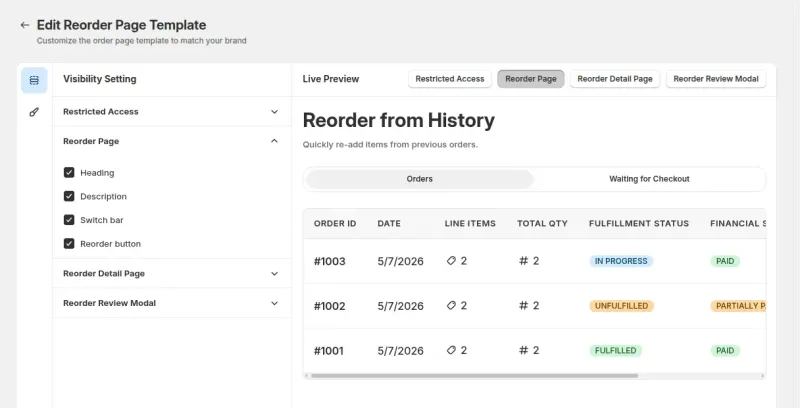
| Template customization | Colori ed elementi visibili, con anteprima dal vivo, nelle quattro schermate dello storefront |
| Storefront translation | Modifica del testo, delle etichette dei pulsanti e dello stato per ogni lingua |
Orders tab. Ogni riga mostra numero d'ordine, data, articoli, quantità totale, stato di evasione e stato finanziario, con un'icona di visualizzazione e un pulsante Reorder. La scheda ha una propria paginazione.
Waiting for Checkout tab. Elenca le bozze dell'ordine in attesa con stato Open, Invoice sent o Completed. L'icona di visualizzazione apre una pagina di dettaglio con articoli, prezzi e un link al checkout. Un elenco vuoto mostra un breve messaggio.
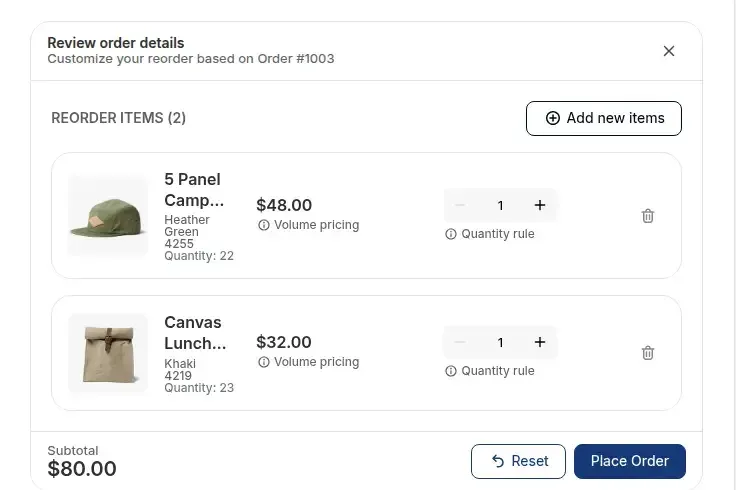
Review and Edit window. Si apre con gli articoli vecchi ai prezzi attuali dello store. L'acquirente può cambiare le quantità, rimuovere articoli e cercare prodotti da aggiungere. La finestra applica le regole di quantità come minimi, massimi e confezioni, e controlla la disponibilità all'apertura e a ogni cambio di quantità.
Unavailable items. Se un prodotto di un ordine vecchio è stato archiviato o eliminato, un avviso elenca gli articoli e l'acquirente può proseguire con il resto. Se tutti gli articoli non sono più disponibili, il pulsante Reorder è disabilitato.
Quote requests. Una bozza dell'ordine creata da una richiesta di preventivo compare nella scheda Waiting for Checkout, accanto alle bozze create dai riordini. Per il lato preventivo veda Campi del modulo preventivo ed email.
Quick Order. Una pagina Quick Order va bene a un acquirente che conosce gli SKU. Il riordino va bene a un acquirente che vuole ripetere un ordine passato. Uno store spesso usa entrambi. La tabella varianti copre il caso di un prodotto con molte taglie o colori.
Currency. Su uno store multi-valuta la pagina mostra i prezzi nella valuta scelta dal cliente.
Il riordino fa parte dei piani Growth, Business ed Enterprise.
L'app rifiuta una richiesta senza un cliente con login. Non esiste il riordino per ospiti.
Il riordino non applica le regole di prezzo di BSS B2B Solution. La bozza dell'ordine contiene solo variante e quantità, e Shopify la prezza. Faccia un riordino di prova come acquirente e controlli la bozza prima del lancio.
L'app legge al massimo i 2.500 ordini più recenti di un cliente. Shopify può limitare fino a dove un'app può leggere gli ordini. Se non compaiono gli ordini più vecchi di un acquirente, contatti il supporto.
Il riordino termina con un link al checkout o con una fattura. L'ordine non è pagato finché l'acquirente non paga, e resta in Waiting for Checkout fino ad allora.
Reorder è una pagina su /pages/reorder. Non è un blocco nella nuova area account dei clienti, dove è offerto solo il blocco preventivi. Colleghi la pagina dal menu di navigazione o dal menu account.
Un visitatore non autenticato o escluso vede la schermata Restricted Access. Le esclusioni per tag o per cliente prevalgono sempre sulle regole di Apply to customers.
Il riordino fa parte di BSS B2B Quote dal piano Growth in su. Sulla scheda dell'App Store, alla data 19 ottobre 2026, Growth costa 19 USD al mese, Business 39 USD ed Enterprise 79 USD, con il 15% di sconto sulla fatturazione annuale. La scheda mostra un prova gratuita di 14 giorni (piani a pagamento). Ogni funzione dell'app è gratuita sugli store di sviluppo, quindi può costruire prima la pagina.
Il caso d'uso principale mostra la pagina per uno store con acquirenti ricorrenti. Sfoglia tutti i casi d'uso.

Offrire a ristoranti e rivenditori registrati una pagina di riordino in cui ripetono un ordine passato dalla cronologia, modificano le quantità in una finestra di revisione e lo inviano come bozza dell'ordine, con BSS B2B Quote.
Esplora il caso d'uso: Pagina di riordino per acquirenti all’ingrosso abitualiLegga questi per il dettaglio completo.
Un campo quantità per ogni variante nella pagina prodotto.
Ordini in blocco e preventivi per acquirenti wholesale.
Offra agli acquirenti pagine di ordine rapido, caricamento CSV, riordino e richiesta di preventivo.
RiordinoModulo di ordine rapidoBozza dell'ordineRichiesta di preventivo (RFQ)Quantità minima d'ordine (MOQ)Incremento di quantità
Ogni funzionalità ha una sua pagina. Veda anche tutte le funzionalità di BSS B2B Quote.
Scelga cosa compila l'acquirente in una richiesta di preventivo, chi riceve quale email e quando il suo team riceve un promemoria per i preventivi in attesa.
Una tabella nella pagina prodotto dove l'acquirente inserisce una quantità per ogni variante e aggiunge tutte con un clic.
BSS B2B Quote aggiunge la pagina Reorder al suo store, accanto ai preventivi, alle pagine Quick Order e alla tabella varianti.
Anche: BSS B2B Lock per prezzi nascosti fino al preventivo e BSS B2B Quote per ordine rapido e preventivi.
Growth o superiore. Il riordino fa parte dei piani Growth, Business ed Enterprise di BSS B2B Quote. Gli store di sviluppo possono usare ogni funzione dell'app gratuitamente, quindi può costruire e provare la pagina prima di pagare un piano.
Sì. L'app rifiuta una richiesta di un visitatore non autenticato e mostra una schermata Restricted Access con un pulsante di login. Gli acquirenti esclusi per cliente o per tag vedono la stessa schermata. Le esclusioni vengono controllate prima delle regole di Apply to customers.
Quelli attuali. Il riordino non applica le regole di prezzo di BSS B2B Solution. La bozza dell'ordine contiene solo variante e quantità, e Shopify la prezza. Faccia un riordino di prova come acquirente e controlli la bozza prima del lancio.
No. Il riordino funziona tramite bozze dell'ordine Shopify e un link al checkout, quindi gli articoli già nel carrello restano come sono. L'acquirente paga dal link mostrato a schermo o dalla fattura che Shopify invia via email, a seconda dell'impostazione Checkout Link Visibility.
Un avviso elenca i prodotti archiviati o eliminati quando l'acquirente apre la finestra di revisione, e l'acquirente può proseguire con il resto. Se tutti gli articoli dell'ordine sono spariti o esauriti, il pulsante Reorder è disabilitato. La disponibilità viene controllata all'apertura della finestra e a ogni cambio di quantità.
Il comportamento delle funzioni segue la nostra revisione del codice di BSS B2B Quote del 3 ottobre 2026 e le guide utente di BSS. I prezzi provengono dalle schede dell'App Store alla data indicata. Realizziamo BSS B2B Solution, BSS B2B Lock e BSS B2B Quote.