
BSS B2B Quote: modulo preventivo ed email

Campi del modulo preventivo ed email in BSS B2B Quote

In BSS B2B Quote sceglie cosa compila l'acquirente in una richiesta di preventivo: nome, email, indirizzo di spedizione e campi personalizzati come testo, numero, menu a discesa o caricamento file. L'app invia poi fino a cinque tipi di email. La notifica all'admin richiede Growth, la conferma all'acquirente e i promemoria al team richiedono Business, e la proposta funziona su ogni piano.

  • Di BSS B2B Team
  • Revisionato da Hoa Nguyen. Ultima revisione
  • Ultimo aggiornamento
Installi BSS B2B Quote Torna a BSS B2B Quote Cerca la guida completa su questo argomento? App per preventivi Shopify: come sceglierne una. Richiede il piano Piano Growth e superiori. BSS B2B Quote offre una prova gratuita di 14 giorni (piani a pagamento). 4,9 su 5 da 195 recensioni nello Shopify App Store (aggiornato al 19 ottobre 2026).

Il modulo preventivo: cosa compilano gli acquirenti

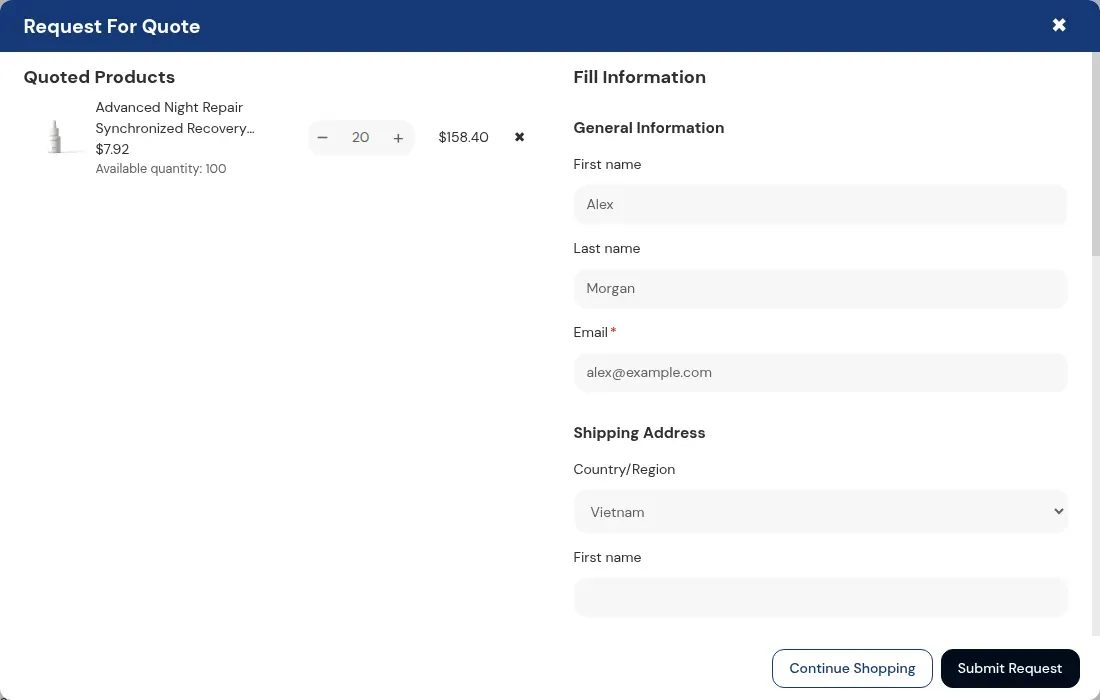
L'acquirente aggiunge prodotti a una lista preventivo, poi apre il modulo. Su uno store normale il modulo predefinito chiede nome, cognome, email e indirizzo di spedizione, e email e indirizzo sono obbligatori. Su uno store impostato come B2B il modulo mostra i dati aziendali dell'acquirente presi da Shopify, in sola lettura. I dati di un cliente con login possono essere compilati dal suo profilo Shopify.

Lei decide quali dettagli del prodotto compaiono nel popup del preventivo: variante, SKU, quantità disponibile e prezzo. Il prezzo è nascosto quando il catalogo preventivi nasconde i prezzi. Da Growth si possono aggiungere fornitore, codice a barre, tipo, prezzo offerto e una nota per ogni articolo. I dettagli del prodotto si impostano per catalogo preventivi, non nella scheda del modulo.

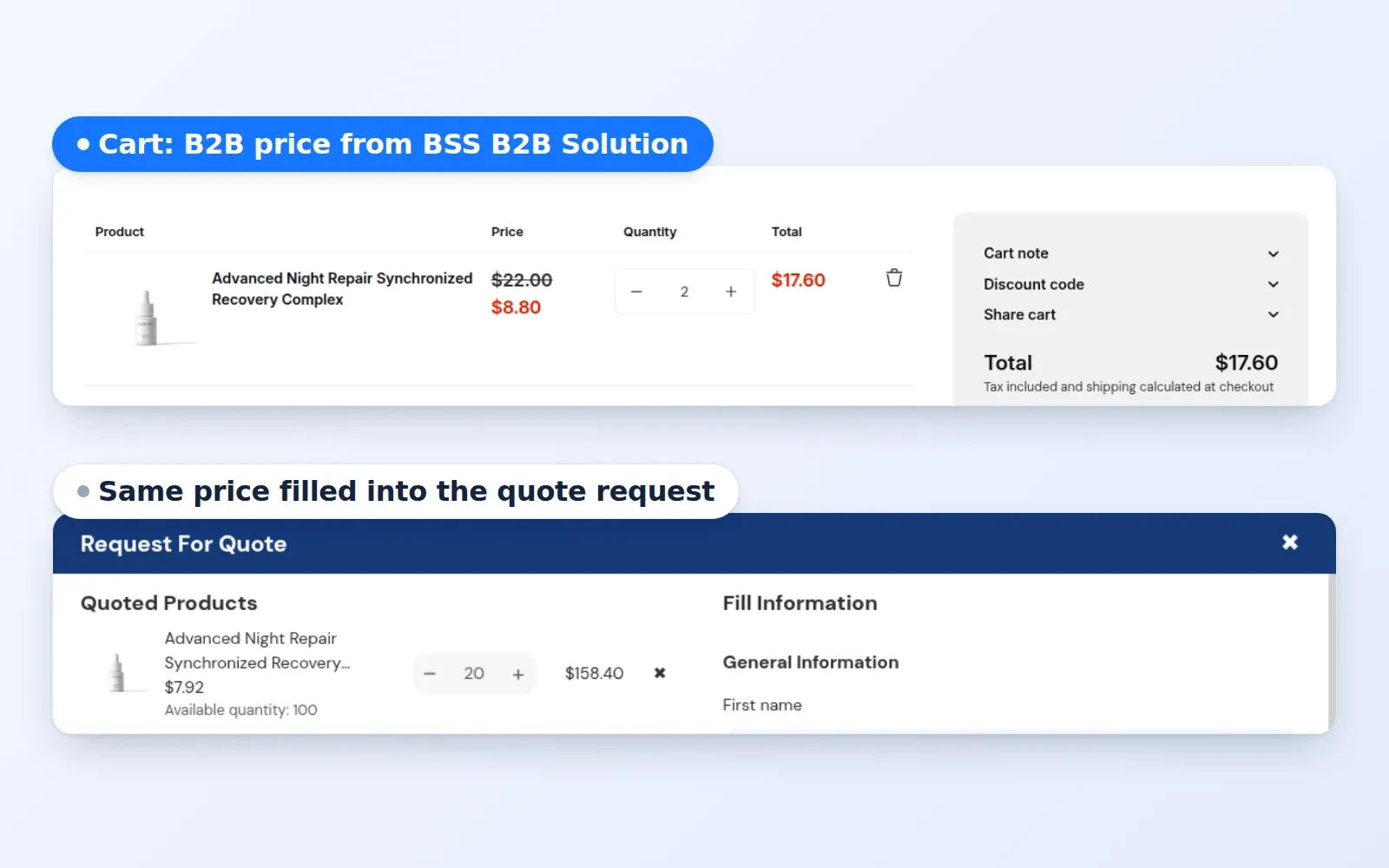
Popup Request For Quote con un prodotto e un modulo di contatto
Il popup preventivo dell'acquirente: prodotti richiesti a sinistra, il modulo a destra.

Tipi di campo e i limiti che li riguardano

I campi si aggiungono, nascondono, riordinano e modificano nella scheda Customize Quote Form di una logica preventivo.

CampoUsoPiano o limite
Short text, paragraph, number, emailNome del progetto, specifiche, budget indicativo, un contatto contabileLimite campi personalizzati: 5 su Growth, illimitati su Business ed Enterprise
Dropdown, radio buttons, checkbox listSettore, preferenza di consegna, extraStesso limite di campi personalizzati
File uploadSchede tecniche e disegniCampi di caricamento file per modulo: 3 su Growth, 5 su Business, illimitati su Enterprise. Dimensione file: 10 MB su Growth, 20 MB su Business ed Enterprise
PO numberCollega il preventivo all'ordine d'acquisto dell'acquirenteFino a 50 caratteri. Il numero passa alla bozza dell'ordine e compare nelle email e nel PDF. Conta nel limite dei campi personalizzati. Gli store attivi sotto Growth sono in sola lettura
Tax number checkNumeri EU VAT, UK VAT, US EIN, australiani ABN e indiani GSTControllo del formato nel browser. Non cerca il numero. Conta nel limite dei campi personalizzati. Gli store attivi sotto Growth sono in sola lettura
Shipping methodL'acquirente sceglie una tariffa dalle zone di spedizione Shopify, in base all'indirizzo di spedizioneBusiness e superiori. La tariffa scelta è preselezionata all'apertura del preventivo
Heading and dividerTitoli di sezione in un modulo lungoSolo layout. Conta nel limite dei campi personalizzati

I limiti dei piani derivano dal codice dell'app e dalla guida utente di ottobre 2026. Se l'app mostra un limite diverso per il suo piano, fa fede l'app.

Come configuro il modulo preventivo e le email?

Segua questi passaggi nell'admin dell'app. Ogni passaggio indica la schermata da aprire.

  1. Apra la logica preventivo

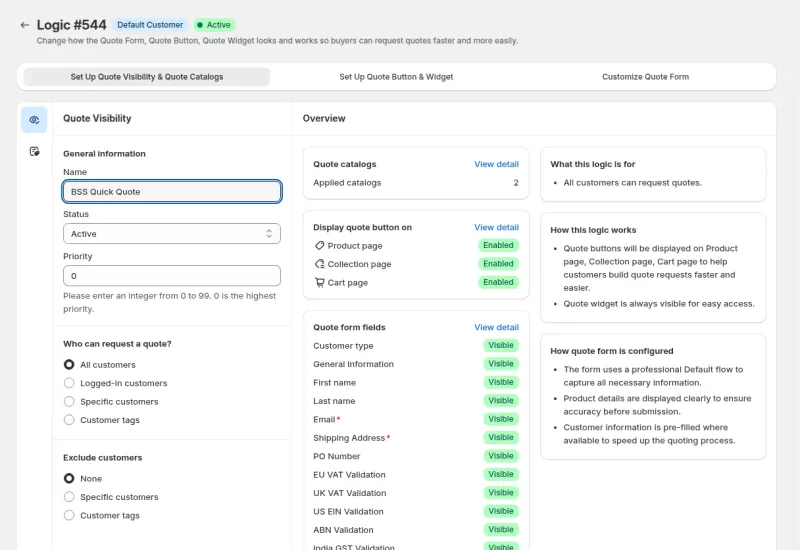
    Nell'app apra Request for Quote e la sua logica preventivo. Una logica decide chi può richiedere un preventivo e per quali prodotti. La scheda Customize Quote Form contiene i campi del modulo. I dettagli dei prodotti nel popup arrivano dal catalogo preventivi nella scheda di visibilità.

  2. Aggiunga e ordini i campi

    Aggiunga campi dalla lista, li trascini nell'ordine desiderato e usi l'icona dell'occhio per nascondere un campo. Modifichi un campo per cambiarne etichetta, segnaposto e obbligatorietà. Aggiunga un titolo o un divisore per dividere un modulo lungo.

  3. Dia stile al modulo e al testo di ringraziamento

    Imposti colori, bordo e raggio degli angoli perché il popup corrisponda al suo tema, e modifichi il testo mostrato dopo l'invio. L'anteprima dal vivo passa dal modulo alla conferma.

  4. Scelga le email da inviare

    Vada su Request for Quote, Advanced Settings, Manage settings. La scheda Notifications elenca i template, e ciascuno mostra Active o Inactive per il suo piano. Un template Inactive non viene inviato, anche se lo ha modificato.

  5. Imposti il mittente e la copia al team

    Nelle notifiche per l'admin dello store aggiunga fino a 5 indirizzi BCC. Per inviare le email di proposta e di conferma dal proprio dominio, usi il link Email Sender, confermi l'indirizzo e aggiunga i record DNS indicati. Finché il mittente non è verificato, le email partono dall'indirizzo predefinito e le risposte vanno all'email del mittente.

  6. Attivi i promemoria

    Vada su Advanced Settings, poi Quote Reminder. Attivi Unread quotes, Under review quotes o entrambi. Imposti il numero di giorni di attesa, un destinatario e gli eventuali indirizzi BCC, poi salvi.

Pagina della logica preventivo con schede visibilità, pulsante e modulo
Una logica preventivo: la scheda visibilità elenca i campi del modulo e chi può richiedere un preventivo.

Costruisca il modulo preventivo con un piano Growth o superiore. La scheda dell'app mostra un prova gratuita di 14 giorni (piani a pagamento).

Quale email va a chi?

L'app invia fino a cinque tipi di email sui preventivi. Tre sono template che si modificano. Due sono riepiloghi di promemoria per il suo team.

EmailDestinatarioQuando viene inviataPiano
Admin notificationL'email del suo store, più fino a 5 indirizzi BCCUn cliente invia una richiesta di preventivoGrowth e superiori
Quote confirmationIl clienteUna richiesta viene inviata e nessuna proposta parte in automaticoBusiness e superiori
Quote proposalIl clienteLo invia dal preventivo, oppure Auto Send Proposal lo invia all'invioTutti i piani. Auto Send Proposal richiede Business e superiori
Unread quotes reminderIl destinatario del promemoria, più BCCOgni giorno, per i preventivi ancora Unread oltre la sogliaBusiness e superiori
Under review quotes reminderIl destinatario del promemoria, più BCCOgni giorno, per i preventivi ancora Under review oltre la sogliaBusiness e superiori

La notifica all'admin usa sempre l'indirizzo mittente predefinito. Le email di proposta e di conferma possono usare il suo dominio verificato.

Email di proposta, invio automatico e promemoria

L'email di proposta riporta i prezzi che ha offerto. Su Business e superiori può allegare il preventivo in PDF. Il testo dell'email accetta variabili come nome dello store, nome del cliente, ID del preventivo, numero PO, data di creazione e data di scadenza, così un solo template va bene per ogni preventivo.

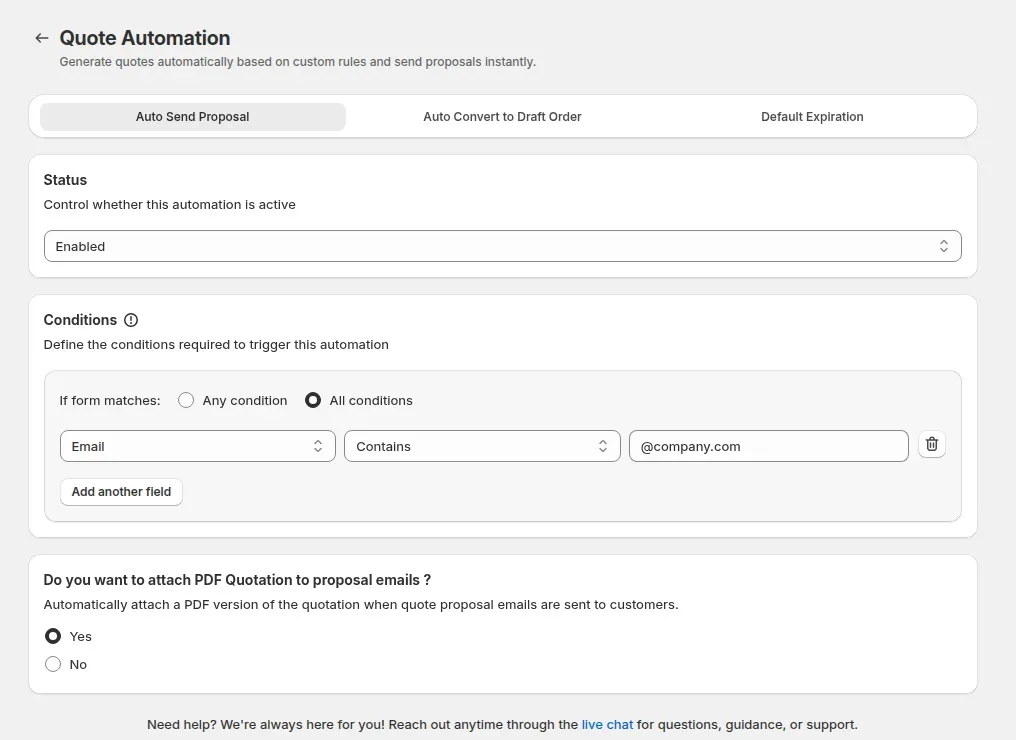
Su Business e superiori, Auto Send Proposal invia la proposta nel momento in cui un modulo inviato rispetta le condizioni impostate, per esempio un'email con il dominio aziendale. Quando il modulo non rispetta le condizioni, l'acquirente riceve invece l'email di conferma.

I promemoria inviano al suo team un riepilogo giornaliero via email e aggiungono una notifica nell'app. Un preventivo è incluso quando il suo stato non cambia da più giorni della soglia impostata. Partono una volta al giorno alle 00:00 UTC, e l'app mostra quell'orario nel suo fuso orario quando attiva un promemoria.

Impostazione di Auto Send Proposal con una condizione email e allegato PDF
Auto Send Proposal: una condizione sul modulo decide quando parte la proposta.

Quali sono i limiti di moduli e email dei preventivi?

Approve richiede un login

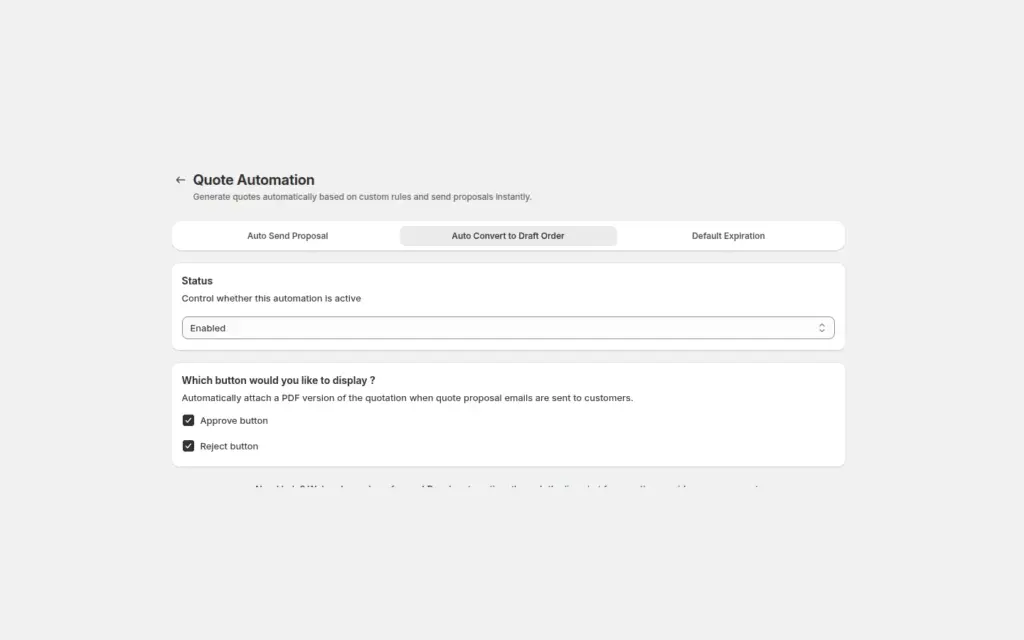
I pulsanti Approve e Reject nell'email di proposta aprono la pagina Quote History, che richiede un cliente con login. Un ospite può inviare un preventivo e ricevere una proposta, ma non può approvare dall'email. I pulsanti compaiono solo su Business e superiori, con Auto Convert to Draft Order attivo e la pagina Quote History pubblicata. Un acquirente non autenticato va alla pagina di login e deve cliccare di nuovo il pulsante nell'email dopo aver fatto login.
I pulsanti scadono dopo 72 ore per default

Un pulsante di proposta vale 72 ore per default. In Link expiry può impostare un valore da 1 ora a 30 giorni, e il link non dura mai più del preventivo stesso. Inviare una proposta più recente per lo stesso preventivo sostituisce il link, e quando l'acquirente approva o rifiuta, tutti i link di quel preventivo smettono di funzionare. Un link scaduto mostra un errore. Reinvii la proposta per ottenere un link nuovo.

I promemoria vanno al suo team

Gli acquirenti non ricevono email di promemoria. I promemoria sono solo per il suo team, una volta al giorno alle 00:00 UTC, e richiedono Business o superiore.

La scadenza non blocca l'approvazione

La data di scadenza di un preventivo è solo informativa. L'app non impedisce all'acquirente di approvare un preventivo scaduto, quindi controlli la data prima di inviare la proposta.

Gli store attivi sotto Growth sono in sola lettura

Dal 14 giugno 2026 uno store attivo sotto Growth può vedere l'app ma non modificarla. Ogni funzione resta gratuita sugli store di sviluppo.

Il controllo del numero fiscale è un controllo di formato

Il campo verifica che un numero abbia l'aspetto di un numero EU VAT, UK VAT, US EIN, australiano ABN o indiano GST. Non conferma che il numero sia registrato.

Piani per il modulo e le email dei preventivi

I piani a pagamento di BSS B2B Quote partono da 19 USD al mese con un prova gratuita di 14 giorni (piani a pagamento). I prezzi provengono dalla scheda dell'App Store alla data 19 ottobre 2026. Growth offre 5 campi personalizzati, la notifica all'admin, l'email di proposta e la conversione manuale in bozza dell'ordine. Business elimina il limite dei campi personalizzati e aggiunge la conferma all'acquirente, l'allegato PDF, i promemoria, il campo metodo di spedizione, Auto Send Proposal e Auto Convert to Draft Order. Enterprise aggiunge logiche preventivo per ogni cliente aziendale.

Casi d'uso con i preventivi

Ogni caso d'uso mostra un setup con schermate e ciò che vede l'acquirente. Sfoglia tutti i casi d'uso.

Pagina prodotto sul negozio demo di BSS B2B Quote senza prezzo né pulsante Add to cart, con pulsante Add to quote e avviso di conferma
  • BSS B2B Quote

Pulsante Request a Quote e prezzo nascosto

Sostituisca il prezzo pubblico e Add to cart sui prodotti su misura o di alto valore con un pulsante Add to quote e un modulo di richiesta, così gli acquirenti chiedono un prezzo invece di acquistare, con BSS B2B Quote.

Esplora il caso d'uso: Pulsante Request a Quote e prezzo nascosto

Altri casi d'uso

Guide e glossario

Legga questi per il dettaglio completo.

Glossario

Richiesta di preventivo (RFQ)Bozza dell'ordineOrdine d'acquisto (PO)Identificativo fiscale (Tax ID)EINABNVIES

Guide utente su docs.bss-b2b.solutions

Altre funzionalità di BSS B2B Quote

Ogni funzionalità ha una sua pagina. Veda anche tutte le funzionalità di BSS B2B Quote.

Raccolga i dettagli del preventivo di cui ha bisogno

BSS B2B Quote offre agli acquirenti un modulo preventivo con i suoi campi e invia le email di proposta, conferma e promemoria previste dal suo piano.

Anche: BSS B2B Lock per prezzi nascosti fino al preventivo e BSS B2B Quote per ordine rapido e preventivi.

Domande frequenti

Quali campi posso aggiungere al modulo preventivo?

Short text, paragraph, number, email, dropdown, radio buttons, checkbox list e file upload, più un numero PO, un controllo del formato del numero fiscale e un campo metodo di spedizione. Growth consente 5 campi personalizzati. Business ed Enterprise non hanno limiti. Il campo metodo di spedizione richiede Business.

L'acquirente riceve un'email quando invia un preventivo?

Su Business e superiori, sì. L'acquirente riceve un'email di conferma, oppure la proposta subito, quando le condizioni di Auto Send Proposal sono rispettate. Su Growth il suo team riceve la notifica all'admin e l'acquirente riceve un'email di proposta quando lei la invia.

Chi riceve i promemoria dei preventivi?

Il suo team. Per Unread quotes e per Under review quotes imposta un'email destinatario e fino a 5 indirizzi BCC. I promemoria partono una volta al giorno alle 00:00 UTC e richiedono Business o superiore. Gli acquirenti non ricevono promemoria.

Posso inviare le email dei preventivi dal mio dominio?

Sì, per le email di proposta e di conferma. Inserisca nome ed email del mittente, confermi l'indirizzo, aggiunga i record DNS indicati e clicchi Verify DNS record. Finché non è verificato, le email partono dall'indirizzo predefinito. La notifica all'admin usa sempre l'indirizzo predefinito.

Un ospite può approvare un preventivo dall'email?

No, senza login. I pulsanti Approve e Reject (Business e superiori) richiedono un cliente con login, quindi un acquirente non autenticato deve cliccare di nuovo Approve dopo aver fatto login. I pulsanti smettono di funzionare dopo 72 ore per default (da 1 ora a 30 giorni in Link expiry). Altrimenti, chieda all'acquirente di creare un account oppure invii la fattura direttamente.

Fonti, metodo e registro degli aggiornamenti

Il comportamento delle funzioni segue la nostra revisione del codice di BSS B2B Quote del 3 ottobre 2026 e le guide utente di BSS. Se discordano, vale il codice. Per esempio, il codice richiede un cliente con login per approvare un preventivo da un'email. I prezzi provengono dalle schede dell'App Store alla data indicata. Realizziamo BSS B2B Solution, BSS B2B Lock e BSS B2B Quote.

Fonti

  1. Guida utente BSS: Customize Quote Form, letto il . Campi predefiniti, tipi di campo, numero PO, controllo del numero fiscale, campo metodo di spedizione.
  2. Guida utente BSS: Quote Emails and Reminders, letto il . Tipi di email, destinatari, piani, impostazione del mittente, promemoria, scadenza dei link dei pulsanti.
  3. Guida utente BSS: Approve or Reject Quotes, letto il . Flusso di Approve e Reject, requisito di piano, scadenza dei link (72 ore per default, da 1 ora a 30 giorni), quando convertire e tipo di ordine.
  4. Guida utente BSS: piano e dettagli dei prezzi di BSS B2B Quote, letto il . Confronto dei piani; verificato con il codice dell'app.
  5. Schede Shopify App Store per BSS B2B Solution, Lock e Quote, letto il . Prezzi dei piani e durata del trial.

Registro degli aggiornamenti

  • : First version.
  • : Added a mid-page install button.
Installi BSS B2B Quote prova gratuita di 14 giorni (piani a pagamento)
