
Plan Growth et supérieurs
Reorder fait partie des plans Growth, Business et Enterprise.
BSS B2B Quote : page Reorder
La page Reorder de BSS B2B Quote est une page du thème où un acheteur connecté voit ses commandes passées et ses commandes provisoires en attente, en recommande une, modifie les articles et reçoit un lien de paiement ou un e-mail de facture. Elle crée une commande provisoire Shopify aux prix actuels. Elle demande le plan Growth ou supérieur.
Un acheteur en gros qui repasse commande veut en général les mêmes produits que la fois précédente, ou presque. Sans page Reorder, il recherche à nouveau, choisit à nouveau les options et reconstruit le panier ligne par ligne, ou il vous envoie par e-mail le numéro de l’ancienne commande.
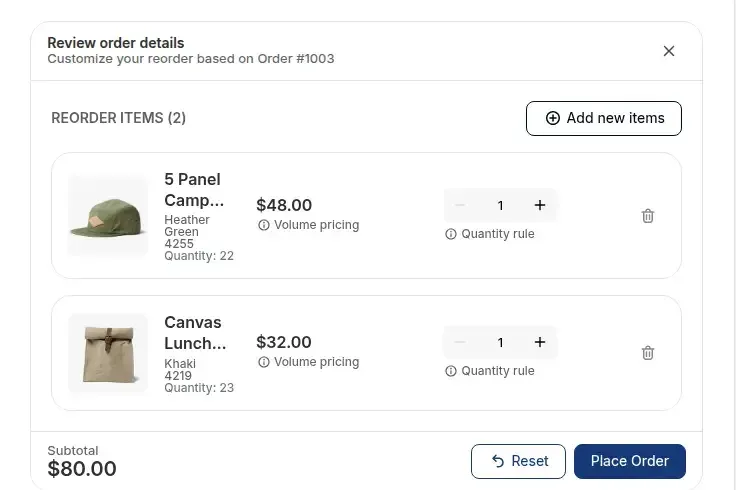
La page Reorder liste les commandes passées de l’acheteur dans un onglet Orders et ses commandes provisoires en attente dans un onglet Waiting for Checkout. Un bouton Reorder ouvre une fenêtre de contrôle avec les anciens articles déjà saisis. L’acheteur modifie les quantités, retire des lignes, ajoute d’autres produits et passe la commande.
La commande est créée comme commande provisoire Shopify, donc le panier actif de l’acheteur n’est pas modifié. L’acheteur paie ensuite par le lien de paiement, ou depuis la facture que Shopify envoie par e-mail.
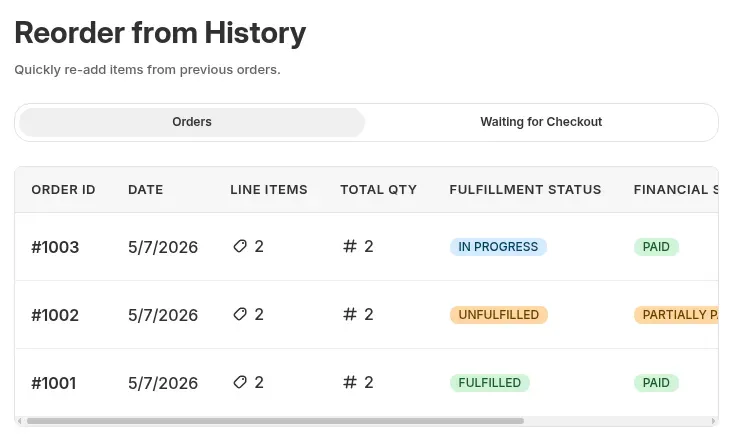
La page est une page du thème que l’app crée.
Dans l’éditeur de thème Shopify, ouvrez App embeds et activez B2B Portal. Sans cela, la page peut apparaître comme Published dans l’app sans rien afficher sur la boutique.
Dans l’app, allez dans Reorder et cliquez sur Manage settings sur la carte Reorder Settings. Le badge d’état de la page affiche Published ou Unpublished.
Sous Apply to customers, choisissez les clients connectés, des clients précis ou des tags client, par exemple wholesale. Ajoutez ensuite une exclusion par clients ou par tags si besoin. Les exclusions sont vérifiées en premier et gagnent toujours.
Réglez Checkout Link Visibility pour afficher le lien sur la boutique, l’envoyer par e-mail, ou les deux. Les deux est la valeur par défaut. L’e-mail envoie la facture Shopify de la commande provisoire, ce qui convient aux acheteurs qui ont besoin d’une approbation avant de payer.
Réglez Page visibility sur Show Reorder page on storefront, puis publiez la page. Le handle par défaut est reorder, donc l’URL est /pages/reorder. Si une page avec ce handle existe déjà dans votre boutique, l’app vous permet de remplacer son contenu ou de choisir un autre handle. Ajoutez un lien vers la page dans votre navigation ou votre menu de compte.
Connectez-vous comme client qui a des commandes passées et ouvrez la page. Recommandez une ancienne commande, modifiez une quantité, passez la commande et vérifiez la commande provisoire dans Shopify. Ouvrez ensuite la page déconnecté, puis en tant que client exclu, pour voir l’écran Restricted Access.
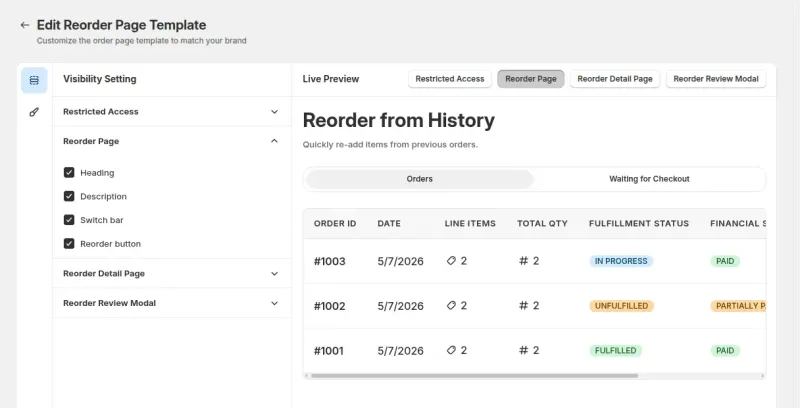
Configurez la page Reorder à partir du plan Growth, ou créez-la d’abord sur une boutique de développement.
Les réglages se trouvent dans la section Reorder de l’app.
| Réglage | Ce qu’il fait |
|---|---|
| Page status | Published ou Unpublished. La page est masquée par défaut |
| Page visibility | Show ou Hide la page sur la boutique. Hide est la valeur par défaut |
| Apply to customers | Clients connectés, clients précis ou tags client |
| Exclude customers | Aucun, clients précis ou tags client. Vérifié avant les règles d’application |
| Checkout Link Visibility | Afficher le lien sur la boutique, l’envoyer par e-mail, ou les deux (par défaut) |
| Personnalisation du modèle | Couleurs et éléments affichés, avec un aperçu en direct, sur les quatre écrans de la boutique |
| Traduction de la boutique | Modifier le texte, les libellés de boutons et les messages d’état pour chaque langue |
Onglet Orders. Chaque ligne affiche le numéro de commande, la date, les lignes d’articles, la quantité totale, le statut d’exécution et le statut financier, avec une icône de consultation et un bouton Reorder. L’onglet a sa propre pagination.
Onglet Waiting for Checkout. Il liste les commandes provisoires en attente, avec un statut Open, Invoice sent ou Completed. L’icône de consultation ouvre une page de détail avec les articles, les prix et un lien de paiement. Une liste vide affiche un court message.
Fenêtre Review and Edit. Elle s’ouvre avec les anciens articles aux prix actuels de la boutique. L’acheteur peut modifier les quantités, retirer des articles et rechercher des produits à ajouter. La fenêtre applique les règles de quantité comme les minimums, les maximums et les tailles de lot, et vérifie le stock à l’ouverture et à chaque changement de quantité.
Articles indisponibles. Si un produit d’une ancienne commande a été archivé ou supprimé, un avertissement liste les articles et l’acheteur peut continuer avec le reste. Si tous les articles ont disparu, le bouton Reorder est désactivé.
Demandes de devis. Une commande provisoire créée à partir d’une demande de devis apparaît dans l’onglet Waiting for Checkout, à côté des commandes provisoires créées par recommande. Voir Champs du formulaire de devis et e-mails pour le côté devis.
Commande rapide. Une page de commande rapide convient à un acheteur qui connaît les SKU. Reorder convient à un acheteur qui veut repasser une commande passée. Une boutique utilise souvent les deux. Tableau de variantes couvre le cas où un produit a de nombreuses tailles ou couleurs.
Devise. Sur une boutique multi-devises, la page affiche les prix dans la devise choisie par le client.
Reorder fait partie des plans Growth, Business et Enterprise.
L’app refuse une demande sans client connecté. Il n’existe pas de recommande pour les visiteurs non connectés.
Reorder n’applique pas les règles de prix de BSS B2B Solution. La commande provisoire ne contient que la variante et la quantité, et Shopify la tarife. Passez une recommande test en tant qu’acheteur et vérifiez la commande provisoire avant le lancement.
L’app lit les 2 500 commandes les plus récentes d’un client. Shopify peut limiter la profondeur de lecture des commandes par une app. Si les plus anciennes commandes d’un acheteur n’apparaissent pas, contactez le support.
Reorder se termine par un lien de paiement ou une facture. La commande n’est pas payée tant que l’acheteur ne paie pas, et elle reste dans Waiting for Checkout jusque-là.
Reorder est une page à /pages/reorder. Ce n’est pas un bloc dans la nouvelle zone des comptes clients, où seul le bloc de devis est proposé. Ajoutez un lien vers la page dans votre navigation ou votre menu de compte.
Un visiteur déconnecté ou exclu voit l’écran Restricted Access. Les exclusions par tag ou par client gagnent toujours sur les règles d’application.
Reorder fait partie de BSS B2B Quote à partir du plan Growth. Sur la fiche de l’App Store, à la date du 19 octobre 2026, Growth coûte 19 $ US par mois, Business 39 $ US et Enterprise 79 $ US, avec 15 % de réduction pour une facturation annuelle. La fiche affiche un essai gratuit de 14 jours (plans payants). Toutes les fonctions de l’app sont gratuites sur les boutiques de développement, vous pouvez donc créer la page d’abord.
Le cas d’usage principal montre la page pour une boutique avec des acheteurs réguliers. Voir tous les cas d’usage.

Offrez aux restaurants et détaillants connectés une page Reorder où ils repassent une commande passée depuis leur historique, modifient les quantités dans une fenêtre de révision et la passent comme commande provisoire, avec BSS B2B Quote.
Explorer le cas d'usage: Page de réassort pour les acheteurs de gros réguliersLisez la suite pour tous les détails.
Un champ de quantité par variante sur la page produit.
Commandes en volume et devis pour les acheteurs en gros.
Offrez aux acheteurs des pages de commande rapide, l'import CSV, la commande répétée et la demande de devis.
RéassortFormulaire de commande rapideCommande provisoireDemande de devis (RFQ)MOQIncrément de quantité
Chaque fonctionnalité a sa propre page. Voir aussi toutes les fonctionnalités de BSS B2B Quote.
Choisissez ce que les acheteurs remplissent dans un devis, qui reçoit quel e-mail et quand votre équipe est relancée sur les devis en attente.
Un tableau sur la page produit où l’acheteur saisit une quantité pour chaque variante et ajoute toutes les variantes en un clic.
BSS B2B Quote ajoute la page Reorder à votre boutique, à côté des devis, des pages de commande rapide et du tableau de variantes.
Aussi : BSS B2B Lock pour prix masqués jusqu’au devis et BSS B2B Quote pour commande rapide et devis.
Growth ou supérieur. Reorder fait partie des plans Growth, Business et Enterprise de BSS B2B Quote. Les boutiques de développement peuvent utiliser toutes les fonctions de l’app gratuitement, vous pouvez donc créer et tester la page avant de payer un plan.
Oui. L’app refuse une demande d’un visiteur non connecté et affiche un écran Restricted Access avec un bouton de connexion. Les acheteurs que vous excluez par client ou par tag voient le même écran. Les exclusions sont vérifiées avant les règles d’application.
Les prix actuels. Reorder n’applique pas les règles de prix de BSS B2B Solution. La commande provisoire ne contient que la variante et la quantité, et Shopify la tarife. Passez une recommande test en tant qu’acheteur et vérifiez la commande provisoire avant le lancement.
Non. Reorder passe par des commandes provisoires Shopify et un lien de paiement, donc les articles déjà dans le panier de l’acheteur restent tels quels. L’acheteur paie depuis le lien à l’écran ou depuis la facture que Shopify envoie par e-mail, selon votre réglage Checkout Link Visibility.
Un avertissement liste les produits archivés ou supprimés quand l’acheteur ouvre la fenêtre de contrôle, et l’acheteur peut continuer avec le reste. Si tous les articles de la commande ont disparu ou sont en rupture, le bouton Reorder est désactivé. Le stock est vérifié à l’ouverture de la fenêtre et à chaque changement de quantité.
Le comportement de la fonction suit notre relecture du code de BSS B2B Quote du 3 octobre 2026 et les guides d’utilisation BSS. Les prix proviennent des fiches de l’App Store à la date indiquée. Nous éditons BSS B2B Solution, BSS B2B Lock et BSS B2B Quote.