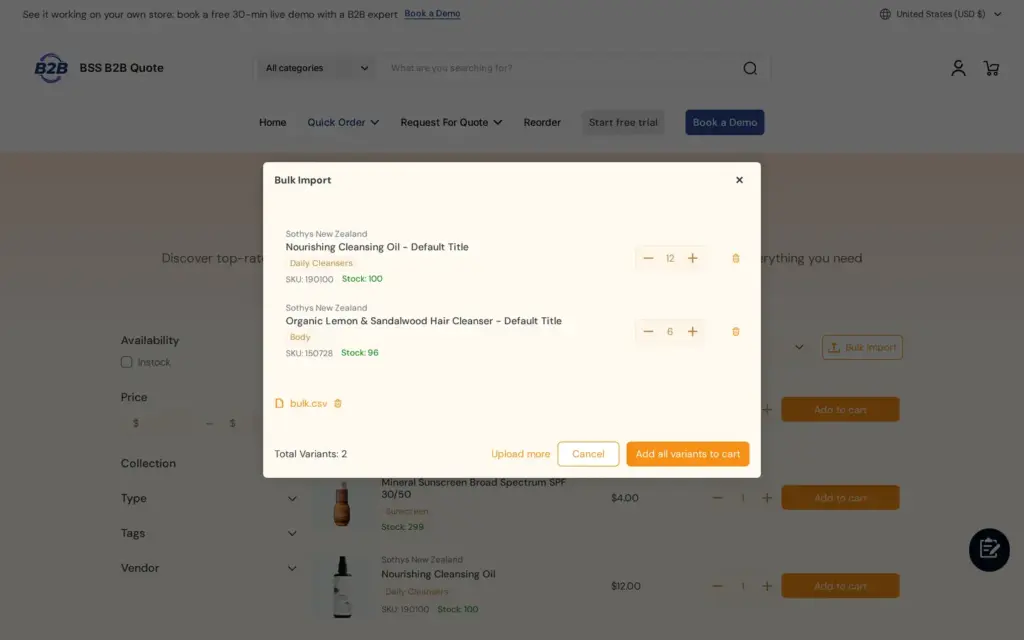
Per consentire agli acquirenti di ordinare via CSV su Shopify, pubblichi una pagina Quick Order con BSS B2B Quote e dia ai clienti il pulsante Bulk Import. L'acquirente carica un file .csv, .xls o .xlsx con una colonna SKU e una colonna quantità, verifica i prodotti e le quantità abbinati e aggiunge al carrello le righe valide con un solo clic. Gli SKU sconosciuti vengono elencati invece di interrompere il caricamento.
Questa guida è rivolta a distributori, grossisti e fornitori i cui acquirenti abituali tengono già gli ordini in un foglio di calcolo, in un sistema acquisti o in un export del punto vendita. Descrive a chi giova, la configurazione in cinque passaggi con screenshot, un esempio svolto con un refuso nel file e i limiti da conoscere prima di promettere «carica e paga». Il più importante: il caricamento riempie il carrello, non salta il carrello né il checkout.
A chi è rivolto
L'ordine CSV in blocco fa al caso Suo se più di queste condizioni sono vere:
- I Suoi acquirenti riordinano gli stessi prodotti con una cadenza, ad esempio il rifornimento settimanale di articoli di base.
- Tengono la lista in un foglio di calcolo oppure la esportano dal proprio ERP, dal proprio strumento acquisti o dal POS.
- Un ordine tipico ha decine di righe, quindi digitare ogni SKU o cliccare su ogni pagina prodotto è la parte lenta.
- Gli agenti di vendita inseriscono ordini per i clienti sul campo e tengono i fogli ordini dei clienti in Excel.
- Alcuni acquirenti inviano ancora ordini via email o per telefono perché le pagine prodotto sono troppo lente per il loro volume.
Se il catalogo è ampio e gli acquirenti navigano anziché riordinare, una normale pagina Quick Order senza caricamento può bastare. Se riordinano dallo storico, veda la pagina di riordino per gli acquirenti abituali.
Perché è importante
Per un acquirente abituale, il costo dell'ordine è soprattutto digitare. Un responsabile acquisti con un foglio di rifornimento di 40 righe non sfoglierà 40 pagine prodotto. Riscrivere ogni riga crea anche errori: una cifra invertita in uno SKU, una quantità inserita sulla variante sbagliata. Gli acquirenti che lo trovano faticoso inviano il foglio via email, e poi il Suo team lo riscrive a mano, cioè proprio il lavoro che un negozio self-service dovrebbe eliminare.
Anche il lato del merchant conta. Ogni foglio inviato via email è un ordine manuale: qualcuno lo apre, cerca ogni SKU, verifica la disponibilità, applica i prezzi dell'acquirente e inserisce l'ordine. Un import in blocco sposta questo lavoro sull'acquirente, che vede il prezzo di ogni riga e gli articoli esauriti prima di confermare, e lascia a Lei un carrello normale e un ordine normale da evadere.
KAPR, un marchio olandese di cura della persona che vende a barbieri e saloni, descrive acquirenti all'ingrosso che arrivano con le liste d'acquisto già pronte, dove gli acquirenti abituali inseriscono SKU e quantità e inviano gli ordini in pochi minuti. Legga il caso studio KAPR per capire come ha combinato l'ordine rapido con la richiesta di preventivo (RFQ).
Cosa offre Shopify in modo nativo e dove interviene un'app
Il B2B nativo di Shopify include una lista di ordine rapido nei piani Basic, Grow, Advanced e Plus, secondo la pagina delle funzionalità dei piani di Shopify, quindi verifichi che cosa fa già per i Suoi acquirenti prima di aggiungere un'app. La guida al B2B di Shopify confronta il B2B nativo con le app BSS, e l'hub su quick order e RFQ elenca le guide su questo tema. BSS B2B Quote aggiunge pagine quick order che può destinare a gruppi di clienti specifici e una finestra Bulk Import per i file di fogli di calcolo. Per l'elenco nativo aggiornato veda il Centro assistenza Shopify.
Come configurarlo con BSS B2B Quote
Servono una pagina Quick Order pubblicata e un formato di file per i Suoi acquirenti. Il resto avviene dal lato dell'acquirente.
Passaggio 1: crei e pubblichi una pagina Quick Order
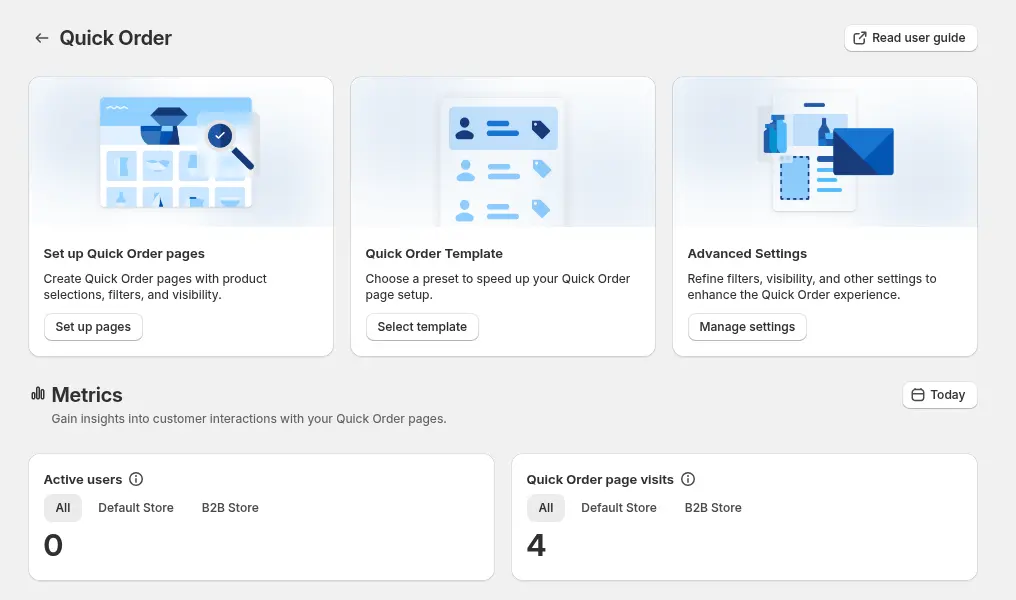
Nell'app apra Quick Order, scelga Set up pages e Create new page, oppure parta da un modello predefinito. Scelga il tipo di cliente (Default Customers per gli account standard), dia un nome alla pagina e decida chi la vede: tutti i clienti, i clienti registrati, clienti specifici o tag cliente. Scelga quali prodotti elenca la pagina, come tutti i prodotti, collezioni selezionate, tag di prodotto o un elenco curato dei più venduti, poi la pubblichi con un titolo e un URL handle.
Passaggio 2: indichi agli acquirenti dove trovarla
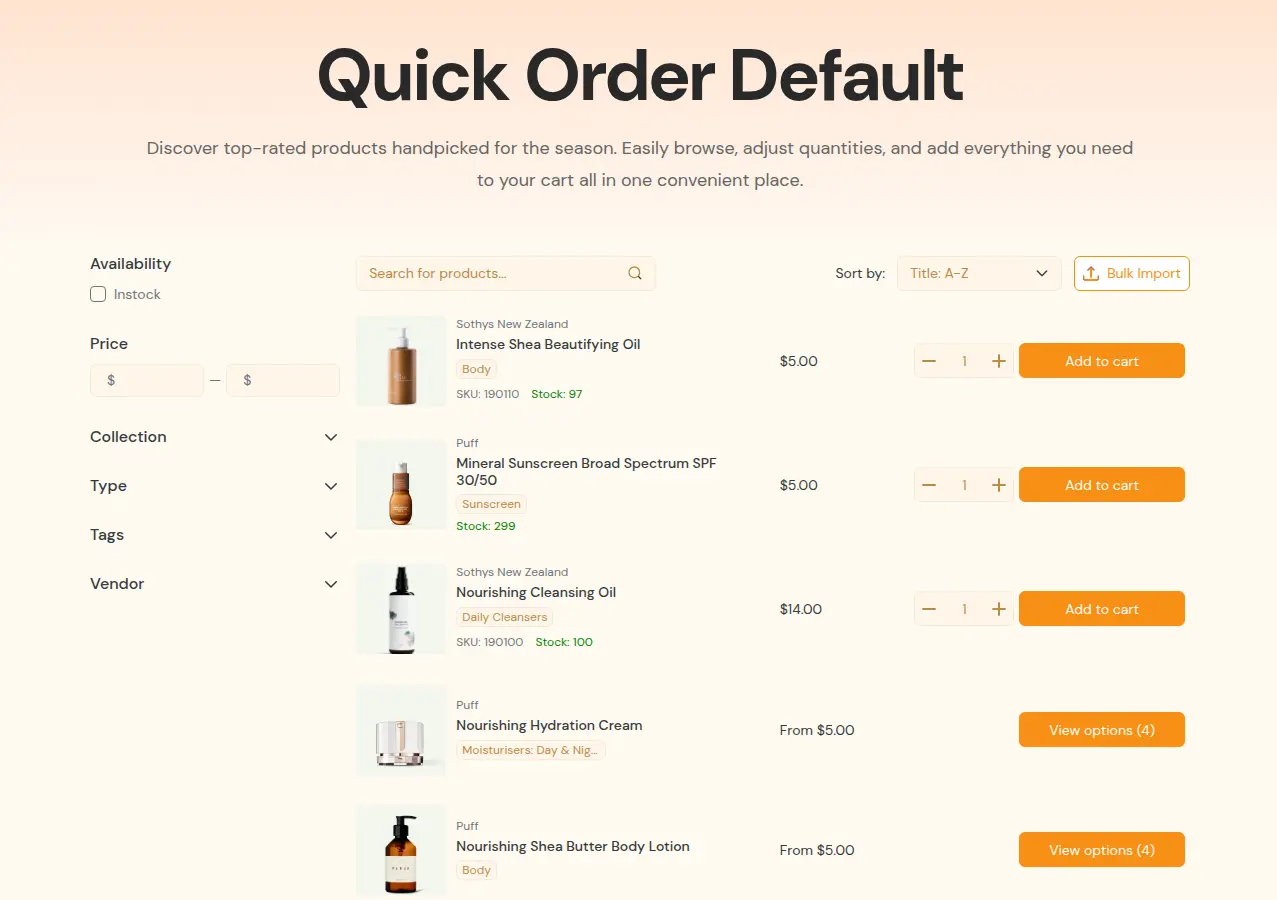
Colleghi la pagina dal menu all'ingrosso e dall'area account. La limiti con un tag cliente se la pagina deve essere solo per l'ingrosso. La pagina è costruita per i temi Online Store 2.0, quindi verifichi che il Suo tema lo supporti.
Passaggio 3: fornisca agli acquirenti il layout del file
Il file deve avere una colonna per lo SKU e una per la quantità. I nomi delle intestazioni comuni sono riconosciuti e le maiuscole non contano: per lo SKU `sku`, `variant sku`, `sku code`, `item code` e simili, per la quantità `quantity`, `qty`, `amount`, `order qty` e simili. La finestra Bulk Import contiene il link Download Example File, e può anche pubblicare un proprio campione con SKU reali del Suo negozio, così gli acquirenti copiano il layout.
| sku | quantity |
|---|---|
| TSHIRT-BLK-S | 50 |
| TSHIRT-BLK-M | 100 |
| HOODIE-GRY-XL | 20 |
Salvi i file CSV in UTF-8 e formatti la colonna SKU come testo, così un foglio di calcolo non trasforma un codice come 00123 in 123 e non interrompe la corrispondenza.
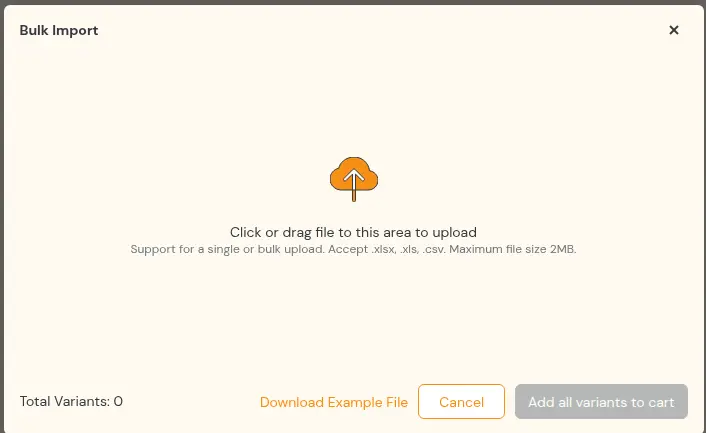
Passaggio 4: l'acquirente carica e verifica
L'acquirente clicca su Bulk Import e trascina uno o più file. L'app legge il primo foglio di ogni file, abbina gli SKU e mostra una tabella dei risultati con prodotto, SKU, prezzo attuale e una quantità modificabile. Gli SKU non riconosciuti vengono elencati in un banner mentre le righe valide restano nella tabella, le varianti esaurite vengono rimosse e l'acquirente ne è informato, e le righe con quantità pari o inferiore a zero vengono saltate.
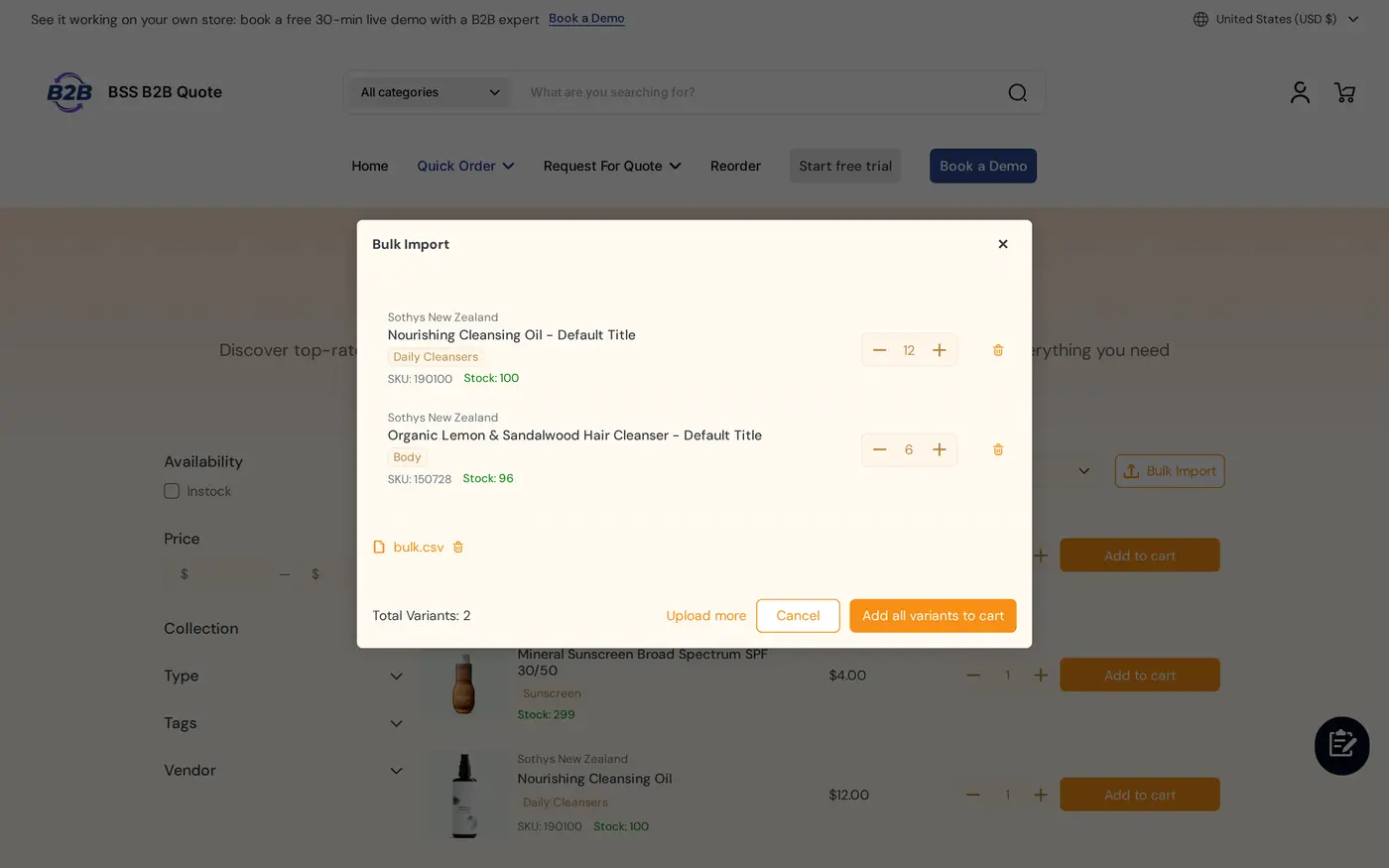
Passaggio 5: un clic per arrivare al carrello
L'acquirente aggiunge tutte le righe valide al carrello con Add all variants to cart. Se lo stesso SKU compare su più righe o in più file, le quantità si sommano. Dal carrello l'acquirente prosegue al checkout come di consueto.
Esempio: un distributore di alimentari e bevande
Questo esempio usa nomi e numeri illustrativi, non risultati di un negozio reale. Il responsabile acquisti di una catena di caffetterie tiene due fogli di rifornimento, uno per sede, e carica insieme i due file. La sede A elenca `BEAN-ETH-1KG` x 12, `SYR-VAN-750` x 6 e `CUP-12OZ-1000` x 4. La sede B elenca `BEAN-ETH-1KG` x 6, `SYR-VAN-75O` x 3 (un refuso, con la lettera O al posto dello zero) e `CUP-12OZ-1000` x 2.
La tabella dei risultati mostra `BEAN-ETH-1KG` a 18 (12 più 6), `CUP-12OZ-1000` a 6 (4 più 2) e `SYR-VAN-750` a 6. Lo SKU errato `SYR-VAN-75O` compare nel banner degli SKU non validi. L'acquirente corregge la quantità di una riga nella tabella, aggiunge al carrello tutte le righe valide, corregge il refuso nel foglio per la volta successiva e procede al checkout. Nessuno del Suo team ha dovuto riscrivere nulla.
Si abbina bene con
Il caricamento in blocco è una porta verso lo stesso carrello, e funziona meglio accanto a questi elementi:
- Prezzi all'ingrosso: BSS B2B Solution può fornire alle righe Quick Order i suoi scaglioni di quantità, i prezzi personalizzati e gli incrementi di quantità per i clienti che non usano il B2B nativo di Shopify, così il caricamento mostra il prezzo reale dell'acquirente. Veda prezzo all'ingrosso per tag cliente.
- Pagine Quick Order: pagine Quick Order standard e pagine Quick Order personalizzate spiegano chi vede quale pagina.
- Riordino: la pagina di riordino per gli acquirenti abituali permette di ripetere un ordine passato senza file.
- Varianti: tabella delle varianti di prodotto per l'abbigliamento gestisce molte taglie dello stesso prodotto.
- Campi dell'ordine d'acquisto: numero d'ordine e note raccoglie il numero d'ordine una volta riempito il carrello.
I termini del glossario su questo tema sono modulo di ordine rapido, riordino e ordine d'acquisto.
Limiti ed errori comuni
- Il caricamento aggiunge al carrello, non al checkout. Dica agli acquirenti che il passaggio successivo è il carrello, e non descriva il caricamento come «direttamente al checkout».
- L'abbinamento avviene per SKU. Un prodotto senza SKU non può essere abbinato, e uno SKU digitato male compare nel banner. Pulisca prima la colonna SKU nel catalogo.
- Le varianti esaurite vengono rimosse. L'acquirente ne è informato, ma la riga non viene conservata per dopo.
- La pagina richiede un tema compatibile. Le pagine Quick Order sono inserite in un tema Online Store 2.0 e si basano sull'app embed, quindi verifichi entrambi prima di promettere la funzione agli acquirenti.
- I prezzi sono quelli che il negozio mostra al cliente. Per scaglioni di quantità e prezzi personalizzati, provi la pagina come acquirente all'ingrosso registrato prima di condividerla.
- L'accesso segue le regole della pagina. Una pagina limitata a un tag non si carica per gli altri clienti, quindi provi con ogni pubblico.
- Il targeting per azienda ha limiti di piano. Per indirizzare le aziende B2B di Shopify serve il piano Enterprise di BSS B2B Quote.
Checklist di configurazione
- Installi BSS B2B Quote e attivi l'app embed.
- Crei una pagina Quick Order, scelga il pubblico e l'ambito dei prodotti, poi la pubblichi.
- Aggiunga la pagina alla navigazione all'ingrosso.
- Prepari un file di esempio con SKU reali e le intestazioni `sku` e `qty`.
- Esegua un caricamento di prova come acquirente all'ingrosso, con uno SKU sbagliato di proposito.
- Verifichi i prezzi nella tabella dei risultati rispetto alle regole di prezzo.
- Confermi che gli SKU duplicati in due file si sommino.
- Dica agli acquirenti che il caricamento riempie il carrello e che completano l'ordine al checkout.
Piani e requisiti
BSS B2B Quote ha un piano Starter gratuito, e i piani a pagamento includono una prova gratuita di 14 giorni. Alcune opzioni, come il targeting delle aziende B2B di Shopify, richiedono il piano Enterprise. Confronti i piani sulla pagina prezzi di BSS B2B. Il flusso completo per l'acquirente, le regole dei file e gli esempi sono nella guida al caricamento CSV, e la guida alla pagina Quick Order spiega accesso e layout. Installi BSS B2B Quote dallo Shopify App Store e pubblichi la sua prima pagina Quick Order.