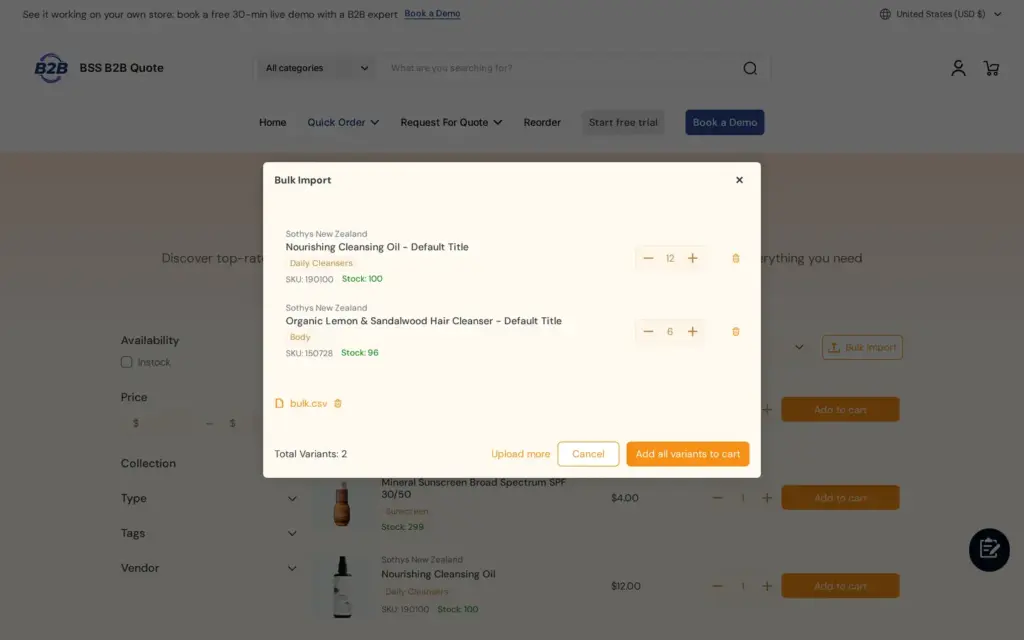
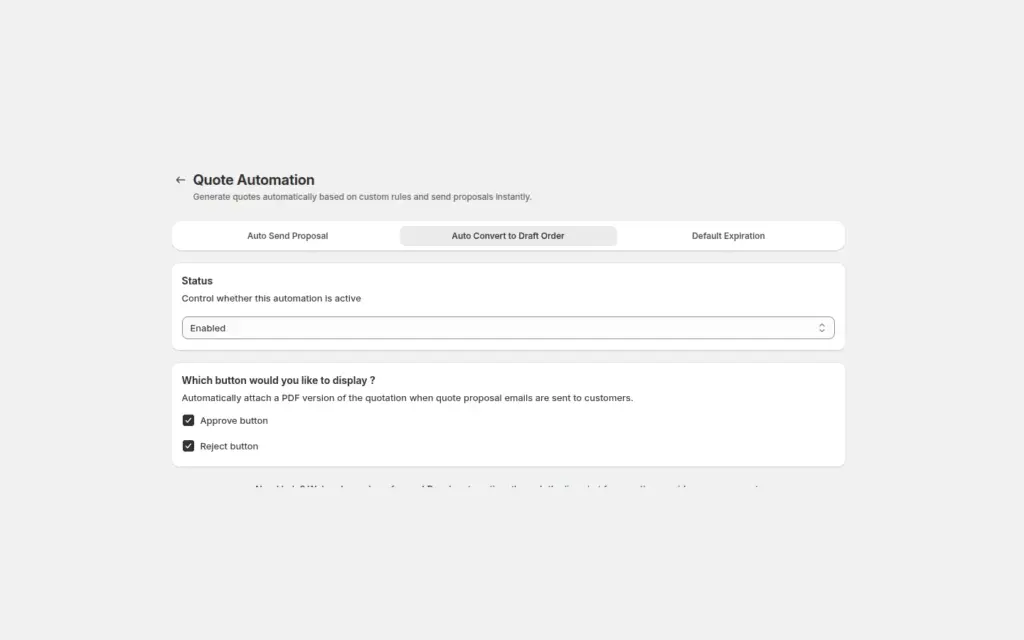
Per permettere agli acquirenti all’ingrosso di riordinare su Shopify, pubblichi la pagina Reorder in BSS B2B Quote e la condivida con i clienti registrati. L’acquirente apre `/pages/reorder`, sceglie un ordine passato dalla sua cronologia, modifica le quantità in una finestra di revisione e lo invia come bozza dell'ordine Shopify, che l’app trasforma in un link al checkout, in una fattura via email, o in entrambi.
Questa guida è rivolta a fornitori i cui clienti acquistano gli stessi prodotti con una certa regolarità: ristoranti e hotel che riforniscono imballaggi, saloni che riordinano materiali di consumo, rivenditori che ricaricano le linee di prodotti base. Spiega a chi serve, la configurazione in cinque passaggi, un esempio svolto e i limiti da conoscere prima, incluso il fatto che Reorder richiede l’accesso e usa i prezzi attuali invece di quelli del vecchio ordine.
A chi è rivolto
Una pagina di riordino fa al caso Suo se alcune di queste descrizioni valgono per i Suoi acquirenti:
- Ordinano ogni settimana o ogni mese gli stessi prodotti principali, con piccole variazioni di quantità.
- Sono account registrati che Lei ha approvato, non acquirenti anonimi.
- Oggi ripetono un ordine inviando un’email, telefonando o riscrivendo il carrello, e il Suo team lo inserisce di nuovo.
- Vende a ristoranti, hotel, saloni, negozi o team di manutenzione, dove il prossimo ordine assomiglia all’ultimo.
- Prezzi o condizioni sono concordati per ogni account, quindi il riordino deve comunque seguire le Sue regole attuali.
Se i Suoi acquirenti caricano invece fogli di calcolo, veda caricamento CSV di ordini in blocco. Se le loro liste sono lunghe e cambiano ogni volta, una pagina di ordinazione rapida può essere più adatta del riordino.
Perché è importante
Per un acquirente abituale, il secondo ordine dovrebbe essere più facile del primo. Quando non lo è, si sposta verso il telefono, e una persona commerciale o di assistenza digita di nuovo lo stesso ordine in Shopify. È un costo che Lei paga per ogni ordine ripetuto, su ogni account, ed è proprio il costo che un negozio self-service dovrebbe eliminare.
Dal lato del commerciante, un riordino arriva come una normale bozza dell'ordine Shopify con il tag BSS_REORDER, così il Suo team può filtrare gli ordini arrivati dalla pagina e non riscrive nulla. Con l’opzione fattura, l’acquirente riceve la fattura Shopify via email e paga tramite essa, il che si adatta agli account che hanno bisogno di un documento per approvare.
Reorder elimina anche una fonte silenziosa di errori. Un acquirente che ricostruisce il carrello a memoria dimentica una riga, sceglie la taglia sbagliata o ordina un articolo fuori produzione. Un riordino parte dal vero ordine precedente, segnala gli articoli non più disponibili e controlla la giacenza prima dell’invio. Patek Packaging, un fornitore canadese di food service per ristoranti e hotel, ha introdotto esperienze di ordinazione rapida e riordino personalizzate, così gli acquirenti vedono ciò che vale per il proprio account, e GreenTeaEveryday permette ai clienti all’ingrosso di vedere gli ordini precedenti, modificarli e riordinarli. Legga i casi studio Patek Packaging e GreenTeaEveryday.
Come configurarlo con BSS B2B Quote
Reorder si configura in una sola pagina di impostazioni, poi si pubblica come pagina del tema del Suo negozio. La configurazione richiede sei passaggi.
Passaggio 1: attivi l’app embed e apra le impostazioni di Reorder
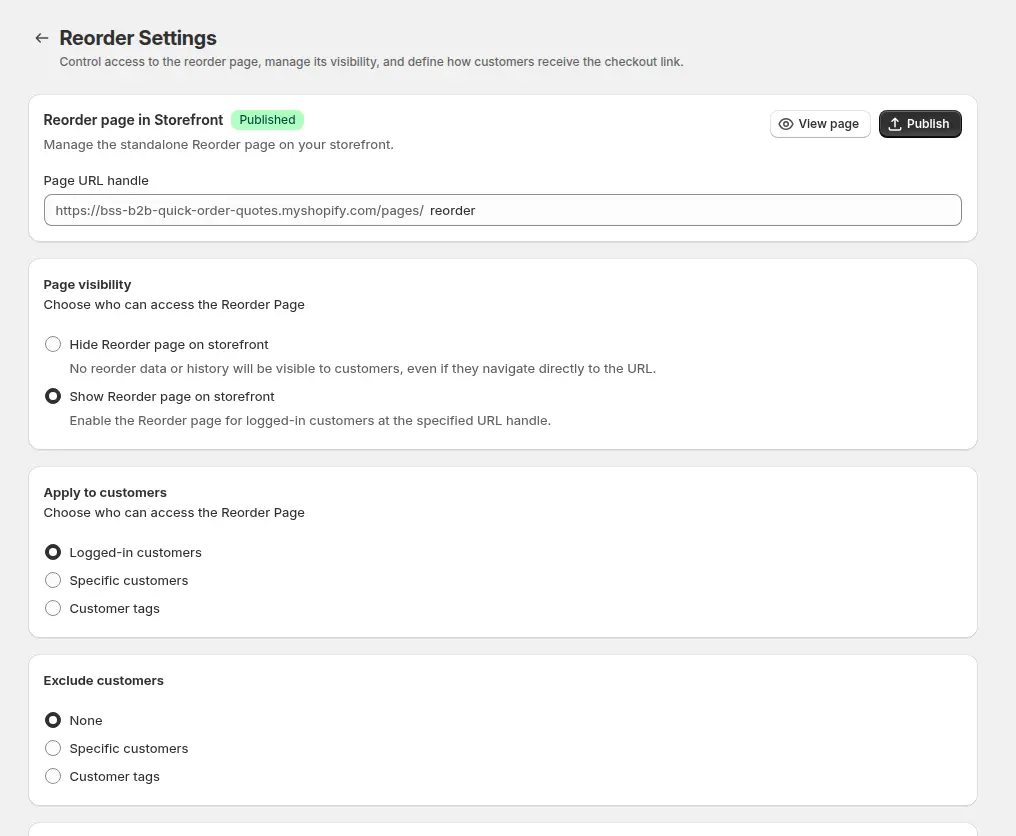
L’app embed deve essere attivo nel tema in uso, altrimenti la pagina non funziona nemmeno se risulta pubblicata. Poi apra Reorder > Reorder Settings nell’app. L’handle della pagina è predefinito su `reorder`, che crea `/pages/reorder`. La pagina è nascosta per impostazione predefinita, quindi cambi la visibilità della pagina per mostrarla sulla vetrina.
Passaggio 2: scelga chi può usarla
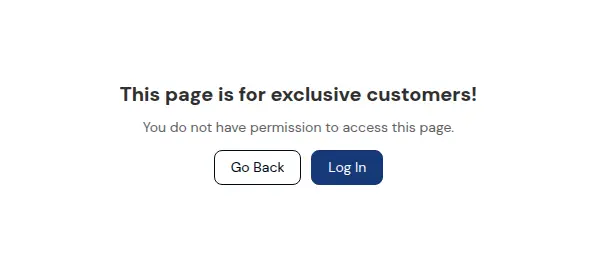
In Apply to customers, scelga clienti registrati, clienti specifici o tag cliente, come `wholesale`. Una regola di esclusione prevale sempre sulla regola di idoneità, quindi un cliente che rientra in un’esclusione vede la schermata di accesso limitato anche se è registrato.
Passaggio 3: scelga l’opzione del link di checkout
Checkout Link Visibility decide che cosa succede dopo che l’acquirente clicca su Place Order. Può mostrare a schermo il link al checkout Shopify, inviare la fattura via email dalla bozza dell'ordine, o entrambe le cose, che è l’impostazione predefinita. Invii la fattura via email agli acquirenti che hanno bisogno di un passaggio di approvazione, e mostri il link agli acquirenti che pagano subito con carta.
Passaggio 4: adatti la pagina al brand e alla lingua
Usi Edit Template per cambiare gli stili e gli elementi visibili nei quattro schermi della vetrina (l’elenco degli ordini, la finestra di revisione, il dettaglio della bozza dell'ordine e la schermata di accesso limitato), con un’anteprima in tempo reale. I testi della vetrina si possono tradurre per lingua, così gli acquirenti degli altri mercati vedono la propria lingua.
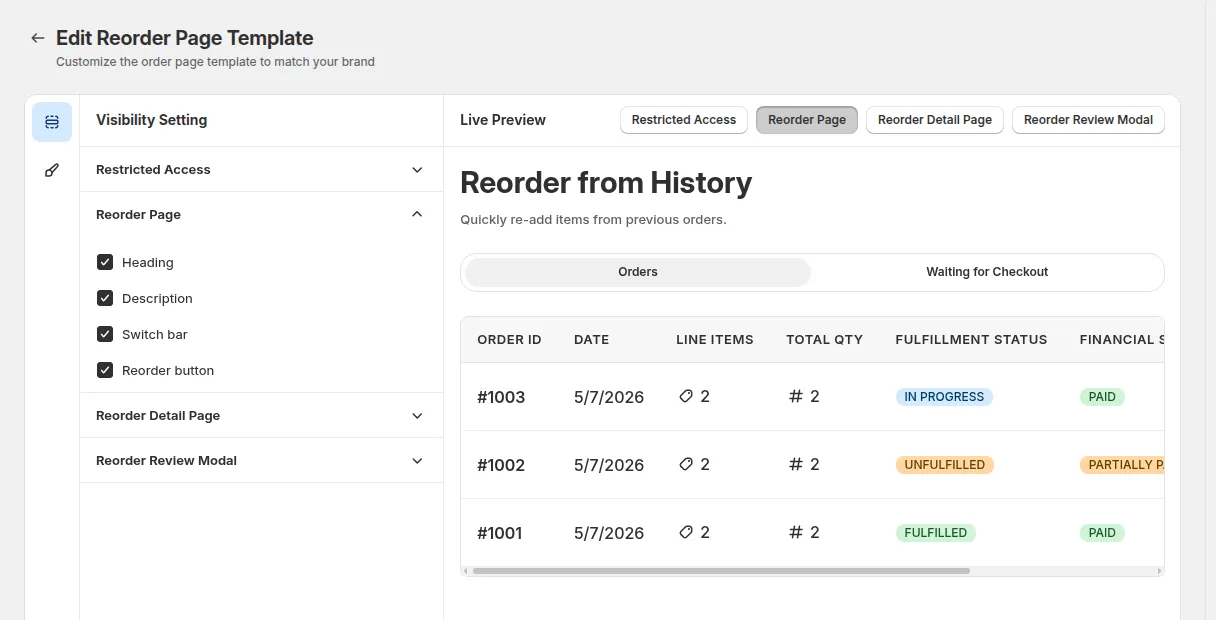
Passaggio 5: l’acquirente sceglie un ordine passato
Un acquirente registrato apre la pagina Reorder e vede due schede. Orders elenca gli ordini passati con numero d’ordine, data, numero di righe, quantità totale, stato di evasione e di pagamento, e un pulsante Reorder. Waiting for Checkout elenca le bozze d'ordine ancora aperte, compresi i riordini non ancora pagati.
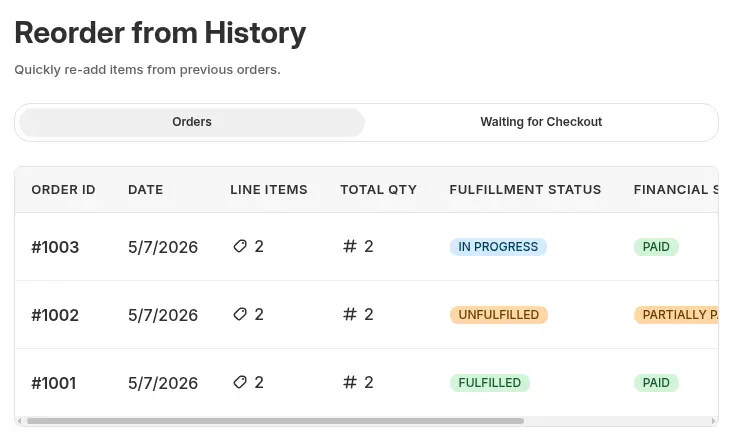
Passaggio 6: rivedere, modificare e inviare l’ordine
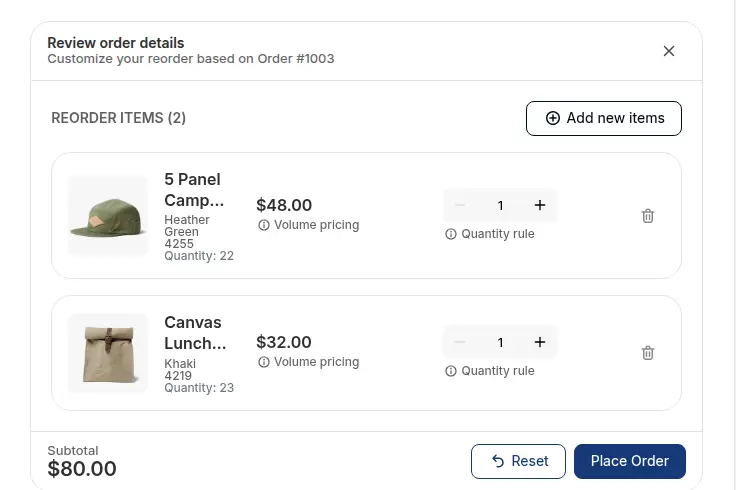
Reorder apre una finestra di revisione precompilata con il vecchio ordine. L’acquirente cambia le quantità, vede le regole di quantità e la giacenza, può cercare e aggiungere altri prodotti, e rimuove le righe. Se alcuni articoli sono stati archiviati o fuori produzione dal vecchio ordine, un avviso li elenca e l’acquirente prosegue con il resto. Place Order crea poi la bozza dell'ordine.
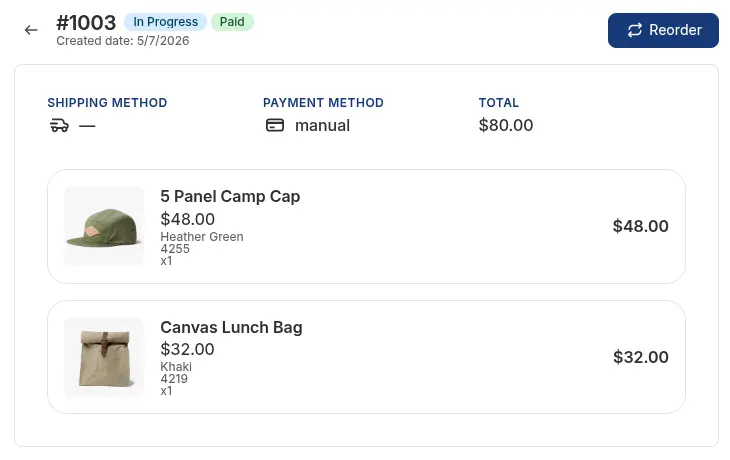
La pagina di dettaglio della bozza dell'ordine mostra l’ordine con tutte le voci e un pulsante di checkout quando il link è visibile.
Esempio: un fornitore di imballaggi per ristoranti
Questo esempio usa numeri illustrativi, non risultati di un negozio reale. Un fornitore vende imballaggi da asporto ai ristoranti. L’ultimo ordine di un ristorante conteneva 14 righe di prodotto, tra cui 6 cartoni da 500 tovaglioli a 38 USD al cartone e 4 cartoni di bicchieri da 12 oz. Il fornitore ha alzato il prezzo dei tovaglioli a 40 USD al cartone il mese scorso e ha tolto dal catalogo una misura di coperchio.
Il cliente accede il martedì, apre la pagina Reorder e clicca su Reorder sull’ordine del mese scorso. La finestra di revisione avvisa che una misura di coperchio non è più disponibile. Il cliente prosegue, porta i tovaglioli da 6 a 8 cartoni e clicca su Place Order. La bozza dell'ordine mostra il prezzo attuale: 8 cartoni a 40 USD fanno 320 USD, mentre il vecchio ordine pagava 6 cartoni a 38 USD, cioè 228 USD. Il fornitore ha scelto Both, quindi il cliente vede il link al checkout e riceve anche la fattura via email, e il riordino resta nella scheda Waiting for Checkout finché non viene pagato. Nessuno ha telefonato all’ufficio vendite.
Funziona bene con
Reorder dà il meglio quando anche il resto del percorso d’acquisto è semplice:
- Ordini da foglio di calcolo: caricamento CSV di ordini in blocco è lo strumento migliore per gli acquirenti che tengono un foglio d’ordine.
- Pagine di ordinazione rapida: pagine standard di ordinazione rapida e pagine di ordinazione rapida personalizzate coprono i primi ordini e le liste una tantum.
- Varianti: tabella delle varianti sulla pagina prodotto per l’abbigliamento aiuta quando un acquirente aggiunge nuove taglie a un riordino.
- Prezzi all’ingrosso: BSS B2B Solution gestisce i prezzi e la registrazione su cui contano i Suoi acquirenti abituali.
L’hub su ordinazione rapida e RFQ elenca l’intero gruppo di guide. Le voci di glossario utili sono riordino, modulo di ordinazione rapida e bozza dell'ordine.
Limiti ed errori comuni
- Reorder richiede l’accesso. La pagina legge la cronologia ordini del cliente registrato, quindi un visitatore non connesso vede una schermata di accesso limitato. Verifichi che gli acquirenti approvati abbiano un account, e inserisca un link alla pagina nell’area account e nel menu all’ingrosso.
- Un riordino usa i prezzi attuali. La bozza dell'ordine è costruita da varianti e quantità, non dai prezzi del vecchio ordine. Lo dica agli acquirenti, e provi un riordino come acquirente con tag per confermare che il totale della bozza corrisponda a quanto mostra la pagina prodotto.
- La pagina è nascosta per impostazione predefinita. La pubblichi e cambi la visibilità della pagina per mostrarla, altrimenti gli acquirenti non la trovano.
- Non tocca il carrello normale. Un riordino passa da una bozza dell'ordine e da un link al checkout, quindi il carrello attivo dell’acquirente non viene sovrascritto né svuotato.
- La profondità della cronologia dipende da ciò che restituisce Shopify. Provi con un ordine di diversi mesi prima di promettere agli acquirenti tutta la loro cronologia.
- Non è nel piano Starter. Reorder è disponibile dal piano Growth di BSS B2B Quote.
- La pagina è una pagina del tema. Richiede l’app embed attivo e che l’acquirente sia registrato nel negozio.
La checklist di configurazione
- Installi BSS B2B Quote e attivi l’app embed nel tema.
- Apra Reorder Settings, imposti l’handle della pagina e mostri la pagina sulla vetrina.
- Scelga chi può usarla, e aggiunga esclusioni se alcuni account non devono accedervi.
- Scelga l’opzione Checkout Link Visibility che corrisponde al modo in cui pagano i Suoi acquirenti.
- Aggiunga la pagina Reorder al menu dell’account e alla navigazione all’ingrosso.
- Provi come acquirente all’ingrosso con tag, usando un ordine vecchio, incluso un articolo esaurito.
- Confronti il totale della bozza dell'ordine con i prezzi della pagina prodotto.
- Dica agli acquirenti che i riordini usano i prezzi di oggi.
Piani e requisiti
Reorder fa parte di BSS B2B Quote ed è disponibile dal piano Growth, non nel piano Starter. I piani e la prova gratuita di 14 giorni sui piani a pagamento sono nella pagina prezzi di BSS B2B. La panoramica di Reorder spiega il flusso e i casi limite, e la guida completa alla configurazione di Reorder illustra ogni impostazione. Installi BSS B2B Quote dallo Shopify App Store e pubblichi la prima pagina Reorder.