Per trasformare un preventivo approvato in una bozza dell'ordine Shopify, attivi Auto Convert to Draft Order in BSS B2B Quote, pubblichi la pagina Quote History e invii un’email di proposta con i pulsanti Approve e Reject. Quando un acquirente registrato approva, l’app crea la bozza dell'ordine dai prezzi e dalla spedizione del preventivo, imposta il preventivo su Converted e invia la fattura Shopify via email, così nessuno del Suo team deve reinserire l’ordine.
Questa guida è rivolta a commercianti che già ricevono richieste di preventivo e perdono tempo o precisione tra il «sì, accettiamo» e un ordine vero. Spiega chi ne trae vantaggio, la configurazione passo dopo passo, un esempio di preventivo che diventa ordine, e i limiti da conoscere prima di affidarsi al sistema, soprattutto che l’approvazione richiede un acquirente registrato e che l’approvazione invia una fattura invece di portare al checkout.
A chi è rivolto
Il flusso dall’approvazione all’ordine fa al caso Suo se riconosce alcune di queste situazioni:
- Invia proposte con prezzi e aspetta, e l’approvazione arriva come email, telefonata o messaggio.
- Qualcuno del Suo team copia ogni preventivo approvato in una bozza dell'ordine, riga per riga, con prezzi e spedizione.
- I preventivi includono prezzi unitari personalizzati e una spedizione che un carrello normale non può riprodurre.
- I Suoi acquirenti sono account aziendali con accesso, quindi può mandarli alla propria cronologia dei preventivi.
- Vuole un unico registro: il preventivo, il suo stato e l’ordine risultante collegati tra loro.
Se non ha ancora configurato le richieste di preventivo, inizi con il pulsante Request a Quote, poi torni a questa pagina per il passaggio dell’approvazione.
Perché è importante
Senza automazione, un preventivo approvato torna al Suo team. Qualcuno apre il preventivo, crea una bozza dell'ordine, riscrive ogni riga e ogni prezzo, aggiunge la riga di spedizione, controlla le tasse e invia una fattura. È lento, e ogni numero riscritto è un’occasione di errore che l’acquirente nota in fattura. Nel frattempo l’acquirente ha già detto sì e aspetta.
Il secondo costo è la catena di email. Un flusso strutturato di preventivi sostituisce le lunghe serie di messaggi «può farlo a meno?» con una sola proposta e due pulsanti. KAPR, un marchio olandese di prodotti per la cura maschile che vende a barbieri e saloni, ha spostato i nuovi account e quelli in trattativa verso le richieste di preventivo tramite flussi strutturati invece che email aperte. Legga il caso studio KAPR. L’approvazione aggiunge l’ultimo passaggio di questa idea: la decisione stessa diventa un’azione nel sistema, non una frase in una casella di posta.
Come configurarlo con BSS B2B Quote
La configurazione richiede sei passaggi, e i primi due sono quelli che fanno funzionare i pulsanti.
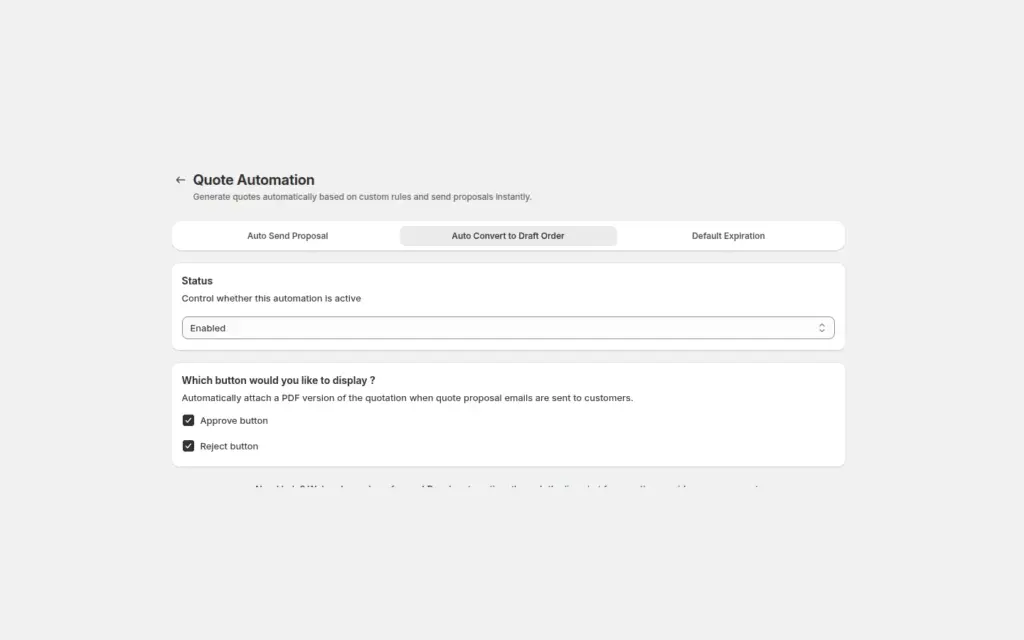
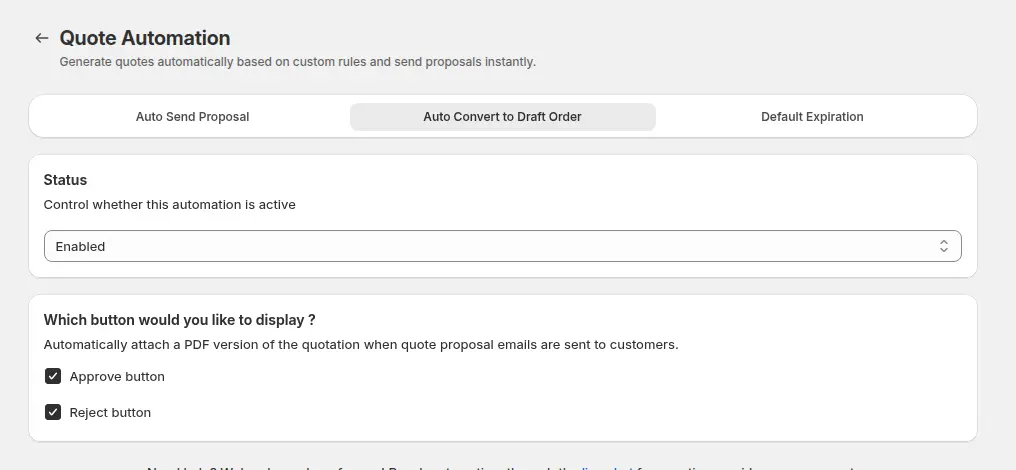
Passaggio 1: attivi Auto Convert to Draft Order
In Request for Quote > Quote Automation, apra la scheda Auto Convert to Draft Order, imposti lo stato su Enabled e spunti il pulsante Approve, il pulsante Reject, o entrambi. I pulsanti vengono poi aggiunti a ogni email di proposta, sia che la invii a mano dal preventivo sia che la invii una regola Auto Send. Questa funzione è documentata come funzione del piano Business, quindi verifichi prima il piano.
Passaggio 2: pubblichi la pagina Quote History
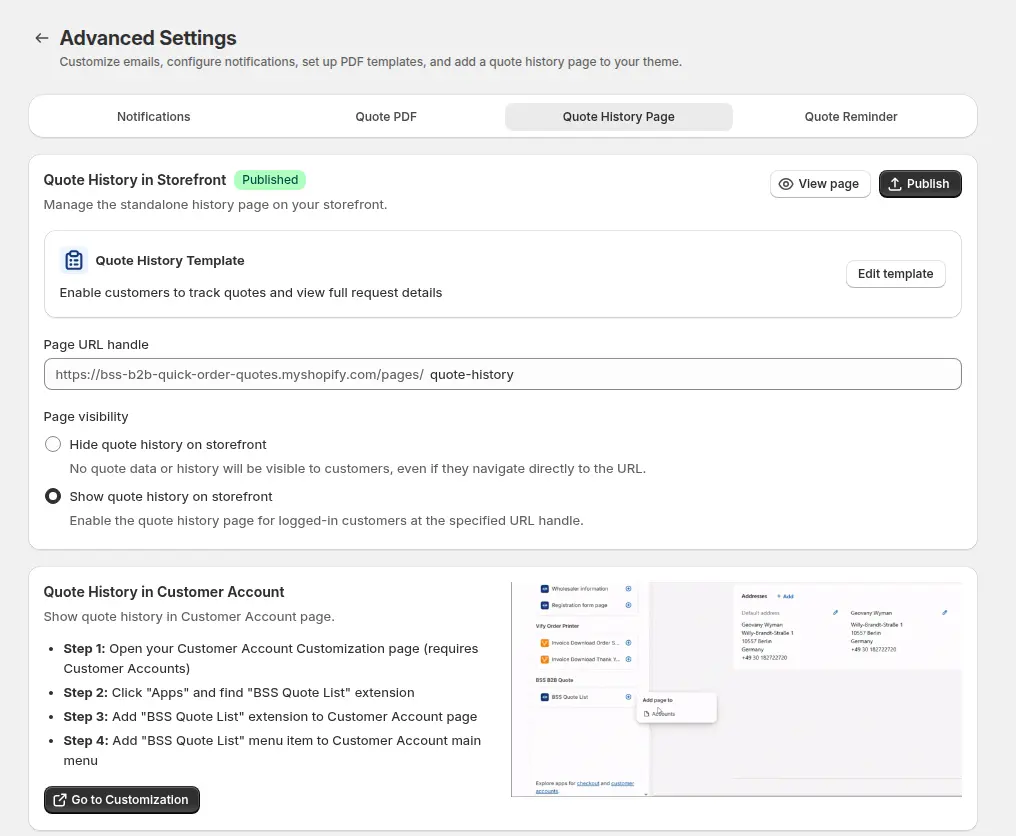
I pulsanti rimandano alla pagina Quote History, quindi deve essere pubblicata e visibile sulla vetrina. In Advanced Settings > Quote History Page, verifichi che la pagina risulti Published. Se non lo è, i pulsanti non funzionano anche con la funzione attiva.
Passaggio 3: personalizzi i pulsanti
In Advanced Settings > Notifications, modifichi il Quote Proposal Email Template. La sezione Quote Actions permette di rinominare i pulsanti, per esempio «Accetta questa offerta» e «Rifiuta», e i colori seguono il Suo brand. Usi Send test email per vedere il risultato.
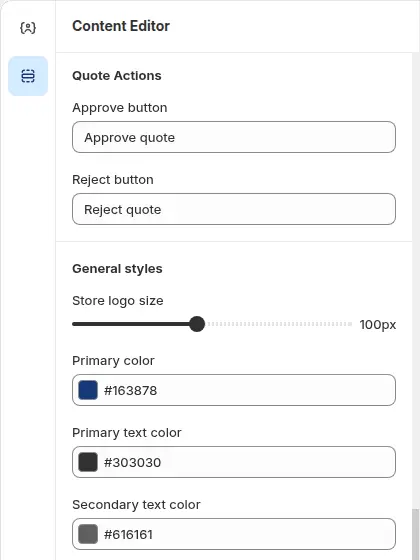
Passaggio 4: prezzi il preventivo e invii la proposta
Apra il preventivo in Quote Requests, inserisca i prezzi unitari offerti, imposti la spedizione e scelga una data di scadenza, poi invii l’email della proposta. Può allegare un PDF del preventivo. In alternativa, configuri una regola Auto Send Proposal che invia la proposta non appena arriva una richiesta corrispondente, che funziona meglio quando i prezzi sono già configurati in Shopify B2B o in BSS B2B Solution.
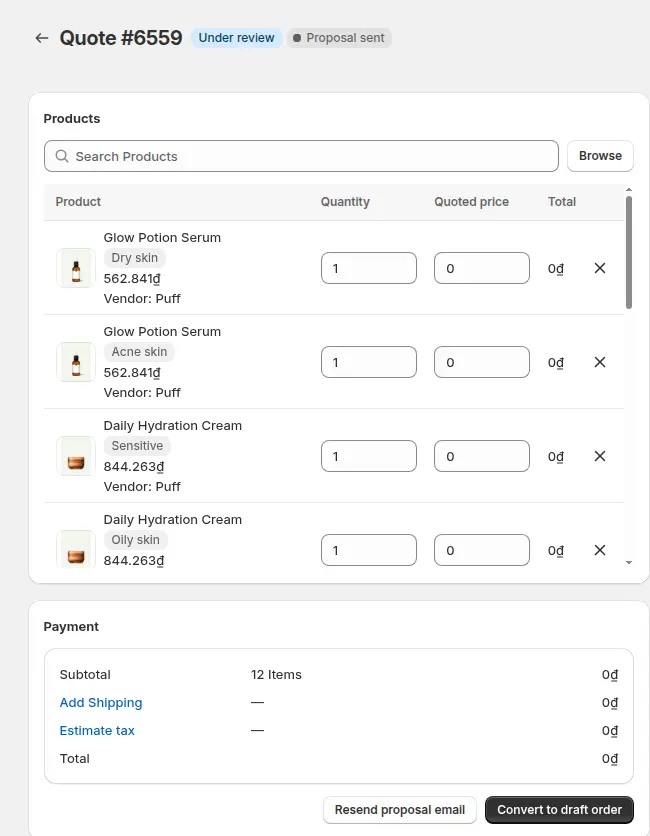
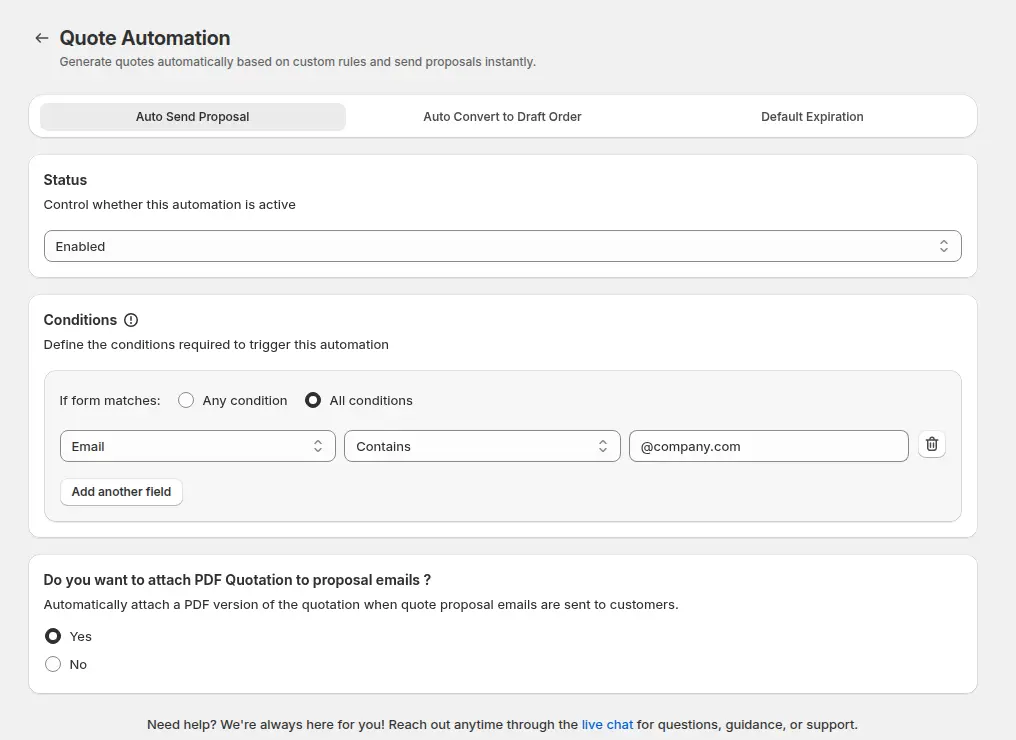
Passaggio 5: l’acquirente approva o rifiuta
L’acquirente apre l’email della proposta e clicca su Approve o Reject. I pulsanti aprono la pagina Quote History, che chiede all’acquirente di accedere. Alla approvazione, l’app crea una bozza dell'ordine Shopify dal preventivo, imposta il preventivo su Converted e invia all’acquirente via email la fattura Shopify, e la pagina conferma che il preventivo è stato approvato. Al rifiuto, l’acquirente può aggiungere un motivo e il preventivo passa a Rejected.
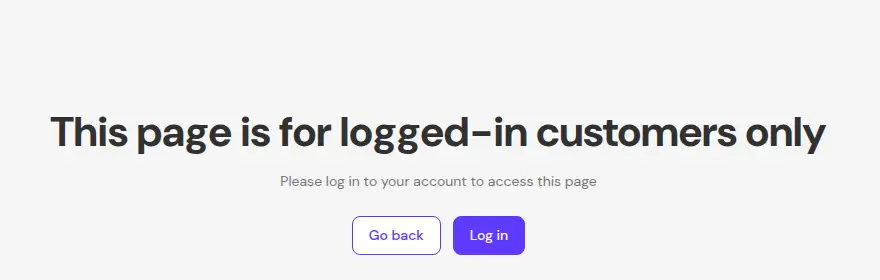
Passaggio 6: segua la bozza dell'ordine
Un preventivo Converted è bloccato, quindi le ulteriori modifiche si fanno nella bozza dell'ordine in Shopify. La bozza contiene i prezzi offerti come override delle righe, la riga di spedizione dal preventivo, il numero PO dell’acquirente se il modulo lo ha raccolto, e una nota con la scadenza del preventivo. Shopify calcola le tasse, usando lo stato di esenzione fiscale del cliente o della sede aziendale. L’acquirente paga tramite il link della fattura nell’email.
Esempio: un grossista di illuminazione e un installatore
Questo esempio usa numeri illustrativi, non risultati di un negozio reale. Un grossista di illuminazione offre pannelli LED commerciali solo su preventivo. Un installatore chiede un preventivo per 120 pannelli e aggiunge un numero PO. Il team commerciale prezza i pannelli a 38,50 USD ciascuno, cioè 4.620 USD, aggiunge 210 USD di trasporto e imposta la scadenza del preventivo a sette giorni. La proposta mostra 4.830 USD prima delle tasse.
L’installatore accede, apre l’email della proposta e clicca su Approve il lunedì mattina. L’app crea la bozza dell'ordine con la riga a 38,50 USD e la riga di trasporto da 210 USD, imposta il preventivo su Converted e invia la fattura via email. L’installatore paga tramite il link della fattura, e il magazzino prepara l’ordine dalla bozza. Un altro installatore clicca su Reject e scrive "found a lower price on a competing quote", che il team legge nell’admin e usa in una chiamata di follow-up (Citazione originale in inglese).
Funziona bene con
L’approvazione è l’ultimo passaggio di un flusso di preventivi, quindi questi elementi gli stanno intorno:
- Richieste di preventivo: pulsante di richiesta preventivo e nascondi prezzo copre il modulo e il catalogo dei preventivi.
- Proposte automatiche: prezzo automatico dei preventivi B2B copre l’invio delle proposte senza lavoro manuale.
- Ordini dal team commerciale: inserire ordini per conto dei clienti copre le bozze d'ordine create dal Suo team.
- Prezzi di base: BSS B2B Solution gestisce i prezzi all’ingrosso e le liste prezzi per gli stessi clienti, veda prezzo all’ingrosso per tag cliente.
L’hub su ordinazione rapida e RFQ elenca ogni guida in quest’area. Le voci di glossario utili sono RFQ, bozza dell'ordine e ordine d’acquisto.
Limiti ed errori comuni
- L’approvazione richiede un acquirente registrato. I pulsanti aprono la pagina Quote History, che blocca gli ospiti, e il preventivo viene abbinato al cliente che ne è proprietario. Un preventivo inviato da un ospite non può essere approvato dal link dell’email, quindi lo converta Lei stesso con il pulsante Convert to draft order.
- Provi il passaggio di accesso. Chieda al Suo acquirente di prova di approvare un preventivo dall’email, accedendo lungo il percorso, prima di affidarsi al flusso. L’accesso è il punto in cui un’approvazione ha più probabilità di interrompersi.
- L’approvazione invia una fattura, non porta al checkout. L’acquirente paga tramite il link della fattura Shopify. La pagina Quote History può mostrare un pulsante Checkout per la bozza dell'ordine se questa opzione è attiva nel Suo template.
- I link durano 72 ore. Dopo quel termine, o dopo che invia una proposta più recente per lo stesso preventivo, usi Resend proposal email perché l’acquirente riceva pulsanti nuovi.
- La data di scadenza è un promemoria, non un blocco. Il badge Expired non impedisce all’acquirente di approvare né a Lei di convertire. Se un’offerta non deve più essere accettata, invii una nuova proposta o imposti lo stato Lei stesso.
- Convertire a mano non invia la fattura. Il pulsante Convert to draft order crea la bozza dell'ordine, e la fattura va inviata come passaggio separato.
- Converted e Rejected sono definitivi. Modifichi la bozza dell'ordine in Shopify invece del preventivo.
La checklist di configurazione
- Pubblichi la pagina Quote History e la mostri sulla vetrina.
- Attivi Auto Convert to Draft Order e spunti Approve e Reject.
- Rinomini i pulsanti e imposti i colori nel modello di email della proposta.
- Invii a sé stesso un’email di prova per vedere i pulsanti.
- Crei una richiesta di preventivo con un account acquirente di prova, la prezzi e invii la proposta.
- Approvi dall’email come acquirente registrato e controlli la bozza dell'ordine, la fattura e lo stato Converted.
- Verifichi che un preventivo di un ospite possa essere convertito con il pulsante Convert to draft order.
- Decida per quanto tempo sono validi i preventivi e informi gli acquirenti dei link di 72 ore.
Piani e requisiti
BSS B2B Quote funziona sui piani a pagamento, e i pulsanti Approve e Reject sono documentati per il piano Business e superiori, quindi confermi il piano nell’app. Il pulsante manuale Convert to draft order è disponibile dal piano Growth. Confronti i piani nella pagina prezzi di BSS B2B, dove è indicata anche la prova gratuita di 14 giorni sui piani a pagamento. La guida su approvazione e rifiuto dei preventivi copre ogni impostazione, e le email e promemoria dei preventivi elencano ogni email e il suo piano. Installi BSS B2B Quote dallo Shopify App Store e invii la prima proposta con i pulsanti Approve e Reject.