
Come nascondere un prodotto su Shopify: 4 modi (2026)

Per nascondere un prodotto su Shopify, lo rimuova dal canale di vendita Online Store nella sezione Publishing del prodotto. Per nasconderlo dalla ricerca e dalle collezioni ma far funzionare comunque il link, imposti lo stato su Unlisted. Per nasconderlo solo ad alcuni clienti, come acquirenti retail o ospiti, usi un'app di blocco come BSS B2B Lock.
Ultimo aggiornamento 9 ottobre 2026. Passaggi e definizioni seguono le pagine del Centro assistenza Shopify lette il 9 ottobre 2026. BSS B2B Solutions realizza BSS B2B Lock, quindi la sezione sulle app indica quando bastano le opzioni gratuite di Shopify. Per nascondere solo il prezzo, legga la nostra guida su come nascondere il prezzo.
Punti chiave
- Quattro modi integrati per nascondere un prodotto: escluderlo dal canale Online Store, impostarlo su Unlisted, impostarlo su Draft o Archived, oppure aggiungere il metafield
seo.hidden. - Unlisted mantiene la pagina prodotto aperta a chiunque abbia l'URL. Shopify dice che è nascosto da ricerca su internet, Shopify Catalog, sitemap, pagine delle collezioni, ricerca del negozio e consigli (Shopify: gestire la ricercabilità).
seo.hiddenimpostato su 1 nasconde un prodotto dalla ricerca e dalla sitemap ma lo lascia nelle collezioni e nei consigli. Se un prodotto è Unlisted e ha ancheseo.hidden, prevale Unlisted.- Nessuna delle opzioni integrate può mostrare un prodotto ai compratori all'ingrosso e nasconderlo agli acquirenti retail. Serve un blocco tramite app legato a un login o a un tag cliente.
- Le modifiche alla ricerca possono richiedere tempo: Shopify dice che le azioni in blocco impiegano diverse ore per comparire nella ricerca.
Quale modo di nascondere un prodotto corrisponde al suo obiettivo?
| Metodo | Nascosto da | Ancora raggiungibile | Lo usi quando |
|---|---|---|---|
| Escludi dal canale Online Store | Online Store, perché il prodotto non è pubblicato lì | Altri canali lasciati selezionati | Vende il prodotto altrove, per esempio al POS, ma non online |
| Stato Unlisted | Ricerca su internet, Shopify Catalog, sitemap, collezioni, ricerca del negozio, consigli, canali di terze parti | Pagina prodotto, tramite URL diretto | Un'offerta privata o un link inviato via email |
| Stato Draft o Archived | Clienti. Draft significa dettagli incompleti; Archived significa non più in vendita | I clienti non possono acquistarlo | Il prodotto non è pronto, o è ritirato |
Metafield seo.hidden impostato su 1 | Ricerca su internet, sitemap, ricerca del negozio | Collezioni, consigli e pagina prodotto | Lo vuole fuori da Google ma ancora navigabile |
| Blocco tramite app (BSS B2B Lock) | Solo alcuni visitatori, come ospiti o clienti retail | Visitatori che superano la regola, come un compratore all'ingrosso con tag | Lo stesso prodotto deve essere visibile ad alcuni clienti e nascosto ad altri |
Le prime quattro righe seguono le pagine Shopify sui dettagli del prodotto e sulla ricercabilità (dettagli del prodotto, ricercabilità). L'ultima riga è la guida utente di BSS B2B Lock.
Come nascondere un prodotto dal suo Online Store
Questo rimuove il prodotto da un canale di vendita. Il prodotto resta nel pannello admin e può ancora essere venduto sui canali che lascia selezionati.
- Nel pannello admin di Shopify, apra Products e clicchi sul prodotto.
- Nella sezione Publishing, clicchi sull'icona Adjust.
- Nella finestra di dialogo, deselezioni Online Store. Deselezioni anche gli altri canali se il prodotto non deve vendere lì.
- Clicchi Done, poi Save.
Shopify descrive questi passaggi nella sua pagina su come aggiungere e aggiornare i prodotti. Le etichette possono variare leggermente tra le versioni del pannello admin, quindi controlli sul suo schermo.
Come nascondere molti prodotti in una volta
Shopify dice che può impostare la disponibilità dei prodotti per canale di vendita con un'azione in blocco nella pagina Products. Controlli il nome esatto del menu nel pannello admin. Per la visibilità nella ricerca, usi l'editor in blocco con il metafield seo.hidden, descritto più sotto.
Come verificare che un prodotto sia nascosto
- Nella pagina del prodotto nel pannello admin, apra Publishing e controlli che Online Store non sia selezionato.
- Apra il negozio in una finestra privata del browser e cerchi il nome del prodotto. Attenda un po': Shopify dice che la ricerca si aggiorna dopo le azioni in blocco e può richiedere diverse ore.
Come tenere un prodotto fuori dalla ricerca ma raggiungibile tramite link
Usi lo stato Unlisted quando vuole che il prodotto esista solo per chi ha il link. Shopify dice che un prodotto unlisted è «discoverable only by direct URL».
- Apra il prodotto e trovi la sezione Status.
- Cambi lo stato in Unlisted.
- Clicchi Save e provi il link in una finestra privata.
I prodotti Unlisted escono anche dalle pagine delle collezioni, dai risultati di ricerca, dalla ricerca predittiva e dai consigli del negozio. Shopify aggiunge che i prodotti unlisted non possono essere pubblicati su Shop (Shopify: gestire la ricercabilità).
Come nascondere un prodotto da Google e dalla ricerca del negozio con seo.hidden
Il metafield seo.hidden nasconde un prodotto ai motori di ricerca, alla sitemap e alla ricerca del suo negozio online, mentre il prodotto resta nelle collezioni e nei consigli. Questi sono i passaggi di Shopify:
- Vada su Settings, poi Metafields and metaobjects, e aggiunga una definizione per Products.
- Imposti namespace e key su
seo.hidden, il tipo su Integer con un solo valore, e il valore massimo su 1. - Su ogni prodotto, imposti il metafield SEO Hidden su 1. Lo imposti su 0 per rendere di nuovo il prodotto ricercabile.
- Per molti prodotti, usi l'editor in blocco e inserisca 1 nella colonna SEO Hidden.
Due limiti indicati da Shopify: seo.hidden è un metafield di sistema che altre app possono usare, e le app di ricerca diverse da quella di Shopify potrebbero non rispettarlo. Anche le impostazioni di Search & Discovery possono sostituire il comportamento predefinito.
What Draft and Archived do
Shopify definisce gli stati come segue (dettagli del prodotto). Active significa pronto per la vendita. Draft significa che i dettagli devono essere completati prima che il prodotto possa essere venduto. Archived significa che i dettagli sono completi, ma il prodotto non è più in vendita. Unlisted significa che il prodotto può essere venduto, ma i clienti non possono trovarlo. I prodotti archiviati passano alla scheda Archived della pagina Products (aggiungere e aggiornare i prodotti).
Come nascondere un prodotto solo ad alcuni clienti
Le opzioni sopra nascondono un prodotto a tutti. Un negozio all'ingrosso spesso ha bisogno di un prodotto che i compratori all'ingrosso loggati vedono e gli ospiti retail no. La checklist del negozio misto di Shopify elenca come passaggio «Hide products from D2C customers that are only available to B2B customers» e rimanda ad app per flussi di lavoro aggiuntivi (checklist del negozio misto di Shopify).
Scelga prodotti, collezioni o tag, poi decida chi può vederli: clienti loggati, un tag cliente, un passcode o un link segreto. Nascondere i prodotti richiede un piano a pagamento o la prova di 7 giorni.
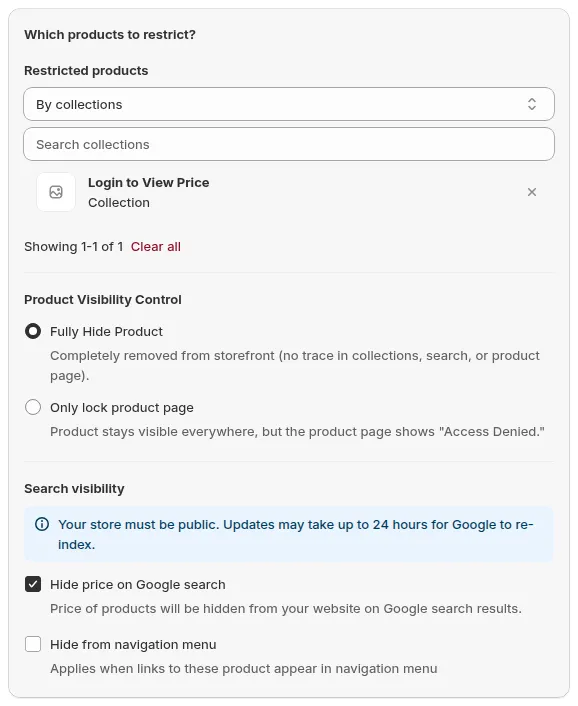
Installi BSS B2B Lock Veda la pagina LockIn BSS B2B Lock crei una regola di blocco e imposti il target di blocco su Products. Sceglie All products, By tags, By collections o Specific products, poi sceglie una modalità di Product Visibility Control (guida utente di BSS B2B Lock):
| Modalità | Cosa vede un visitatore bloccato | Ideale per |
|---|---|---|
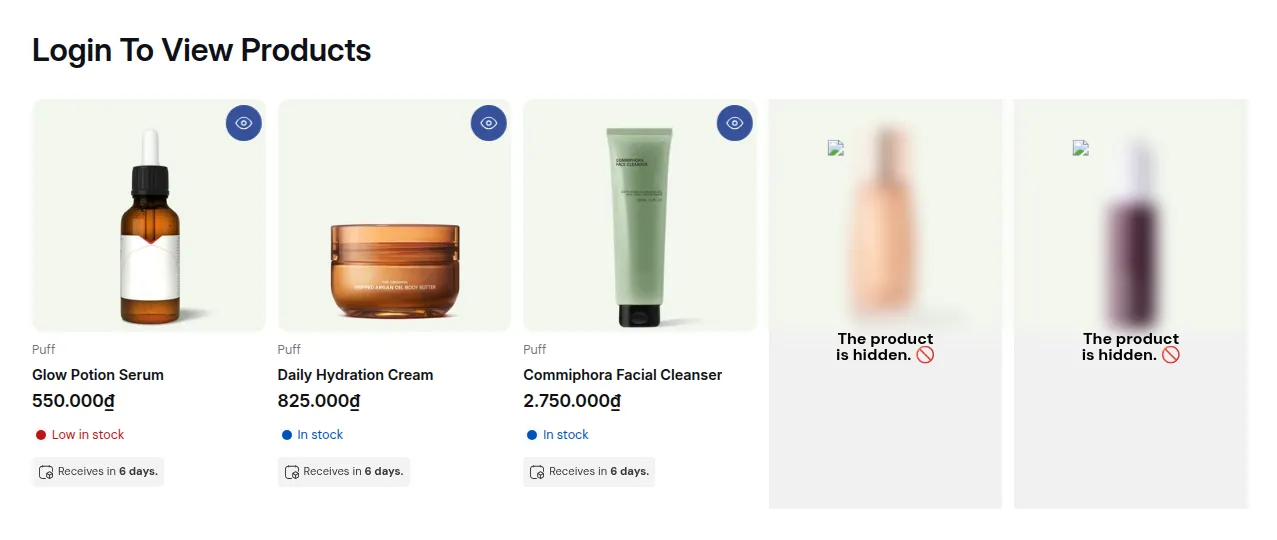
| Fully Hide Product | Nessuna scheda prodotto nelle collezioni o nella ricerca. Aprire l'URL del prodotto mostra il messaggio di blocco | Articoli solo per l'ingrosso e cataloghi riservati |
| Only lock product page | Il prodotto resta visibile ovunque, ma la pagina prodotto mostra Access Denied | Prodotti che i compratori possono vedere ma acquistare solo se approvati |
Limiti da conoscere prima di affidarsi allo strumento:
- Lock Product è incluso nei piani a pagamento, non nel piano Free (pagina Pricing di BSS B2B Lock, secondo la guida utente).
- Sono consigliati i temi Online Store 2.0. Sui temi più vecchi, le schede dei prodotti nascosti possono lasciare vuoti nella griglia, quindi provi prima di andare online.
- Per tenere i prodotti nascosti fuori da Google, spunti l'opzione noindex al Passo 3 della regola. L'opzione Hide price on Google search copre solo i prezzi.
- Limita ciò che il negozio mostra. Non è un controllo di sicurezza per dati che devono restare privati, e non si applica agli negozio headless.
Per le regole basate sui tag, legga nascondere le collezioni per tag cliente e l'hub sul controllo degli accessi. Per mostrare i prezzi all'ingrosso ai compratori con tag e i prezzi retail a tutti gli altri, veda mostrare il prezzo retail, nascondere il prezzo all'ingrosso.
Perché nascondere un prodotto?
- Il prodotto non è pronto, quindi lo tenga come Draft finché i dettagli non sono completi.
- Il prodotto è stagionale o esaurito per un periodo, quindi lo escluda dall'Online Store e lo ripubblichi più avanti.
- Il prodotto è per un'offerta privata, quindi usi Unlisted e invii il link.
- Il prodotto è solo per l'ingrosso, quindi lo nasconda ai visitatori retail con un blocco.
Se un prodotto non è più rilevante, Archived è più pulito che nasconderlo. Può ripubblicarlo più avanti, e Shopify imposta i prodotti non più archiviati su Draft.
Errori comuni
| Errore | Cosa succede | Soluzione |
|---|---|---|
| Usare Unlisted per un prodotto solo all'ingrosso | Chiunque abbia il link può ancora aprirlo, e nulla separa acquirenti all'ingrosso e retail | Usi una regola di blocco legata a un login o a un tag cliente |
| Aspettarsi che seo.hidden rimuova un prodotto dalle collezioni | Il prodotto compare ancora nelle collezioni e nei consigli | Usi Unlisted, oppure lo escluda dal canale Online Store |
| Nascondere per canale dimenticando gli altri canali | Il prodotto si vende ancora sui canali che restano selezionati | Deselezioni ogni canale che non deve venderlo |
| Controllare troppo presto | La ricerca mostra ancora il prodotto per alcune ore dopo una modifica in blocco | Attenda, poi riprovi in una finestra privata |
Domande frequenti
Come nascondo un prodotto su Shopify senza eliminarlo?
Lo rimuova dal canale di vendita Online Store nella sezione Publishing, imposti lo stato su Draft, Archived o Unlisted, oppure lo blocchi con un'app. Tutte queste opzioni mantengono il prodotto nel pannello admin.
Qual è la differenza tra Unlisted e Archived?
I prodotti Unlisted possono essere venduti e aperti tramite URL diretto, ma non possono essere trovati. I prodotti Archived non sono più in vendita e passano alla scheda Archived della pagina Products.
Come nascondo un prodotto dalla ricerca su Shopify?
Imposti il prodotto su Unlisted per rimuoverlo dalla ricerca, dalla sitemap, dalle collezioni e dai consigli. Oppure imposti il metafield seo.hidden su 1 per nasconderlo ai motori di ricerca e alla ricerca del negozio, mantenendolo nelle collezioni.
Posso nascondere molti prodotti in blocco su Shopify?
Sì. Shopify supporta un'azione in blocco nella pagina Products per la disponibilità nei canali di vendita (controlli il nome del menu nel pannello admin), oppure può usare l'editor in blocco per impostare il metafield seo.hidden su 1 per molti prodotti insieme.
Posso nascondere un prodotto solo ad alcuni clienti?
Non con le opzioni integrate. Un'app come BSS B2B Lock nasconde i prodotti a ospiti o clienti retail e li mostra a compratori loggati o con tag. Nascondere i prodotti richiede un piano a pagamento.
Come rendo di nuovo visibile un prodotto nascosto?
Selezioni di nuovo Online Store in Publishing, riporti lo stato su Active, oppure imposti il valore di seo.hidden su 0. I prodotti non più archiviati tornano come Draft, quindi li imposti su Active.
Fonti
- Centro assistenza Shopify: pagina dettagli del prodotto (definizioni degli stati), letta il 9 ottobre 2026.
- Centro assistenza Shopify: aggiungere e aggiornare i prodotti (stato, passaggi di Publishing), letta il 9 ottobre 2026.
- Centro assistenza Shopify: gestire la ricercabilità (Unlisted, seo.hidden), letta il 9 ottobre 2026.
- Centro assistenza Shopify: checklist del negozio misto, letta il 9 ottobre 2026.
- Guida utente di BSS B2B Lock: nascondere prodotti specifici e la scheda di BSS B2B Lock.
Le servono compratori all'ingrosso che vedono prodotti che i visitatori retail non vedono? Provi BSS B2B Lock. I piani a pagamento includono una prova gratuita di 7 giorni.
Potrebbero interessarti anche

Come rimuovere «tax included» da Shopify (guida 2026)
Shopify mostra «tax included» quando il negozio include le tasse nei prezzi. Per rimuoverlo, […]

Quantity break di Shopify: come implementarli e aumentare le vendite
Questi quantity break sono tra le strategie più efficaci usate dai titolari di negozi Shopify. Si tratta […]

Come vendere servizi B2B: guida completa per chiudere affari
La vendita B2B, soprattutto quella di servizi B2B, è cresciuta molto negli ultimi anni, e i venditori devono quindi […]