
Nascondere i prezzi su Shopify: la guida completa per nasconderli a ospiti, acquirenti al dettaglio e motori di ricerca

Per nascondere i prezzi su Shopify può modificare il codice del tema, nascondere il prezzo con il CSS, limitare un negozio B2B dedicato oppure installare un'app. Codice e CSS nascondono i prezzi a tutti, a meno che non aggiunga altra logica. Per mostrare i prezzi solo ai clienti all'ingrosso con login o approvati, usi un'app basata su regole come BSS B2B Lock.
Nasconda il prezzo e Add to cart per regola, in base al login del cliente, al tag o alla richiesta di accesso, con un messaggio che spiega agli ospiti come entrare.
Installi BSS B2B Lock Aggiunga registrazione e tag con BSS B2B SolutionUltima revisione: 4 ottobre 2026. Ogni dato di Shopify qui sotto rimanda alla pagina Shopify da cui proviene. BSS B2B Solutions realizza BSS B2B Lock e BSS B2B Solution, le due app usate nelle sezioni passo passo, quindi consideri la nostra app come una delle quattro opzioni confrontate qui. Questa guida fa parte dell'hub sul controllo degli accessi B2B di Shopify e della nostra guida completa a Shopify B2B.
Punti chiave
- Shopify non documenta un'impostazione integrata che nasconda il prezzo normale ai visitatori non connessi. La sua tabella dei piani B2B non ha alcuna riga sul nascondere i prezzi, e la sua checklist di configurazione rimanda ad app di terze parti per bloccare parti di un negozio.
- Ci sono quattro modi per nascondere i prezzi: codice del tema, CSS, il blocco nativo di Shopify oppure un'app. Solo codice e app possono ancora mostrare il prezzo ai clienti connessi.
- Il CSS nasconde il prezzo solo a schermo. Il prezzo resta nel sorgente della pagina.
- BSS B2B Lock nasconde il prezzo e Add to cart per regola: per ogni prodotto, per collezione o tag, oppure per prodotti specifici. Possono vederli i clienti connessi, i clienti con tag o le richieste approvate.
- L'opzione Hide price on Google search rende meno probabile la comparsa dei prezzi nei risultati di ricerca. Può richiedere fino a 24 ore e non rimuove la pagina da Google.
- Nascondere un prezzo è un controllo di visualizzazione, non di sicurezza. Non faccia affidamento su di esso per nulla di riservato.
Shopify ha un modo integrato per nascondere i prezzi?
Non per un negozio normale che vende sia ad acquirenti al dettaglio sia ad aziende. Il B2B nativo di Shopify dà agli acquirenti business prezzi propri, ma non rimuove il prezzo normale che vedono gli ospiti. Quattro pagine ufficiali spiegano perché:
- Solo i clienti B2B connessi ottengono il prezzo B2B. Shopify dice che solo i clienti B2B connessi possono accedere ai prezzi specifici B2B, ai prodotti riservati al B2B e ai contenuti del negozio esclusivi per il B2B (Accesso e account clienti nel B2B).
- Un negozio misto non può essere limitato. La pagina di Shopify sui tipi di negozio dice che il negozio online non può essere limitato ai soli clienti B2B, perché i clienti D2C non potrebbero effettuare ordini (Negozi B2B misti e dedicati). Gli ospiti continuano a vedere il prezzo normale.
- Un negozio B2B dedicato può essere limitato. La stessa pagina dice che si può limitare un negozio dedicato in modo che l'URL e la pagina di login siano accessibili solo ai clienti B2B. Shopify aggiunge che limitare l'accesso non reindirizza tutti i visitatori a una pagina di accesso (Accesso e account clienti nel B2B).
- La pagina password nasconde tutto. In modalità privata, tutte le pagine del negozio online sono nascoste a visitatori e motori di ricerca, e al loro posto appare una landing page (Pagina password). È un interruttore per l'intero negozio, non un modo per nascondere solo i prezzi.
Per tutto ciò che sta in mezzo, la checklist di Shopify dice: se vuole nascondere intere pagine del negozio ai clienti D2C o a chiunque non sia connesso, può usare app di terze parti per bloccare parti o tutto il negozio (Checklist di configurazione per negozi B2B misti).
Perché e quando nascondere i prezzi su Shopify
I commercianti nascondono i prezzi per cinque motivi pratici. Conoscere il proprio motivo decide quale dei quattro metodi qui sotto è adatto.
- Accesso per vedere il prezzo. I prezzi all'ingrosso sono riservati agli acquirenti approvati, quindi gli ospiti vedono un invito ad accedere o a fare domanda (veda nascondi prezzo nel glossario).
- Lancio di un nuovo negozio. Vuole che i prodotti siano visibili prima che il listino prezzi sia definitivo.
- Costi volatili. Quando i costi di materiali o trasporto cambiano spesso, un prezzo stampato diventa obsoleto e un preventivo è più sicuro.
- Prezzi negoziati. Vuole che gli acquirenti la contattino o chiedano un preventivo invece di leggere un prezzo di listino. Veda Aggiungere un pulsante Richieda preventivo e nascondere il prezzo.
- Concorrenti. Non vuole che i concorrenti leggano i suoi prezzi all'ingrosso senza un account.
I 4 modi per nascondere i prezzi su Shopify a confronto
Scelga in base a ciò che deve succedere per un acquirente all'ingrosso connesso. Se deve comunque vedere il prezzo, il solo CSS non basta. L'ultima colonna è il limite da considerare nella pianificazione.
| Metodo | Chi vede il prezzo | Gli acquirenti connessi lo vedono ancora? | Impegno | Limite principale |
|---|---|---|---|---|
| Modificare il codice del tema (Liquid) | Chi è consentito dal suo controllo if | Sì, se scrive quel controllo | Tempo di uno sviluppatore su ogni template che stampa un prezzo | Le modifiche possono andare perse con l'aggiornamento del tema; ogni punto che stampa un prezzo richiede una modifica propria |
| Nascondere con il CSS | Nessuno a schermo | No, a meno che non aggiunga logica | Basso | Il prezzo resta nel sorgente della pagina |
| Limitazione nativa di Shopify (negozio B2B dedicato o pagina password) | Solo i clienti B2B connessi (negozio dedicato) o solo chi ha la password | Sì (negozio dedicato) | Un secondo negozio, oppure un interruttore per l'intero negozio | Un negozio misto non può essere limitato ai soli clienti B2B |
| App come BSS B2B Lock | Basata su regole: ospiti, tag, collezioni o prodotti | Sì: clienti connessi, con tag, approvati o con passcode | Configurazione una volta nell'app, senza codice | Piano a pagamento per le regole sui prezzi; compatibilità con il tema; solo controllo di visualizzazione |
Metodo 1: nascondere il prezzo con il codice del tema
Il linguaggio Liquid di Shopify può verificare chi sta guardando la pagina. L'oggetto customer è disponibile quando un cliente ha effettuato il login e restituisce nil per un visitatore non connesso (oggetto cliente Liquid). Racchiuda nel controllo il punto in cui il tema stampa il prezzo:
{% if customer %}
  {{ product.price | money }}
{% else %}
  <a href="{{ routes.account_login_url }}">Acceda per vedere il prezzo</a>
{% endif %}
routes.account_login_url è l'URL della pagina di login dell'account e reindirizza agli account clienti quando sono attivi (oggetto routes Liquid). Per mostrare i prezzi solo agli account all'ingrosso, verifichi invece un tag: {% if customer and customer.tags contains 'wholesale' %}. I clienti hanno un array tags che si può leggere allo stesso modo.
Passaggi: prima duplichi il tema, perché Shopify avverte che le modifiche al codice non compatibili con un aggiornamento del tema vengono rimosse nella copia aggiornata (Modificare il codice del tema). Apra Negozio online, poi Modifica codice, cerchi nel tema il codice che stampa il prezzo, lo racchiuda nel controllo e ripeta per ogni punto in cui compare un prezzo. Poi faccia il test in una finestra privata.
Dove una modifica al codice lascia ancora trapelare il prezzo
- Ogni template che stampa un prezzo. Pagina prodotto, card delle collezioni, risultati di ricerca, prodotti in evidenza, visualizzazione rapida e carrello hanno ciascuno un proprio codice.
- Dati strutturati. Il filtro
structured_datadi Shopify converte un prodotto in markup schema.org (filtro structured_data), e i temi spesso lo stampano su ogni pagina prodotto. Verifichi cosa produce il suo tema. - Endpoint pubblici dei prodotti. L'API Ajax di Shopify restituisce il JSON di un prodotto all'indirizzo
/products/<handle>.jssenza autenticazione, con i valori monetari inclusi (API Ajax Product). Una modifica al tema non cambia questo.
L'ultimo punto vale per ogni metodo a livello di tema, app comprese. È il motivo per cui chiamiamo il nascondere un controllo di visualizzazione e non una funzione di sicurezza.
Metodo 2: nascondere il prezzo con il CSS
Aggiunga una regola come .price { display: none; } al foglio di stile del tema. Il nome della classe dipende dal tema, quindi ispezioni prima l'elemento del prezzo. È il metodo più rapido e più debole: il prezzo è ancora nell'HTML e viene nascosto a tutti, compresi gli acquirenti all'ingrosso che vuole servire. Lo usi per un lancio temporaneo o per una pagina prodotto non ancora pronta, non per i prezzi all'ingrosso.
Metodo 3: usare il blocco nativo di Shopify
Esistono due opzioni native, entrambe drastiche. Un negozio B2B dedicato può essere limitato in modo che lo vedano solo i clienti B2B connessi, il che significa gestire un secondo negozio con un proprio admin (Negozi B2B misti e dedicati). La pagina password nasconde tutte le pagine a visitatori e motori di ricerca (Pagina password). Nessuna delle due permette a un negozio misto di mostrare i prodotti a tutti e i prezzi solo ai clienti connessi. Per un confronto tra pagina password e lock, legga come proteggere con password una pagina Shopify.
Metodo 4: usare un'app per nascondere i prezzi con regole
Un'app elimina il lavoro sul codice e aggiunge le regole che Shopify non ha: chi può vedere il prezzo, su quali prodotti e quale messaggio ricevono gli ospiti. BSS B2B Lock scrive le proprie regole nel tema come Liquid, quindi il controllo viene eseguito sul server di Shopify quando la pagina viene generata. Se un tema è insolito, confermi sempre il risultato come ospite. Poiché le regole vivono nel tema, veda come disinstallare un'app B2B o Lock e rimuovere il codice del tema rimasto. Se sta ancora confrontando le opzioni, veda il nostro confronto tra le app per nascondere i prezzi.
Come nascondere i prezzi ai clienti non connessi su Shopify (passo passo)
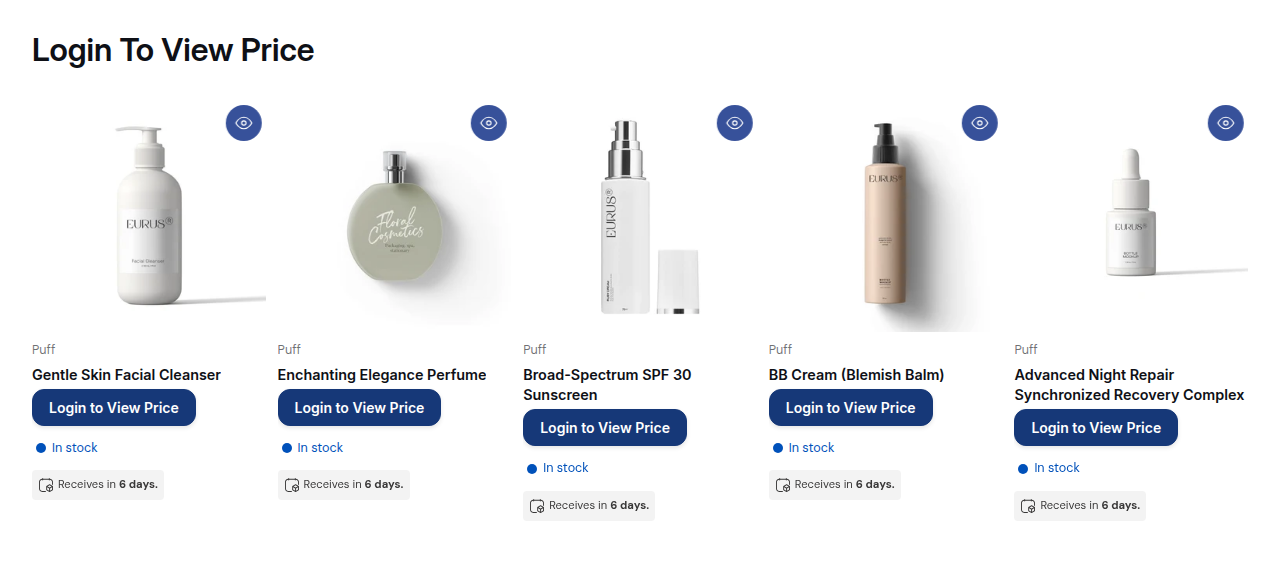
Questa procedura usa BSS B2B Lock. Il risultato: gli ospiti sfogliano i prodotti ma, al posto del prezzo, vedono un invito ad accedere, mentre i clienti connessi vedono i prezzi come sempre. La guida ufficiale su come nascondere i prezzi agli utenti ospiti contiene il riferimento completo.
Prima di iniziare
- BSS B2B Lock è installata e si apre dall'admin di Shopify.
- Gli account clienti sono attivi nelle impostazioni di Shopify, perché l'accesso basato sul login ne ha bisogno.
- L'embed dell'app BSS B2B Lock è attivo nel tema attivo (Negozio online, Temi, Personalizza, Embed dell'app).
- Ha un piano Lock a pagamento. Il piano gratuito blocca solo l'intero sito, e le regole sui prezzi sono previste dai piani a pagamento.
Passaggio 1: aggiungere una regola di lock
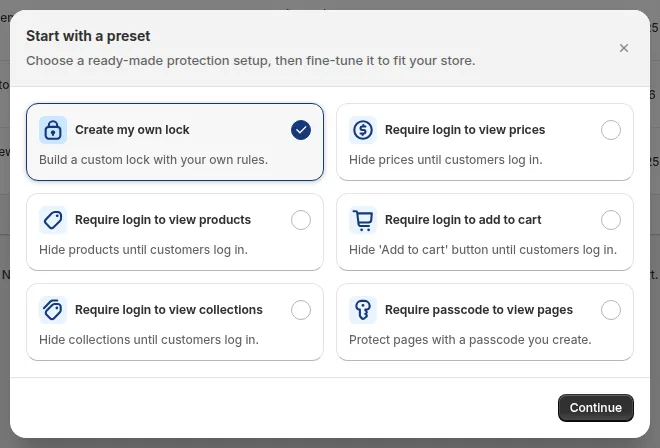
Apra BSS B2B Lock, clicchi Locks, poi Add lock rule. Nella finestra Start with a preset scelga Create my own lock e clicchi Continue. Il preset Require login to view prices costruisce per lei una regola simile; costruirla a mano mostra tutte le impostazioni.
Passaggio 2: scegliere Price and add to cart come target
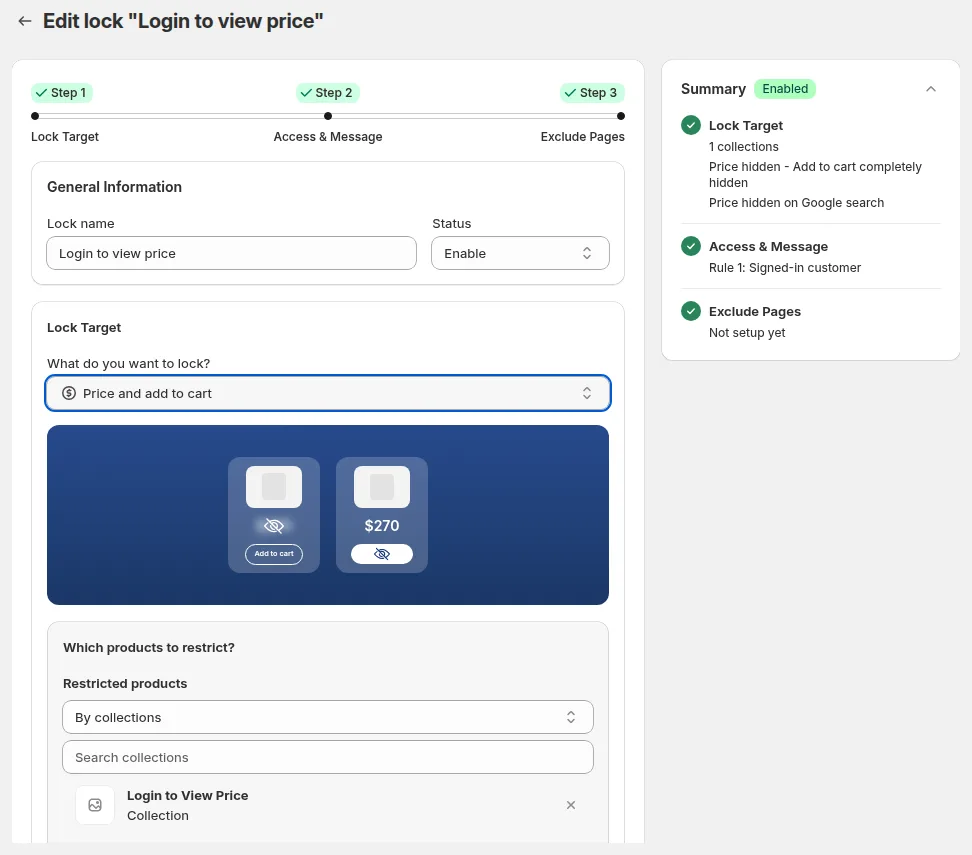
Inserisca un Lock name, ad esempio Hide prices from guests, e lasci Status su Enable. In Lock Target, apra What do you want to lock? e selezioni Price and add to cart. In Which products to restrict?, scelga All product per nascondere i prezzi in tutto il negozio, oppure limiti per tag, collezioni, prodotti specifici o varianti specifiche.
Passaggio 3: decidere cosa nascondere
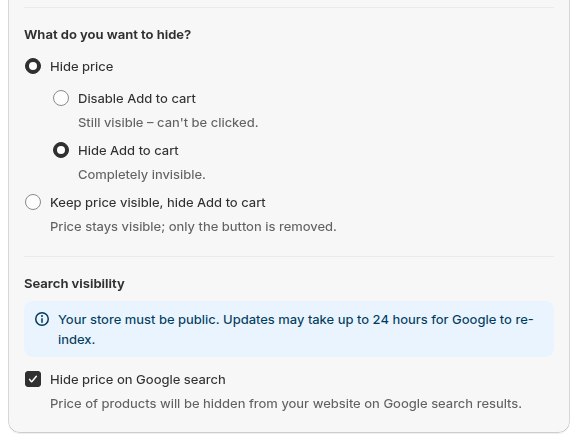
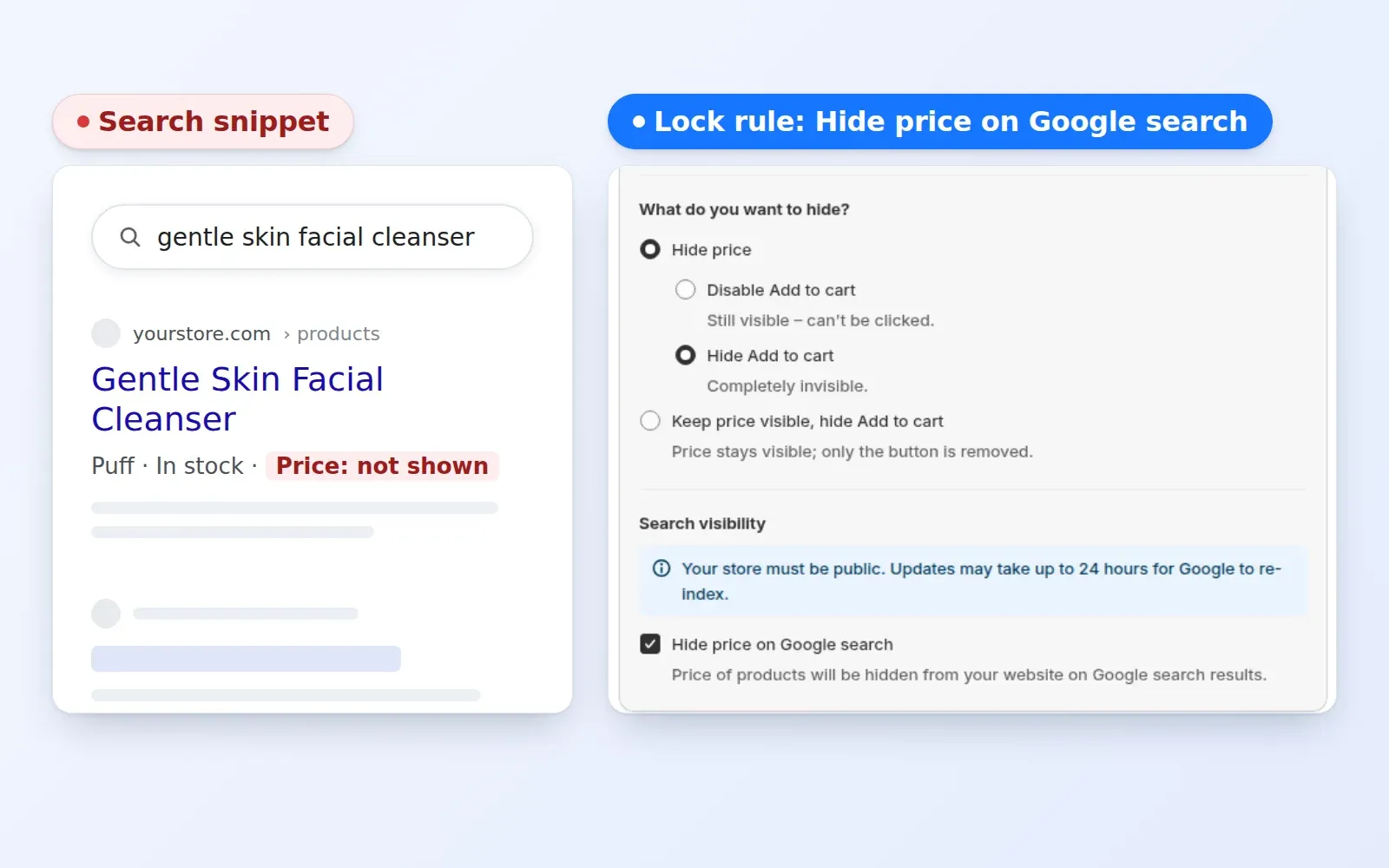
In What do you want to hide? scelga una delle tre configurazioni: Hide price con Disable Add to cart (il pulsante si vede ma non si può cliccare), Hide price con Hide Add to cart (il pulsante scompare), oppure Keep price visible, hide Add to cart. In Search visibility, spunti Hide price on Google search se vuole quell'opzione (dettagli più avanti).
Passaggio 4: scegliere chi può vedere i prezzi
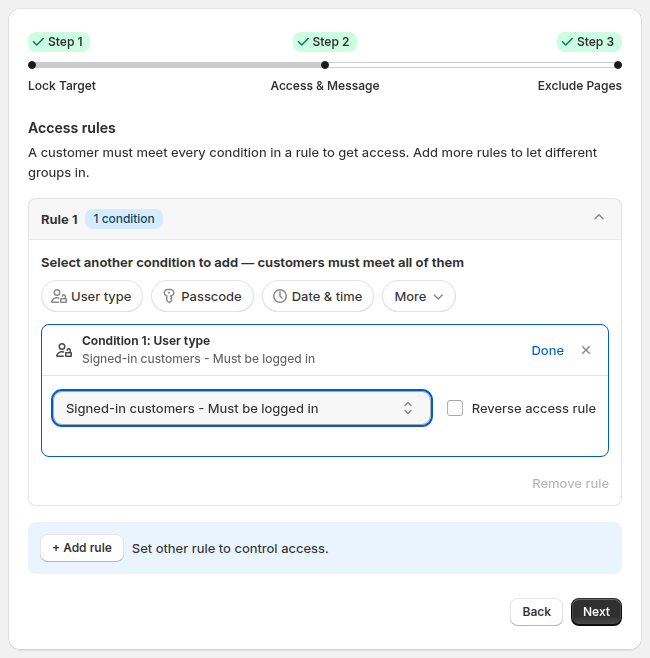
Nel passaggio Access & Message, clicchi la condizione User type e selezioni Signed-in customers. I clienti connessi vedono i prezzi; gli ospiti vedono il suo messaggio. Il menu offre anche clienti con tag, clienti specifici tramite email esatta, richiesta di accesso, nome azienda, sede aziendale e clienti B2B di Shopify.
Nella scheda Preview, clicchi Customize message per scrivere ciò che gli ospiti leggono al posto del prezzo, ad esempio Acceda al suo account all'ingrosso per vedere i prezzi. Un messaggio chiaro riduce la confusione e indica agli acquirenti come ottenere l'accesso.
Passaggio 5: escludere le pagine e salvare
Nel passaggio Exclude Pages può lasciare i prezzi visibili su pagine selezionate, ad esempio la home o prodotti specifici. Clicchi Save e attenda il messaggio di conferma delle impostazioni del lock. Ogni regola ha un solo target di lock, quindi crei una regola separata se vuole bloccare anche l'intero negozio.
Passaggio 6: testare come ospite
- Apra il negozio in una finestra privata, senza login.
- Apra un prodotto limitato e una pagina di collezione. Il prezzo deve essere sparito e deve comparire il suo messaggio.
- Cerchi il prodotto nel suo negozio. Anche i risultati di ricerca sono coperti.
- Acceda con un cliente di test che rispetta la regola e verifichi che il prezzo torni visibile.
- Visualizzi il sorgente della pagina come ospite e cerchi il prezzo. Se compare ancora, contatti l'assistenza BSS e indichi quale tema usa.
Parta dal preset Require login to view prices, lo provi come ospite, poi lo affini per tag o collezione. Lock ha una prova gratuita di 7 giorni sui piani a pagamento.
Ottenga BSS B2B Lock Veda prezzi e piani di LockCome mostrare i prezzi solo ai clienti all'ingrosso approvati
«Connesso» è un requisito basso: qualsiasi cliente al dettaglio può creare un account. Per il B2B, di solito si vogliono prezzi visibili solo dopo aver approvato l'acquirente. Il flusso è: registrazione, approvazione, tag, sblocco.
- Registrazione. Gli acquirenti fanno domanda con un modulo. I moduli di registrazione di BSS B2B Solution supportano campi di testo, file e menu a tendina, e campi per il codice fiscale come EU VAT, UK VAT, US EIN, ABN e India GST.
- Approvazione e tag. Esamina ogni richiesta. All'approvazione, l'app può aggiungere un tag cliente da lei scelto, ad esempio wholesale.
- Sblocco. In BSS B2B Lock, imposti la condizione User type su Tagged customers e inserisca quel tag.

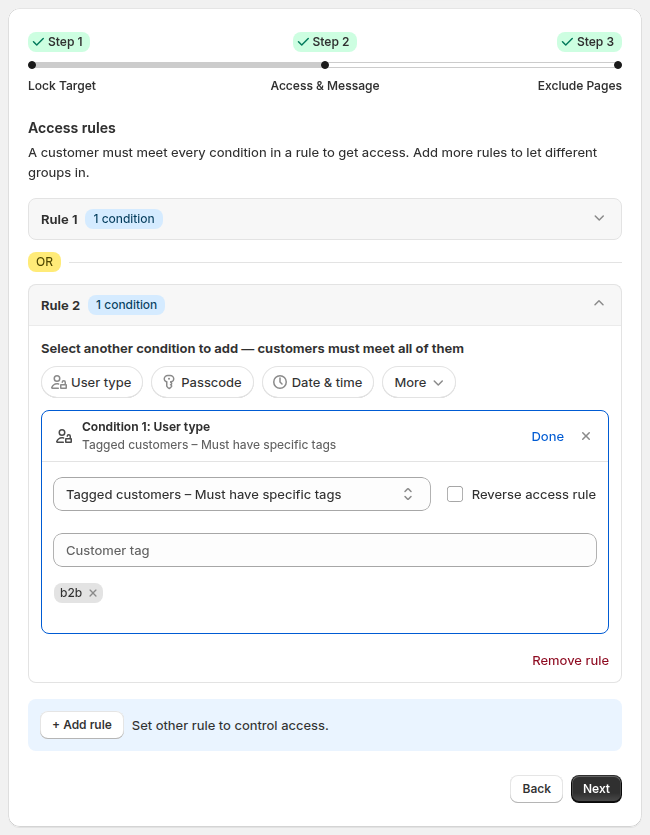
I tag sono le sue chiavi: un solo tag può sbloccare contemporaneamente prezzi, collezioni e pagine. La regola 1 e la regola 2 funzionano come OR, quindi può far entrare il personale connesso e gli acquirenti con tag tramite regole separate. Legga la guida su registrazione e tag, oppure i casi d'uso Modulo di registrazione all'ingrosso con approvazione e Mostrare prodotti specifici solo ai clienti con tag. La parte sull'onboarding è trattata nell'hub sull'onboarding dei clienti. Per il termine, veda il glossario: tag cliente.
Preferisce non creare un modulo? Lock ha anche un tipo di utente Request access: un visitatore chiede l'accesso e lei lo approva per regola. L'approvazione si sincronizza tramite una coda, quindi non è immediata, e non aggiunge un tag.
Come mostrare i prezzi al dettaglio ma nascondere quelli all'ingrosso agli ospiti
Una configurazione comune: i prodotti pubblici mostrano un prezzo normale, mentre una collezione all'ingrosso o per professionisti lo nasconde. Nella regola di lock, imposti Restricted products su By collections o By tags e scelga la collezione all'ingrosso o il tag. Tutto il resto mantiene il suo prezzo. Legga i casi d'uso Nascondere i prezzi all'ingrosso agli ospiti e Nascondere le collezioni all'ingrosso agli ospiti. Per dare agli acquirenti giusti un prezzo diverso, invece di nasconderlo, usi le regole di prezzo: veda l'hub sui prezzi all'ingrosso.
Come nascondere il prezzo e chiedere invece un preventivo
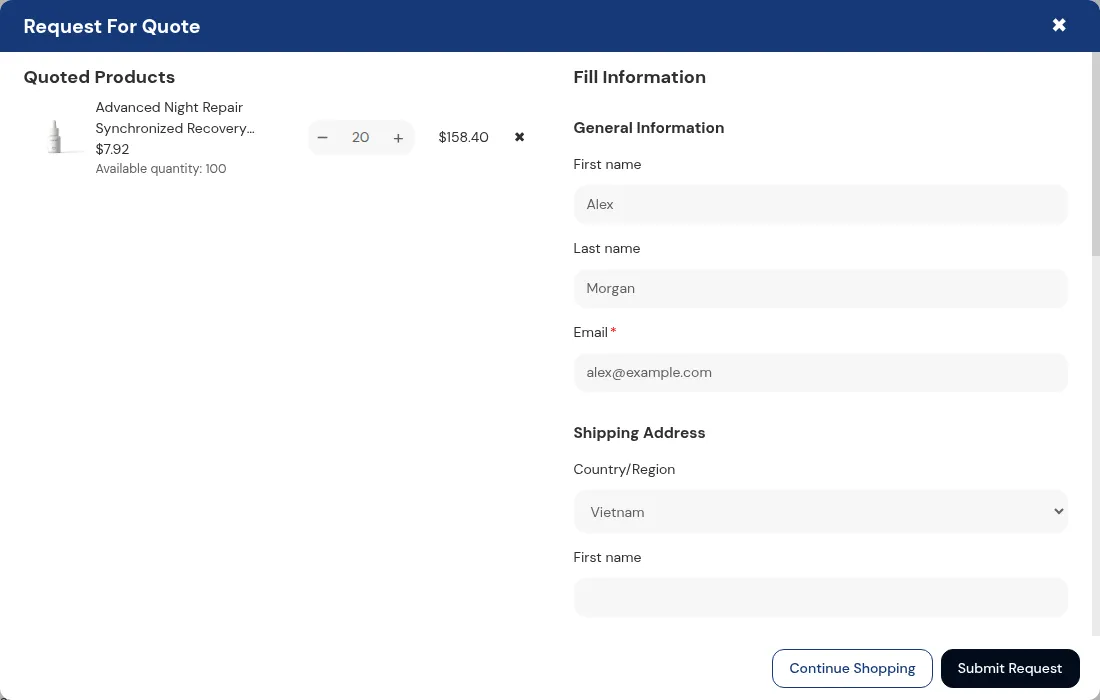
Quando un prezzo richiede un confronto, lo sostituisca con una richiesta. Lock nasconde il prezzo e Add to cart, e BSS B2B Quote permette a un visitatore di inviare una richiesta di preventivo. Lei modifica prezzo, spedizione e scadenza e invia una proposta, e un cliente connesso la approva via email. L'app crea poi una bozza dell'ordine e invia la fattura. Veda Aggiungere un pulsante Richieda preventivo e nascondere il prezzo e l'hub su preventivi e ordine rapido.
Come nascondere i prezzi a Google e ai motori di ricerca
Con «nascondere i prezzi ai motori di ricerca» si intendono due cose diverse, che non sono la stessa.
| Opzione | Cosa fa | Cosa non fa |
|---|---|---|
| Hide price on Google search (opzione di Lock) | Nasconde il prezzo del prodotto al sito per i visitatori che non superano la regola, inclusi i crawler dei motori di ricerca, che contano come ospiti. I prezzi hanno meno probabilità di comparire nei risultati. | Non rimuove la pagina da Google. Le modifiche possono richiedere fino a 24 ore. Il negozio deve essere pubblico. |
| noindex sulle pagine bloccate (opzione di Lock nel passaggio Exclude Pages) | Aggiunge un meta tag noindex alle pagine protette dal lock. | Non nasconde i prezzi sulle pagine non bloccate. |
| Pagina password di Shopify | Nasconde tutte le pagine a visitatori e motori di ricerca. | Nasconde l'intero negozio, quindi nulla può comparire nei risultati (Centro assistenza Shopify). |
Lock non modifica il suo feed di prodotti di Merchant Center. Se fa pubblicità su Google, controlli il feed separatamente. Legga il caso d'uso Nascondere i prezzi nei risultati di ricerca Google per il flusso completo e i limiti.
Nascondere il prezzo, nascondere Add to cart, nascondere i prodotti o bloccare il negozio: cosa scegliere
| Obiettivo | Impostazione del lock | Cosa vede un ospite | Nota |
|---|---|---|---|
| Nascondere il prezzo, bloccare l'acquisto | Price and add to cart, Hide price, Disable o Hide Add to cart | Un messaggio al posto del prezzo | Piano a pagamento |
| Mostrare il prezzo, bloccare l'acquisto | Price and add to cart, Keep price visible, hide Add to cart | Prezzo senza pulsante di acquisto | Utile per la sola consultazione del catalogo |
| Nascondere interi prodotti o collezioni | Lock su prodotto o collezione | La pagina viene sostituita dal suo messaggio | Il contenuto principale non viene stampato nella pagina per le pagine bloccate |
| Limitare l'intero negozio | Entire store con una condizione come login o passcode | Un invito al login o al passcode | Disponibile con il piano gratuito |
| Fermare gli ospiti al checkout | Blocco del checkout (Shopify Function) | Il checkout è bloccato per gli acquirenti che non superano la regola | Solo per Shopify Plus, e richiede un piano Lock a pagamento. Legga Bloccare il checkout per gli acquirenti non approvati |
Un lock su un intero prodotto o una pagina è più forte che nascondere un prezzo: il contenuto principale non viene stampato nell'HTML per i visitatori che non superano la regola. I gate di verifica dell'età fanno eccezione, perché il contenuto resta nell'HTML. Per limitare un intero negozio all'ingrosso, legga Bloccare l'intero negozio per i clienti all'ingrosso approvati oppure il caso di studio del distributore britannico di biciclette.
Limiti e avvertenze prima di nascondere i prezzi
- Non è una funzione di sicurezza. I lock controllano ciò che mostra la vetrina. Un visitatore determinato può trovare i prezzi con altri percorsi, come gli endpoint pubblici dei prodotti. Non nasconda in questo modo nulla di riservato.
- Basato sul tema. BSS B2B Lock funziona con Online Store 2.0 e con i temi legacy, con installazione automatica o manuale. Le vetrine headless non sono supportati. I temi insoliti possono richiedere un'installazione manuale o una verifica.
- Altre app e script. Uno script del tema o un'altra app che stampa prezzi o pulsanti può annullare una regola. Testi ogni punto in cui compare un prezzo, come popup e visualizzazioni rapide.
- Un target per regola. Non può combinare Entire store e Price and add to cart in una stessa regola. Crei regole separate.
- Hide price su Google è a titolo di tentativo. Rende meno probabile la comparsa dei prezzi, può richiedere 24 ore o più e non rimuove l'indicizzazione di una pagina.
Quale metodo deve usare?
| La sua situazione | Soluzione migliore | Perché |
|---|---|---|
| Nascondere un prezzo per alcuni giorni | CSS | Rapido, reversibile, e nessuno deve vedere il prezzo |
| Mostrare i prezzi a ogni cliente connesso su un template, con uno sviluppatore disponibile | Codice del tema | Controllo completo, ma da mantenere |
| Un sito separato solo per gli acquirenti professionali | Negozio B2B dedicato (Shopify) | Limita l'intero negozio, ma significa avere un secondo negozio |
| Vendita al dettaglio e all'ingrosso nello stesso negozio, solo acquirenti approvati | App con registrazione e tag | Regole per tag, collezione o login, più approvazione |
| Negozio non ancora pronto per il lancio | Pagina password | Nasconde tutto a visitatori e motori di ricerca |
Quanto costa nascondere i prezzi su Shopify?
CSS e codice del tema costano solo il tempo dello sviluppatore. Le opzioni di limitazione di Shopify sono incluse nel suo piano. Un'app aggiunge un canone mensile. BSS B2B Lock è gratuita da installare, e il piano gratuito blocca l'intero sito in base a una condizione. Le regole sui prezzi richiedono un piano a pagamento, con prezzi in base al suo piano Shopify: 9,99 USD (Shopify Basic), 24,99 USD (Shopify Grow), 49,99 USD (Shopify Advanced) o 79,99 USD (Shopify Plus) al mese, con una prova gratuita di 7 giorni sui piani a pagamento. BSS B2B Solution, che aggiunge registrazione, approvazione e tag, parte da 29 USD al mese sui piani a pagamento, con una prova gratuita di 14 giorni. I prezzi provengono dalle schede dell'App Store di Shopify al 2 ottobre 2026, quindi li confermi nella pagina di BSS B2B Lock o nella pagina di BSS B2B Solution. Entrambe le app hanno una valutazione di 4,9 sull'App Store (BSS B2B Lock: 653 recensioni; BSS B2B Solution: 1.190 recensioni, al 19 ottobre 2026).
FAQ: nascondere i prezzi su Shopify
Come si nascondono i prezzi su Shopify?
Quattro modi: modificare il codice del tema, nascondere il prezzo con il CSS, limitare un negozio B2B dedicato oppure installare un'app. Il CSS nasconde il prezzo a tutti. Il codice del tema e le app possono nasconderlo agli ospiti e mostrarlo comunque ai clienti connessi. BSS B2B Lock lo fa con una regola e senza codice.
Come si nascondono i prezzi ai clienti non connessi?
Crei una regola di lock con target Price and add to cart e regola di accesso Signed-in customers. Gli ospiti vedono allora il suo messaggio al posto del prezzo, e i clienti connessi vedono i prezzi come sempre. Faccia il test in una finestra privata.
Posso nascondere i prezzi su Shopify senza un'app?
Sì, con il codice del tema. Racchiuda ogni punto in cui il tema stampa un prezzo in un controllo Liquid come {% if customer %}. Deve ripeterlo per ogni template e ricontrollare dopo ogni aggiornamento del tema. Shopify non documenta un'impostazione integrata che nasconda il prezzo normale agli ospiti.
Shopify ha una funzione integrata per nascondere i prezzi?
Shopify non ne documenta una. La sua tabella dei piani B2B non ha una funzione per nascondere i prezzi, e la sua checklist di configurazione rimanda ad app di terze parti per bloccare parti o tutto il negozio. I prezzi B2B di Shopify sono mostrati solo ai clienti B2B connessi, ma in un negozio misto il prezzo normale resta visibile.
Posso mostrare i prezzi solo ai clienti all'ingrosso?
Sì. Usi una regola di lock con User type Tagged customers e il tag che hanno i suoi acquirenti all'ingrosso. BSS B2B Solution può aggiungere automaticamente quel tag quando approva un modulo di registrazione, così gli acquirenti approvati vedono i prezzi e tutti gli altri no.
Posso nascondere Add to cart lasciando visibile il prezzo?
Sì. In BSS B2B Lock scelga Keep price visible, hide Add to cart. Il prezzo resta e viene rimosso solo il pulsante. Può anche nascondere il prezzo e disattivare il pulsante, che resta visibile ma non si può cliccare.
Come si nascondono i prezzi a Google?
Spunti Hide price on Google search nella regola di lock. Rende meno probabile la comparsa dei prezzi nei risultati di ricerca. Può richiedere fino a 24 ore, il negozio deve essere pubblico e la pagina non viene rimossa da Google. La pagina password di Shopify, invece, nasconde tutte le pagine ai motori di ricerca.
Nascondere i prezzi su Shopify è sicuro?
No. Nasconderli è un controllo di visualizzazione della vetrina. I prezzi possono restare raggiungibili con altri percorsi, come gli endpoint pubblici dei prodotti di Shopify. Lo usi per decidere cosa vedono i visitatori, non per proteggere informazioni riservate.
Serve Shopify Plus per nascondere i prezzi?
La tabella dei piani B2B di Shopify non elenca il nascondere i prezzi come funzione di nessun piano, quindi non dipende da Plus. Per BSS B2B Lock, la parte riservata a Shopify Plus è il blocco del checkout. Nascondere prezzi e Add to cart è una regola della vetrina.
Come evito che i prezzi all'ingrosso compaiano nei risultati Google e nel sorgente della pagina?
Sono due problemi separati. Per Google, spunti Hide price on Google search nella regola di BSS B2B Lock: sostituisce il prezzo nei dati strutturati e nei meta tag che ricevono i visitatori senza accesso, il che rende meno probabile la comparsa del prezzo nei risultati. Non lo garantisce, può volerci tempo perché i risultati già indicizzati cambino, e il negozio deve essere pubblico. Per il sorgente della pagina, una regola di lock è un controllo di visualizzazione della vetrina. Shopify espone anche i dati dei prodotti tramite endpoint pubblici, quindi non si affidi solo al nascondere per i prezzi che devono restare riservati. Se un prodotto, una collezione o una pagina deve restare fuori dall'HTML, lo blocchi: il contenuto principale non è allora nella pagina per chi non ha accesso. Veda il nostro caso d'uso sul nascondere i prezzi nei risultati di ricerca Google.
Prossimi passi
Inizi decidendo chi deve vedere il prezzo: nessuno, ogni cliente connesso oppure gli acquirenti all'ingrosso approvati. Poi scelga il metodo dalla tabella di confronto. Se vende ad acquirenti approvati, legga la guida completa a Shopify B2B e l'hub sul controllo degli accessi. Per costruire un flusso di login, veda come creare un login B2B su Shopify.
Installi BSS B2B Lock, nasconda i prezzi agli ospiti e li sblocchi per gli acquirenti approvati. Aggiunga BSS B2B Solution quando servono anche registrazione, approvazione e tag cliente.
Installi BSS B2B Lock Veda anche BSS B2B SolutionFonti
Pagine di Shopify lette il 4 ottobre 2026. Dati su BSS: guide utente di BSS su docs.bss-b2b.solutions e le schede dell'App Store di Shopify (al 2 ottobre 2026).
- Centro assistenza Shopify: Shopify B2B
- Centro assistenza Shopify: negozi B2B misti e dedicati
- Centro assistenza Shopify: accesso e account clienti nel B2B
- Centro assistenza Shopify: checklist di configurazione per negozi B2B misti
- Centro assistenza Shopify: funzioni B2B di Shopify per piano
- Centro assistenza Shopify: pagina password
- Centro assistenza Shopify: modificare il codice del tema
- Documentazione per sviluppatori Shopify: oggetto cliente Liquid
- Documentazione per sviluppatori Shopify: oggetto routes Liquid
- Documentazione per sviluppatori Shopify: filtro structured_data
- Documentazione per sviluppatori Shopify: API Ajax Product
- Guida utente di BSS B2B Lock: nascondere i prezzi agli utenti ospiti
Potrebbero interessarti anche

Come rimuovere «tax included» da Shopify (guida 2026)
Shopify mostra «tax included» quando il negozio include le tasse nei prezzi. Per rimuoverlo, […]

Quantity break di Shopify: come implementarli e aumentare le vendite
Questi quantity break sono tra le strategie più efficaci usate dai titolari di negozi Shopify. Si tratta […]

Come vendere servizi B2B: guida completa per chiudere affari
La vendita B2B, soprattutto quella di servizi B2B, è cresciuta molto negli ultimi anni, e i venditori devono quindi […]