
Comment masquer un produit sur Shopify : 4 méthodes (2026)

Pour masquer un produit sur Shopify, retirez-le du canal de vente Boutique en ligne dans la section Publication du produit. Pour le masquer de la recherche et des collections tout en gardant le lien fonctionnel, passez son statut en Non répertorié. Pour le masquer seulement à certains clients, comme les acheteurs de détail ou les visiteurs non connectés, utilisez une application de verrouillage comme BSS B2B Lock.
Dernière mise à jour le 9 octobre 2026. Les étapes et les définitions suivent les pages du Centre d’aide Shopify consultées le 9 octobre 2026. BSS B2B Solutions édite BSS B2B Lock, donc la section sur les applications indique quand les options gratuites de Shopify suffisent. Pour masquer uniquement le prix, lisez notre guide pour masquer le prix.
Points clés
- Quatre moyens intégrés pour masquer un produit : l’exclure du canal Boutique en ligne, le passer en Non répertorié, le passer en Brouillon ou en Archivé, ou ajouter le métachamp
seo.hidden. - Non répertorié garde la page produit ouverte à quiconque possède l’URL. Shopify indique qu’il est masqué de la recherche Internet, de Shopify Catalog, de votre plan du site, des pages de collection, de la recherche de la boutique et des recommandations (Shopify : gérer la visibilité dans la recherche).
seo.hiddenréglé sur 1 masque un produit de la recherche et de votre plan du site, mais le laisse dans les collections et les recommandations. Si un produit est Non répertorié et a aussiseo.hidden, Non répertorié l’emporte.- Aucune option intégrée ne peut montrer un produit aux acheteurs de gros tout en le masquant aux acheteurs de détail. Cela demande un verrouillage par application lié à une connexion ou à un tag client.
- Les changements dans la recherche peuvent prendre du temps : Shopify indique que les actions en masse mettent plusieurs heures à apparaître dans la recherche.
Quelle méthode de masquage correspond à votre objectif ?
| Méthode | Masqué de | Encore accessible | À utiliser quand |
|---|---|---|---|
| Exclure du canal Boutique en ligne | La boutique en ligne, car le produit n’y est pas publié | Les autres canaux que vous laissez sélectionnés | Vous vendez le produit ailleurs, par exemple en caisse (POS), mais pas en ligne |
| Statut Non répertorié | Recherche Internet, Shopify Catalog, plan du site, collections, recherche de la boutique, recommandations, canaux tiers | Page produit, par URL directe | Une offre privée ou un lien que vous envoyez par e-mail |
| Statut Brouillon ou Archivé | Les clients. Brouillon signifie que les informations sont incomplètes ; Archivé signifie qu’il n’est plus en vente | Les clients ne peuvent pas l’acheter | Le produit n’est pas prêt, ou il est retiré |
Métachamp seo.hidden réglé sur 1 | Recherche Internet, plan du site, recherche de la boutique | Collections, recommandations et page produit | Vous voulez le retirer de Google tout en le laissant consultable |
| Verrouillage par application (BSS B2B Lock) | Certains visiteurs seulement, comme les visiteurs non connectés ou les clients de détail | Les visiteurs qui respectent la règle, comme un acheteur de gros porteur d’un tag | Le même produit doit être visible pour certains clients et masqué pour d’autres |
Les quatre premières lignes suivent les pages Shopify sur les détails du produit et la visibilité dans la recherche (détails du produit, visibilité dans la recherche). La dernière ligne correspond au guide d’utilisation de BSS B2B Lock.
Comment masquer un produit de votre boutique en ligne
Cette action retire le produit d’un seul canal de vente. Le produit reste dans votre admin et peut toujours se vendre sur les canaux que vous laissez sélectionnés.
- Dans votre admin Shopify, ouvrez Produits et cliquez sur le produit.
- Dans la section Publication, cliquez sur l’icône de réglage.
- Dans la fenêtre, décochez Boutique en ligne. Décochez aussi les autres canaux si le produit ne doit pas s’y vendre.
- Cliquez sur Terminé, puis sur Enregistrer.
Shopify décrit ces étapes sur sa page d’ajout et de mise à jour des produits. Les libellés peuvent varier légèrement selon la version de l’admin, vérifiez donc votre propre écran.
Comment masquer plusieurs produits à la fois
Shopify indique qu’on peut régler la disponibilité des produits par canal de vente avec une action en masse depuis la page Produits. Vérifiez le nom exact du menu dans votre admin. Pour la visibilité dans la recherche, utilisez l’éditeur en masse avec le métachamp seo.hidden, décrit plus bas.
Comment vérifier qu’un produit est masqué
- Sur la page produit de votre admin, ouvrez Publication et vérifiez que Boutique en ligne n’est pas cochée.
- Ouvrez votre boutique dans une fenêtre de navigation privée et recherchez le nom du produit. Attendez un peu avant : Shopify indique que la recherche se met à jour après les actions en masse en plusieurs heures.
Comment garder un produit hors de la recherche tout en l’atteignant par lien
Utilisez le statut Non répertorié quand vous voulez que le produit n’existe que pour les personnes qui ont le lien. Shopify indique qu’un produit non répertorié est « accessible uniquement par URL directe ».
- Ouvrez le produit et repérez la section Statut.
- Passez le statut en Non répertorié.
- Cliquez sur Enregistrer, puis testez le lien dans une fenêtre privée.
Les produits non répertoriés quittent aussi les pages de collection, les résultats de recherche, la recherche prédictive et les recommandations de votre boutique. Shopify ajoute que les produits non répertoriés ne peuvent pas être publiés sur Shop (Shopify : gérer la visibilité dans la recherche).
Comment masquer un produit de Google et de la recherche de la boutique avec seo.hidden
Le métachamp seo.hidden masque un produit des moteurs de recherche, de votre plan du site et de la recherche de votre boutique en ligne, tandis que le produit reste dans les collections et les recommandations. Voici les étapes de Shopify :
- Allez dans Réglages, puis Métachamps et métaobjets, et ajoutez une définition pour les produits.
- Réglez l’espace de noms et la clé sur
seo.hidden, le type sur Entier avec une seule valeur, et la valeur maximale sur 1. - Sur chaque produit, réglez le métachamp SEO Hidden sur 1. Réglez-le sur 0 pour rendre à nouveau le produit consultable.
- Pour de nombreux produits, utilisez l’éditeur en masse et saisissez 1 dans la colonne SEO Hidden.
Deux limites selon Shopify : seo.hidden est un métachamp système que d’autres applications peuvent utiliser, et les applications de recherche autres que celle de Shopify peuvent ne pas le respecter. Les réglages de Search & Discovery peuvent aussi remplacer le comportement par défaut.
Ce que font les statuts Brouillon et Archivé
Shopify définit ainsi les statuts (détails du produit). Actif signifie prêt à être vendu. Brouillon signifie que les informations doivent être complétées avant que le produit puisse être vendu. Archivé signifie que les informations sont complètes, mais que le produit n’est plus en vente. Non répertorié signifie que le produit peut être vendu, mais que les clients ne peuvent pas le découvrir. Les produits archivés passent dans l’onglet Archivés de la page Produits (ajouter et mettre à jour des produits).
Comment masquer un produit à certains clients seulement
Les options ci-dessus masquent un produit à tout le monde. Une boutique de gros a souvent besoin d’un produit que les acheteurs de gros connectés voient et que les visiteurs de détail ne voient pas. La liste de contrôle des boutiques mixtes de Shopify inscrit « Hide products from D2C customers that are only available to B2B customers » (masquer aux clients D2C les produits réservés aux clients B2B) comme une étape, et renvoie vers des applications pour les flux de travail supplémentaires (liste de contrôle des boutiques mixtes Shopify).
Choisissez des produits, des collections ou des tags, puis définissez qui peut les voir : clients connectés, tag client, code d’accès ou lien secret. Masquer des produits nécessite un plan payant ou l’essai gratuit de 7 jours.
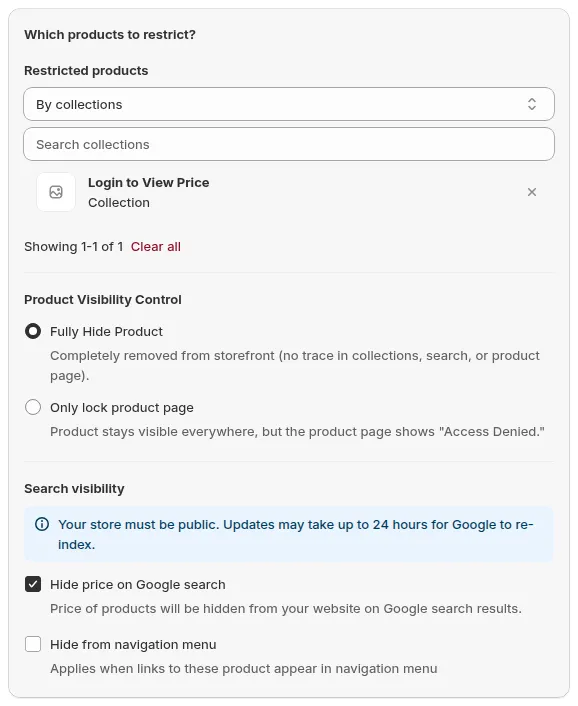
Installer BSS B2B Lock Voir la page LockDans BSS B2B Lock, vous créez une règle de verrouillage et réglez la cible du verrouillage sur Produits. Vous choisissez Tous les produits, Par tags, Par collections ou Produits spécifiques, puis un mode de Product Visibility Control (guide d’utilisation de BSS B2B Lock) :
| Mode | Ce que voit un visiteur bloqué | Idéal pour |
|---|---|---|
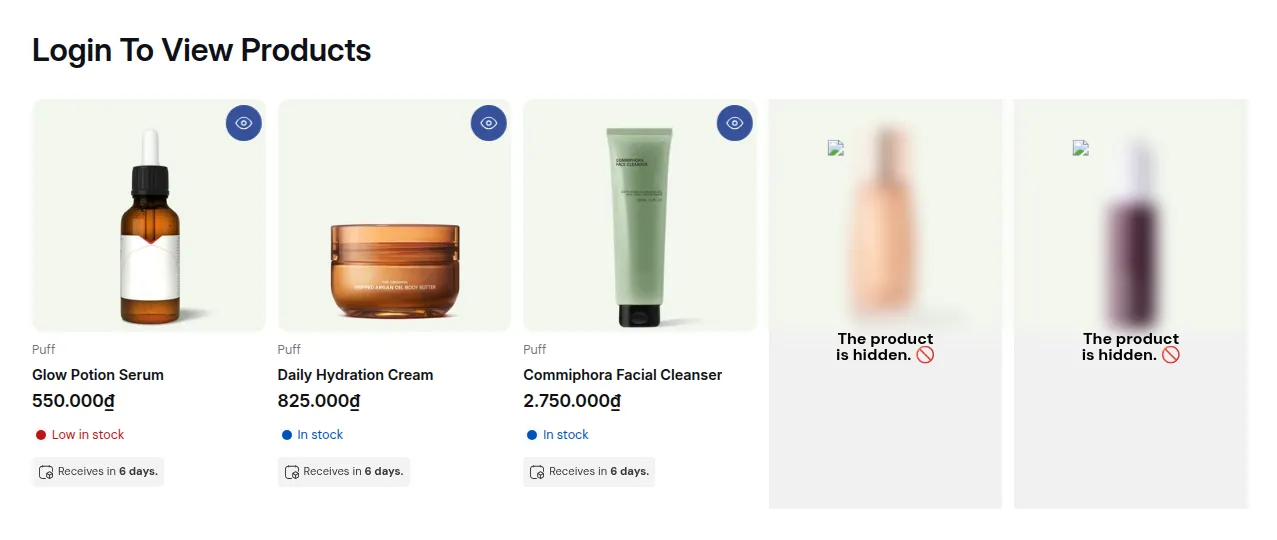
| Fully Hide Product | Aucune carte produit dans les collections ou la recherche. Ouvrir l’URL du produit affiche le message de verrouillage | Articles réservés au gros et catalogues secrets |
| Only lock product page | Le produit reste visible partout, mais la page produit affiche Access Denied | Produits que les acheteurs peuvent voir, mais que seuls les acheteurs approuvés peuvent acheter |
Limites à connaître avant de vous y fier :
- Lock Product est inclus dans les plans payants, pas dans le plan gratuit (page de tarification de BSS B2B Lock, selon le guide d’utilisation).
- Les thèmes Online Store 2.0 sont recommandés. Sur les anciens thèmes, les cartes produit masquées peuvent laisser des vides dans la grille : testez avant la mise en ligne.
- Pour garder les produits masqués hors de Google, cochez l’option noindex à l’étape 3 de la règle. L’option Hide price on Google search ne concerne que les prix.
- Cela limite ce que la boutique affiche. Ce n’est pas un contrôle de sécurité pour des données qui doivent rester privées, et cela ne s’applique pas aux boutiques headless.
Pour les règles basées sur les tags, lisez masquer des collections selon le tag client et le hub de contrôle d’accès. Pour afficher les prix de gros aux clients porteurs d’un tag et les prix de détail à tous les autres, voir afficher le prix de détail, masquer le prix de gros.
Pourquoi masquer un produit ?
- Le produit n’est pas prêt : gardez-le en Brouillon jusqu’à ce que ses informations soient complètes.
- Le produit est saisonnier ou en rupture pendant un certain temps : excluez-le de la boutique en ligne et publiez-le à nouveau plus tard.
- Le produit est destiné à une offre privée : utilisez Non répertorié et envoyez le lien.
- Le produit est réservé au gros : masquez-le aux visiteurs de détail avec un verrouillage.
Si un produit n’est plus pertinent, Archivé est plus propre que le masquer. Vous pourrez le désarchiver plus tard, et Shopify remet les produits désarchivés en Brouillon.
Erreurs courantes
| Erreur | Ce qui se passe | Correction |
|---|---|---|
| Utiliser Non répertorié pour un produit réservé au gros | Quiconque possède le lien peut toujours l’ouvrir, et rien ne sépare acheteurs de gros et de détail | Utiliser une règle de verrouillage liée à une connexion ou à un tag client |
| Attendre que seo.hidden retire un produit des collections | Le produit apparaît toujours dans les collections et les recommandations | Utiliser Non répertorié, ou l’exclure du canal Boutique en ligne |
| Masquer par canal en oubliant les autres canaux | Le produit se vend encore sur les canaux restés sélectionnés | Décochez chaque canal qui ne doit pas le vendre |
| Vérifier trop tôt | La recherche affiche encore le produit pendant quelques heures après une modification en masse | Attendez, puis testez à nouveau dans une fenêtre privée |
Questions fréquentes
Comment masquer un produit sur Shopify sans le supprimer ?
Retirez-le du canal de vente Boutique en ligne dans la section Publication, passez son statut en Brouillon, Archivé ou Non répertorié, ou verrouillez-le avec une application. Toutes ces options gardent le produit dans votre admin.
Quelle est la différence entre Non répertorié et Archivé ?
Les produits non répertoriés peuvent être vendus et ouverts par URL directe, mais ne peuvent pas être découverts. Les produits archivés ne sont plus en vente et passent dans l’onglet Archivés de la page Produits.
Comment masquer un produit de la recherche sur Shopify ?
Passez le produit en Non répertorié pour le retirer de la recherche, du plan du site, des collections et des recommandations. Ou réglez le métachamp seo.hidden sur 1 pour le masquer des moteurs de recherche et de la recherche de la boutique, tout en le gardant dans les collections.
Peut-on masquer des produits en masse sur Shopify ?
Oui. Shopify propose une action en masse sur la page Produits pour la disponibilité par canal de vente (vérifiez le nom du menu dans votre admin), ou l’éditeur en masse pour régler le métachamp seo.hidden sur 1 pour de nombreux produits à la fois.
Peut-on masquer un produit à certains clients seulement ?
Pas avec les options intégrées. Une application comme BSS B2B Lock masque des produits aux visiteurs non connectés ou aux clients de détail, et les montre aux acheteurs connectés ou porteurs d’un tag. Masquer des produits nécessite un plan payant.
Comment afficher à nouveau un produit masqué ?
Cochez à nouveau Boutique en ligne dans Publication, repassez le statut en Actif, ou réglez la valeur seo.hidden sur 0. Les produits désarchivés reviennent en Brouillon : passez-les en Actif.
Sources
- Centre d’aide Shopify : page de détails du produit (définitions des statuts), consultée le 9 octobre 2026.
- Centre d’aide Shopify : ajouter et mettre à jour des produits (statut, étapes de publication), consultée le 9 octobre 2026.
- Centre d’aide Shopify : gérer la visibilité dans la recherche (Non répertorié, seo.hidden), consultée le 9 octobre 2026.
- Centre d’aide Shopify : liste de contrôle des boutiques mixtes, consultée le 9 octobre 2026.
- Guide d’utilisation de BSS B2B Lock : masquer des produits précis et la fiche BSS B2B Lock.
Vous avez besoin que des acheteurs de gros voient des produits que les visiteurs de détail ne voient pas ? Essayez BSS B2B Lock. Les plans payants incluent un essai gratuit de 7 jours.
Vous aimerez aussi

Comment supprimer « tax included » sur Shopify (guide 2026)
Shopify affiche « tax included » lorsque votre boutique inclut la taxe dans ses prix. Pour la retirer, […]

Paliers de quantité Shopify : mise en place et hausse des ventes
Les paliers de quantité sont l'une des stratégies les plus dynamiques utilisées par les propriétaires de boutiques Shopify. […]

Comment vendre des services B2B : guide complet pour conclure des contrats
La vente B2B, en particulier celle de services B2B, a fortement progressé ces dernières années, et les commerciaux doivent donc […]