
Cómo ocultar un producto en Shopify: 4 métodos (2026)

Para ocultar un producto en Shopify, quítelo del canal de venta Tienda online, en la sección Publicación del producto. Para ocultarlo de la búsqueda y de las colecciones pero mantener activo el enlace, cambie su estado a No listado. Para ocultarlo solo a algunos clientes, como compradores minoristas o visitantes sin cuenta, use una app de bloqueo como BSS B2B Lock.
Última actualización: 9 de octubre de 2026. Los pasos y las definiciones siguen las páginas del Centro de ayuda de Shopify consultadas el 9 de octubre de 2026. BSS B2B Solutions desarrolla BSS B2B Lock, por eso la sección de la app indica cuándo bastan las opciones gratuitas de Shopify. Para ocultar solo el precio, lea nuestra guía para ocultar precios en Shopify.
Puntos clave
- Hay cuatro formas integradas de ocultar un producto: quitarlo del canal Tienda online, ponerlo en No listado, ponerlo en Borrador o Archivado, o añadir el metacampo
seo.hidden. - Un producto No listado sigue abriendo su página para quien tenga la URL. Shopify indica que queda oculto de la búsqueda en internet, de Shopify Catalog, del mapa del sitio, de las páginas de colección, de la búsqueda de la tienda y de las recomendaciones (Shopify: gestionar la visibilidad en las búsquedas).
- Con
seo.hiddenen 1, el producto se oculta de la búsqueda y del mapa del sitio, pero sigue en las colecciones y en las recomendaciones. Si un producto es No listado y además tieneseo.hidden, prevalece No listado. - Ninguna opción integrada puede mostrar un producto a compradores mayoristas y ocultarlo a compradores minoristas. Eso requiere una app de bloqueo vinculada a un inicio de sesión o a una etiqueta de cliente.
- Los cambios en la búsqueda pueden tardar: Shopify indica que las acciones masivas tardan varias horas en aparecer en la búsqueda.
¿Qué forma de ocultar un producto se ajusta a su objetivo?
| Método | Oculto de | Sigue accesible | Úselo cuando |
|---|---|---|---|
| Quitar del canal Tienda online | La tienda online, porque el producto no está publicado allí | Otros canales que deje seleccionados | Vende el producto en otro canal, como el punto de venta (POS), pero no en línea |
| Estado No listado | Búsqueda en internet, Shopify Catalog, mapa del sitio, colecciones, búsqueda de la tienda, recomendaciones, canales de terceros | Página del producto, por URL directa | Una oferta privada o un enlace que envía por correo electrónico |
| Estado Borrador o Archivado | Clientes. Borrador significa que faltan datos; Archivado significa que ya no se vende | Los clientes no pueden comprarlo | El producto no está listo, o se ha retirado |
Metacampo seo.hidden en 1 | Búsqueda en internet, mapa del sitio, búsqueda de la tienda | Colecciones, recomendaciones y página del producto | Quiere que no aparezca en Google, pero que siga siendo navegable |
| Bloqueo con app (BSS B2B Lock) | Solo a los visitantes seleccionados, como invitados o clientes minoristas | Visitantes que cumplen la regla, como un comprador mayorista con etiqueta | El mismo producto debe verse para unos clientes y estar oculto para otros |
Las primeras cuatro filas siguen las páginas de Shopify sobre los detalles del producto y la visibilidad en búsquedas (detalles del producto, visibilidad en búsquedas). La última fila corresponde a la guía de usuario de BSS B2B Lock.
Cómo ocultar un producto de su tienda online
Este paso quita el producto de un canal de venta. El producto sigue en su panel de administración y puede venderse en los canales que deje seleccionados.
- En el panel de administración de Shopify, abra Productos y haga clic en el producto.
- En la sección Publicación, haga clic en el icono de ajustes.
- En el cuadro de diálogo, desmarque Tienda online. Desmarque también los demás canales si el producto no debe venderse allí.
- Haga clic en Listo y después en Guardar.
Shopify describe estos pasos en su página para añadir y actualizar productos. Los nombres pueden variar un poco entre versiones del panel, así que compruebe su propia pantalla.
Cómo ocultar muchos productos a la vez
Shopify indica que puede definir la disponibilidad de los productos por canal de venta con una acción masiva en la página de Productos. Compruebe el nombre exacto del menú en su panel de administración. Para la visibilidad en búsquedas, use el editor masivo con el metacampo seo.hidden, que se describe más abajo.
Cómo comprobar que un producto está oculto
- En la página del producto de su panel de administración, abra Publicación y confirme que Tienda online no está seleccionada.
- Abra su tienda en una ventana privada del navegador y busque el nombre del producto. Espere un tiempo antes: Shopify indica que la búsqueda tarda varias horas en actualizarse después de las acciones masivas.
Cómo mantener un producto fuera de la búsqueda pero accesible con un enlace
Use el estado No listado cuando el producto deba existir solo para quien tenga el enlace. Shopify indica que un producto no listado es “accesible solo por URL directa”.
- Abra el producto y busque la sección Estado.
- Cambie el estado a No listado.
- Haga clic en Guardar y pruebe el enlace en una ventana privada.
Los productos no listados también dejan de aparecer en las páginas de colección, en los resultados de búsqueda, en la búsqueda predictiva y en las recomendaciones de su tienda. Shopify añade que los productos no listados no se pueden publicar en Shop (Shopify: gestionar la visibilidad en las búsquedas).
Cómo ocultar un producto de Google y de la búsqueda de la tienda con seo.hidden
El metacampo seo.hidden oculta un producto de los buscadores, del mapa del sitio y de la búsqueda de su tienda online, mientras el producto sigue en las colecciones y en las recomendaciones. Estos son los pasos de Shopify:
- Vaya a Configuración, después a Metacampos y metaobjetos, y añada una definición para Productos.
- Defina el espacio de nombres y la clave como
seo.hidden, el tipo como Entero con un valor, y el valor máximo como 1. - En cada producto, ponga el metacampo SEO Hidden en 1. Póngalo en 0 para que el producto vuelva a aparecer en la búsqueda.
- Para muchos productos, use el editor masivo e introduzca 1 en la columna SEO Hidden.
Dos límites indicados por Shopify: seo.hidden es un metacampo del sistema que otras apps pueden usar, y las apps de búsqueda distintas a la propia de Shopify pueden no respetarlo. Además, la configuración de Search & Discovery puede cambiar el comportamiento predeterminado.
Qué hacen los estados Borrador y Archivado
Shopify define los estados así (detalles del producto). Activo significa que el producto está listo para venderse. Borrador significa que hay que completar los datos antes de poder vender el producto. Archivado significa que los datos están completos, pero el producto ya no está a la venta. No listado significa que el producto puede venderse, pero los clientes no pueden encontrarlo. Los productos archivados pasan a la pestaña Archivados de la página de Productos (añadir y actualizar productos).
Cómo ocultar un producto solo a algunos clientes
Las opciones anteriores ocultan un producto a todo el mundo. Una tienda mayorista a menudo necesita un producto que vean los compradores mayoristas que han iniciado sesión y que no vean los invitados minoristas. La lista de la tienda mixta de Shopify incluye como paso “Ocultar productos a clientes D2C que solo están disponibles para clientes B2B”, y remite a apps para flujos de trabajo adicionales (lista de la tienda mixta de Shopify).
Elija productos, colecciones o etiquetas, y después quién puede verlos: clientes que han iniciado sesión, una etiqueta de cliente, una contraseña o un enlace secreto. Ocultar productos requiere un plan de pago o la prueba gratuita de 7 días.
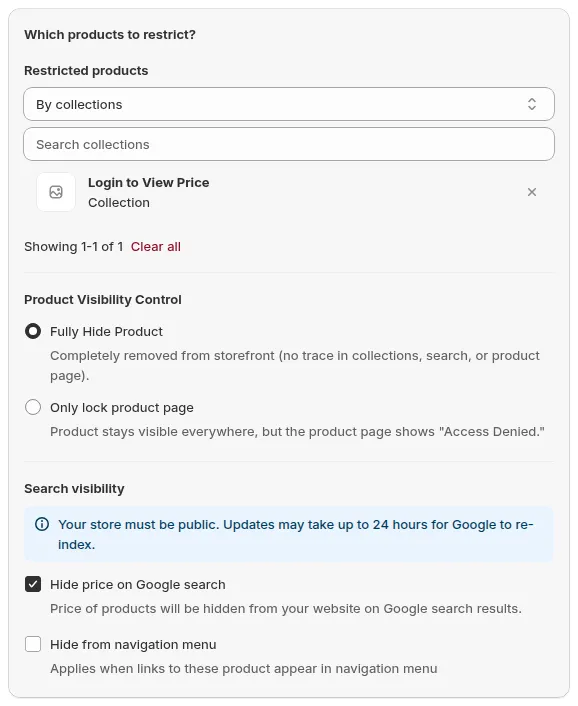
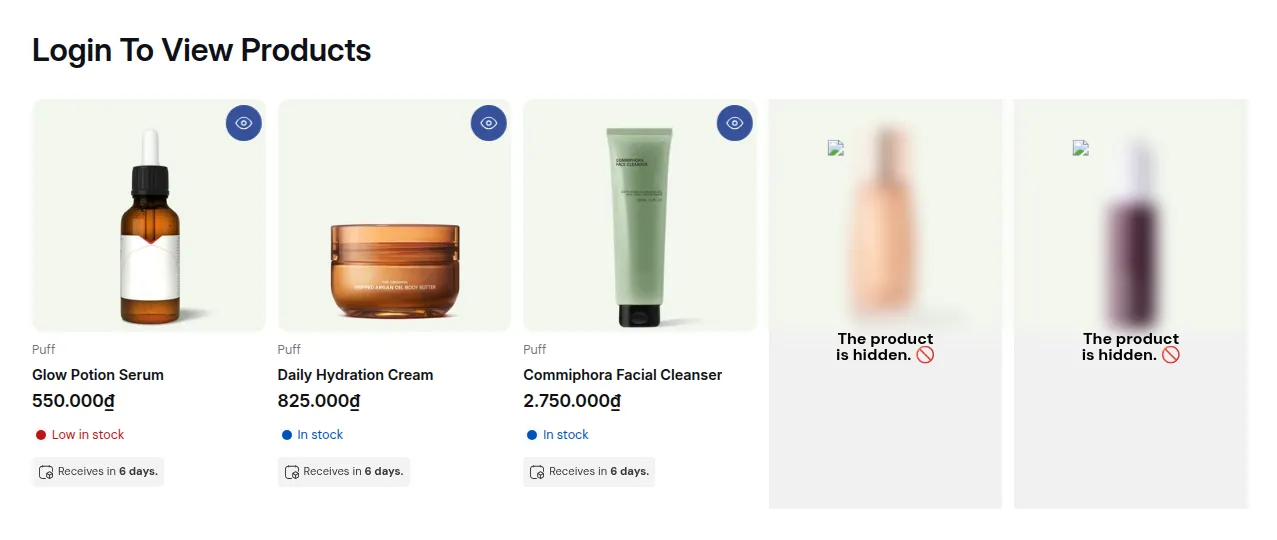
Instalar BSS B2B Lock Ver la página de LockEn BSS B2B Lock crea una regla de bloqueo y defina el destino del bloqueo como Productos. Elija Todos los productos, Por etiquetas, Por colecciones o Productos específicos, y después un modo de Product Visibility Control (guía de usuario de BSS B2B Lock):
| Modo | Lo que ve un visitante bloqueado | Ideal para |
|---|---|---|
| Fully Hide Product | Ninguna tarjeta del producto en colecciones ni en búsquedas. Al abrir la URL del producto aparece el mensaje de bloqueo | Artículos solo para mayoristas y catálogos secretos |
| Only lock product page | El producto sigue visible en todas partes, pero su página muestra Access Denied | Productos que los compradores pueden ver, pero solo pueden comprar los compradores aprobados |
Límites que conviene conocer antes de depender de esta función:
- Lock Product está incluido en los planes de pago, no en el plan gratuito (página de precios de BSS B2B Lock, según la guía de usuario).
- Se recomiendan temas de Online Store 2.0. En temas antiguos, las tarjetas de productos ocultos pueden dejar huecos en la cuadrícula, así que pruebe antes de publicar.
- Para que los productos ocultos no aparezcan en Google, marque la opción noindex en el paso 3 de la regla. La opción Hide price on Google search solo cubre los precios.
- Restringe lo que muestra la tienda. No es un control de seguridad para datos que deban permanecer privados, y no se aplica a las tiendas headless.
Para reglas basadas en etiquetas, lea ocultar colecciones por etiqueta de cliente y el centro de control de acceso. Para mostrar precios mayoristas a los clientes con etiqueta y precios minoristas a todos los demás, vea mostrar el precio minorista y ocultar el precio mayorista.
¿Por qué ocultar un producto?
- El producto no está listo, así que manténgalo como Borrador hasta completar los datos.
- El producto es de temporada o está agotado durante un tiempo, así que quítelo de la tienda online y vuelva a publicarlo más adelante.
- El producto es para una oferta privada, así que use No listado y envíe el enlace.
- El producto es solo para mayoristas, así que ocúltelo a los visitantes minoristas con un bloqueo.
Si un producto ya no es relevante, Archivado es más limpio que ocultarlo. Más adelante puede desarchivarlo, y Shopify pone los productos desarchivados en Borrador.
Errores frecuentes
| Error | Qué pasa | Solución |
|---|---|---|
| Usar No listado para un producto solo para mayoristas | Cualquiera con el enlace puede abrirlo, y nada separa a los compradores mayoristas de los minoristas | Use una regla de bloqueo vinculada a un inicio de sesión o a una etiqueta de cliente |
| Esperar que seo.hidden quite un producto de las colecciones | El producto sigue en las colecciones y en las recomendaciones | Use No listado, o quítelo del canal Tienda online |
| Ocultar por canal y olvidar los demás canales | El producto sigue vendiéndose en los canales que quedan seleccionados | Desmarque todos los canales en los que no debe venderse |
| Comprobar demasiado pronto | La búsqueda sigue mostrando el producto durante unas horas después de un cambio masivo | Espere y vuelva a comprobar en una ventana privada |
Preguntas frecuentes
¿Cómo oculto un producto en Shopify sin eliminarlo?
Quítelo del canal de venta Tienda online en la sección Publicación, cambie su estado a Borrador, Archivado o No listado, o bloquéelo con una app. Todas estas opciones mantienen el producto en su panel de administración.
¿Cuál es la diferencia entre No listado y Archivado?
Los productos No listados pueden venderse y abrirse por URL directa, pero no se pueden encontrar. Los productos archivados ya no están a la venta y pasan a la pestaña Archivados de la página de Productos.
¿Cómo oculto un producto de la búsqueda en Shopify?
Ponga el producto en No listado para quitarlo de la búsqueda, del mapa del sitio, de las colecciones y de las recomendaciones. También puede poner el metacampo seo.hidden en 1 para ocultarlo de los buscadores y de la búsqueda de la tienda, manteniéndolo en las colecciones.
¿Puedo ocultar varios productos a la vez en Shopify?
Sí. Shopify ofrece una acción masiva en la página de Productos para la disponibilidad por canal de venta (compruebe el nombre del menú en su panel de administración), o puede usar el editor masivo para poner el metacampo seo.hidden en 1 en muchos productos a la vez.
¿Puedo ocultar un producto solo a algunos clientes?
No con las opciones integradas. Una app como BSS B2B Lock oculta productos a invitados o clientes minoristas y los muestra a compradores que han iniciado sesión o que tienen una etiqueta. Ocultar productos requiere un plan de pago.
¿Cómo vuelvo a mostrar un producto oculto?
Seleccione de nuevo Tienda online en Publicación, cambie el estado a Activo o ponga el valor de seo.hidden en 0. Los productos desarchivados vuelven como Borrador, así que cámbieles el estado a Activo.
Fuentes
- Centro de ayuda de Shopify: página de detalles del producto (definiciones de estado), consultada el 9 de octubre de 2026.
- Centro de ayuda de Shopify: añadir y actualizar productos (estado, pasos de Publicación), consultada el 9 de octubre de 2026.
- Centro de ayuda de Shopify: gestionar la visibilidad en las búsquedas (No listado, seo.hidden), consultada el 9 de octubre de 2026.
- Centro de ayuda de Shopify: lista de la tienda mixta, consultada el 9 de octubre de 2026.
- Guía de usuario de BSS B2B Lock: ocultar productos específicos y la ficha de BSS B2B Lock en la App Store.
¿Necesita que los compradores mayoristas vean productos que no ven los visitantes minoristas? Pruebe BSS B2B Lock. Los planes de pago incluyen una prueba gratuita de 7 días.
También le puede interesar

Cómo quitar tax included en Shopify (guía 2026)
Shopify muestra “tax included” cuando su tienda está configurada para incluir impuestos en los precios. Para quitarlo, […]

Descuentos por cantidad en Shopify: cómo implementarlos y aumentar las ventas
Estas escalas de cantidad son de las estrategias más dinámicas que usan los propietarios de tiendas en Shopify. Es […]

Cómo vender servicios B2B: guía completa para cerrar acuerdos
Las ventas B2B, en especial las de servicios B2B, han crecido muchísimo en los últimos años, así que los vendedores tienen que innovar en sus estrategias […]