
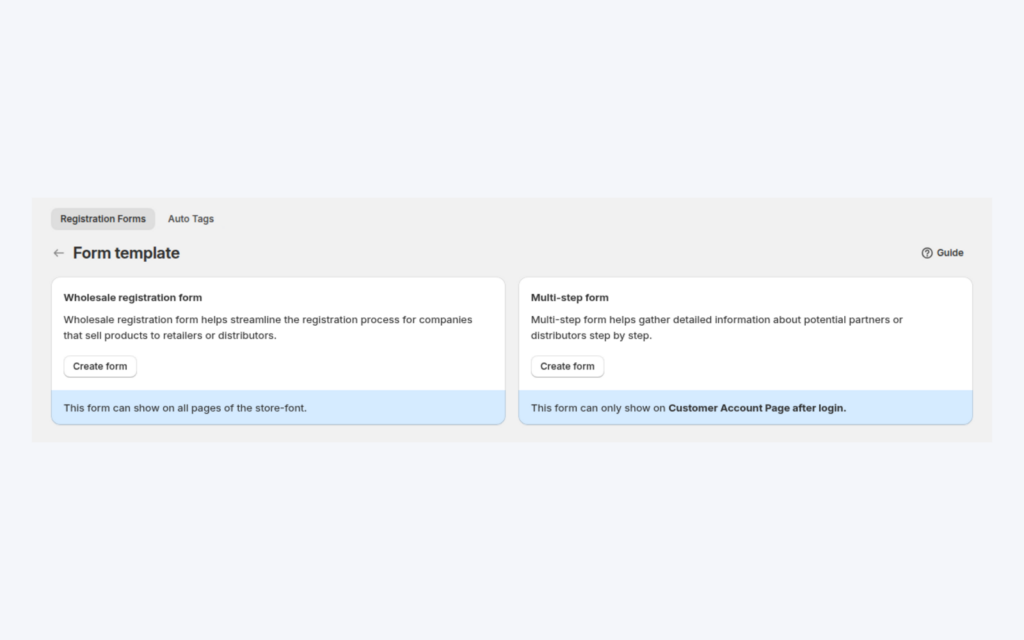
Un modulo di domanda all’ingrosso in più passaggi divide una registrazione lunga in passaggi brevi, per esempio prima i dati personali e poi quelli dell’azienda, con i pulsanti Next, Previous e Submit. In BSS B2B Solution si crea un Multi-step form, si dà a ogni passaggio un titolo e una descrizione, e lo si pubblica nella pagina account cliente dei nuovi account cliente di Shopify, dove il candidato lo compila dopo l’accesso.
Una domanda lunga scoraggia i candidati. Una pagina con una dozzina di campi, il caricamento di un certificato e una partita IVA sembra un lavoro gravoso, e gli acquirenti seri la abbandonano. Le stesse domande, raggruppate in due o tre passaggi, sembrano gestibili, e Lei riceve comunque un unico record completo per ogni candidato da esaminare.
A chi è rivolto
Un modulo in più passaggi fa al caso Suo quando:
- La domanda richiede molte informazioni, come dati dell’azienda, dati di contatto, documenti fiscali e consenso.
- Il negozio usa i nuovi account cliente di Shopify, dove i clienti accedono con un codice monouso.
- Vuole che i candidati che accedono per primi completino i dati all’ingrosso nell’area account.
- Vuole raggruppare le domande per argomento, così anche la Sua revisione è più rapida.
- Ha un piano a pagamento, perché i moduli in più passaggi non sono disponibili nel piano Free.
Perché è importante
I passaggi brevi sembrano più facili. Ogni passaggio può avere un titolo e una descrizione che spiegano al candidato che cosa Le serve e perché, così le aspettative sono chiare prima che inizi a scrivere. Raggruppare i campi per argomento aiuta anche chi esamina, perché identità, dati dell’azienda e documenti stanno in blocchi chiari nel record.
Una buona suddivisione è: prima identità e contatti, poi dati dell’azienda, e per ultimi documenti e consenso. Lift-Spares, un fornitore svedese di manutenzione per aziende di ascensori e scale mobili, descrive nel suo caso come ha riprogettato la registrazione all’ingrosso: la qualificazione avviene già all’ingresso, con le informazioni aziendali richieste raccolte subito e le approvazioni instradate attraverso un flusso coerente. Così il team ha dedicato meno tempo al controllo dei documenti. Legga il caso Lift-Spares.
I nuovi account cliente cambiano anche il percorso. Come spiega la guida utente di BSS, i nuovi account cliente permettono ai clienti di accedere con un codice, e il modulo in più passaggi può poi comparire nella pagina account cliente. È il formato adatto a entrambi i percorsi: i clienti che inviano prima il modulo e i clienti che accedono per primi e completano i dati all’ingrosso più tardi.
Cosa copre Shopify in modo nativo e dove serve un’app
Registrazione e approvazione non compaiono tra le funzioni dei piani B2B di Shopify, secondo il Centro assistenza Shopify (consultato il 2 ottobre 2026). La nostra guida Shopify B2B spiega che cosa fa il B2B nativo dopo che l’azienda è stata configurata. Il modulo in più passaggi fa parte della fase di domanda che aggiunge BSS B2B Solution. Per le guide collegate, veda l’hub dell’onboarding clienti.
Come configurare un modulo in più passaggi con BSS B2B Solution
Passaggio 1: crei il modulo e scelga il tipo
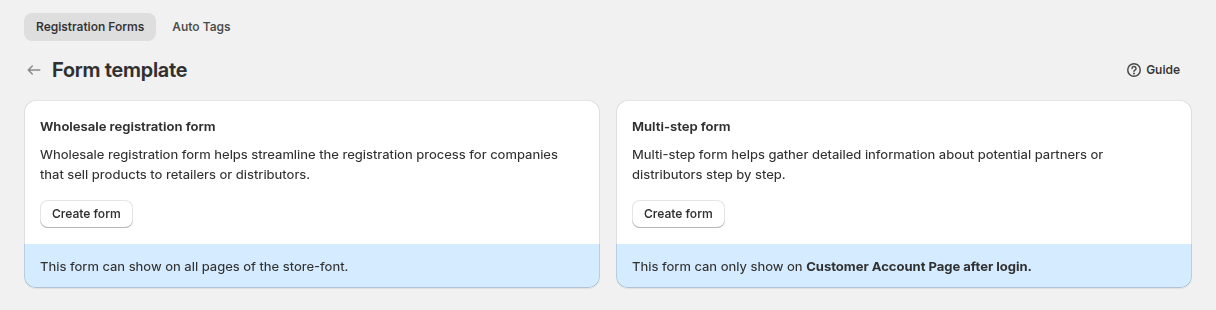
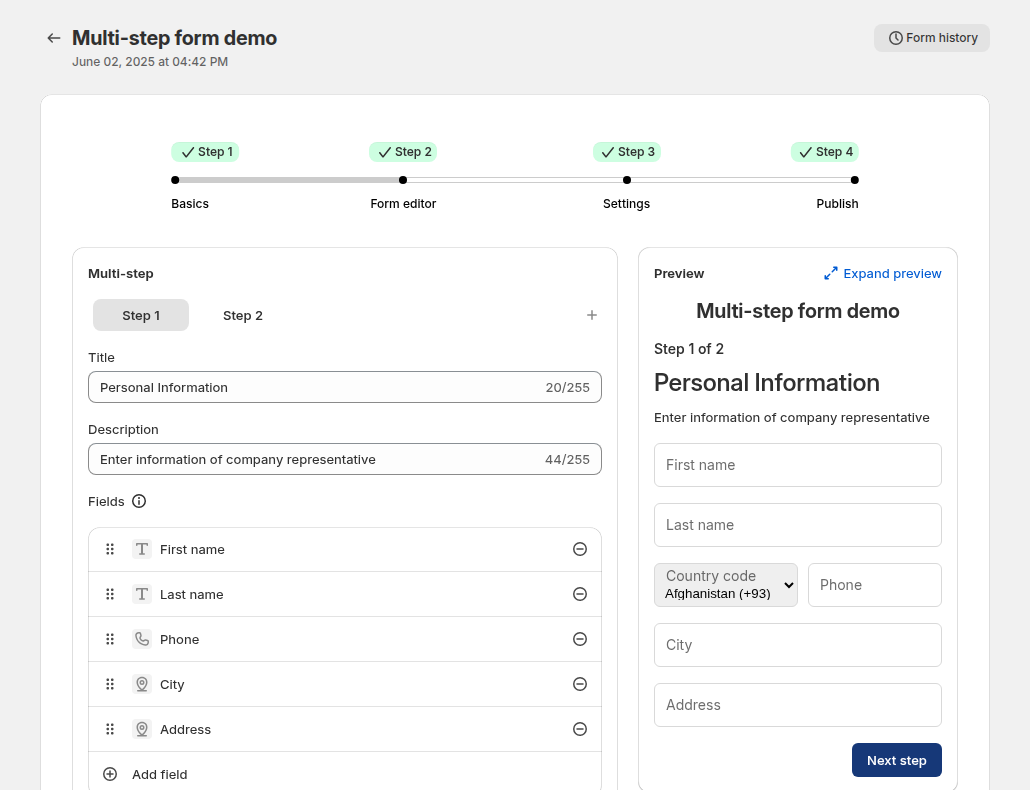
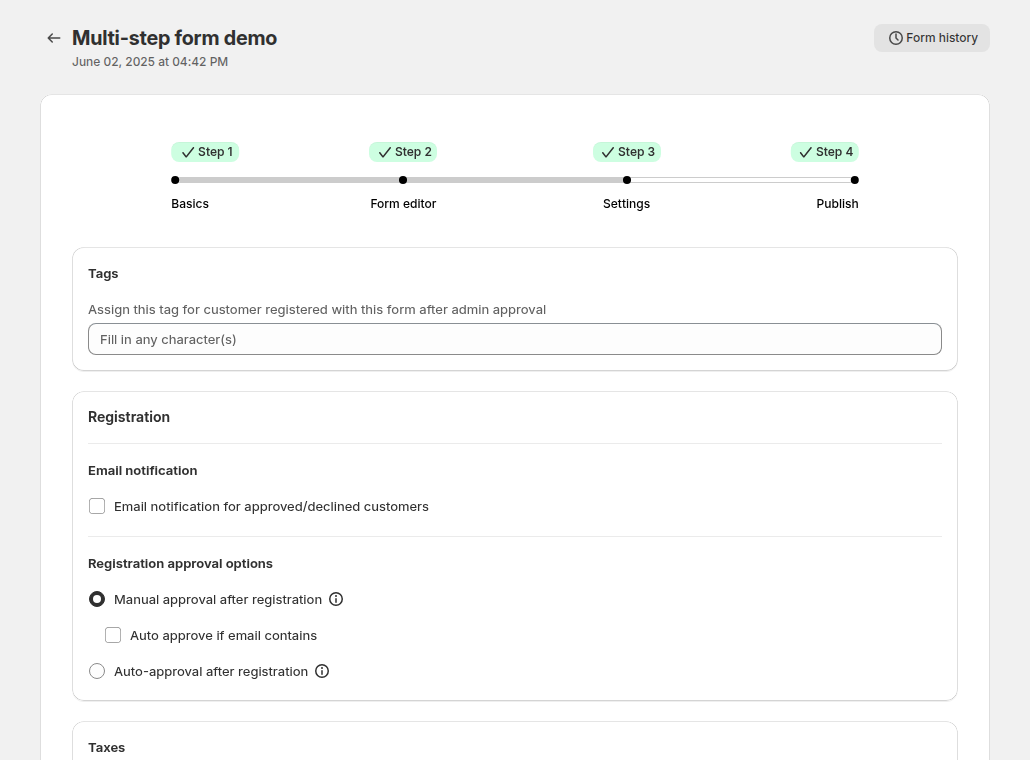
Vada su B2B customers > Registration Forms, attivi il modulo e clicchi su Create form. Scelga Multi-step form. L’editor ha quattro passaggi: Basics, Form Editor, Settings e Publish, e ogni passaggio viene controllato prima di poter proseguire.
Passaggio 2: dia un nome al modulo
In Basics inserisca un nome univoco per il modulo e imposti lo stato. L’ID del modulo mostrato qui è quello che userà per la pubblicazione.
Passaggio 3: organizzi i passaggi
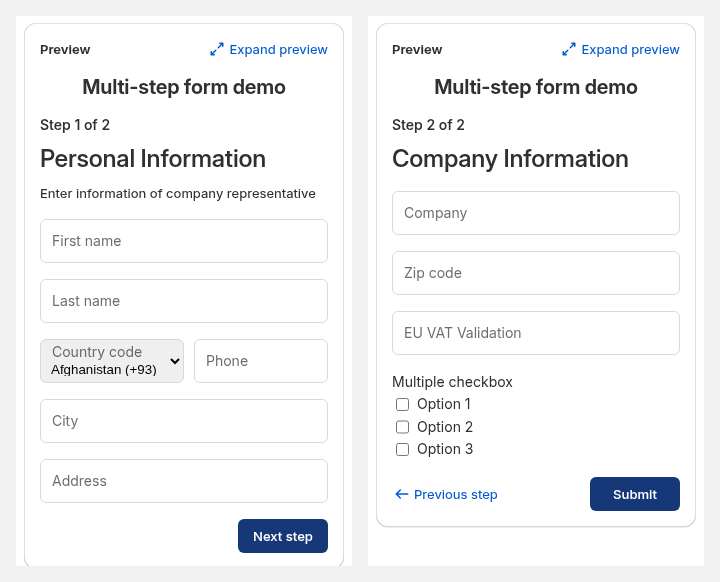
In Form Editor clicchi su Add step per ogni fase. Dia a ogni passaggio un titolo e una descrizione, e aggiunga i suoi campi: dati dell’azienda, dati di contatto, documenti fiscali e così via. Il pannello di anteprima a destra mostra come appare e funziona ogni passaggio per il candidato.
Passaggio 4: imposti approvazione, tag e consenso
In Settings inserisca il tag da assegnare quando un cliente viene approvato, per esempio wholesale. Scelga Auto-approval after registration, Manual approval after registration, oppure l’approvazione manuale con Auto approve if email contains per un dominio fidato. Attivi le notifiche email e, se serve, la casella di consenso alla privacy policy, che viene aggiunta all’ultimo passaggio per impostazione predefinita.
Passaggio 5: pubblichi nella pagina account cliente
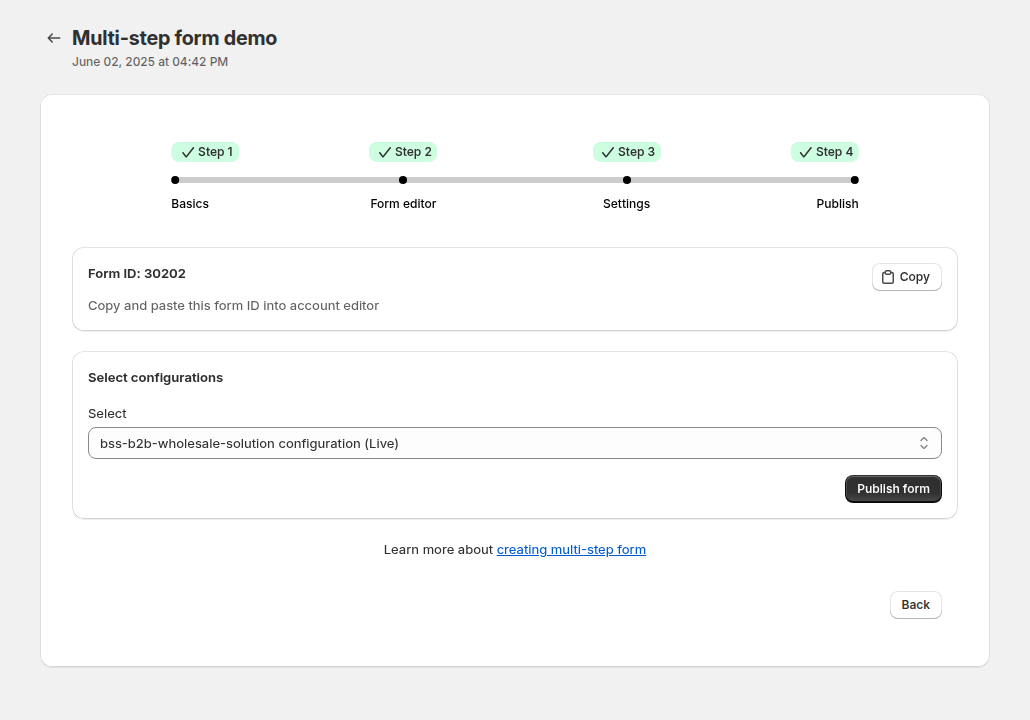
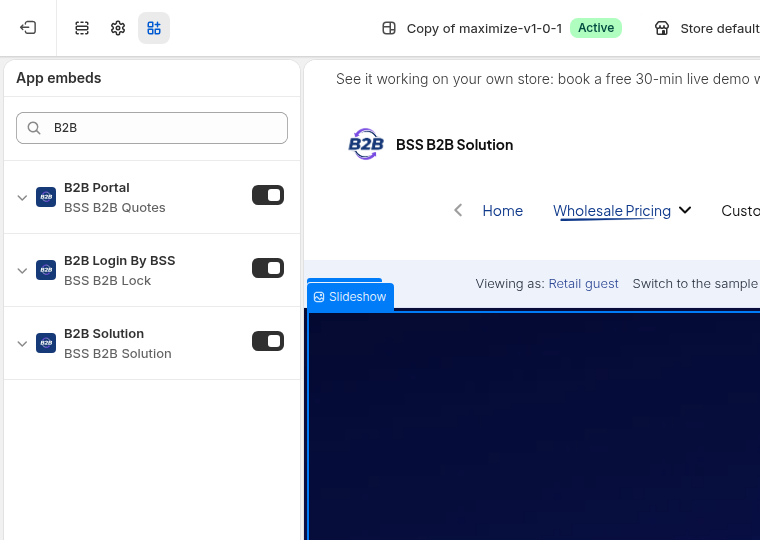
Controlli che l’app embed di B2B Solution sia attiva nel tema, poi apra il passaggio Publish. Copi l’ID del modulo nell’editor della pagina account cliente e pubblichi il modulo in una configurazione, così il modulo compare nell’area account.
Passaggio 6: provi come candidato
Acceda come nuovo cliente con il codice monouso, completi ogni passaggio, invii il modulo e poi controlli il record in Registration management. Verifichi tag, email e prezzi dopo l’approvazione.
Un passaggio o più passaggi?
I due tipi di modulo condividono l’editor, le opzioni di approvazione e il tag assegnato all’approvazione. Si differenziano per dove compaiono e per ciò che richiedono.
| Modulo di registrazione all’ingrosso | Multi-step form | |
|---|---|---|
| Dove compare | Su qualsiasi pagina della vetrina, tramite una pagina propria o il blocco dell’app | Nella pagina account cliente |
| Account cliente | Funziona con gli account classici; i nuovi account richiedono il modulo su una pagina propria | Solo i nuovi account cliente di Shopify |
| Un campo del modulo | Ricavata dall’accesso, non è un campo | |
| Piano | Un modulo nel piano Free, più moduli nei piani a pagamento | Piano a pagamento |
Scelga il modulo a un passaggio se il negozio usa ancora gli account classici, o se vuole che i candidati facciano domanda prima di avere un account. Scelga il modulo in più passaggi se usa i nuovi account cliente e la domanda è abbastanza lunga da trarre beneficio dai passaggi.
Come progettare i passaggi
Scriva i titoli dei passaggi come promesse, per esempio «I Suoi dati di contatto» e «Informazioni sulla Sua azienda», e usi la descrizione per dire quanto dura il passaggio e perché chiede quelle informazioni. Metta per prime le domande più semplici, così il candidato si impegna prima di arrivare a quelle più difficili. Lasci documenti e consenso per l’ultimo passaggio, perché un caricamento è la domanda con più probabilità di far lasciare il modulo e farlo riprendere più tardi.
Conti i campi per passaggio. Da quattro a sei campi per passaggio di solito si leggono bene da telefono. Se un passaggio è molto più lungo degli altri, sposti un argomento in un passaggio proprio. Infine, legga il modulo come un candidato, dal primo accesso al messaggio di conferma, e verifichi che il testo del messaggio dopo la registrazione dica che cosa succede dopo e quando riceverà una risposta.
Esempio: un fornitore commerciale con tre passaggi
Questo è un esempio con dati inventati, non un risultato di un cliente. Un fornitore di prodotti per la pulizia destinati agli hotel progetta un modulo a tre passaggi.
| Passaggio | Titolo | Campi |
|---|---|---|
| 1 | Contatto | Nome, cognome, telefono |
| 2 | Azienda | Ragione sociale, indirizzo, tipo di attività (menu a tendina), partita IVA |
| 3 | Documenti | Caricamento: visura camerale; casella di consenso alla privacy |
Il candidato non inserisce un’email, perché arriva dall’accesso con il codice. Alla fine vede un solo pulsante Submit, e il revisore riceve un unico record con tutte le risposte. Con l’approvazione manuale, il fornitore controlla la partita IVA e il documento, approva, e il candidato riceve il tag hotel, che una regola di Price List per quel tag legge.
Funziona bene con
- Moduli a un passaggio. Un modulo di registrazione all’ingrosso con approvazione è la scelta per gli account cliente classici.
- Logica condizionale. Veda logica condizionale e caricamento documenti per i moduli che reagiscono alle risposte.
- Tax ID. Verificare il tax ID aziendale in fase di registrazione copre i campi di validazione.
- Prezzi. Prezzo all’ingrosso per tag cliente usa il tag che l’approvazione aggiunge.
Il glossario spiega account commerciale, tag cliente e tax ID.
Limiti ed errori comuni
- Solo nuovi account cliente. I moduli in più passaggi funzionano solo con i nuovi account cliente di Shopify. I negozi con account classici usano il modulo a un passaggio.
- Serve un piano a pagamento. Non sono disponibili nel piano Free, che consente un solo modulo standard.
- L’email non è un campo. I candidati accedono prima con un codice monouso e, secondo la guida utente, l’email arriva da quell’accesso: non la aggiunga a un passaggio.
- Non affidi i prezzi al solo accesso. Con i nuovi account cliente chiunque può accedere, quindi assegni i prezzi all’ingrosso per tag dopo l’approvazione, non a ogni cliente che accede.
- L’app embed deve essere attiva, altrimenti il modulo non viene mostrato.
- La stessa email non può fare domanda due volte. Un secondo invio con un’email che ha già un record viene bloccato, qualunque sia il suo stato.
- Verifichi su mobile. Controlli che ogni passaggio stia nello schermo di un telefono prima di pubblicare.
La checklist di configurazione
- Verifichi che il negozio usi i nuovi account cliente e un piano a pagamento.
- Raggruppi le domande in due o tre passaggi con titoli chiari.
- Crei il modulo e compili ogni passaggio e la sua descrizione.
- Imposti la modalità di approvazione, il tag e le notifiche.
- Attivi l’app embed e pubblichi il modulo nella pagina account.
- Completi una domanda di prova da telefono e da computer.
- Approvi la domanda e verifichi tag, email e prezzo.
Piani e requisiti
I moduli in più passaggi richiedono un piano a pagamento, e la guida utente indica Essential o superiore. Il piano Free consente un solo modulo standard. Anche l’approvazione automatica, reCAPTCHA e alcuni campi del tax ID dipendono dal piano, e la logica condizionale è disponibile su Platinum. Per i dettagli aggiornati sui piani veda la pagina prezzi di BSS B2B Solutions.
Può installare BSS B2B Solution dallo Shopify App Store (valutazione 4.9 da 1.190 recensioni al 19 ottobre 2026, prova gratuita di 14 giorni sui piani a pagamento), leggere la panoramica dell’app, oppure seguire la guida per configurare un modulo di registrazione in più passaggi nella documentazione. La guida sui nuovi account cliente di Shopify spiega il percorso dell’account.


