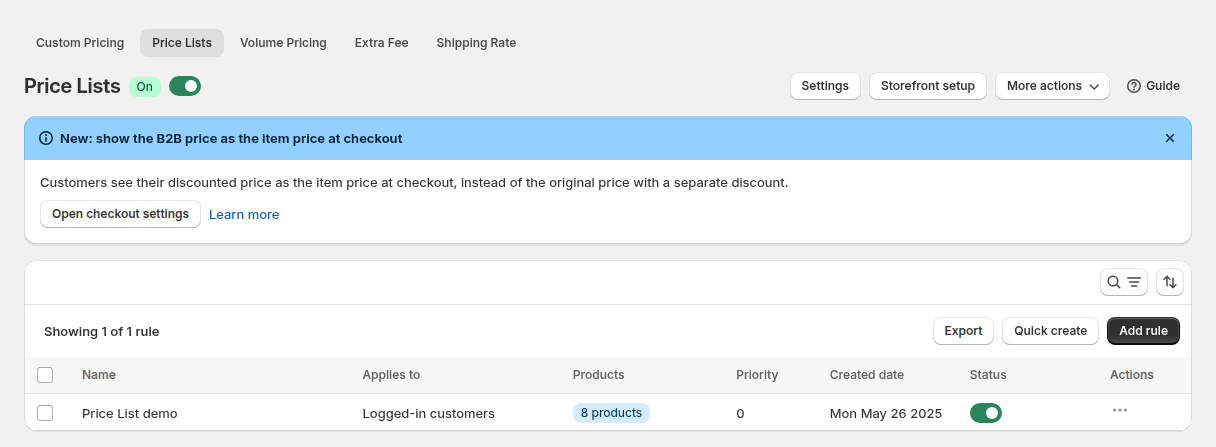
Una Price List B2B su Shopify è un insieme di prezzi esatti per un gruppo di acquirenti. In BSS B2B Solution la si costruisce per prodotto o per variante, poi la si assegna a clienti o tag cliente. Distributori, rivenditori e clienti chiave ricevono ciascuno la propria lista, e i prezzi giusti compaiono sulle pagine prodotto, nelle collezioni e nel carrello non appena un acquirente corrispondente accede.
Usare una Price List quando uno sconto percentuale non può esprimere ciò che è stato concordato. I prezzi commerciali negoziati raramente seguono un’unica formula: uno SKU ha un margine del 30%, un altro del 15%, e un terzo viene venduto a un prezzo fisso. Una lista permette di impostare ciascuno di questi prezzi in modo deliberato e di tenerli in un’unica tabella, invece che in un foglio di calcolo inviato via e-mail.
A chi è rivolta
Una Price List per gruppo di acquirenti è lo strumento giusto quando:
- Si è un distributore, un grossista o un brand che vende a rivenditori, con un prezzo diverso per SKU per ogni segmento di clienti.
- I contratti indicano prezzi esatti, per esempio «22,00 USD per la confezione da 12», invece di «sconto del 30% sul listino».
- Il team commerciale mantiene listini prezzi e si vuole un unico punto che contenga la versione attuale.
- Si hanno pochi segmenti, per esempio rivenditori, distributori e clienti chiave, e i segmenti cambiano lentamente.
- Si vogliono scaglioni di volume o altre regole costruite sopra un prezzo negoziato invece che sul prezzo al dettaglio.
Se uno sconto unico va bene per ogni prodotto, una regola Custom Pricing per tag cliente è più semplice e disponibile in ogni piano.
Perché è importante
Una percentuale unica nasconde la vera struttura di un listino all’ingrosso. Si prenda un distributore di ricambi per biciclette: pastiglie dei freni, leve per pneumatici e camere d’aria hanno costi di fornitura diversi, quindi lo stesso sconto del 30% toglierebbe margine su un prodotto e lascerebbe soldi sul tavolo su un altro. I prezzi esatti permettono al distributore di proteggere il margine articolo per articolo.
Le liste cambiano anche chi può fare il lavoro. Una regola per segmento, con i prezzi visibili in una tabella, è più facile da passare a un collega di vendita o di operations rispetto a un insieme di regole percentuali sovrapposte. Dare a ogni lista il nome del proprio segmento rende chiaro lo scopo anche mesi dopo.
Per l’acquirente, un prezzo esatto è una promessa. Quando la pagina prodotto mostra il prezzo scritto nel contratto, non serve chiedere conferma via e-mail, e il listino nella casella di posta non è mai quello vecchio.
Cosa offre Shopify in modo nativo e dove serve un’app
Il B2B nativo di Shopify usa i cataloghi per dare agli acquirenti commerciali prezzi propri. Il Centro assistenza Shopify (consultato il 2 ottobre 2026) indica fino a 3 cataloghi nei piani Basic, Grow e Advanced, e cataloghi illimitati nel piano Plus. Vedere l’hub dei prezzi all’ingrosso per il confronto tra i modelli di prezzo.
La Price List di BSS B2B Solution è un’altra cosa. È una regola memorizzata e gestita dall’app e letta sulla vetrina, quindi non crea né modifica i cataloghi Shopify e non compare nelle impostazioni dei cataloghi di Shopify. Conviene sceglierla quando servono prezzi esatti per più gruppi di acquirenti di quanti il limite dei cataloghi nativi consenta, oppure quando i gruppi sono definiti da tag cliente in un negozio che serve anche clienti retail.
Come configurare una price list con BSS B2B Solution
Passo 1: Attivare Price List e aggiungere una regola
Nell’app aprire B2B Pricing, attivare Price List e fare clic su Add rule. La nuova pagina della price list ha le schede Rule, Customers, Markets e Edit price list, più Exclusions and schedule e Advanced, che si aprono con Show. Dare alla lista il nome del segmento, per esempio Distributors, EU.
Passo 2: Scegliere chi riceve la lista
Nella scheda Customers scegliere all customers, logged-in customers, specific customers, customer tags o company locations. Per la maggior parte delle configurazioni con distributori, un tag cliente come distributor è il più facile da mantenere, perché un modulo di registrazione o Auto Tags può aggiungerlo. Le sedi aziendali compaiono solo se il negozio ha aziende B2B di Shopify e si applicano solo sul negozio online. Si può restringere la lista a specifici mercati Shopify nella scheda Markets.
Passo 3: Scegliere i prodotti e impostare i prezzi
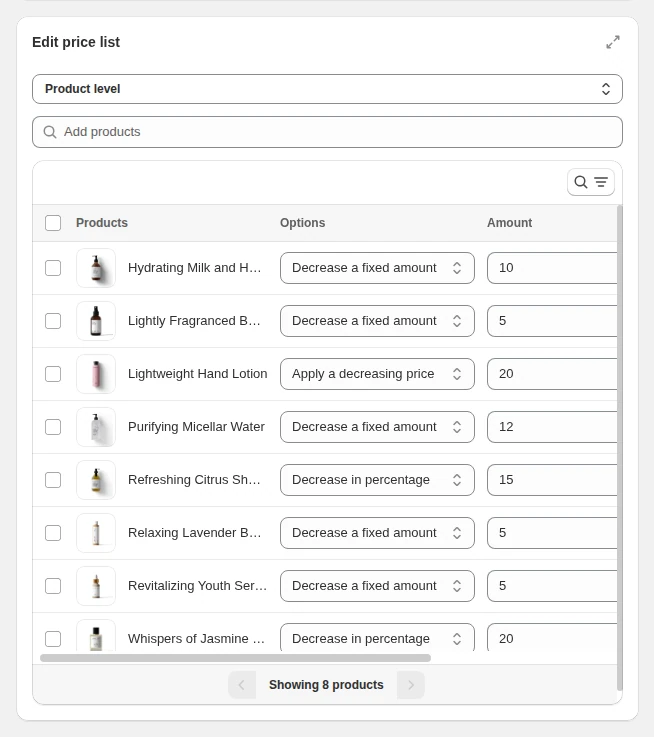
In Edit price list scegliere Product level per applicare un’opzione di prezzo a un prodotto e a tutte le sue varianti, oppure Variant level per prezzare ogni variante separatamente, il che si adatta ai prodotti in cui le taglie hanno prezzi negoziati diversi. Usare Add products per cercare per titolo, SKU o codice a barre. Per ogni riga scegliere un’opzione di prezzo: applicare un prezzo fisso (un prezzo esatto), ridurre di un importo fisso, oppure ridurre di una percentuale.
Passo 4: Modificare in blocco
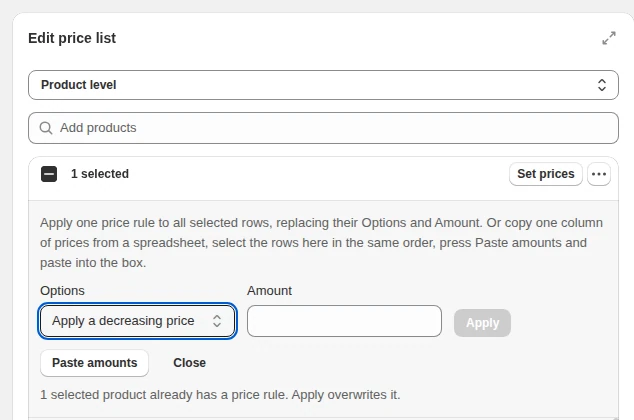
Selezionare le righe, fare clic su Set prices, scegliere un’opzione e un importo, poi fare clic su Apply per applicare la stessa regola a tutte le righe selezionate. Si può anche copiare una colonna di prezzi da un foglio di calcolo e usare Paste amounts. L’icona di espansione offre una vista a tutta larghezza della tabella. Passare dal livello prodotto al livello variante può eliminare i prezzi inseriti, quindi l’app chiede conferma prima di farlo.
Passo 5: Priorità, esclusioni e pianificazione
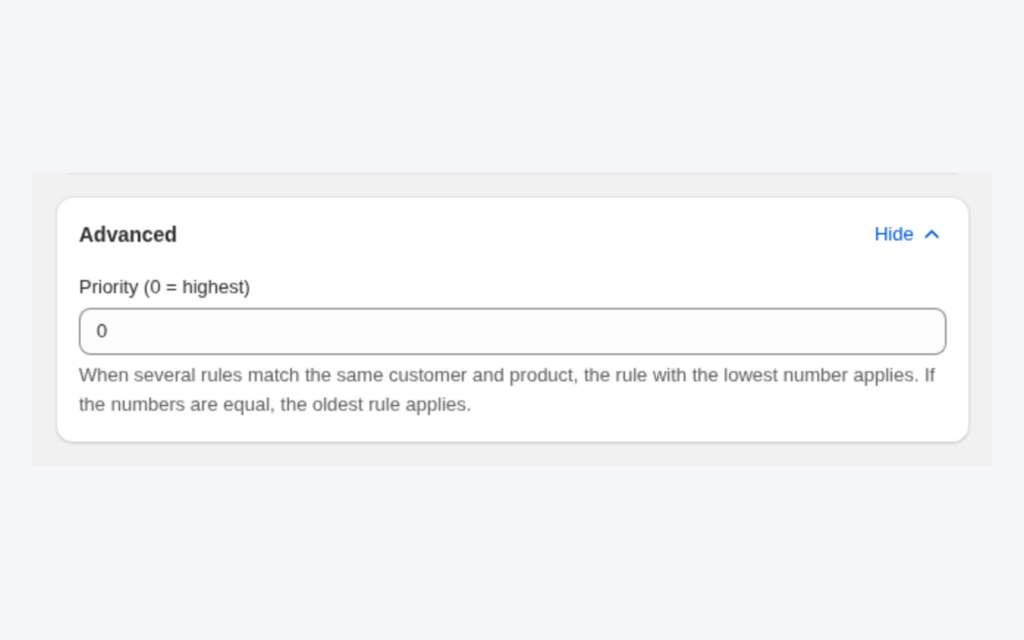
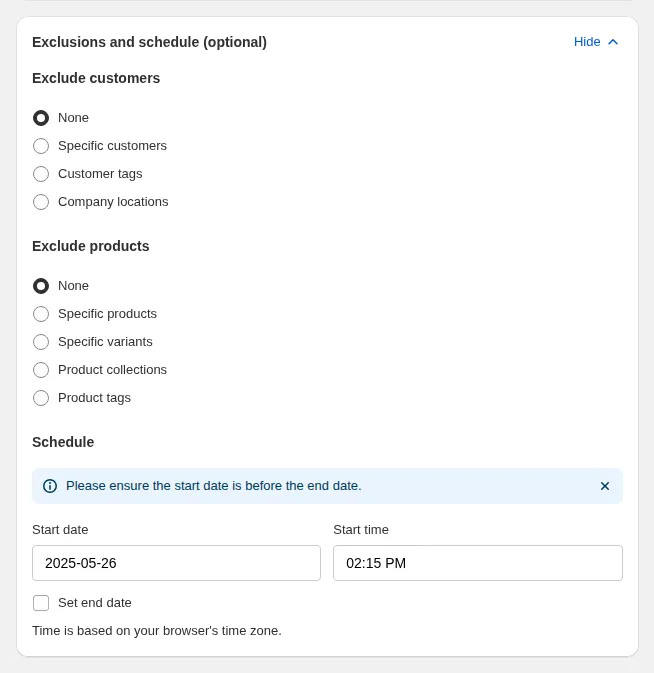
Impostare Priority (da 0 a 99) nella scheda Advanced quando un cliente può corrispondere a più liste. Vince il numero più basso, e in caso di parità vince la regola più vecchia. Nella scheda Exclusions and schedule si possono mantenere clienti o prodotti sui prezzi normali e aggiungere una data di inizio e una di fine. Un’esclusione prevale sempre. L’orario si basa sul fuso orario del browser.
Passo 6: Salvare, controllare e testare
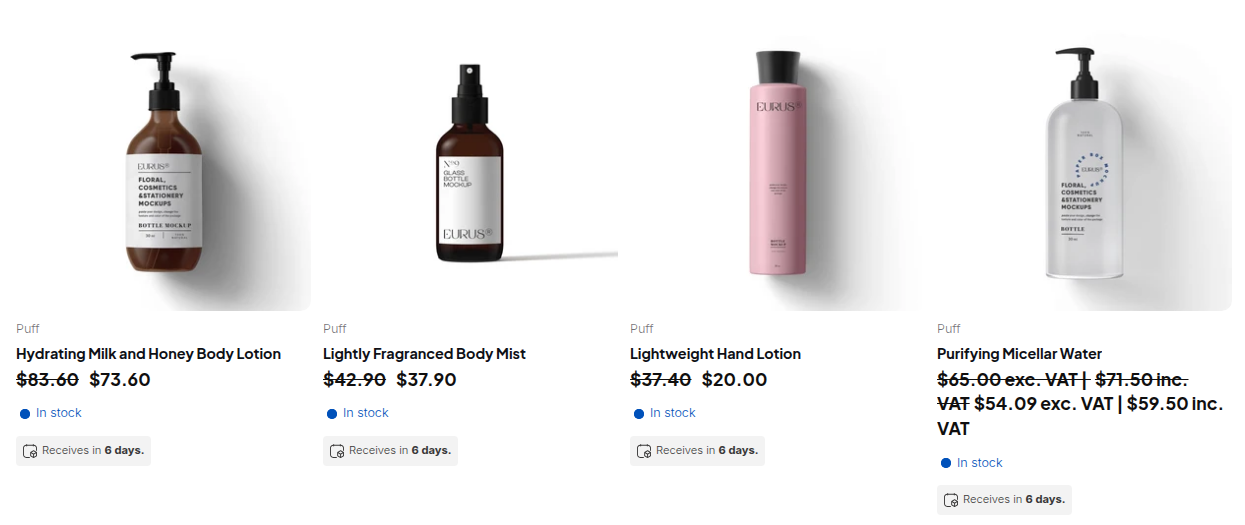
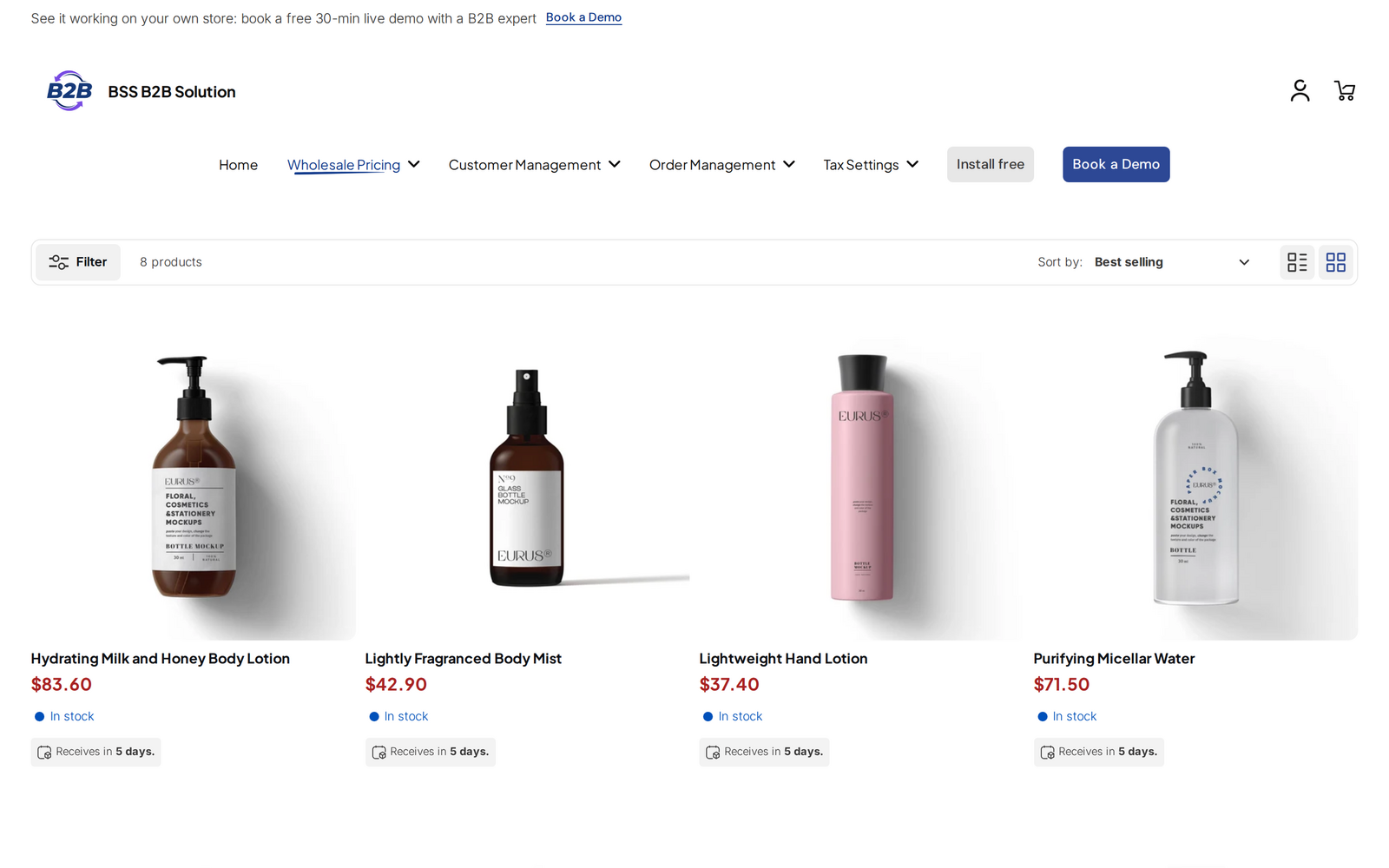
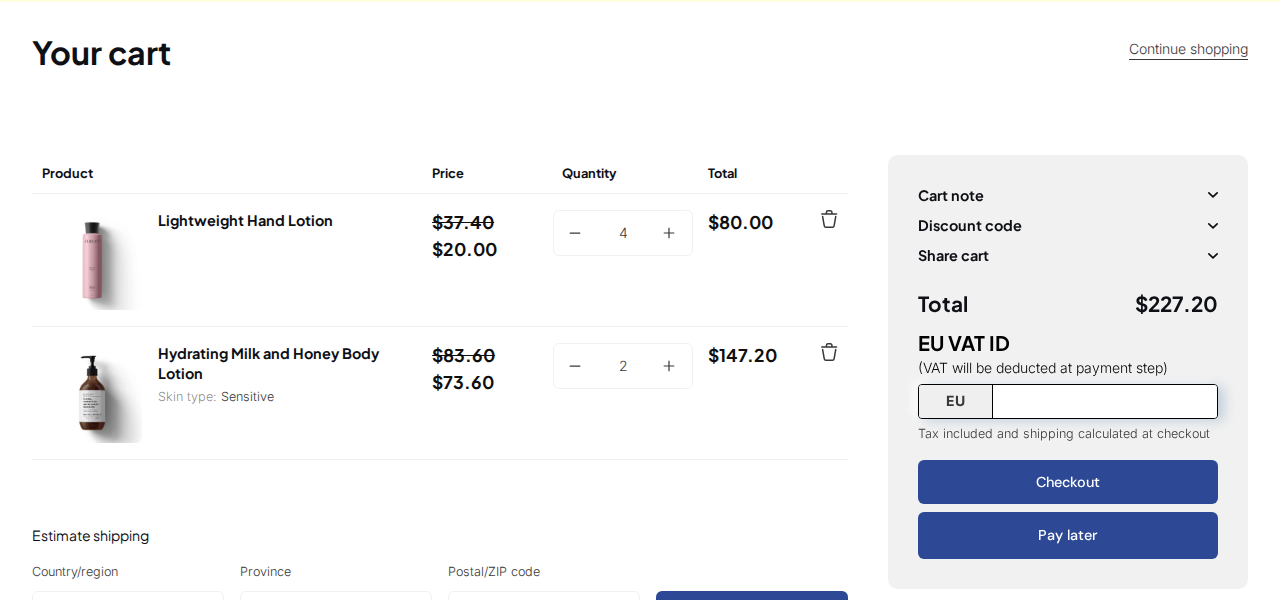
Fare clic su Save. La scheda Make Price Lists live diventa verde quando la regola è salvata e attiva, il modulo è acceso e l’app embed è attivo nel tema. Poi accedere come acquirente di prova in una finestra privata.
Esempio: un distributore di ricambi per biciclette con due liste
Si tratta di un’illustrazione con numeri inventati, non di un risultato di un cliente. Un distributore vende tre prodotti e tiene due liste.
| Prodotto | Prezzo al dettaglio | Price List rivenditori | Price List distributori |
|---|---|---|---|
| Set di pastiglie dei freni | 40,00 USD | 28,00 USD (prezzo esatto) | 24,00 USD (prezzo esatto) |
| Coppia di leve per pneumatici | 9,00 USD | sconto del 25%, quindi 6,75 USD | sconto del 35%, quindi 5,85 USD |
| Camera d’aria, confezione da 10 | 50,00 USD | 38,00 USD (prezzo esatto) | 32,00 USD (prezzo esatto) |
Un negozio con il tag retailer vede la colonna dei rivenditori, e un grossista con il tag distributor vede la colonna dei distributori. Se il distributore ha anche una regola Volume Pricing con il 5% di sconto da 10 pezzi, un acquirente che ordina 12 set di pastiglie dei freni paga il 5% in meno su 24,00 USD, cioè 22,80 USD a set. Lo scaglione viene calcolato dal prezzo di lista, non dal prezzo al dettaglio di 40,00 USD.
Si integra bene con
- Manutenzione via CSV. Importare i prezzi all’ingrosso da CSV permette di mantenere le liste nel foglio di calcolo che il team già usa.
- Scaglioni di quantità. Combinare prezzi personalizzati e volume pricing per aggiungere scaglioni sopra i prezzi di lista.
- Regole prevedibili. Quale regola B2B vince spiega la priorità quando più regole corrispondono.
- Integrazione con i sistemi. Platinum include la Public API, quindi un ERP può sincronizzare i dati B2B.
PAN World Brands, un distributore di abbigliamento sportivo, da lavoro e calzature antinfortunistiche, descrive nel proprio caso studio come le regole di prezzo si collegano direttamente agli account all’ingrosso approvati e come la logica di prezzo e sconto stia in un unico sistema all’ingrosso. Leggere la storia di PAN World Brands. Per i termini di base, vedere le voci del glossario price list, buyer group e tag cliente.
Limiti ed errori comuni
- Una price list e Custom Pricing non si sommano mai sulla stessa variante. Se una regola Price List si applica a un prodotto o a una variante, Custom Pricing viene saltata. Una lista con un prezzo più alto può quindi nascondere uno sconto percentuale migliore, quindi assegnare a un solo modulo la responsabilità di ogni gruppo e prodotto.
- Volume Pricing si applica comunque sopra. Gli scaglioni vengono calcolati dal prezzo di lista.
- I prezzi più alti non vengono mostrati. Un prezzo personalizzato più alto del prezzo originale non viene mostrato ai clienti idonei.
- I prodotti devono essere pubblicati nel canale Online Store perché la regola si applichi.
- Le liste per sede aziendale non si applicano al POS né tramite la Public API, perché dipendono dalla sede per cui l’acquirente sta ordinando.
- Controllare il livello prima di salvare. Passare dal livello prodotto al livello variante può eliminare i prezzi.
- Le modifiche richiedono un breve tempo per arrivare sulla vetrina. Dopo un’importazione CSV, la guida indica che gli aggiornamenti richiedono in genere da uno a tre minuti.
Checklist di configurazione
- Elencare i segmenti di acquirenti e decidere il tag per ciascuno.
- Creare una price list per segmento e darle un nome chiaro.
- Scegliere il livello prodotto o il livello variante prima di inserire i prezzi.
- Impostare una priorità se un cliente può corrispondere a più liste.
- Aggiungere una pianificazione se i prezzi valgono per una stagione o un periodo contrattuale.
- Attivare l’app embed e testare come acquirente taggato e come ospite.
- Esportare la lista una volta corretta, così si ha una copia di backup.
Piani e requisiti
Price List richiede il piano Platinum. Negli altri piani l’app mostra un messaggio di aggiornamento quando si apre il modulo. Platinum include anche importazione ed esportazione CSV per le price list e la Public API. Custom Pricing e Volume Pricing sono disponibili nei piani inferiori. Vedere la pagina dei prezzi di BSS B2B Solutions per i dettagli attuali dei piani.
È possibile installare BSS B2B Solution dallo Shopify App Store (valutazione 4,9 da 1.190 recensioni al 19 ottobre 2026, con prova gratuita di 14 giorni sui piani a pagamento), leggere la panoramica dell’app, oppure seguire la guida alle price list nella documentazione. La panoramica delle price list spiega come il modulo si inserisce nell’ordine di applicazione dei prezzi.