
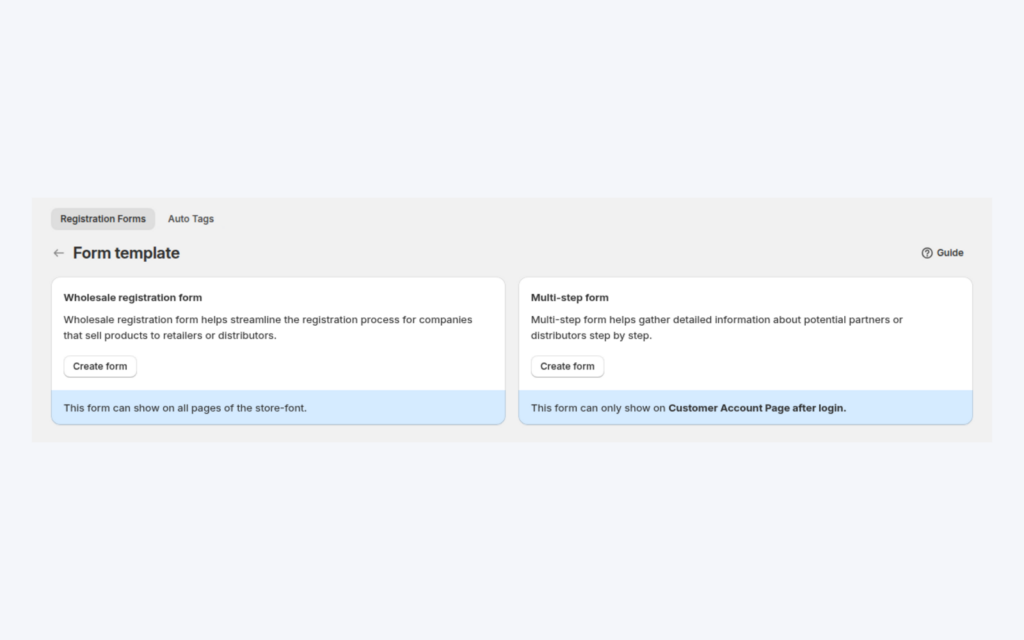
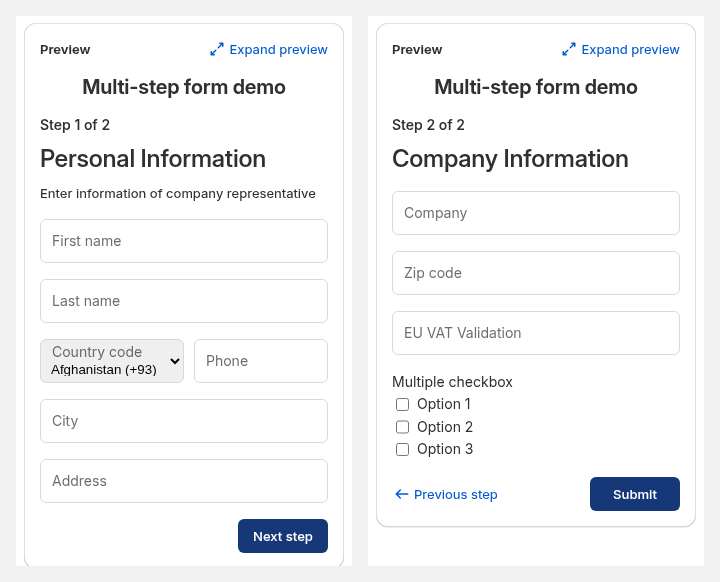
Ein mehrstufiges Großhandels-Antragsformular teilt eine lange Registrierung in kurze Schritte, zum Beispiel zuerst persönliche Daten und danach Unternehmensdaten, mit den Schaltflächen Weiter, Zurück und Absenden. In BSS B2B Solution erstellen Sie ein mehrstufiges Formular, geben jedem Schritt einen Titel und eine Beschreibung und veröffentlichen es auf der Kundenkontoseite der neuen Kundenkonten von Shopify. Dort füllen Antragsteller es nach der Anmeldung aus.
Eine lange Anfrage schreckt Interessenten ab. Eine Seite mit einem Dutzend Feldern, einem Zertifikat-Upload und einer Steuer-ID wirkt mühsam, und ernsthafte Käufer brechen ab. Dieselben Fragen, auf zwei oder drei Schritte verteilt, wirken machbar. Sie erhalten trotzdem pro Antragsteller einen vollständigen Datensatz zur Prüfung.
Für wen es gedacht ist
Ein mehrstufiges Formular passt, wenn:
- Ihr Antrag viele Angaben verlangt, etwa Unternehmensdaten, Kontaktdaten, Steuerunterlagen und Einwilligungen.
- Ihr Shop die neuen Shopify-Kundenkonten nutzt, in denen sich Kunden mit einem Einmalcode anmelden.
- Sie möchten, dass Interessenten, die sich zuerst anmelden, ihre Großhandelsdaten im Kundenbereich ergänzen.
- Sie möchten Fragen nach Themen gruppieren, damit auch Ihre eigene Prüfung schneller geht.
- Sie nutzen einen bezahlten Plan, weil mehrstufige Formulare im Free-Plan nicht verfügbar sind.
Warum das wichtig ist
Kurze Schritte wirken leichter. Jeder Schritt kann einen Titel und eine Beschreibung haben, die sagt, was Sie brauchen und warum. So sind die Erwartungen geklärt, bevor der Antragsteller tippt. Felder nach Thema zu gruppieren hilft auch Ihren Prüfenden, weil Identität, Unternehmensdaten und Dokumente in klaren Blöcken im Datensatz stehen.
Eine gute Reihenfolge ist: zuerst Identität und Kontakt, dann Unternehmensdaten, zuletzt Dokumente und Einwilligung. Lift-Spares, ein schwedischer Lieferant für Wartungsunternehmen von Aufzügen und Rolltreppen, beschreibt in seiner Fallstudie, wie es die Großhandelsregistrierung neu gestaltet hat. Die Qualifizierung findet seitdem bei der Anmeldung statt: Die nötigen Unternehmensangaben werden gleich erfasst, und die Freigaben laufen über einen einheitlichen Ablauf. Das Team prüft dadurch weniger Unterlagen nach. Lesen Sie die Geschichte von Lift-Spares.
Neue Kundenkonten ändern auch den Ablauf. Laut dem BSS-Benutzerhandbuch lassen neue Kundenkonten Kunden sich mit einem Code anmelden, danach kann ein mehrstufiges Formular auf der Kundenkontoseite erscheinen. Das mehrstufige Format passt dazu: Es deckt beide Wege ab, Kunden, die das Formular zuerst absenden, und Kunden, die sich zuerst anmelden und ihre Großhandelsdaten später ergänzen.
Was Shopify nativ abdeckt und wo eine App hilft
Registrierung und Freigabe sind laut dem Shopify Help Center (abgerufen am 2026-10-02) nicht in den B2B-Plan-Funktionen von Shopify aufgeführt. Unser Shopify-B2B-Leitfaden beschreibt, was natives B2B nach der Einrichtung eines Unternehmens leistet. Das mehrstufige Formular gehört zur Antragsphase, die BSS B2B Solution ergänzt. Siehe den Hub zum Kundenonboarding mit den weiterführenden Leitfäden.
So richten Sie ein mehrstufiges Formular mit BSS B2B Solution ein
Schritt 1: Formular anlegen und Typ wählen
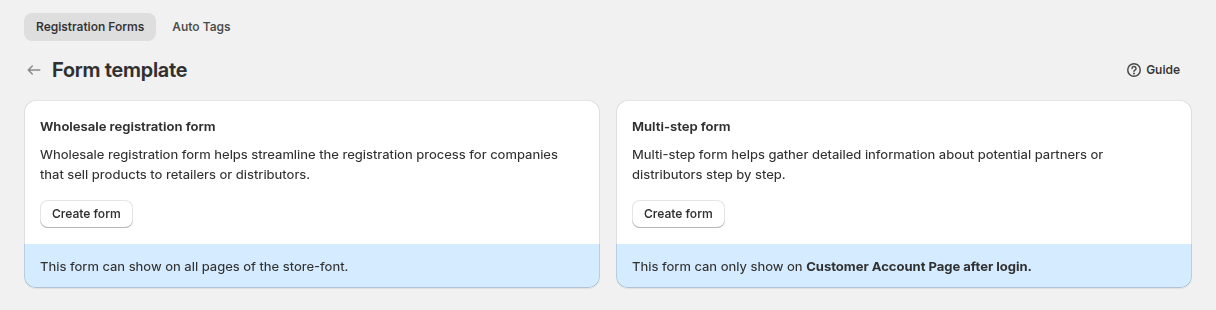
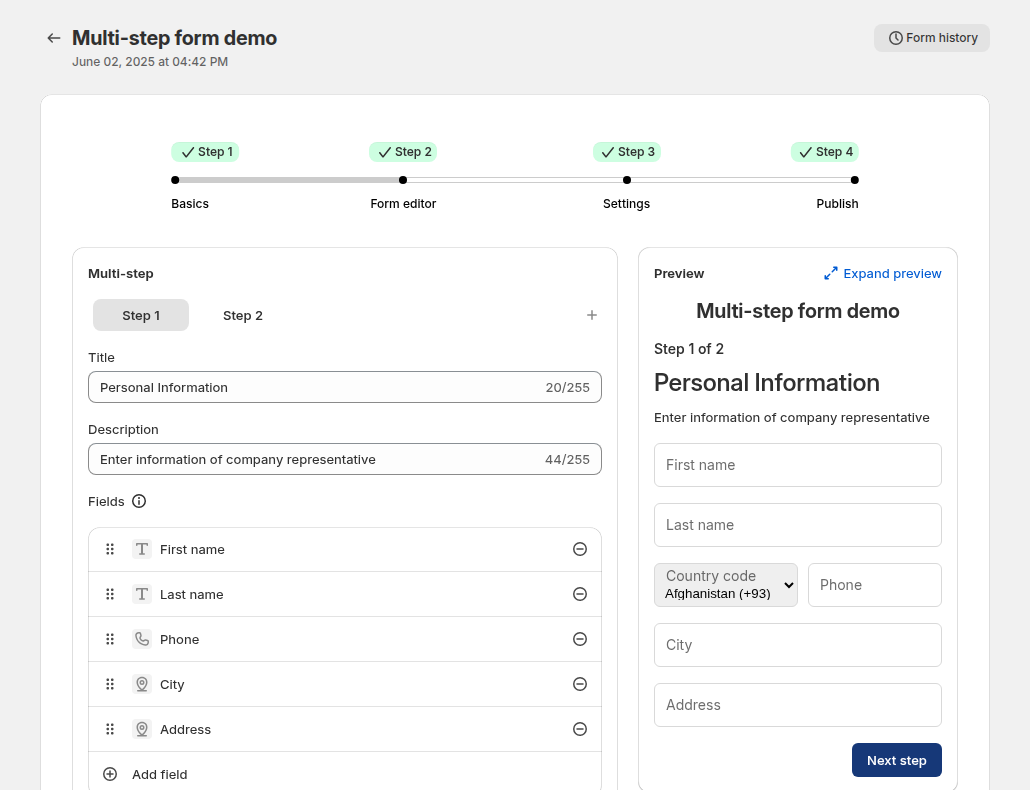
Gehen Sie zu B2B customers > Registration Forms, schalten Sie das Modul ein und klicken Sie auf Create form. Wählen Sie Multi-step form. Der Editor hat vier Schritte: Basics, Form Editor, Settings und Publish. Jeder Schritt wird geprüft, bevor Sie weitermachen können.
Schritt 2: Formular benennen
Im Tab Basics, vergeben Sie einen eindeutigen Formularnamen und legen Sie den Status fest. Die hier angezeigte Formular-ID brauchen Sie beim Veröffentlichen.
Schritt 3: Schritte anlegen
Im Tab Form Editor, klicken Sie für jede Stufe auf Add step. Geben Sie jedem Schritt einen Titel und eine Beschreibung und fügen Sie seine Felder hinzu: Unternehmensdaten, Kontaktangaben, Steuerunterlagen und so weiter. Das Vorschau-Panel rechts zeigt, wie jeder Schritt für den Antragsteller aussieht und funktioniert.
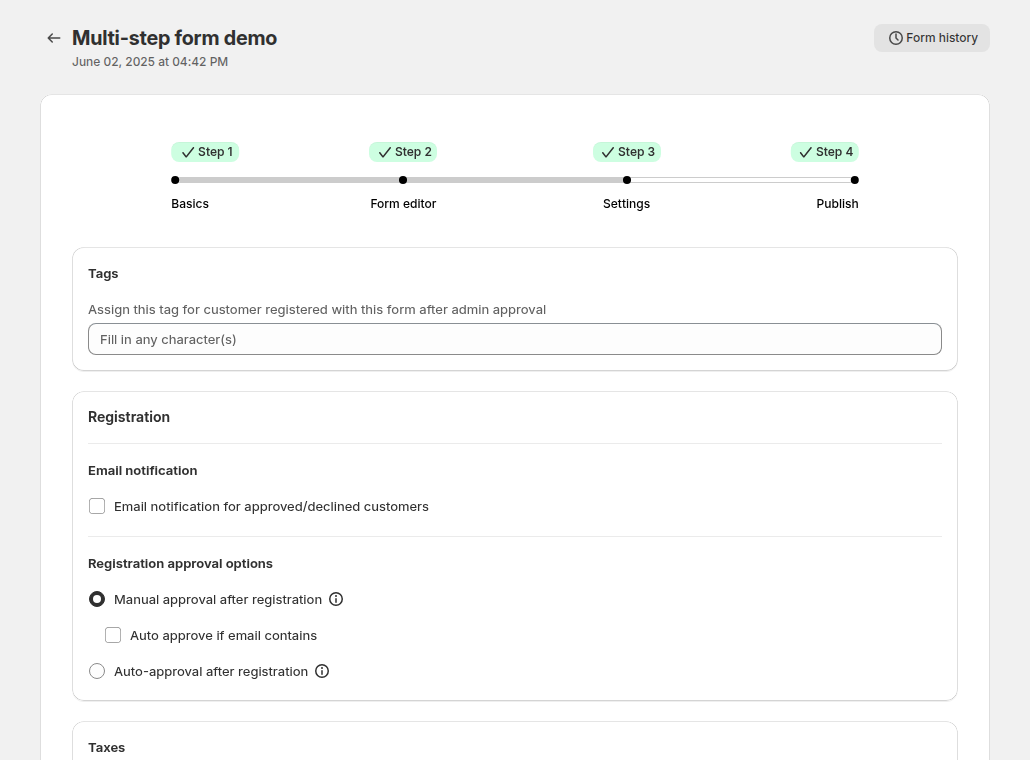
Schritt 4: Freigabe, Tags und Einwilligung festlegen
Im Tab Settings, tragen Sie den Tag ein, den ein freigegebener Kunde erhält, zum Beispiel wholesale. Wählen Sie Auto-approval after registration, Manual approval after registration, oder manuelle Freigabe mit Auto approve if email contains für eine vertrauenswürdige Domain. Aktivieren Sie E-Mail-Benachrichtigungen und bei Bedarf das Kontrollkästchen zur Einwilligung in die Datenschutzerklärung, das standardmäßig dem letzten Schritt hinzugefügt wird.
Schritt 5: Auf der Kundenkontoseite veröffentlichen
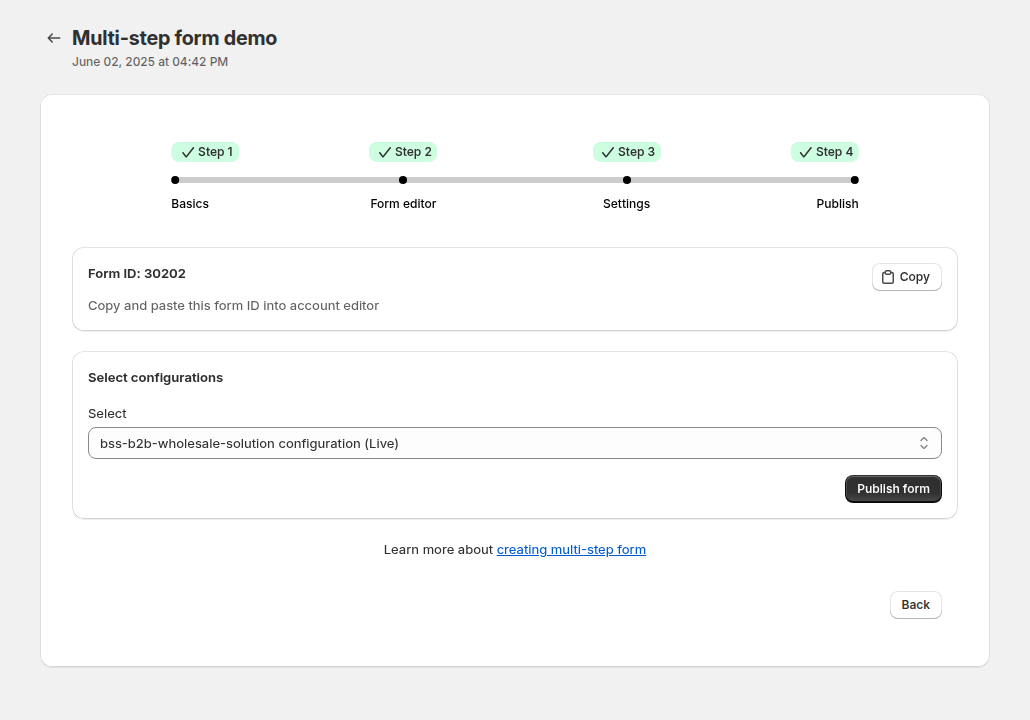
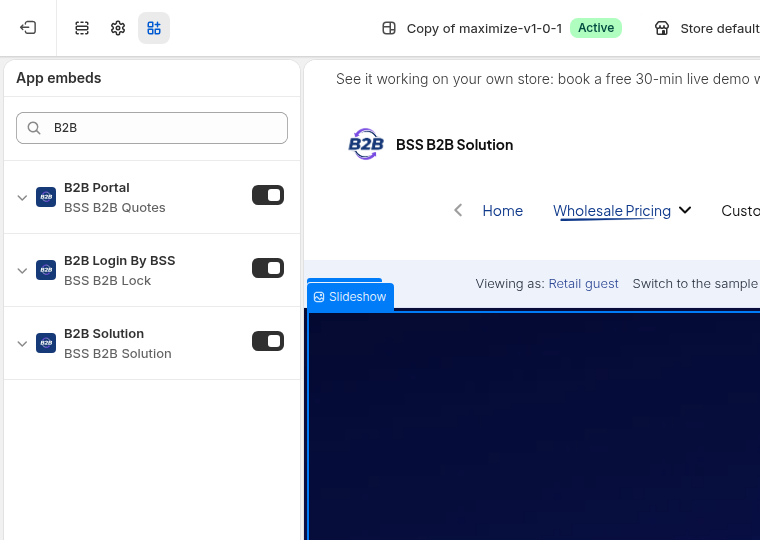
Prüfen Sie, ob der B2B Solution App-Embed in Ihrem Theme eingeschaltet ist, und öffnen Sie dann den Schritt Publish. Kopieren Sie die Formular-ID in den Editor der Kundenkontoseite und veröffentlichen Sie das Formular für eine Konfiguration, damit es im Kundenbereich erscheint.
Schritt 6: Als Antragsteller testen
Melden Sie sich als neuer Kunde mit dem Einmalcode an, füllen Sie jeden Schritt aus, senden Sie ab und prüfen Sie den Datensatz dann unter Registration management. Kontrollieren Sie nach der Freigabe Tag, E-Mail und Preise.
Einstufig oder mehrstufig?
Beide Formulartypen teilen sich den Editor, die Freigabeoptionen und den Tag bei der Freigabe. Sie unterscheiden sich darin, wo sie laufen und was sie voraussetzen.
| Großhandels-Registrierungsformular | Mehrstufiges Formular | |
|---|---|---|
| Wo es erscheint | Auf jeder Shop-Seite, über eine eigene Seite oder den App-Block | Die Kundenkontoseite |
| Kundenkonten | Funktioniert mit klassischen Konten; bei neuen Konten braucht das Formular eine eigene Seite | Nur bei den neuen Kundenkonten von Shopify |
| Ein Feld im Formular | Kommt aus der Anmeldung, kein Feld | |
| Plan | Ein Formular im Free-Plan, mehr in bezahlten Plänen | Bezahlter Plan |
Wählen Sie das einstufige Formular, wenn Ihr Shop noch klassische Konten nutzt oder Interessenten sich bewerben sollen, bevor sie ein Konto haben. Wählen Sie das mehrstufige Formular, wenn Sie neue Kundenkonten nutzen und Ihr Antrag lang genug ist, um von Schritten zu profitieren.
Die Schritte gestalten
Formulieren Sie die Schritttitel als Versprechen, etwa „Ihre Kontaktdaten“ und „Über Ihr Unternehmen“, und nutzen Sie die Beschreibung, um zu sagen, wie lang der Schritt ist und warum Sie fragen. Stellen Sie die einfachsten Fragen nach vorn, damit sich Antragsteller festlegen, bevor sie die schwereren erreichen. Dokumente und Einwilligung gehören in den letzten Schritt, denn ein Upload ist die Frage, bei der Interessenten am ehesten abbrechen und später zurückkommen.
Zählen Sie die Felder pro Schritt. Vier bis sechs Felder pro Schritt lassen sich auf dem Handy meist gut ausfüllen. Ist ein Schritt deutlich länger als die anderen, verschieben Sie ein Thema in einen eigenen Schritt. Lesen Sie das Formular zum Schluss als Antragsteller durch, von der ersten Anmeldung bis zur Bestätigung, und prüfen Sie, ob die Nachricht nach der Registrierung klar sagt, was als Nächstes passiert und wann es eine Antwort gibt.
Beispiel: ein Handelslieferant mit drei Schritten
Das ist eine Veranschaulichung mit erfundenen Angaben, kein Kundenergebnis. Ein Lieferant von Reinigungsmitteln für Hotels legt ein dreistufiges Formular an.
| Schritt | Titel | Felder |
|---|---|---|
| 1 | Kontakt | Vorname, Nachname, Telefon |
| 2 | Unternehmen | Firmenname, Adresse, Geschäftsart (Auswahlliste), Steuer-ID |
| 3 | Dokumente | Upload: Gewerbeanmeldung; Kontrollkästchen zur Einwilligung in die Datenschutzerklärung |
Der Antragsteller gibt keine E-Mail ein, weil sie aus der Code-Anmeldung kommt. Am Ende sieht er eine einzige Schaltfläche Absenden, und die Prüfenden erhalten einen einzigen Datensatz mit allen Antworten. Bei manueller Freigabe prüft der Lieferant Steuer-ID und Dokument, gibt frei, und der Antragsteller erhält den Tag „ hotel “, den eine Price-List-Regel für diesen Tag auswertet.
Passt gut zu
- einstufigen Formularen. Ein Standard-Großhandels-Registrierungsformular mit Freigabe ist die Wahl für klassische Kundenkonten.
- Bedingte Logik. Siehe bedingte Logik und Datei-Upload für Formulare, die auf Antworten reagieren.
- Steuer-IDs. Steuer-ID bei der Registrierung prüfen beschreibt die Prüffelder.
- Preise. Großhandelspreis nach Kunden-Tag nutzt den Tag, den die Freigabe setzt.
Das Glossar erklärt Händlerkonto, Kunden-Tag und Steuer-ID.
Grenzen und häufige Fehler
- Nur neue Kundenkonten. Mehrstufige Formulare funktionieren nur mit den neuen Kundenkonten von Shopify. Shops mit klassischen Konten nutzen das einstufige Formular.
- Ein bezahlter Plan ist nötig. Im Free-Plan gibt es nur ein Standardformular.
- Die E-Mail ist kein Feld. Antragsteller melden sich zuerst mit einem Einmalcode an. Laut Benutzerhandbuch kommt die E-Mail aus dieser Anmeldung. Fügen Sie sie deshalb keinem Schritt hinzu.
- Verlassen Sie sich bei Preisen nicht auf die Anmeldung allein. Mit neuen Kundenkonten kann sich jeder anmelden. Vergeben Sie Großhandelspreise nach Tag und erst nach der Freigabe, nicht an jeden angemeldeten Kunden.
- Der App-Embed muss eingeschaltet sein, sonst wird das Formular nicht angezeigt.
- Dieselbe E-Mail kann keinen zweiten Antrag stellen. Eine zweite Einsendung mit einer E-Mail, zu der schon ein Datensatz existiert, wird blockiert, unabhängig vom Status.
- Auf dem Handy testen. Prüfen Sie vor dem Veröffentlichen, dass jeder Schritt auf einen Handybildschirm passt.
Checkliste für die Einrichtung
- Prüfen Sie, dass der Shop neue Kundenkonten und einen bezahlten Plan nutzt.
- Gruppieren Sie Ihre Fragen in zwei oder drei Schritte mit klaren Titeln.
- Legen Sie das Formular an und füllen Sie jeden Schritt samt Beschreibung aus.
- Legen Sie den Freigabemodus, den Tag und die Benachrichtigungen fest.
- Aktivieren Sie den App-Embed und veröffentlichen Sie das Formular auf der Kundenkontoseite.
- Senden Sie eine Testbewerbung auf dem Handy und am Computer.
- Geben Sie sie frei und prüfen Sie Tag, E-Mail und Preis.
Pläne und Voraussetzungen
Mehrstufige Formulare brauchen einen bezahlten Plan, laut Benutzerhandbuch ab Essentials. Der Free-Plan enthält ein Standardformular. Automatische Freigabe, reCAPTCHA und einige Steuer-ID-Felder hängen ebenfalls vom Plan ab, und bedingte Logik läuft auf Platinum. Aktuelle Planangaben finden Sie auf der Preisseite von BSS B2B Solutions.
Sie können BSS B2B Solution im Shopify App Store installieren (Bewertung 4,9 aus 1.190 Rezensionen, Stand 19. Oktober 2026, 14-tägige kostenlose Testphase in bezahlten Plänen), die App-Übersicht lesen oder der Anleitung folgen, um ein mehrstufiges Registrierungsformular einzurichten (in der Dokumentation). Der Leitfaden zu neuen Shopify-Kundenkonten erklärt den Ablauf im Kundenkonto.


