
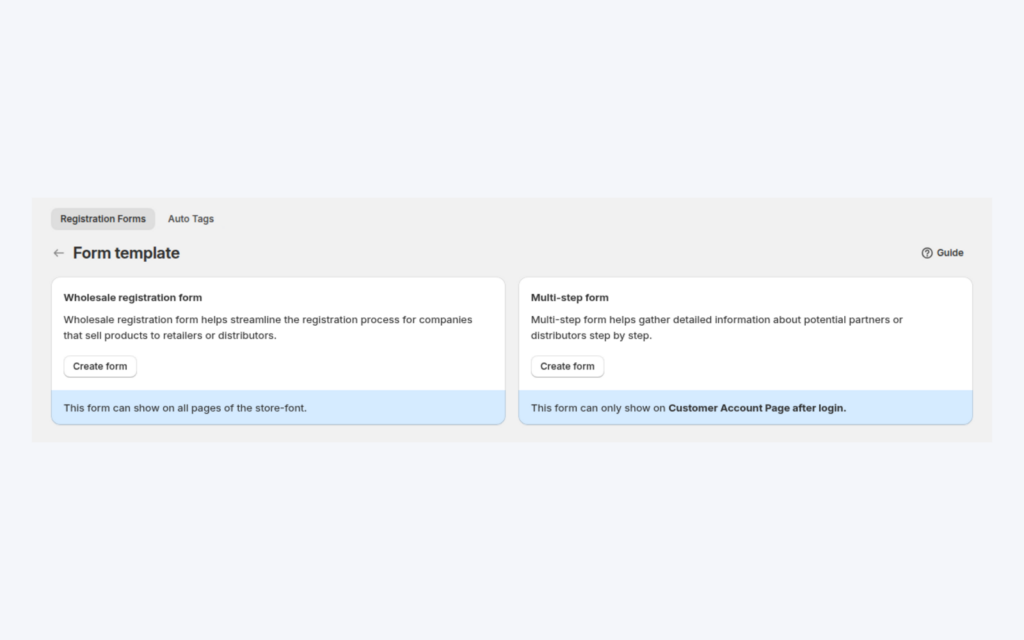
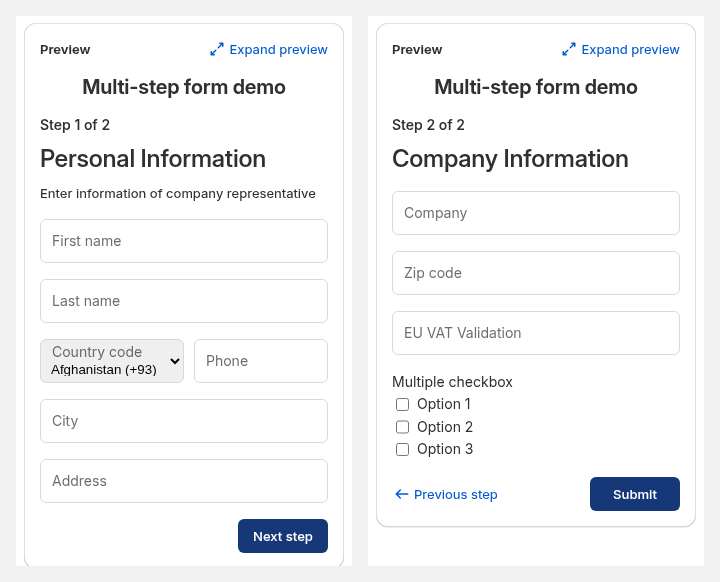
Un formulaire de demande de gros en plusieurs étapes découpe une longue inscription en étapes courtes, par exemple les coordonnées personnelles d'abord et les informations sur l'entreprise ensuite, avec les boutons Next, Previous et Submit. Dans BSS B2B Solution, vous créez un Multi-step form, vous donnez à chaque étape un titre et une description, puis vous le publiez sur la page de compte client des nouveaux comptes clients Shopify, où les candidats le remplissent après s'être connectés.
Une demande trop longue fait fuir les candidats. Une page unique avec une douzaine de champs, un envoi de certificat et un numéro d'identification fiscale ressemble à une corvée, et les acheteurs sérieux abandonnent. Les mêmes questions, regroupées en deux ou trois étapes, paraissent gérables, et vous recevez toujours une fiche complète par candidat à examiner.
Pour qui est-ce ?
Un formulaire en plusieurs étapes vous convient quand :
- Votre demande réclame beaucoup d'informations, comme les données de l'entreprise, les coordonnées, les documents fiscaux et le consentement.
- Votre boutique utilise les nouveaux comptes clients Shopify, où les clients se connectent avec un code à usage unique.
- Vous voulez que les candidats qui se connectent d'abord complètent leurs informations de gros dans l'espace de compte.
- Vous voulez regrouper les questions par thème, ce qui accélère aussi votre propre examen.
- Vous êtes sur un plan payant, car les formulaires en plusieurs étapes ne sont pas disponibles sur Free.
Pourquoi c'est important
Des étapes courtes paraissent plus faciles. Chaque étape peut porter un titre et une description qui expliquent ce que vous demandez et pourquoi, ce qui fixe les attentes avant que le candidat ne commence à saisir. Regrouper les champs par thème aide aussi vos relecteurs, car l'identité, les informations sur l'entreprise et les documents sont dans des blocs clairs de la fiche.
Un bon découpage commence par l'identité et les coordonnées, puis les informations sur l'entreprise, et se termine par les documents et le consentement. Lift-Spares, un fournisseur suédois pour les entreprises de maintenance d'ascenseurs et d'escaliers mécaniques, décrit dans son étude de cas comment il a repensé son inscription de gros : la qualification se fait dès l'entrée, les informations professionnelles requises sont collectées d'emblée et les approbations suivent un parcours cohérent. L'équipe passe ainsi moins de temps à revérifier les papiers. Lisez l'histoire de Lift-Spares.
Les nouveaux comptes clients changent aussi le parcours. Comme l'explique le guide d'utilisation de BSS, les nouveaux comptes permettent aux clients de se connecter avec un code, et un formulaire en plusieurs étapes peut alors s'afficher sur la page de compte client. C'est le format adapté à ce cas : il couvre les deux parcours, les clients qui envoient le formulaire en premier et les clients qui se connectent d'abord et complètent leurs informations de gros plus tard.
Ce que Shopify couvre nativement, et où une application aide
L'inscription et l'approbation ne figurent pas dans les fonctions des plans B2B de Shopify, selon le Shopify Help Center (consulté le 2 octobre 2026). Notre guide Shopify B2B décrit ce que fait le B2B natif une fois une entreprise configurée. Le formulaire en plusieurs étapes fait partie de l'étape de demande que BSS B2B Solution ajoute. Consultez le hub d'intégration des clients pour les guides connexes.
Comment configurer un formulaire en plusieurs étapes avec BSS B2B Solution
Étape 1 : créer le formulaire et choisir le type
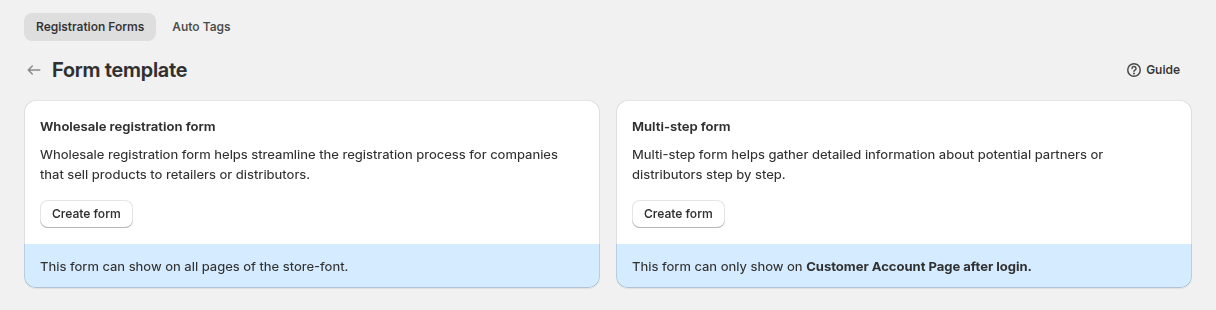
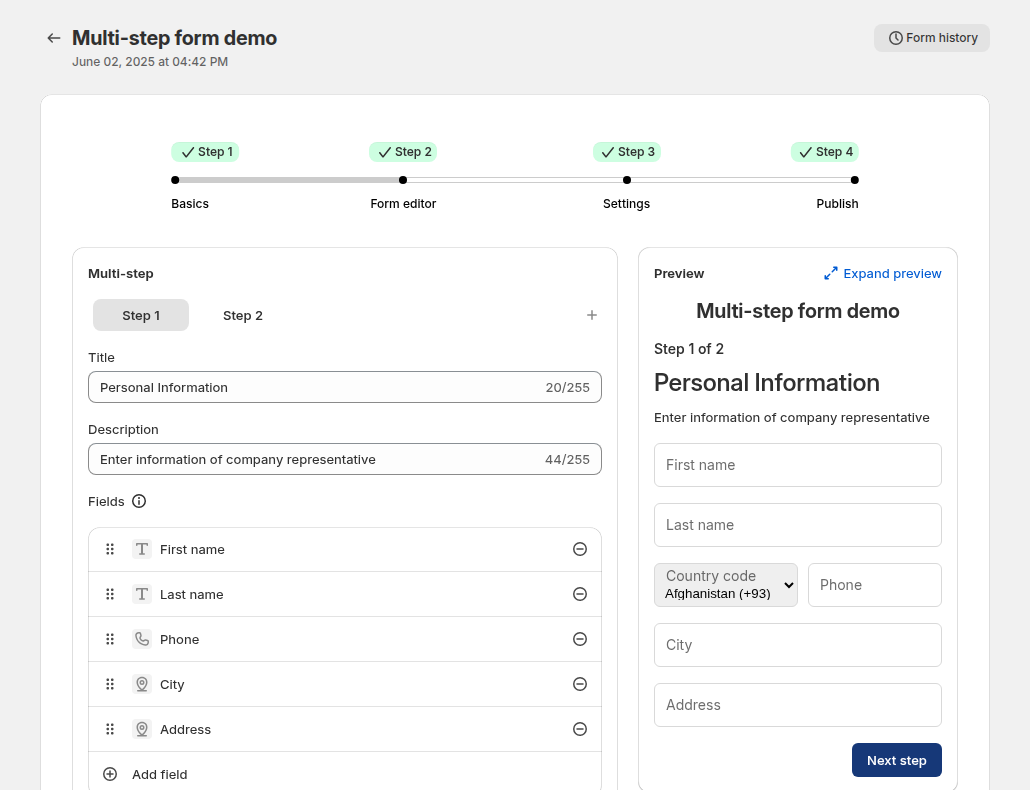
Allez dans B2B customers > Registration Forms, activez le module et cliquez sur Create form. Choisissez Multi-step form. L'éditeur comporte quatre étapes : Basics, Form Editor, Settings et Publish, et chaque étape est vérifiée avant de passer à la suivante.
Étape 2 : nommer le formulaire
Dans Basics, saisissez un nom de formulaire unique et définissez le statut. L'ID du formulaire affiché ici est celui que vous utiliserez lors de la publication.
Étape 3 : organiser les étapes
Dans Form Editor, cliquez sur Add step pour chaque étape. Donnez à chaque étape un titre et une description, et ajoutez ses champs : informations sur l'entreprise, coordonnées, documents fiscaux, etc. Le panneau d'aperçu à droite montre comment chaque étape s'affiche et fonctionne pour le candidat.
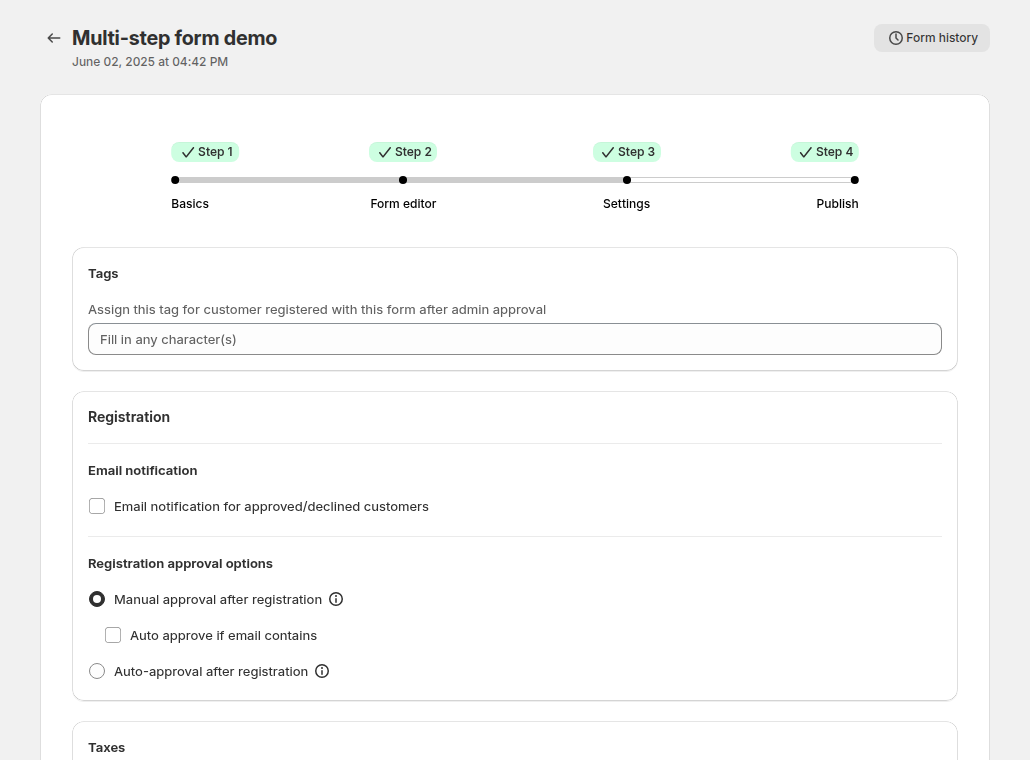
Étape 4 : définir l'approbation, les tags et le consentement
Dans Settings, saisissez le tag à attribuer lors de l'approbation d'un client, par exemple wholesale. Choisissez Auto-approval after registration, Manual approval after registration, ou l'approbation manuelle avec Auto approve if email contains pour un domaine de confiance. Activez les notifications par e-mail et, si besoin, la case de consentement à la politique de confidentialité, ajoutée par défaut à la dernière étape.
Étape 5 : publier sur la page de compte client
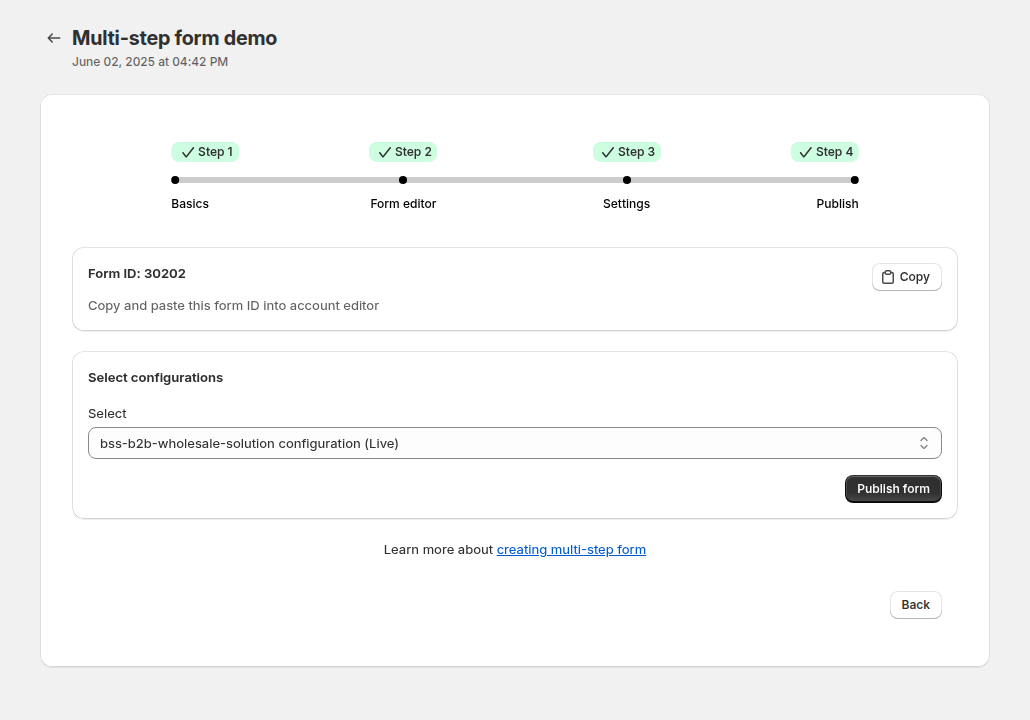
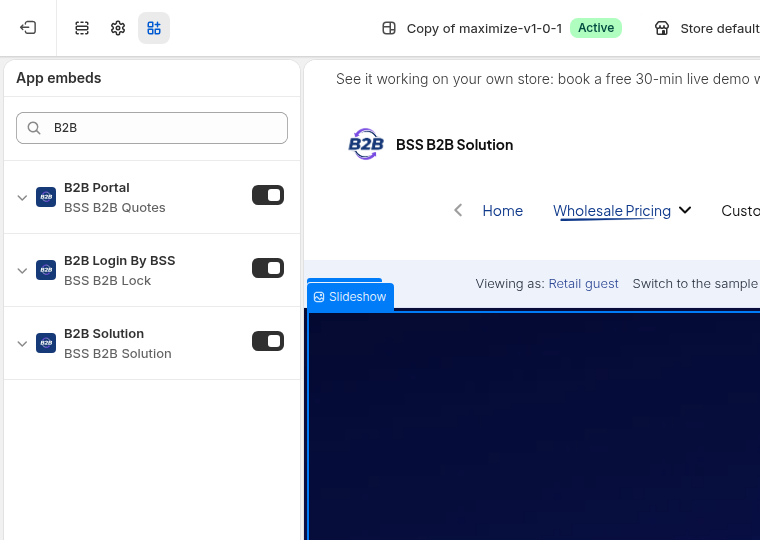
Vérifiez que l'app embed B2B Solution est activé dans votre thème, puis ouvrez l'étape Publish. Copiez l'ID du formulaire dans l'éditeur de la page de compte client et publiez le formulaire dans une configuration, pour qu'il s'affiche dans l'espace de compte.
Étape 6 : tester en tant que candidat
Connectez-vous en tant que nouveau client avec le code à usage unique, remplissez chaque étape, envoyez le formulaire, puis examinez la fiche dans Registration management. Vérifiez le tag, l'e-mail et les prix après l'approbation.
Formulaire à une étape ou en plusieurs étapes ?
Les deux types de formulaire partagent l'éditeur, les options d'approbation et le tag attribué à l'approbation. Ils diffèrent par l'endroit où ils s'affichent et par ce qu'ils exigent.
| Formulaire de demande de gros | Formulaire en plusieurs étapes | |
|---|---|---|
| Où il s'affiche | Sur n'importe quelle page de la boutique, par sa propre page ou le bloc de l'application | La page de compte client |
| Comptes clients | Fonctionne avec les comptes classiques ; les nouveaux comptes exigent le formulaire sur sa propre page | Uniquement les nouveaux comptes clients Shopify |
| Un champ du formulaire | Repris de la connexion, pas un champ | |
| Plan | Un formulaire sur Free, davantage sur les plans payants | Plan payant |
Choisissez le formulaire à une étape si votre boutique utilise encore les comptes classiques, ou si vous voulez que les candidats fassent leur demande avant d'avoir un compte. Choisissez le formulaire en plusieurs étapes si vous utilisez les nouveaux comptes clients et que votre demande est assez longue pour bénéficier d'étapes.
Concevoir les étapes
Rédigez les titres d'étape comme des promesses, par exemple « Vos coordonnées » et « À propos de votre entreprise », et utilisez la description pour indiquer la durée de l'étape et la raison de vos questions. Placez les questions les plus simples en premier, pour que le candidat s'engage avant d'arriver aux plus difficiles. Gardez les documents et le consentement pour la dernière étape, car un envoi de fichier est la question la plus susceptible de faire partir quelqu'un et de le faire revenir plus tard.
Comptez les champs par étape. Quatre à six champs par étape se lisent généralement bien sur téléphone. Si une étape est nettement plus longue que les autres, déplacez un thème dans sa propre étape. Enfin, parcourez le formulaire en candidat, de la première connexion au message de confirmation, et vérifiez que le message affiché après l'inscription indique ce qui se passe ensuite et quand obtenir une réponse.
Exemple : un fournisseur professionnel en trois étapes
Il s'agit d'une illustration avec des détails fictifs, et non d'un résultat client. Un fournisseur de produits d'entretien pour hôtels conçoit un formulaire en trois étapes.
| Étape | Titre | Champs |
|---|---|---|
| 1 | Contact | Prénom, nom, téléphone |
| 2 | Entreprise | Nom de l'entreprise, adresse, type d'activité (liste déroulante), numéro d'identification fiscale |
| 3 | Documents | Envoi : immatriculation de l'entreprise ; case de consentement à la politique de confidentialité |
Le candidat ne saisit pas d'e-mail, car il provient de la connexion par code. À la fin, il ne voit qu'un bouton Submit, et le relecteur reçoit une seule fiche avec toutes les réponses. Avec l'approbation manuelle, le fournisseur vérifie le numéro d'identification fiscale et le document, approuve, et le candidat reçoit le tag hotel, que lit une règle de liste de prix pour ce tag.
À utiliser avec
- Formulaires à une étape. Un formulaire de demande de gros avec approbation standard est le choix pour les comptes clients classiques.
- Logique conditionnelle. Voir logique conditionnelle et envoi de documents pour les formulaires qui réagissent aux réponses.
- Numéros fiscaux. Vérifier le numéro fiscal d'une entreprise à l'inscription couvre les champs de validation.
- Tarification. Prix de gros par tag client utilise le tag qu'ajoute l'approbation.
Le glossaire explique compte professionnel, tag client et numéro fiscal.
Limites et erreurs courantes
- Nouveaux comptes clients uniquement. Les formulaires en plusieurs étapes ne fonctionnent qu'avec les nouveaux comptes clients Shopify. Les boutiques sur comptes classiques utilisent le formulaire à une étape.
- Un plan payant est requis. Ils ne sont pas disponibles sur le plan Free, qui autorise un seul formulaire standard.
- L'e-mail n'est pas un champ. Les candidats se connectent d'abord avec un code à usage unique, et, selon le guide d'utilisation, l'e-mail provient de cette connexion : ne l'ajoutez donc pas à une étape.
- Ne vous fiez pas à la seule connexion pour les prix. Avec les nouveaux comptes clients, n'importe qui peut se connecter : attribuez donc les prix de gros par tag après l'approbation, et non à chaque client connecté.
- L'app embed doit être activé, sinon le formulaire ne s'affiche pas.
- Une même adresse e-mail ne peut pas postuler deux fois. Une seconde demande avec une adresse qui a déjà une fiche est bloquée, quel que soit son statut.
- Testez sur mobile. Vérifiez que chaque étape tient sur un écran de téléphone avant de publier.
Liste de contrôle de la configuration
- Vérifiez que la boutique utilise les nouveaux comptes clients et un plan payant.
- Regroupez vos questions en deux ou trois étapes avec des titres clairs.
- Créez le formulaire et renseignez chaque étape et sa description.
- Définissez le mode d'approbation, le tag et les notifications.
- Activez l'app embed et publiez le formulaire sur la page de compte.
- Remplissez une demande de test sur téléphone et sur ordinateur.
- Approuvez-la et vérifiez le tag, l'e-mail et le prix.
Plans et prérequis
Les formulaires en plusieurs étapes nécessitent un plan payant, et le guide d'utilisation cite Essential ou supérieur. Le plan Free autorise un seul formulaire standard. L'approbation automatique, reCAPTCHA et certains champs de numéro fiscal dépendent aussi du plan, et la logique conditionnelle fonctionne sur Platinum. Consultez la page de tarifs BSS B2B Solutions pour les détails actuels des plans.
Vous pouvez installer BSS B2B Solution depuis la Shopify App Store (note de 4,9 sur 1 190 avis à la date du 19 octobre 2026, essai gratuit de 14 jours sur les plans payants), lire la présentation de l'application, ou suivre le guide pour configurer un formulaire d'inscription en plusieurs étapes dans la documentation. Le guide sur les nouveaux comptes clients Shopify explique le parcours du compte.


