Per mostrare una tabella Volume Pricing sulle pagine prodotto Shopify, crei una regola Volume Pricing in BSS B2B Solution, poi apra Volume Pricing > Settings e scelga dove appare la tabella delle fasce. Pagine prodotto, pagina del carrello e mini carrello sono attivi per impostazione predefinita, mentre pagine collezione, quick view e sezioni dei prodotti in evidenza si possono attivare, senza modificare il codice del tema.
Uno sconto sulle quantità funziona solo se gli acquirenti lo vedono. Se lo sconto sta in un listino o in un’email, la maggior parte degli acquirenti aggiunge la quantità minima e non scopre mai che la soglia successiva è a poche unità di distanza. La tabella mette l’offerta accanto al campo quantità, dove si prende la decisione.
A chi è rivolto
Questa configurazione fa per Lei se:
- Ha già dei quantity break, o sta per crearli, e vuole che gli acquirenti vedano le fasce prima di scegliere una quantità.
- I Suoi prodotti si comprano in formati, confezioni o volumi diversi, quindi la soglia giusta dipende dal prodotto.
- Vuole la stessa offerta visibile nella pagina prodotto, nel carrello e, per un confronto rapido, nelle pagine collezione.
- Vende in più lingue e le etichette della tabella devono corrispondere alla lingua dell’acquirente.
- Vuole controllare l’aspetto della tabella e cosa fa un clic su una riga, senza uno sviluppatore.
Perché conta
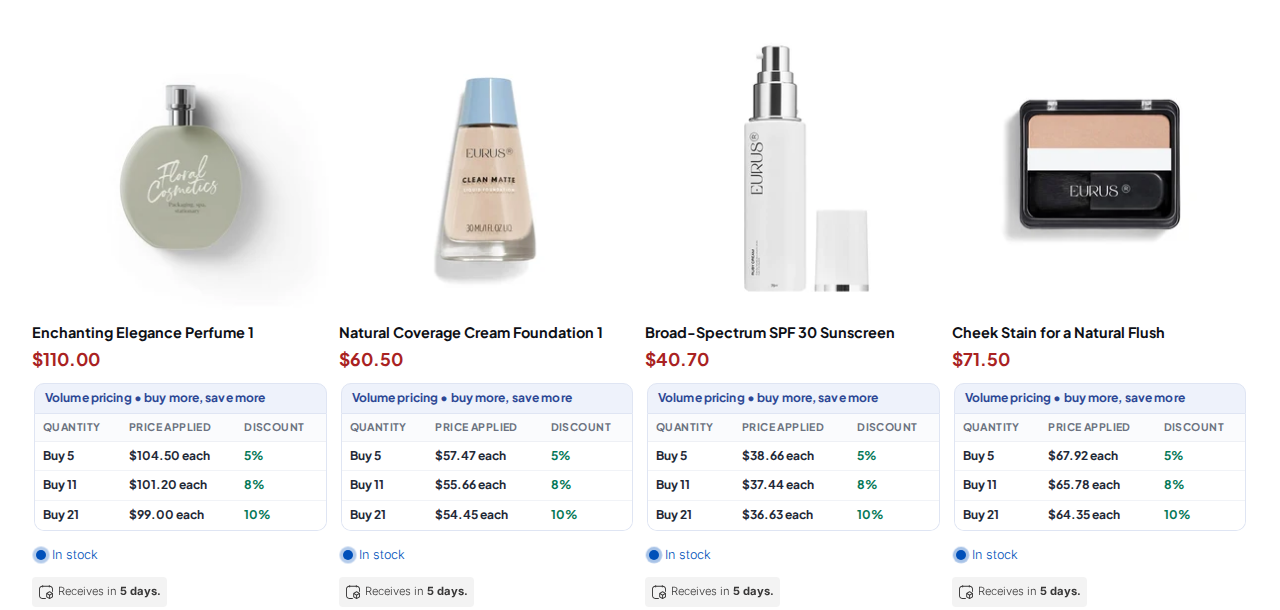
La posizione determina l’impatto. Una tabella sotto il prezzo in una pagina prodotto viene vista prima che si scelga la quantità. Una tabella nel carrello aiuta nel momento in cui l’acquirente rivede l’ordine e può aggiungere ancora una confezione per raggiungere la soglia successiva. Una tabella compatta in una pagina collezione permette di confrontare quali prodotti offrono soglie prima di aprirli.
Pensi a un grossista di articoli idraulici con centinaia di raccordi. Chi scorre una pagina collezione non vuole aprire ogni prodotto per sapere se esiste un prezzo a volume. Una piccola tabella sotto ogni prodotto risponde a colpo d’occhio, e la pagina prodotto mostra la tabella completa accanto al campo quantità.
La tabella fa anche parte del design. Se non si armonizza con il tema, gli acquirenti la ignorano. La scheda Design permette di adattare lo stile al Suo brand e di vedere l’anteprima prima di salvare, così la tabella sembra parte della pagina e non un’aggiunta.
Come configurare la tabella con BSS B2B Solution
Passaggio 1: verifichi che esista una regola
La tabella è costruita sulle Sue regole Volume Pricing, quindi ne crei prima una. Segua il caso d’uso Prezzi a scaglioni e quantity break se non ha ancora configurato le fasce. La tabella viene mostrata solo ai clienti che corrispondono a una regola e solo sui prodotti coperti dalla regola.
Passaggio 2: scelga dove appare la tabella
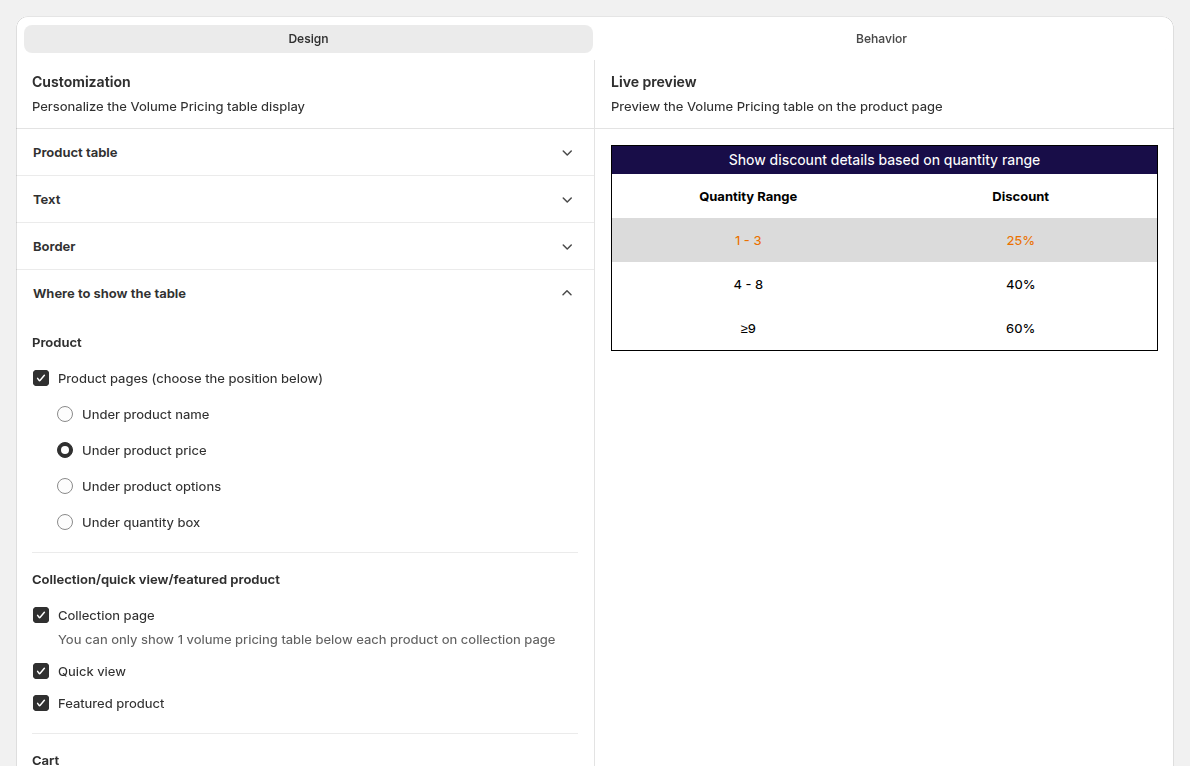
Apra Volume Pricing > Settings. Nella scheda Design apra Where to show the table e spunti i punti che vuole. Pagine prodotto, pagina del carrello e mini carrello sono attivi per impostazione predefinita. Pagina collezione, quick view e prodotto in evidenza restano disattivati finché non li spunta. Su una pagina collezione può apparire una sola tabella sotto ogni prodotto.
Per le pagine prodotto, scelga la posizione: sotto il nome del prodotto, sotto il prezzo (predefinito), sotto le opzioni del prodotto o sotto il campo quantità.
Passaggio 3: dia lo stile alla tabella
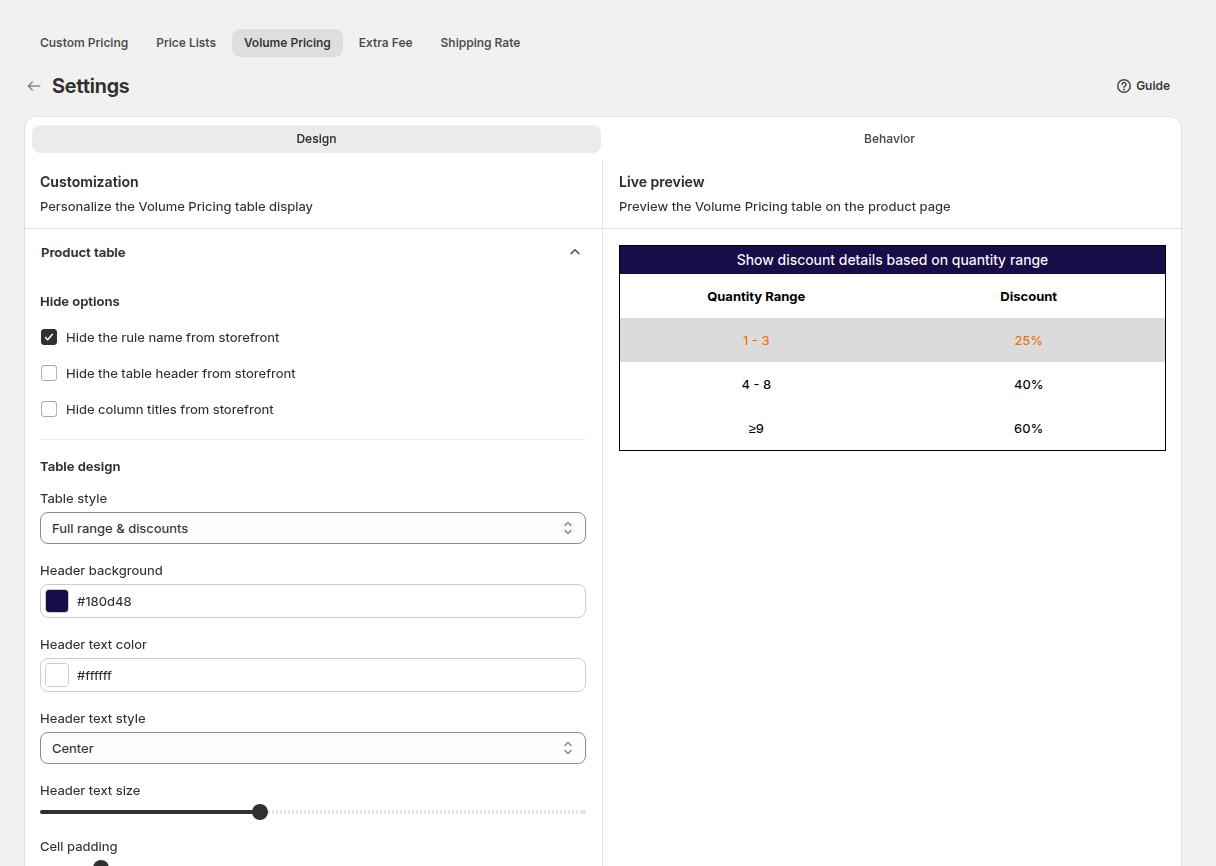
Nella stessa scheda scelga lo stile della tabella, il testo, i bordi e i colori. Le impostazioni valgono per tutte le Sue regole Volume Pricing. Un’anteprima mostra come apparirà la tabella, così può confrontare posizioni e stili prima di salvare.
Passaggio 4: scelga cosa fa un clic
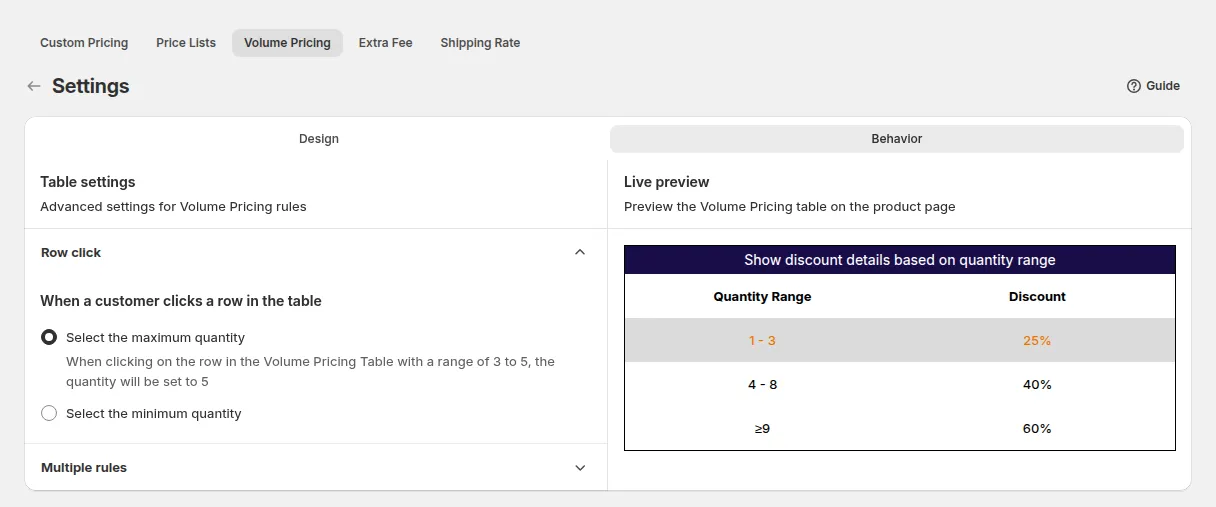
Nella scheda Behavior, Row click decide cosa succede quando un cliente clicca su una riga della tabella. L’impostazione predefinita seleziona la quantità massima della fascia, ma può passare alla quantità minima. Per una fascia da 3 a 5, minima imposta la quantità a 3 e massima la imposta a 5. La riga che corrisponde alla quantità nel campo viene evidenziata.
Nella stessa scheda c’è Apply multiple rules to product pages and featured products. Il valore predefinito è No: ogni cliente vede solo la tabella della regola che si applica a lui. Se lo imposta su Yes, sulla pagina prodotto vengono mostrate le tabelle di tutte le regole corrispondenti.
Passaggio 5: traduca le etichette
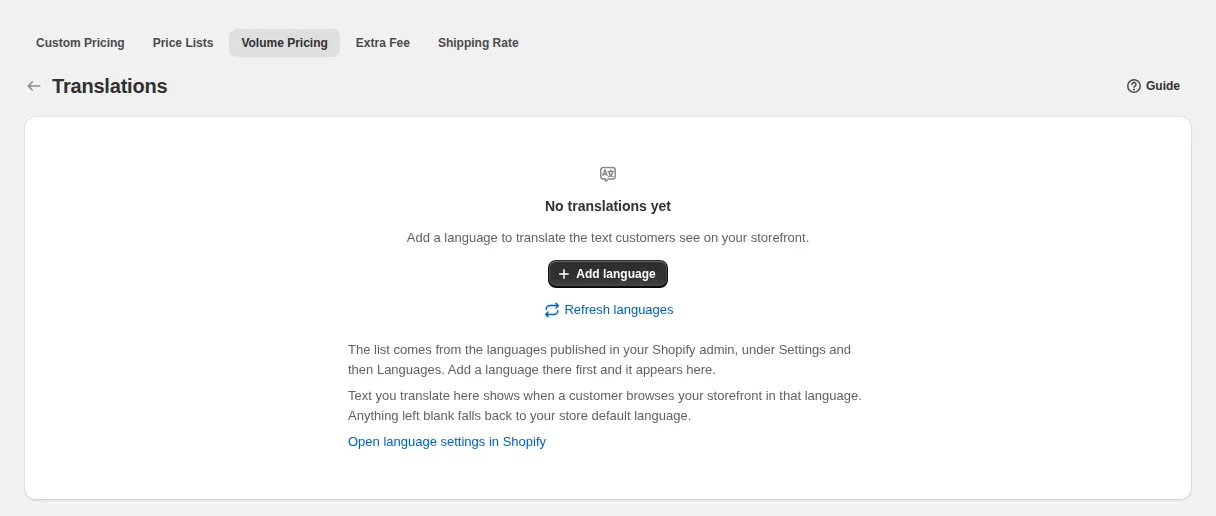
Se il negozio supporta più lingue, apra More actions > Translations nella pagina Volume Pricing. L’elenco mostra le lingue pubblicate nell’admin di Shopify, e il testo lasciato vuoto ricade sulla lingua predefinita. La guida indica che esistono traduzioni predefinite per le cinque lingue più diffuse.
Passaggio 6: controlli la vetrina
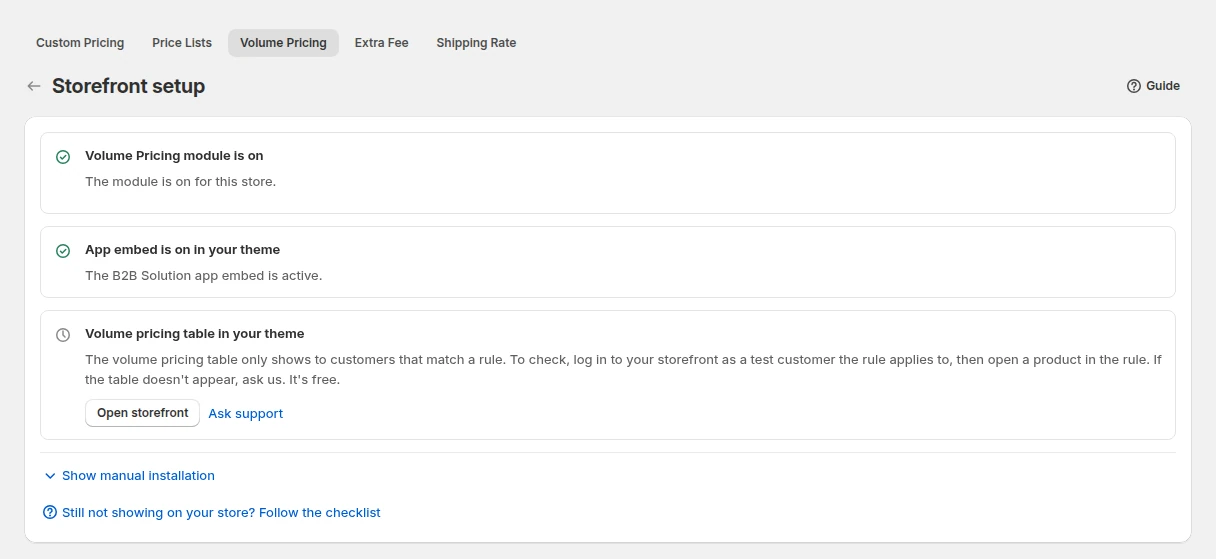
Clicchi su Storefront setup nella pagina Volume Pricing. La funzione verifica che il modulo e l’app embed siano attivi e rimanda alla vetrina. Poi apra un prodotto coperto come acquirente idoneo, su computer e su telefono, perché le tabelle con molte fasce possono richiedere più spazio su uno schermo piccolo.
Cosa vedono gli acquirenti nella vetrina
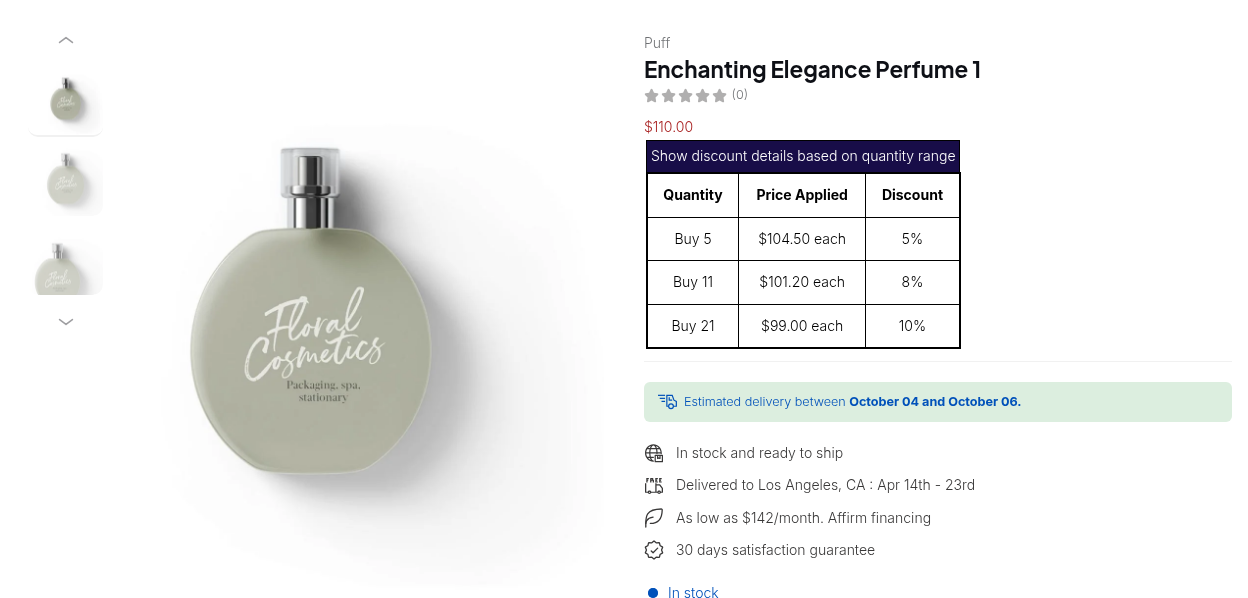
Un acquirente che corrisponde alla regola vede una tabella con una riga per ogni fascia e il prezzo o lo sconto che la fascia offre. Quando la quantità nel campo raggiunge una fascia, il prezzo scontato sostituisce automaticamente il prezzo originale, e lo sconto finale a scaglioni viene applicato nel carrello e al checkout. Se lo stesso acquirente ha anche un prezzo da Price List o Custom Pricing, l’app applica prima quella regola e le fasce si aggiungono sopra, quindi la tabella riflette sempre il prezzo base dell’acquirente.
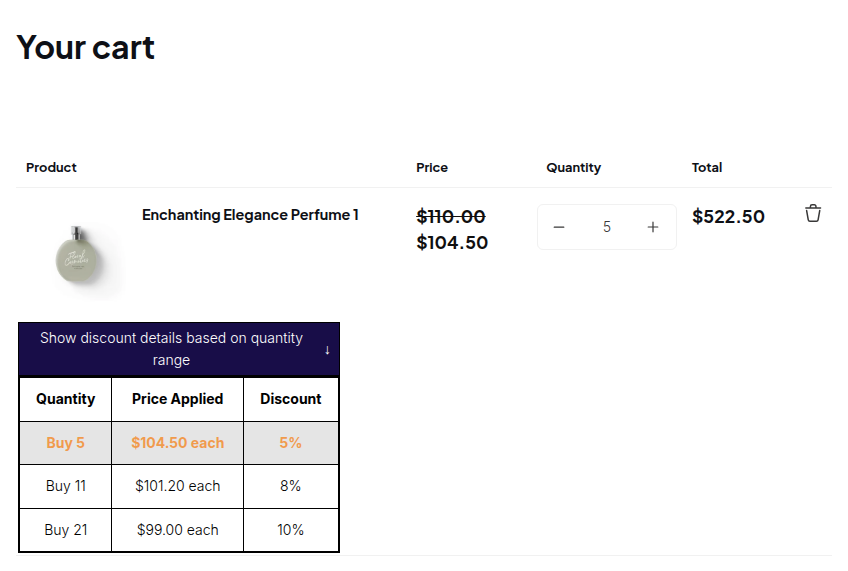
Gli acquirenti possono cliccare su una fascia per impostare la quantità, e così la tabella diventa una scorciatoia invece di una semplice informazione. Su un telefono, tenga pochi intervalli: tre o quattro righe si leggono bene, mentre una tabella lunga può spingere il pulsante Add to cart molto in basso nella pagina. Se il tema mostra la tabella in un punto scomodo, cambi la posizione nelle impostazioni invece di modificare il template.
Esempio: scegliere dove mostrare le fasce
Questo è un esempio illustrativo, non un risultato di un cliente. Un grossista di articoli idraulici ha una regola per gli acquirenti trade connessi: 10% di sconto da 12 unità, 15% da 48 unità, su alcuni raccordi selezionati.
| Pagina | Impostazione | Perché |
|---|---|---|
| Pagina prodotto | Attivi, sotto il campo quantità | L’acquirente vede le soglie proprio dove digita il numero. |
| Pagina del carrello e mini carrello | Attive (predefinito) | L’acquirente può aggiungere ancora una confezione per raggiungere la soglia successiva. |
| Pagina collezione | Attiva | Tabella compatta sotto ogni raccordo per un confronto rapido. |
| Quick view | Disattivata | La quick view del tema è stretta, quindi il grossista l’ha lasciata disattivata dopo i test. |
| Row click | Quantità minima | Un clic sulla riga 48 porta il campo a 48. |
Un acquirente che aggiunge 14 raccordi vede evidenziata la riga 12. Cliccando sulla riga 48 si imposta 48 nel campo. Il carrello mostra la fascia corrispondente sotto la riga d’ordine.
Funziona bene con
- Costruire le fasce. Parta da Prezzi a scaglioni e quantity break.
- Un prezzo base negoziato. Combinare Custom Pricing e Volume Pricing; la tabella riflette le fasce su quel prezzo.
- Limiti nel carrello. Imporre quantità e valore minimo d’ordine con Order Limits quando una soglia deve anche essere un minimo.
- Negozi trade. Per le fasce in un catalogo con molti prodotti veda Elettronica di consumo: account rivenditore con prezzi a scaglioni.
L’hub dei prezzi all’ingrosso raccoglie le guide sui prezzi. I termini del glossario utili sono volume pricing, scaglione di quantità e prezzi a scaglioni.
Limiti ed errori comuni
- La tabella appare solo ai clienti idonei. Un ospite non corrisponde a una regola per clienti connessi, quindi faccia i test con l’acquirente giusto.
- Le pagine collezione sono disattivate per impostazione predefinita. Spunti Collection page in Settings. Se è spuntata e la tabella manca ancora, il tema potrebbe richiedere di aggiungerla a mano; contatti il supporto indicando il nome del tema.
- Quick view e sezioni dei prodotti in evidenza possono comportarsi allo stesso modo nei temi che costruiscono le proprie card.
- L’app embed deve essere attiva nel tema live, e il modulo deve essere acceso sotto B2B Pricing.
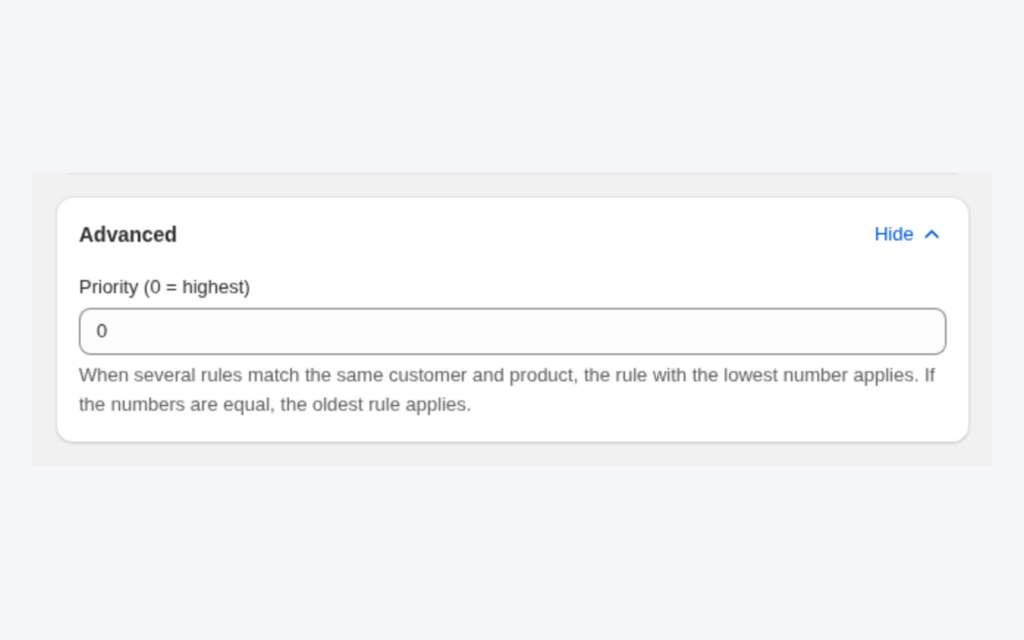
- Una tabella per prodotto nelle pagine collezione. Se si applicano più regole, si usa quella con il numero di priorità più basso.
- Tabelle lunghe su schermi piccoli. Molte fasce richiedono più spazio su un telefono, quindi provi su mobile e riduca le righe se la tabella spinge Add to cart fuori vista.
- Le condizioni della regola valgono ancora. Il prodotto deve rientrare nell’ambito, non essere escluso, e la programmazione deve essere attiva.
- Salvi di nuovo se continua a non funzionare. Aprire la regola e cliccare Save ripubblica le regole sulla vetrina.
- Gli sconti automatici di Shopify non funzionano insieme a Volume Pricing.
Checklist di configurazione
- Crei o confermi almeno una regola Volume Pricing.
- In Settings, spunti le pagine dove deve apparire la tabella.
- Scelga la posizione nella pagina prodotto più adatta al tema.
- Scelga lo stile della tabella e controlli l’anteprima.
- Imposti Row click su quantità minima o massima.
- Aggiunga le traduzioni per ogni lingua che pubblica.
- Provi come acquirente idoneo su computer e mobile.
- Esegua Storefront setup se una pagina non mostra la tabella.
Piani e requisiti
La tabella Volume Pricing e le sue impostazioni fanno parte del modulo Volume Pricing. Volume Pricing è disponibile su ogni piano, in forma limitata sul piano Free: la vetrina usa solo la regola più recente, che deve essere basata sulla quantità e senza condizioni di mercato, variante, collezione o tag. I piani a pagamento aggiungono altre opzioni per le regole, tra cui traduzioni e anteprima della tabella. Veda la pagina prezzi di BSS B2B Solutions per i dettagli aggiornati sui piani.
Può installare BSS B2B Solution dallo Shopify App Store (valutazione 4,9 da 1.190 recensioni al 19 ottobre 2026, prova gratuita di 14 giorni sui piani a pagamento), leggere la panoramica dell’app, oppure seguire la guida alle impostazioni di Volume Pricing. Se la tabella non appare, veda perché le tabelle Volume Pricing non compaiono nelle pagine collezione.