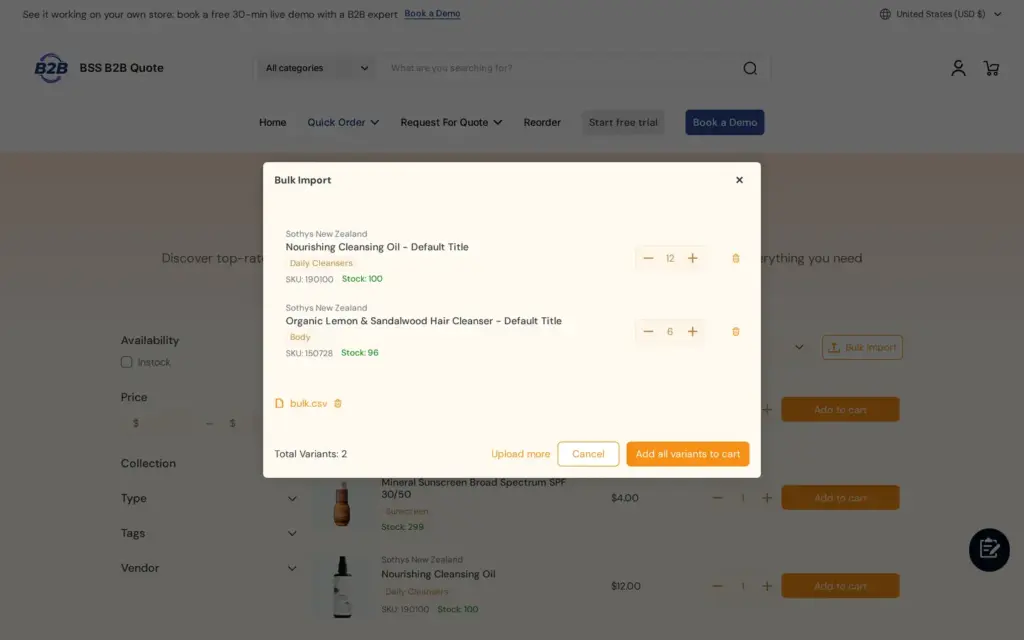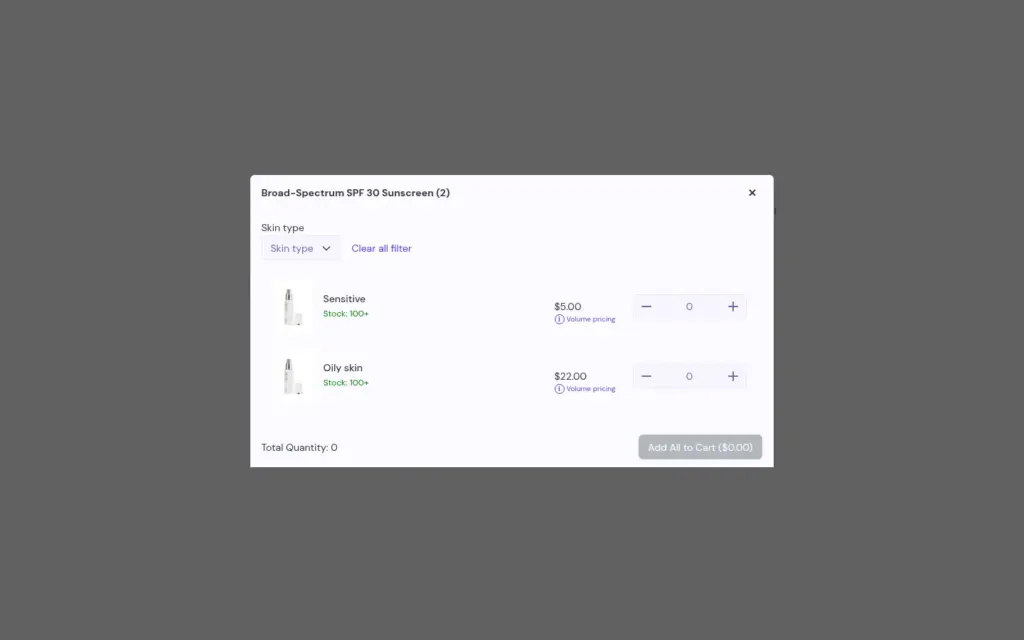
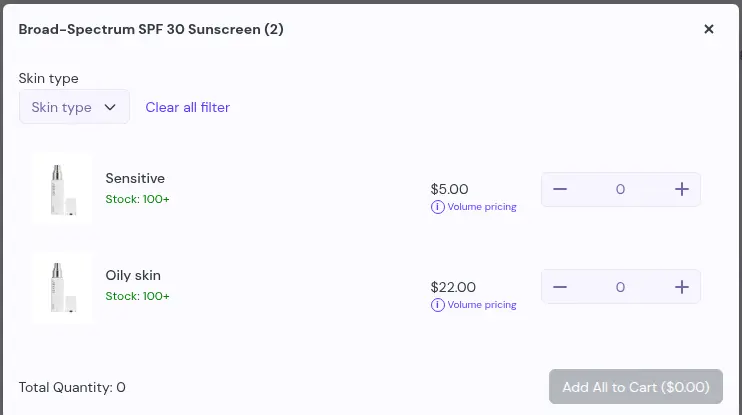
Per consentire agli acquirenti all’ingrosso di ordinare una serie completa di taglie da un’unica pagina prodotto su Shopify, aggiunga il blocco Variant Table di BSS B2B Quote al template prodotto. Il blocco elenca ogni variante in un’unica tabella con il proprio campo quantità, così l’acquirente compila le taglie e i colori che gli servono e li aggiunge tutti al carrello, o a un preventivo, con un solo clic invece di selezionare ogni variante una alla volta.
Questa guida è rivolta a marchi di abbigliamento, calzature, articoli sportivi e accessori i cui acquirenti al dettaglio ordinano un modello in molte taglie e colori. Spiega a chi serve, la configurazione in cinque passaggi, un esempio svolto con una serie di taglie, i limiti che contano, incluso il piano e il comportamento dei prezzi, e che cosa usare quando gli acquirenti ordinano più modelli invece di uno solo.
A chi è rivolto
La tabella delle varianti nella pagina prodotto fa al caso Suo se si verificano alcune di queste condizioni:
- I Suoi prodotti hanno due assi di opzioni, come taglia e colore, e un acquirente di solito ordina più combinazioni dello stesso modello.
- Gli acquirenti al dettaglio ordinano per serie di taglie, dove conta di più il mix di taglie che il totale.
- Una normale pagina prodotto Shopify li costringe a scegliere una variante alla volta, quindi ordinare un modello richiede decine di clic.
- Vuole che gli acquirenti vedano prezzo, SKU e stock di ogni variante insieme, prima di impegnarsi.
- Alcuni prodotti richiedono un preventivo invece di un carrello, e Lei vuole che una sola tabella alimenti entrambi i percorsi.
Se gli acquirenti ordinano più modelli da un elenco, usi invece una pagina Quick Order con Bulk Import. Veda caricamento CSV di ordini in blocco.
Perché è importante
La pagina prodotto predefinita di Shopify limita l’acquirente a una variante alla volta tramite i selettori. Per un consumatore che compra un solo paio di scarpe va bene. Per un rivenditore che ordina un modello in sei taglie e tre colori, significa selezioni ripetute, cambi di quantità e clic su Add to cart, ed è facile sbagliare quando la pagina cambia dopo ogni selezione. Molti acquirenti rinunciano e inviano una lista via email, poi il Suo team la riscrive a mano.
Una tabella cambia la forma del compito. L’acquirente vede ogni variante come una riga con un box quantità, cerca quello che gli serve e inserisce i numeri in un solo passaggio. Negozi di abbigliamento e articoli sportivi all’ingrosso come MVT Fashion e Dragonfly Sportswear vendono ad acquirenti aziendali su Shopify, e Dragonfly ha creato una pagina dedicata per acquisti B2B rapidi. Veda i casi studio MVT Fashion e Dragonfly Sportswear.
Cosa copre Shopify in modo nativo e dove serve un’app
Il B2B nativo di Shopify include una lista di ordinazione rapida su Basic, Grow, Advanced e Plus, secondo la pagina delle funzioni per piano di Shopify, e descrive regole di quantità e prezzi a volume tramite i cataloghi. La Variant Table non le sostituisce. Aggiunge una matrice sulla pagina prodotto stessa, rispetta le regole di quantità di Shopify e mostra i livelli di prezzo a volume nativi. Per l’elenco nativo aggiornato veda il Centro assistenza Shopify, e per il confronto con le app la guida Shopify B2B. L’hub su ordinazione rapida e RFQ raccoglie le guide collegate.
Come configurarlo con BSS B2B Quote
La tabella è un blocco app del tema, quindi la configurazione avviene nell’editor del tema, con una scorciatoia dall’app.
Passaggio 1: verifichi il piano e attivi l’app embed
La Variant Table fa parte del piano Business e superiori di BSS B2B Quote. Il blocco viene sempre mostrato nell’editor del tema, così può progettarlo, ma sulla vetrina live compare solo nei piani che lo includono, quindi verifichi il piano prima di pubblicare. Controlli anche che l’app embed di BSS B2B Quote sia attivo nel tema.
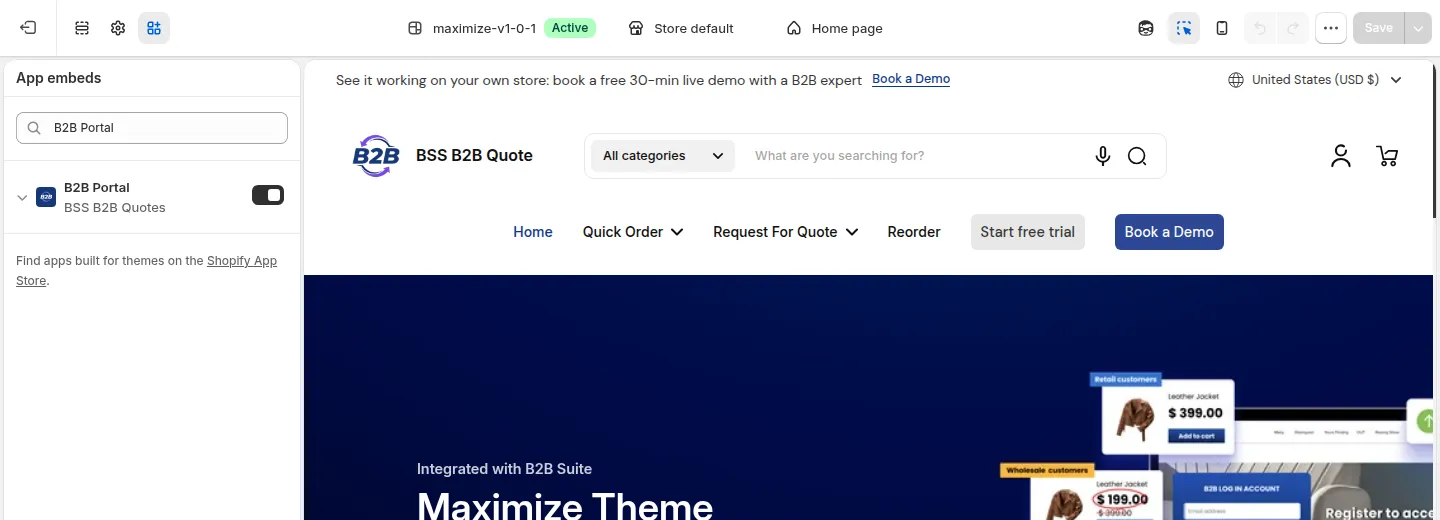
Passaggio 2: aggiunga il blocco al template prodotto
Nell’app, la scheda Variant Table ha un pulsante Add to theme che apre l’editor del tema. Nel template prodotto apra la sezione Product information, scelga Add block e selezioni Variant Table sotto Apps. Lo trascini dove vuole, per esempio sotto il prezzo.
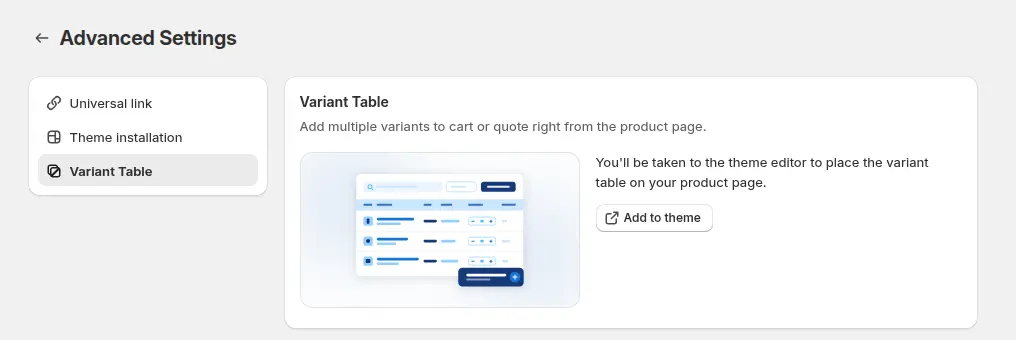
Passaggio 3: scelga colonne e colori
Nelle impostazioni del blocco mostri o nasconda le colonne immagine della variante, SKU, stock e totale di riga, e imposti i colori principale e del testo dei pulsanti. Mostri SKU e stock per gli acquirenti che lavorano con liste d’acquisto. Mostri il totale di riga, così l’acquirente vede il costo di una serie di taglie mentre digita.
Passaggio 4: aggiunga la compatibilità con i preventivi e il campo quantità in blocco
Attivi Enable Quote Compatibility per mostrare un pulsante Add to quote accanto ad Add to cart quando il prodotto corrisponde a una logica di preventivo attiva. Attivi l’input di quantità in blocco per aggiungere un campo master nell’intestazione della tabella che riempie ogni riga con lo stesso numero, utile per una serie di taglie uniforme che poi modifica.
Passaggio 5: provi con un prodotto reale
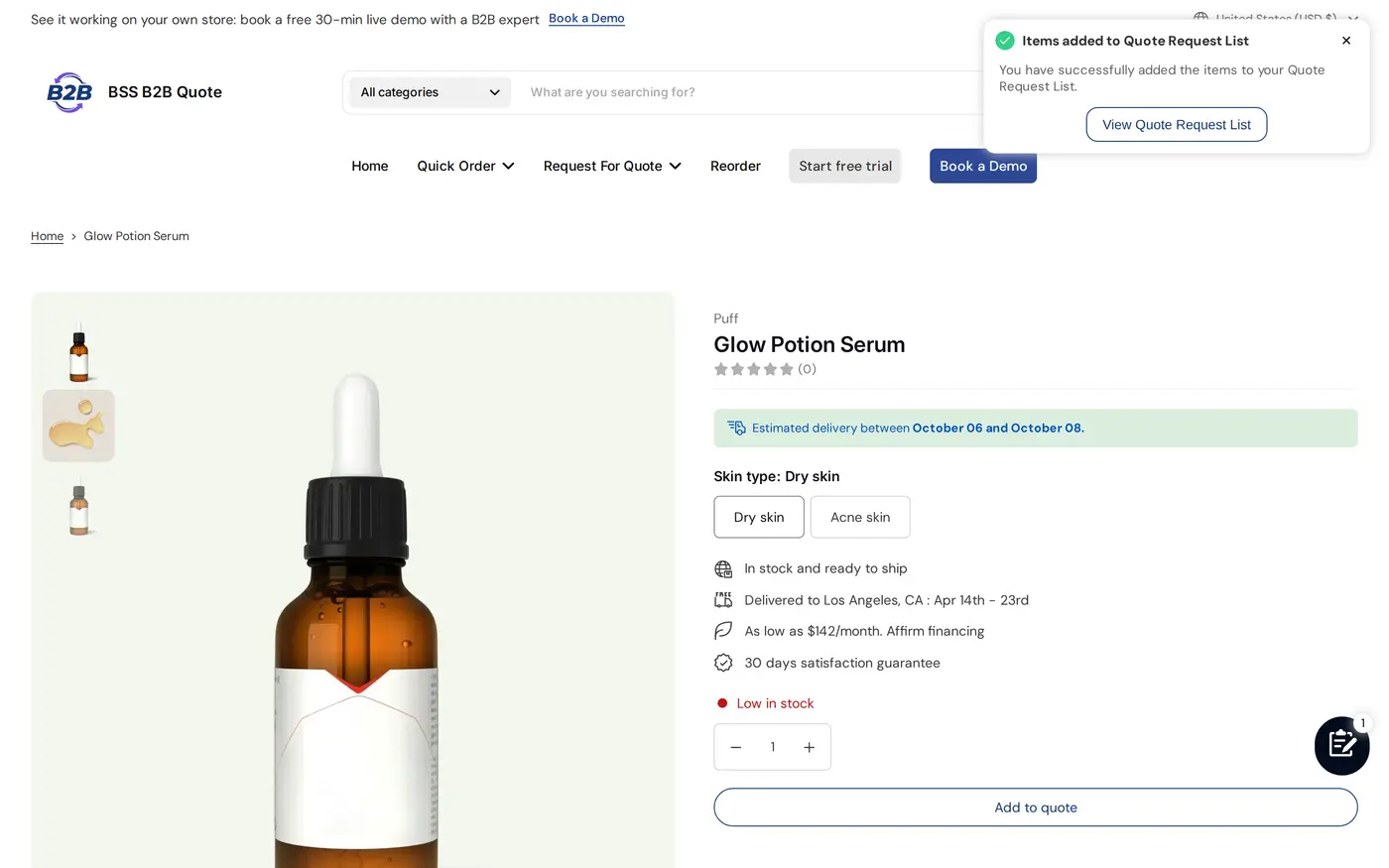
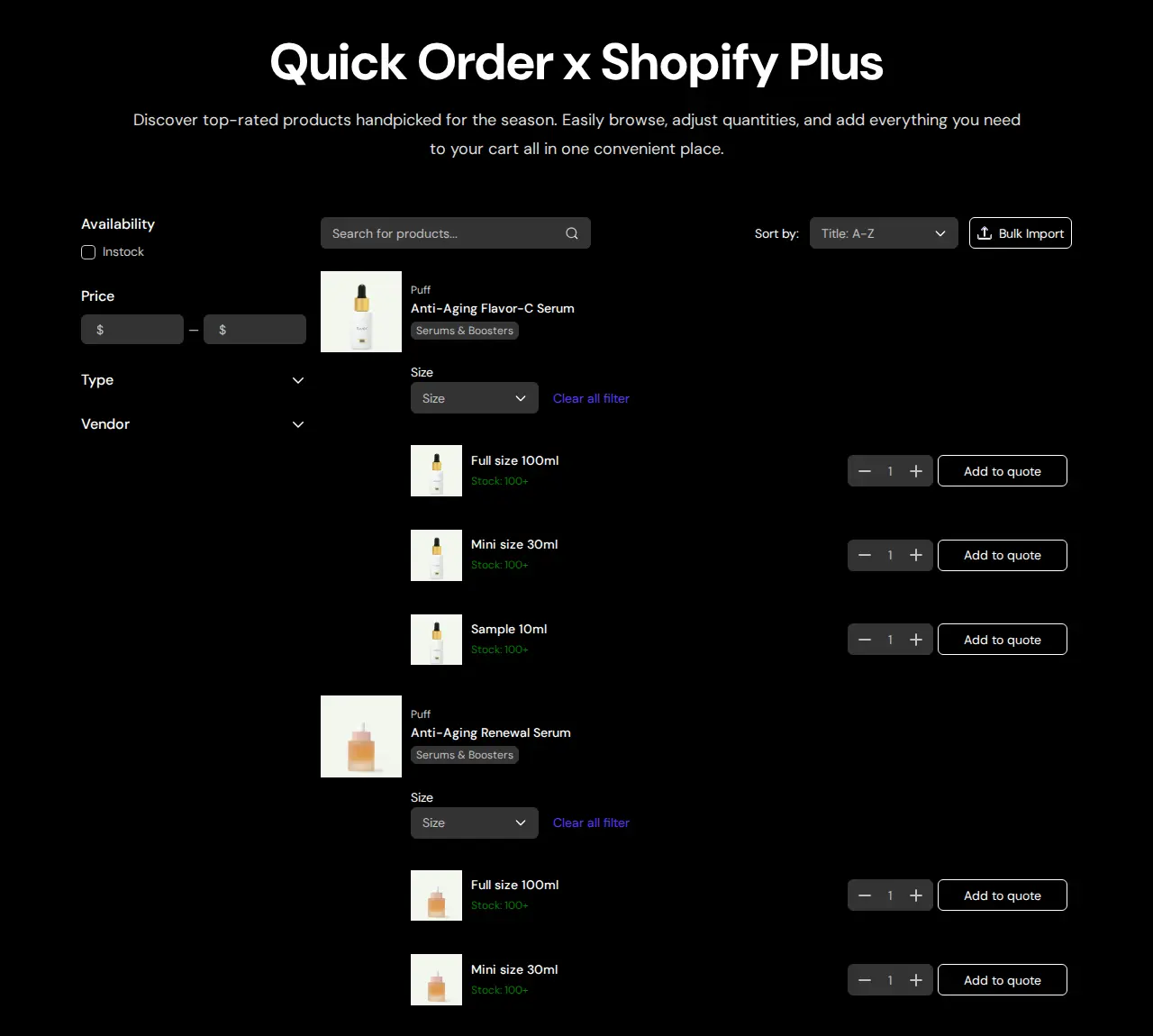
Apra un prodotto con molte varianti, inserisca le quantità su più righe e le aggiunga con un’unica azione. Verifichi che le varianti esaurite risultino non disponibili e che le regole di quantità di Shopify siano rispettate. Poi faccia una seconda prova con un preventivo, così vede funzionare entrambi i pulsanti con le stesse quantità inserite. La stessa logica di una riga per variante funziona nella pagina Quick Order, utile quando gli acquirenti ordinano più modelli.
Esempio: un marchio sportivo e una serie di taglie
Questo esempio usa numeri illustrativi, non risultati di un negozio reale. Un marchio sportivo vende leggings da studio in cinque taglie (dalla XS alla XL) e due colori, quindi il modello ha dieci varianti. Una regola di quantità di Shopify imposta multipli di due. Il prezzo all’ingrosso nel catalogo è di 18 USD per unità.
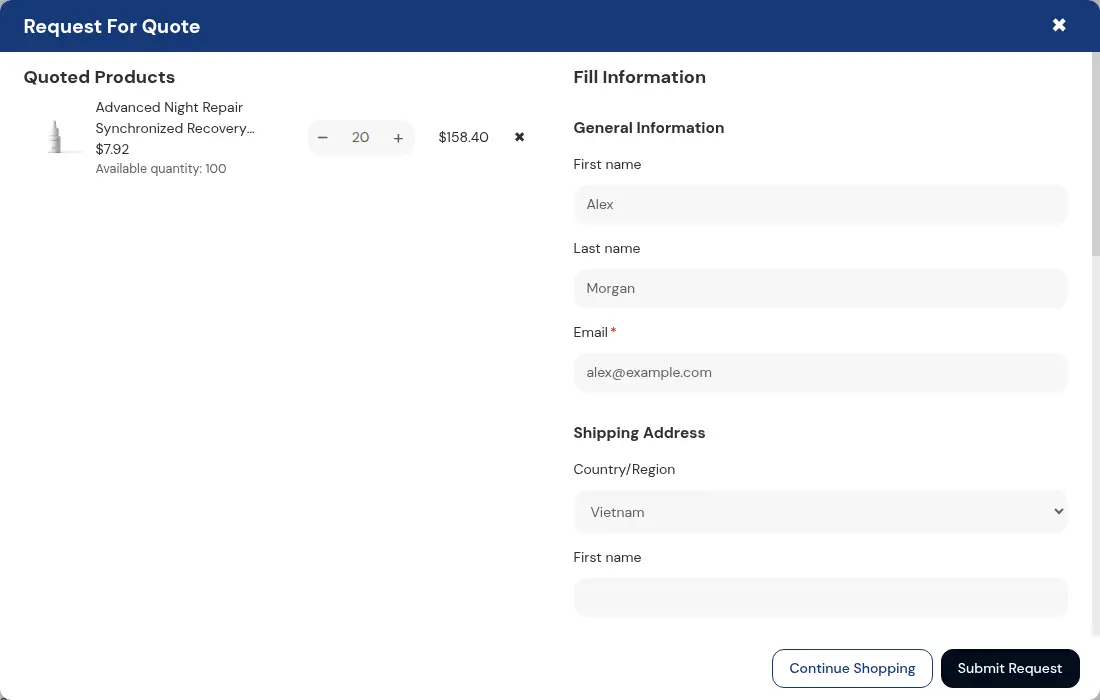
Un acquirente di un negozio apre la pagina prodotto e vede dieci righe. Digita 2 nel campo quantità in blocco, che riempie ogni riga con due unità, poi porta medium e large a sei in entrambi i colori. Sono sei righe a 2 unità e quattro righe a 6, quindi 12 + 24 = 36 unità, e i totali di riga sommano 648 USD a 18 USD l’uno. Un clic su Add to cart mette tutte e dieci le varianti nel carrello. L’acquirente che ha bisogno di un prezzo speciale per il ricamo clicca invece su Add to quote, e le stesse dieci righe finiscono nel modulo di preventivo.
Funziona bene con
La tabella delle varianti è una parte dell’ordinazione rapida. Questi elementi la completano:
- Pagine Quick Order: pagine standard di ordinazione rapida elencano i prodotti di una collezione con un box quantità per riga.
- Caricamento in blocco: caricamento CSV di ordini in blocco è più veloce per gli acquirenti che tengono l’ordine in un foglio di calcolo.
- Riordino: la pagina di riordino per acquirenti abituali ripete un ordine passato senza tabella.
- Preventivi: pulsante di richiesta preventivo e nascondi prezzo copre il modulo di preventivo a cui la tabella può inviare le righe.
- Prezzi all’ingrosso: BSS B2B Solution gestisce i prezzi per gruppo di clienti, veda prezzo all’ingrosso per tag cliente.
Le voci di glossario per questo argomento sono modulo di ordinazione rapida, confezione multipla (case pack) e RFQ.
Limiti ed errori comuni
- Usa i prezzi nativi di Shopify. La tabella non mostra le fasce di quantità né i prezzi personalizzati di BSS B2B Solution. Se usa i prezzi di Solution, gli acquirenti li vedranno nel carrello e nelle righe di Quick Order, quindi provi l’intero flusso con un account all’ingrosso.
- Richiede un template prodotto Online Store 2.0. Un blocco app del tema si può aggiungere solo dove il tema supporta i blocchi.
- È una funzione del piano Business. Nei piani inferiori il blocco compare nell’editor ma non sulla vetrina live.
- I prodotti grandi si caricano a blocchi. La tabella carica le varianti man mano che l’acquirente scorre, quindi provi il prodotto con il numero maggiore di varianti.
- Le regole di quantità sono rispettate. Si applicano minimi, massimi e dimensioni delle confezioni di Shopify, quindi provi una regola come i multipli di due su un prodotto reale prima del lancio.
- Le varianti esaurite non sono disponibili. Sono in grigio e non possono essere aggiunte.
- Una tabella non è un blocco di accesso. Se il prodotto deve essere visibile solo agli acquirenti all’ingrosso, aggiunga BSS B2B Lock.
La checklist di configurazione
- Verifichi che il negozio sia sul piano Business di BSS B2B Quote o superiore.
- Attivi l’app embed e controlli che il tema abbia un template prodotto Online Store 2.0.
- Aggiunga il blocco Variant Table sotto Product information.
- Scelga le colonne: immagine, SKU, stock e totale di riga.
- Imposti i colori dei pulsanti in modo che corrispondano al tema.
- Attivi la compatibilità con i preventivi se accetta anche preventivi, e il campo quantità in blocco se le serie di taglie sono frequenti.
- Provi un prodotto con molte varianti, incluso una esaurita.
- Provi come acquirente all’ingrosso e confronti i prezzi nella tabella, nel carrello e nel preventivo.
Piani e requisiti
La Variant Table richiede il piano Business o superiore di BSS B2B Quote, l’app embed e un template prodotto Online Store 2.0. Confronti i piani, inclusa la prova gratuita di 14 giorni sui piani a pagamento, nella pagina prezzi di BSS B2B. Le impostazioni complete sono nella guida alla Variant Table, e la panoramica di Quick Order mostra le pagine collegate. Installi BSS B2B Quote dallo Shopify App Store e aggiunga il blocco prima al Suo modello più venduto.