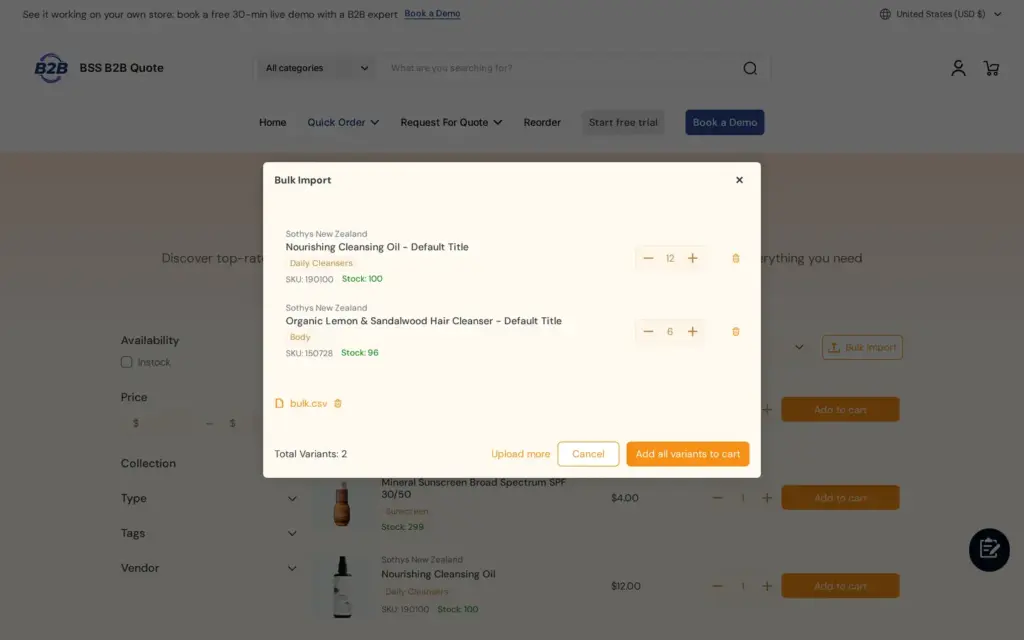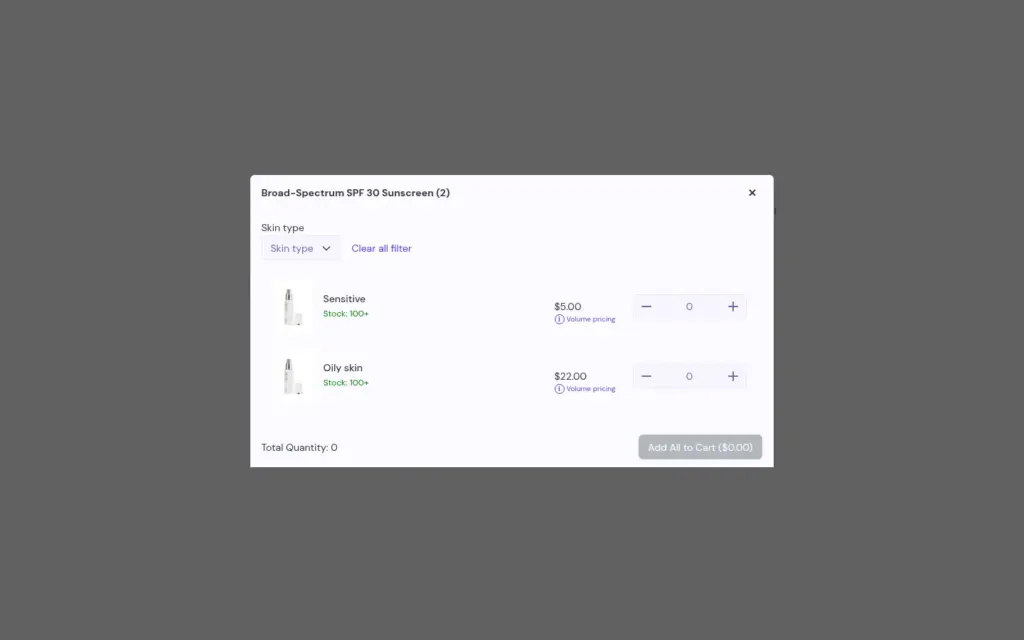
Damit Großhandelskunden eine komplette Größenreihe von einer Produktseite in Shopify bestellen können, fügen Sie den Block Variant Table von BSS B2B Quote in Ihre Produktvorlage ein. Der Block listet jede Variante in einer Tabelle mit eigenem Mengenfeld. Der Käufer trägt die Größen und Farben ein, die er braucht, und legt sie mit einem Klick in den Warenkorb oder in ein Angebot, statt jede Variante einzeln auszuwählen.
Diese Anleitung richtet sich an Marken für Bekleidung, Schuhe, Sportbekleidung und Accessoires, deren Handelskunden ein Modell in vielen Größen und Farben bestellen. Sie erklärt, wer profitiert, die Einrichtung in fünf Schritten, ein durchgerechnetes Beispiel mit einer Größenreihe, die wichtigen Grenzen einschließlich Plan und Preisverhalten und was Sie nutzen, wenn Käufer über viele Modelle statt innerhalb eines Modells bestellen.
Für wen es gedacht ist
Die Varianten-Tabelle auf der Produktseite passt, wenn mehrere dieser Punkte zutreffen:
- Ihre Produkte haben zwei Optionsachsen, etwa Größe und Farbe, und ein Käufer bestellt meist mehrere Kombinationen eines Modells.
- Ihre Handelskunden bestellen in Größenreihen, bei denen der Größenmix wichtiger ist als die Gesamtmenge.
- Eine Standard-Produktseite in Shopify zwingt sie, jede Variante einzeln zu wählen, sodass eine Bestellung für ein Modell Dutzende Klicks braucht.
- Sie möchten, dass Käufer Preis, SKU und Lagerbestand jeder Variante auf einen Blick sehen, bevor sie sich festlegen.
- Manche Produkte brauchen ein Angebot statt eines Warenkorbs, und Sie möchten eine Tabelle für beide Wege nutzen.
Bestellen Käufer über viele Modelle aus einer Liste, nutzen Sie stattdessen eine Schnellbestellungsseite mit Bulk Import. Siehe CSV-Massenbestellung.
Warum das wichtig ist
Die Standard-Produktseite von Shopify lässt einen Kunden über Auswahlfelder nur eine Variante nach der anderen wählen. Für eine Privatperson, die ein Paar Schuhe kauft, reicht das. Für einen Händler, der ein Modell in sechs Größen und drei Farben bestellt, bedeutet es wiederholtes Auswählen, Mengen ändern und Klicks auf In den Warenkorb, und ein Fehler passiert leicht, weil sich die Seite nach jeder Auswahl ändert. Viele Käufer geben auf und schicken eine Liste per E-Mail, dann tippt Ihr Team sie ab.
Eine Tabelle ändert die Form der Aufgabe. Der Käufer sieht jede Variante als Zeile mit einem Mengenfeld, findet, was er braucht, und trägt die Zahlen in einem Durchgang ein. Großhandelsshops für Mode und Sportbekleidung wie MVT Fashion und Dragonfly Sportswear verkaufen auf Shopify an Geschäftskunden, und Dragonfly hat eine eigene Seite für schnelle B2B-Käufe eingerichtet. Siehe die Fallstudien MVT Fashion und Dragonfly Sportswear.
Was Shopify nativ abdeckt und wo eine App hilft
Das native B2B von Shopify umfasst laut der Seite zu den Plan-Funktionen von Shopify eine Schnellbestellungsliste in Basic, Grow, Advanced und Plus, und es führt Mengenregeln und Staffelpreise über Kataloge auf. Die Varianten-Tabelle ersetzt das nicht. Sie ergänzt eine Matrix auf der Produktseite selbst, hält die Mengenregeln von Shopify ein und zeigt die nativen Staffelpreisstufen. Den aktuellen Funktionsumfang finden Sie im Shopify Help Center, den Vergleich mit Apps im Shopify-B2B-Leitfaden. Die Übersicht zu Schnellbestellung und Angebotsanfrage sammelt verwandte Leitfäden.
So richten Sie es mit BSS B2B Quote ein
Die Tabelle ist ein App-Block im Theme. Die Einrichtung läuft deshalb im Theme-Editor, mit einer Abkürzung aus der App.
Schritt 1: Plan prüfen und App-Embed einschalten
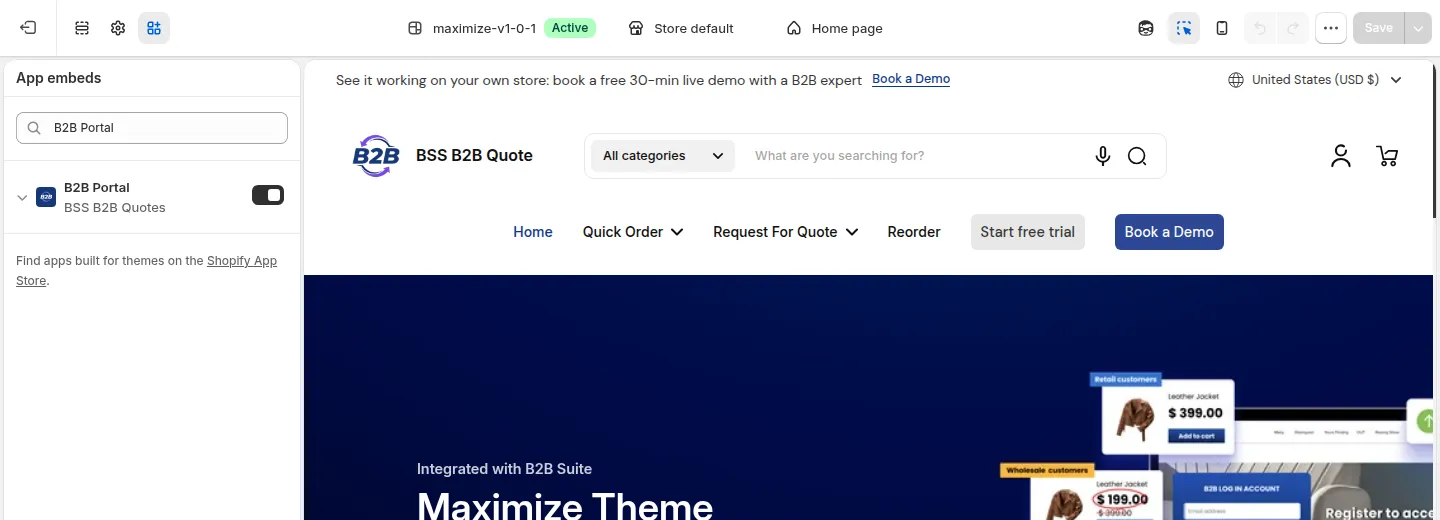
Die Varianten-Tabelle gehört zum Plan Business und höher von BSS B2B Quote. Der Block wird im Theme-Editor immer angezeigt, damit Sie ihn gestalten können, aber im Live-Shop erscheint er nur in Plänen, die ihn enthalten. Prüfen Sie den Plan deshalb, bevor Sie veröffentlichen. Prüfen Sie außerdem, dass der App-Embed von BSS B2B Quote in Ihrem Theme eingeschaltet ist.
Schritt 2: Block in die Produktvorlage einfügen
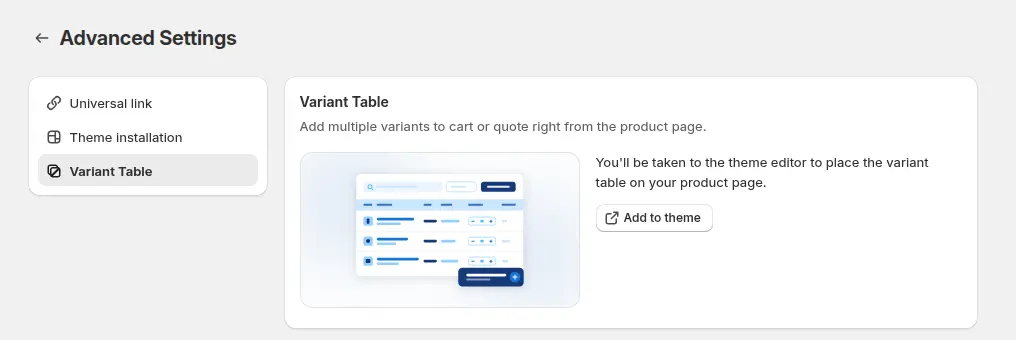
In der App hat die Karte Variant Table eine Schaltfläche Add to theme, die den Theme-Editor öffnet. Öffnen Sie in der Produktvorlage den Abschnitt Product information, wählen Sie Add block und wählen Sie unter Apps Variant Table. Ziehen Sie den Block an die gewünschte Stelle, zum Beispiel unter den Preis.
Schritt 3: Spalten und Farben wählen
Blenden Sie in den Blockeinstellungen das Variantenbild, die SKU, den Lagerbestand und die Zeilensumme ein oder aus und legen Sie die Haupt- und Textfarbe der Aktionsschaltflächen fest. Zeigen Sie SKU und Lagerbestand für Käufer, die mit Bestelllisten arbeiten. Zeigen Sie die Zeilensumme, damit ein Käufer die Kosten einer Größenreihe sieht, während er tippt.
Schritt 4: Angebotskompatibilität und Mengenfeld für alle Zeilen
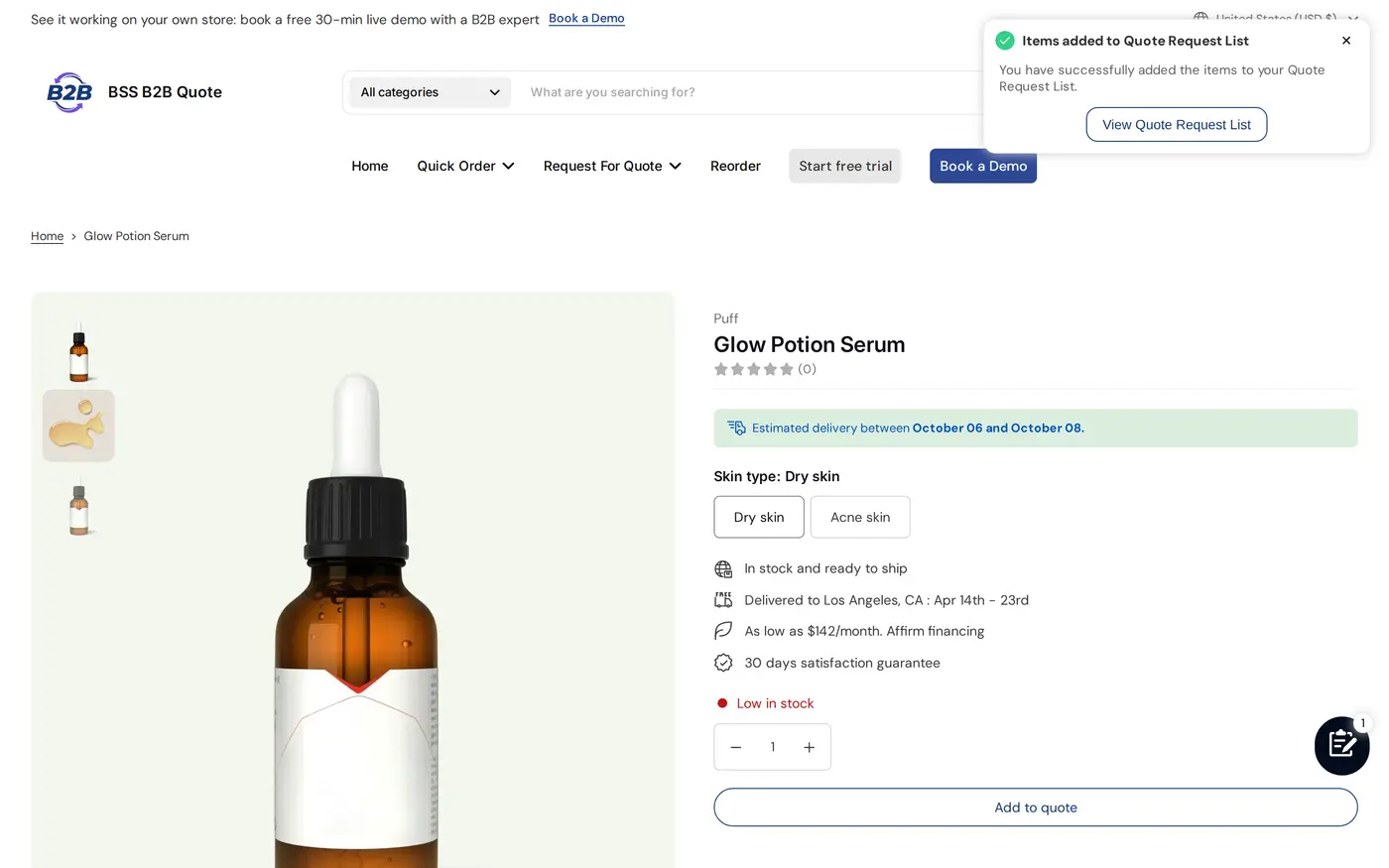
Schalten Sie Enable Quote Compatibility ein, damit eine Add to quote -Schaltfläche neben In den Warenkorb erscheint, wenn das Produkt zu einer aktiven Angebotslogik passt. Schalten Sie das Massen-Mengenfeld ein, um im Tabellenkopf ein Hauptfeld hinzuzufügen. Es füllt jede Zeile mit derselben Zahl, was für eine gleichmäßige Größenreihe nützlich ist, die Sie danach anpassen.
Schritt 5: Mit einem echten Produkt testen
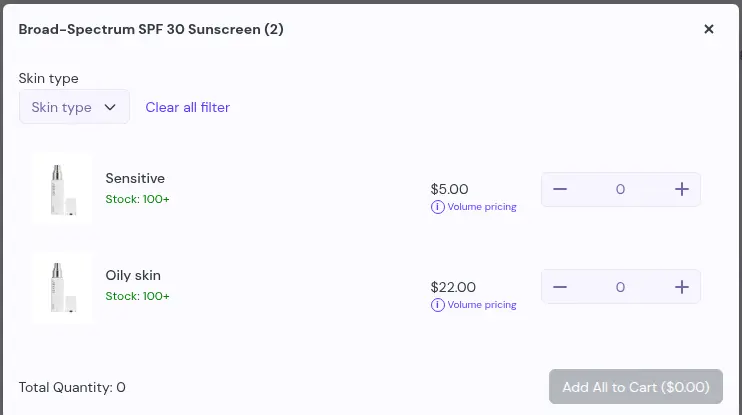
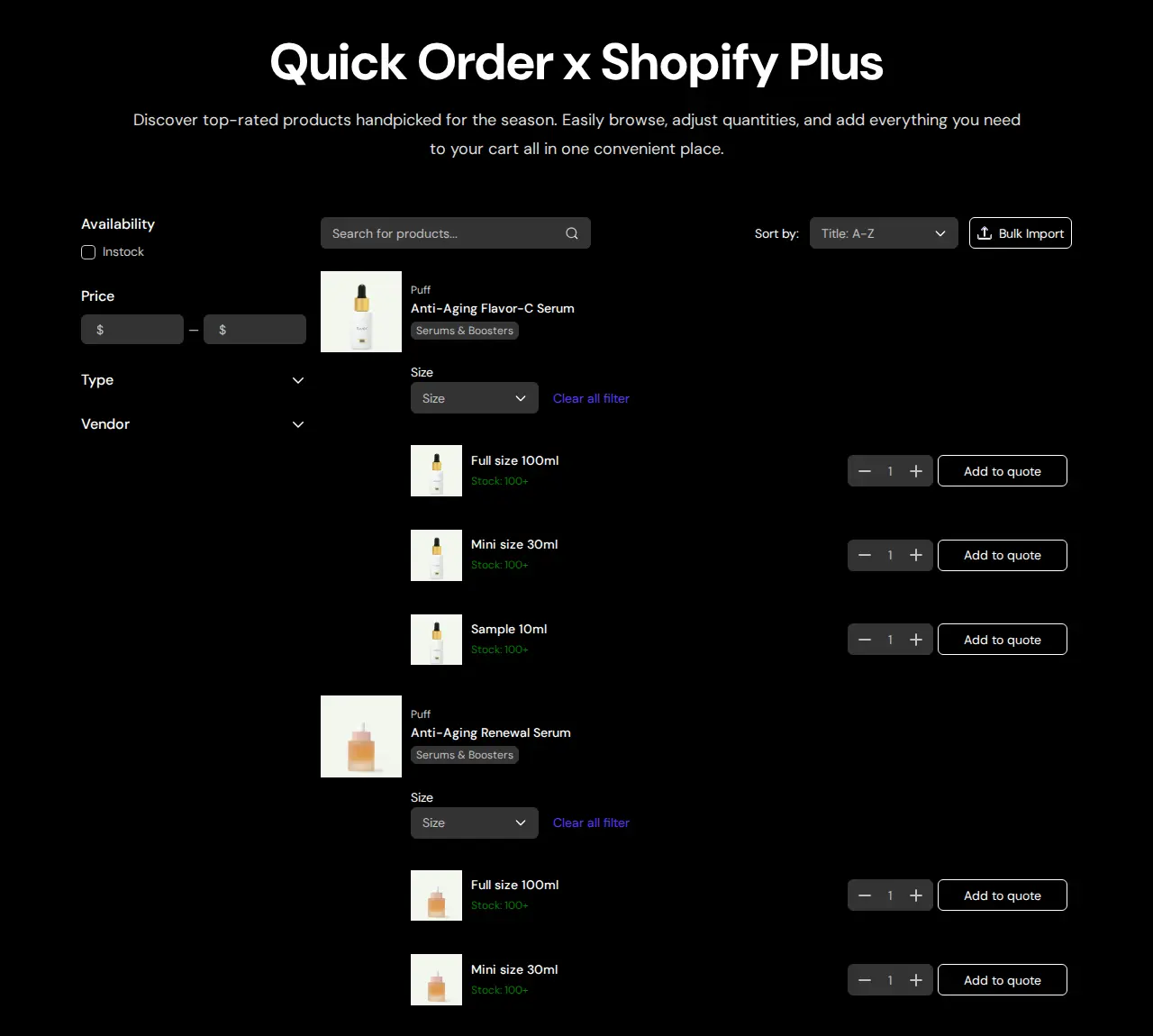
Öffnen Sie ein Produkt mit vielen Varianten, tragen Sie Mengen in mehreren Zeilen ein und legen Sie die Zeilen mit einer Aktion in den Warenkorb. Prüfen Sie, dass nicht vorrätige Varianten als nicht verfügbar markiert sind und die Mengenregeln von Shopify gelten. Machen Sie danach einen zweiten Test mit einem Angebot, damit Sie sehen, dass beide Schaltflächen mit denselben eingetragenen Mengen funktionieren. Dieselbe Idee mit einer Zeile je Variante funktioniert auf einer Schnellbestellungsseite, nützlich, wenn Käufer über viele Modelle bestellen.
Beispiel: eine Sportbekleidungsmarke und eine Größenreihe
Dieses Beispiel nutzt veranschaulichende Zahlen, keine Ergebnisse aus einem echten Shop. Eine Sportbekleidungsmarke verkauft Studio-Leggings in fünf Größen (XS bis XL) und zwei Farben. Das Modell hat also zehn Varianten. Eine Mengenregel von Shopify legt Vielfache von zwei fest. Der Großhandelspreis im Katalog liegt bei US$18 je Stück.
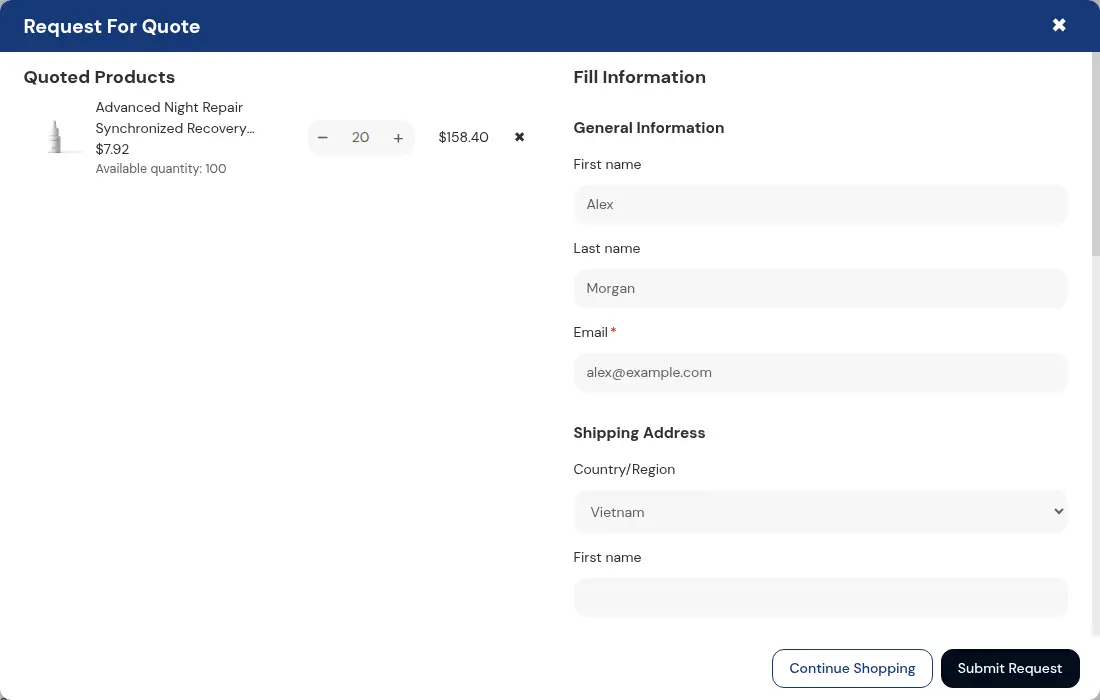
Ein Boutique-Käufer öffnet die Produktseite und sieht zehn Zeilen. Er trägt im Massen-Mengenfeld 2 ein, dann sind alle Zeilen mit zwei Stück gefüllt. Danach erhöht er Medium und Large in beiden Farben auf sechs. Das sind sechs Zeilen zu 2 Stück plus vier Zeilen zu 6 Stück, also 12 + 24 = 36 Stück, und die Zeilensummen ergeben bei je US$18 zusammen US$648. Ein Klick auf In den Warenkorb legt alle zehn Varianten in den Warenkorb. Ein Käufer, der einen eigenen Stickerei-Preis braucht, klickt auf Add to quote, und dieselben zehn Zeilen gehen in das Angebotsformular.
Passt gut zu
Die Varianten-Tabelle ist ein Teil der schnellen Bestellung. Diese Seiten ergänzen sie:
- Schnellbestellungsseiten: Standard-Schnellbestellungsseiten listen Produkte einer Kollektion mit einem Mengenfeld je Zeile auf.
- Massenupload: CSV-Massenbestellung ist schneller für Käufer, die ihre Bestellung in einer Tabellenkalkulation führen.
- Nachbestellung: die Nachbestellungsseite für Wiederholungskäufer wiederholt eine frühere Bestellung ohne Tabelle.
- Angebote: Schaltfläche Angebot anfragen und Preis ausblenden behandelt das Angebotsformular, an das die Tabelle Zeilen senden kann.
- Großhandelspreise: BSS B2B Solution hält Preise nach Kundengruppe vor, siehe Großhandelspreis nach Kunden-Tag.
Glossareinträge zu diesem Thema sind Schnellbestellformular, Case Pack und RFQ.
Grenzen und häufige Fehler
- Sie nutzt die native Preisbildung von Shopify. Die Tabelle zeigt keine Mengenstaffeln oder individuellen Preise von BSS B2B Solution an. Nutzen Sie Solution-Preise, sehen Käufer sie im Warenkorb und in den Zeilen der Schnellbestellung. Testen Sie den ganzen Ablauf deshalb mit einem Großhandelskonto.
- Sie braucht eine Produktvorlage mit Online Store 2.0. Ein App-Block lässt sich nur dort einfügen, wo das Theme Blöcke unterstützt.
- Sie ist eine Funktion des Plans Business. In niedrigeren Plänen erscheint der Block im Editor, aber nicht im Live-Shop.
- Große Produkte laden in Blöcken. Die Tabelle lädt Varianten beim Scrollen nach. Testen Sie das Produkt mit Ihrer größten Variantenzahl.
- Mengenregeln werden eingehalten. Mindest- und Höchstmengen sowie Verpackungseinheiten von Shopify gelten. Testen Sie deshalb eine Regel wie Vielfache von zwei an einem echten Produkt, bevor Sie starten.
- Nicht vorrätige Varianten sind nicht verfügbar. Sie sind ausgegraut und lassen sich nicht hinzufügen.
- Eine Tabelle ist keine Zugangssperre. Soll das Produkt nur für Großhandelskunden sichtbar sein, fügen Sie BSS B2B Lock hinzu.
Checkliste für die Einrichtung
- Prüfen Sie, dass der Shop den Plan Business von BSS B2B Quote oder höher nutzt.
- Schalten Sie den App-Embed ein und prüfen Sie, dass das Theme eine Produktvorlage mit Online Store 2.0 hat.
- Fügen Sie den Block Variant Table unter Product information ein.
- Wählen Sie die Spalten: Bild, SKU, Lagerbestand und Zeilensumme.
- Stellen Sie die Farben der Schaltflächen passend zu Ihrem Theme ein.
- Schalten Sie die Angebotskompatibilität ein, wenn Sie auch Angebote annehmen, und das Massen-Mengenfeld, wenn Größenreihen häufig sind.
- Testen Sie ein Produkt mit vielen Varianten, auch eine nicht vorrätige Variante.
- Testen Sie als Großhandelskunde und vergleichen Sie die Preise in der Tabelle, im Warenkorb und im Angebot.
Pläne und Voraussetzungen
Die Varianten-Tabelle braucht den Plan Business oder höher von BSS B2B Quote, den App-Embed und eine Produktvorlage mit Online Store 2.0. Die Pläne im Vergleich, einschließlich der 14-tägigen kostenlosen Testphase in bezahlten Plänen, finden Sie auf der Preisseite von BSS B2B. Alle Einstellungen stehen in der Anleitung zur Varianten-Tabelle, und die Übersicht zur Schnellbestellung zeigt die verwandten Seiten. Installieren Sie BSS B2B Quote aus dem Shopify App Store und fügen Sie den Block zuerst bei Ihrem meistverkauften Modell ein.