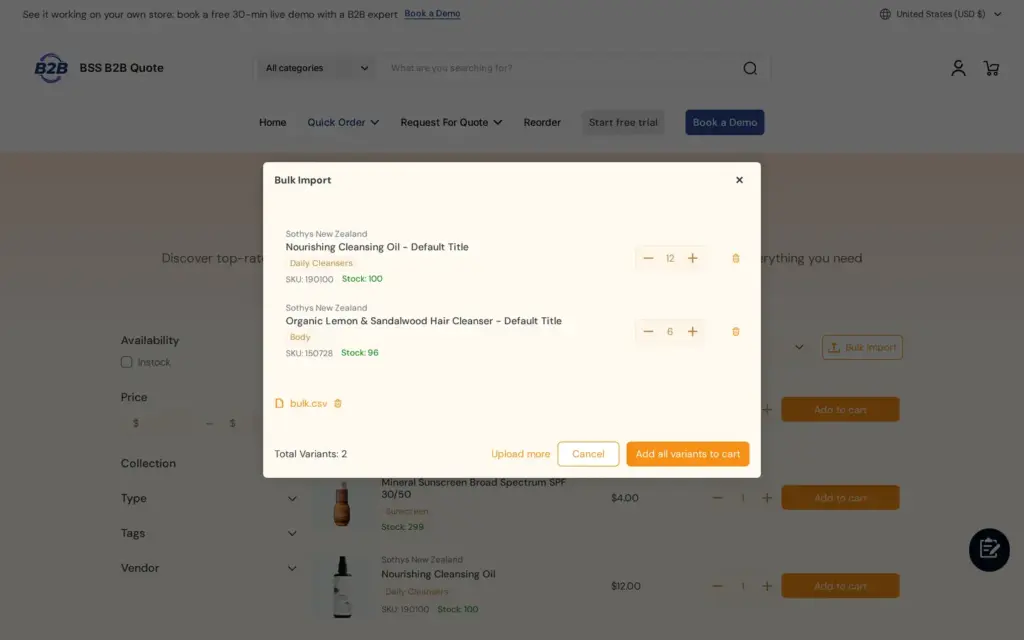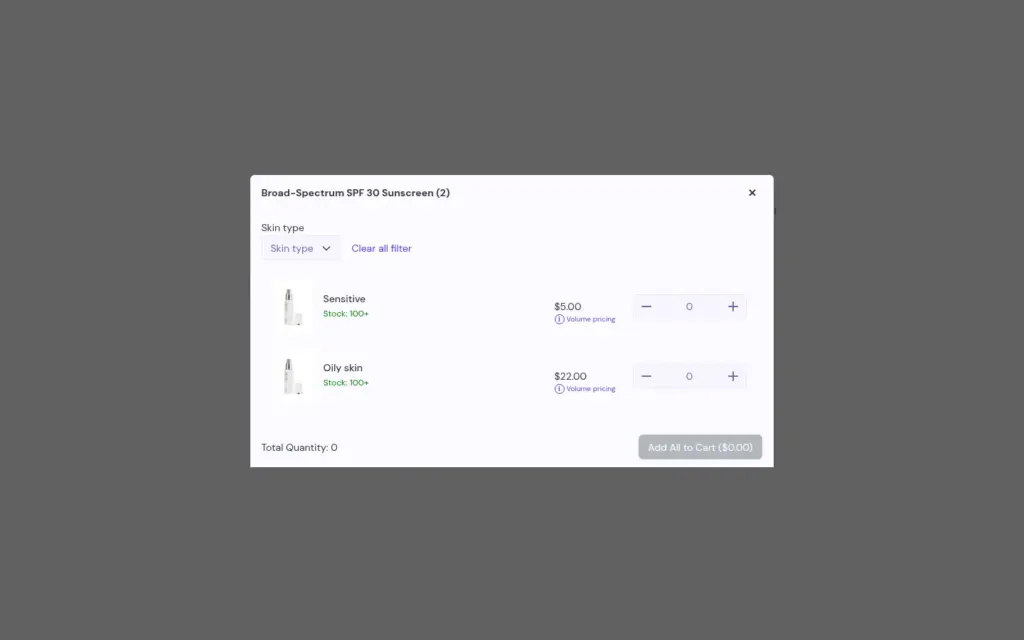
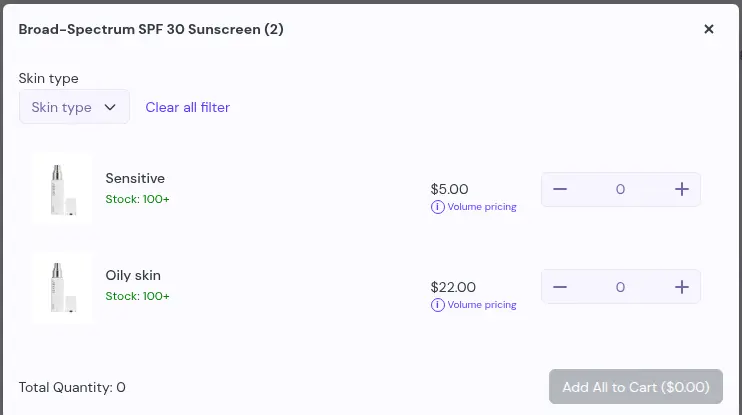
Para que los compradores mayoristas pidan una serie completa de tallas desde una sola página de producto en Shopify, añada el bloque Variant Table de BSS B2B Quote a su plantilla de producto. El bloque muestra todas las variantes en una tabla, con su propio campo de cantidad, así que el comprador rellena las tallas y colores que necesita y los añade todos al carrito, o a un presupuesto, con un clic en lugar de seleccionar cada variante por separado.
Esta guía es para marcas de moda, calzado, ropa deportiva y accesorios cuyos compradores minoristas piden un modelo en muchas tallas y colores. Explica a quién beneficia, la configuración en cinco pasos, un ejemplo práctico con una serie de tallas, los límites que importan, incluidos el plan y el comportamiento de precios, y qué usar cuando los compradores piden muchos modelos en lugar de uno solo.
¿Para quién es esto?
La tabla de variantes en la página de producto le conviene si se cumplen varios de estos puntos:
- Sus productos tienen dos ejes de opción, como talla y color, y un comprador suele pedir varias combinaciones de un mismo modelo.
- Los compradores minoristas piden en series de tallas, donde la mezcla de tallas importa más que el total.
- Una página de producto estándar de Shopify les obliga a elegir una variante cada vez, así que pedir un solo modelo lleva decenas de clics.
- Quiere que los compradores vean precio, SKU y stock de cada variante a la vez, antes de decidir.
- Algunos productos necesitan un presupuesto en lugar de un carrito, y quiere una sola tabla que alimente ambos caminos.
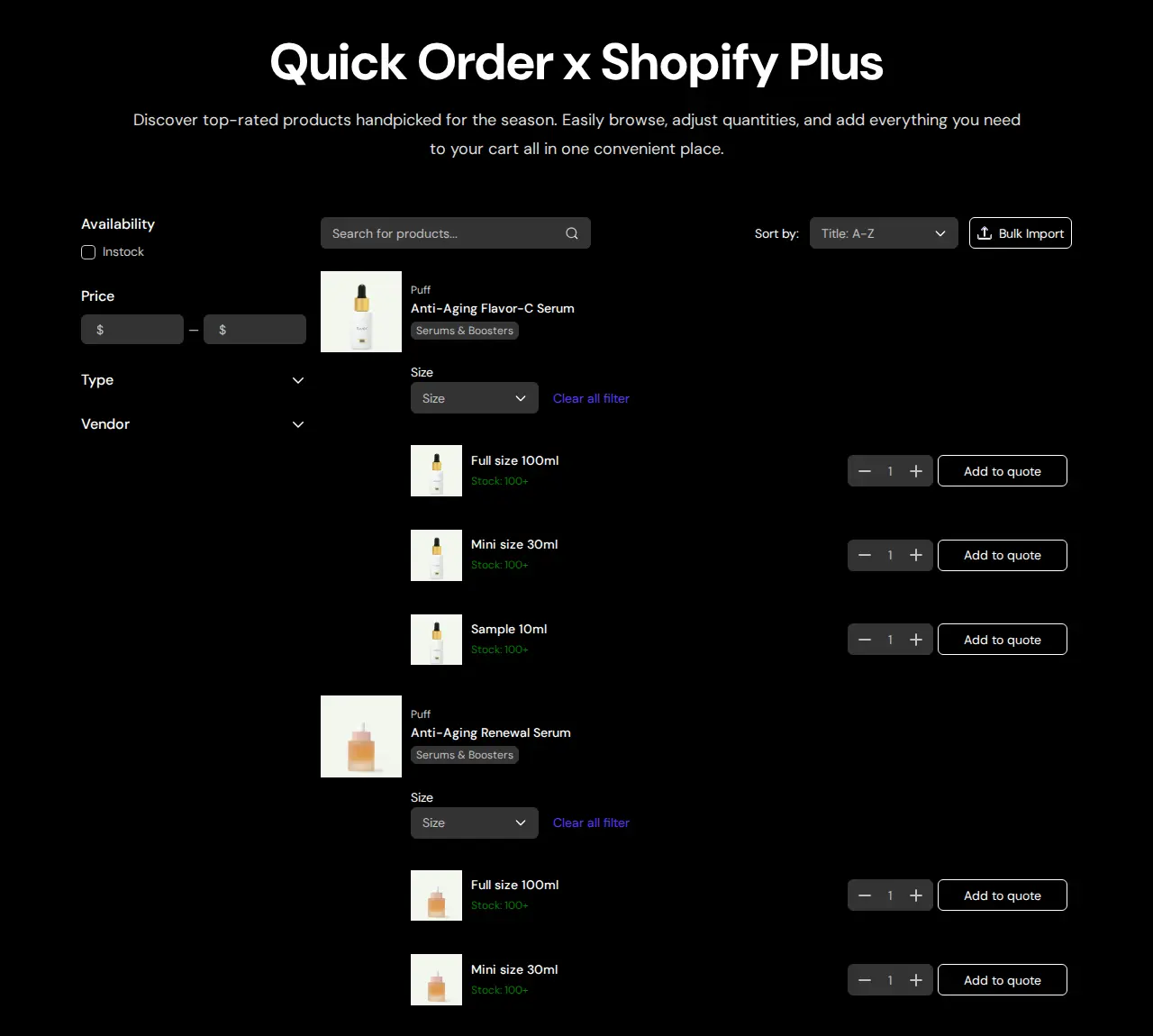
Si los compradores piden muchos modelos desde una lista, use una página de pedido rápido con Bulk Import. Consulte carga masiva de pedidos por CSV.
Por qué importa
La página de producto estándar de Shopify limita al comprador a una variante cada vez mediante selectores. Para un consumidor que compra un solo par de zapatos está bien. Para un minorista que pide un modelo en seis tallas y tres colores, significa seleccionar, cambiar cantidades y hacer clic en Add to cart una y otra vez, y es fácil equivocarse cuando la página cambia tras cada selección. Muchos compradores se rinden y envían una lista por correo, y entonces su equipo la vuelve a escribir.
Una tabla cambia la forma de la tarea. El comprador ve cada variante como una fila con una casilla de cantidad, busca lo que necesita e introduce los números de una sola vez. Tiendas mayoristas de ropa y deporte como MVT Fashion y Dragonfly Sportswear venden a compradores empresariales en Shopify, y Dragonfly creó una página dedicada para compras B2B rápidas. Consulte los casos de estudio de MVT Fashion y Dragonfly Sportswear .
Qué cubre Shopify de forma nativa, y dónde ayuda una app
El B2B nativo de Shopify incluye una lista de pedido rápido en Basic, Grow, Advanced y Plus, según la página de funciones por plan de Shopify, y permite reglas de cantidad y precios por volumen mediante catálogos. La Variant Table no sustituye eso. Añade una matriz en la propia página de producto, respeta las reglas de cantidad de Shopify y muestra los niveles de precio por volumen nativos. Consulte el Centro de ayuda de Shopify para la lista nativa actual, y la guía de B2B de Shopify para la comparación con apps. El hub de pedido rápido y RFQ reúne guías relacionadas.
Cómo configurarlo con BSS B2B Quote
La tabla es un bloque de app de tema, así que la configuración se hace en el editor de temas, con un atajo desde la app.
Paso 1: Revise el plan y active el app embed
La Variant Table forma parte del plan Business y superiores de BSS B2B Quote. El bloque siempre se muestra en el editor de temas para que pueda diseñarlo, pero en la tienda en línea solo aparece en los planes que lo incluyen, así que confirme el plan antes de publicar. Compruebe también que el app embed de BSS B2B Quote está activado en su tema.
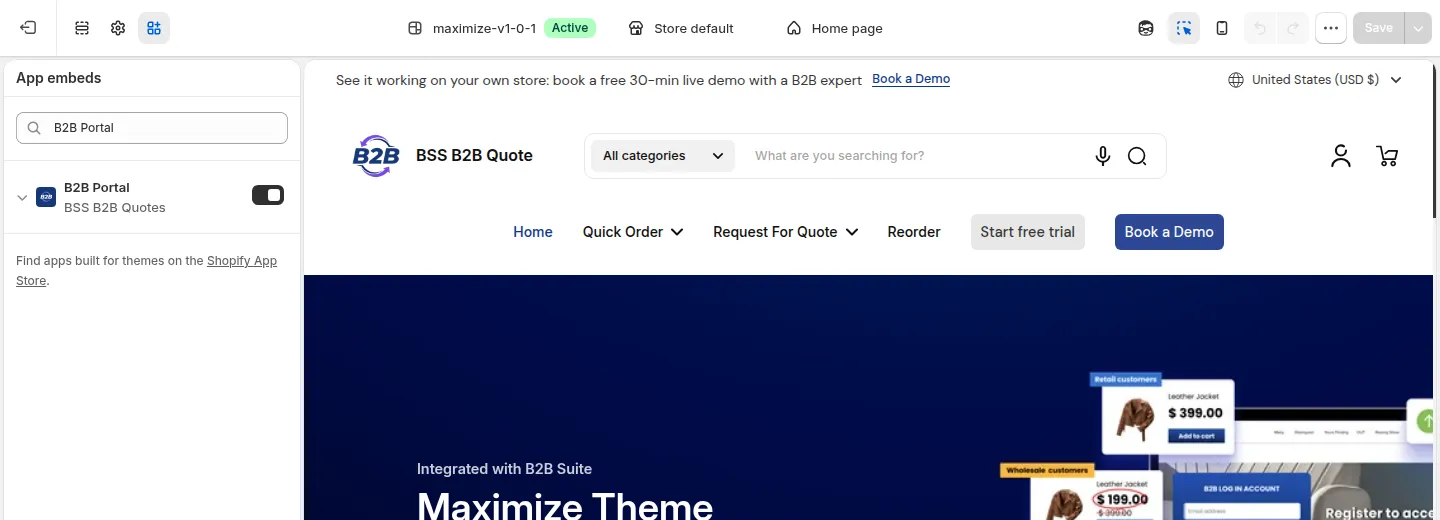
Paso 2: Añada el bloque a la plantilla de producto
En la app, la tarjeta Variant Table tiene un botón Add to theme que abre el editor de temas. En la plantilla de producto, abra la sección Product information, elija Add block y seleccione Variant Table en Apps. Arrástrelo al lugar que quiera, por ejemplo debajo del precio.
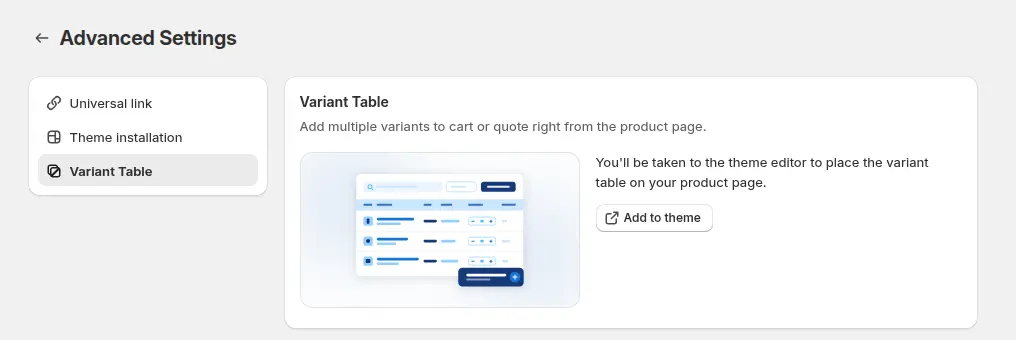
Paso 3: Elija las columnas y los colores
En la configuración del bloque, muestre u oculte las columnas de imagen de la variante, SKU, stock y total de línea, y defina los colores principal y de texto de los botones de acción. Muestre el SKU y el stock para los compradores que trabajan con listas de compra. Muestre el total de línea para que el comprador vea el coste de una serie de tallas mientras escribe.
Paso 4: Active la compatibilidad con presupuestos y el campo de cantidad masiva
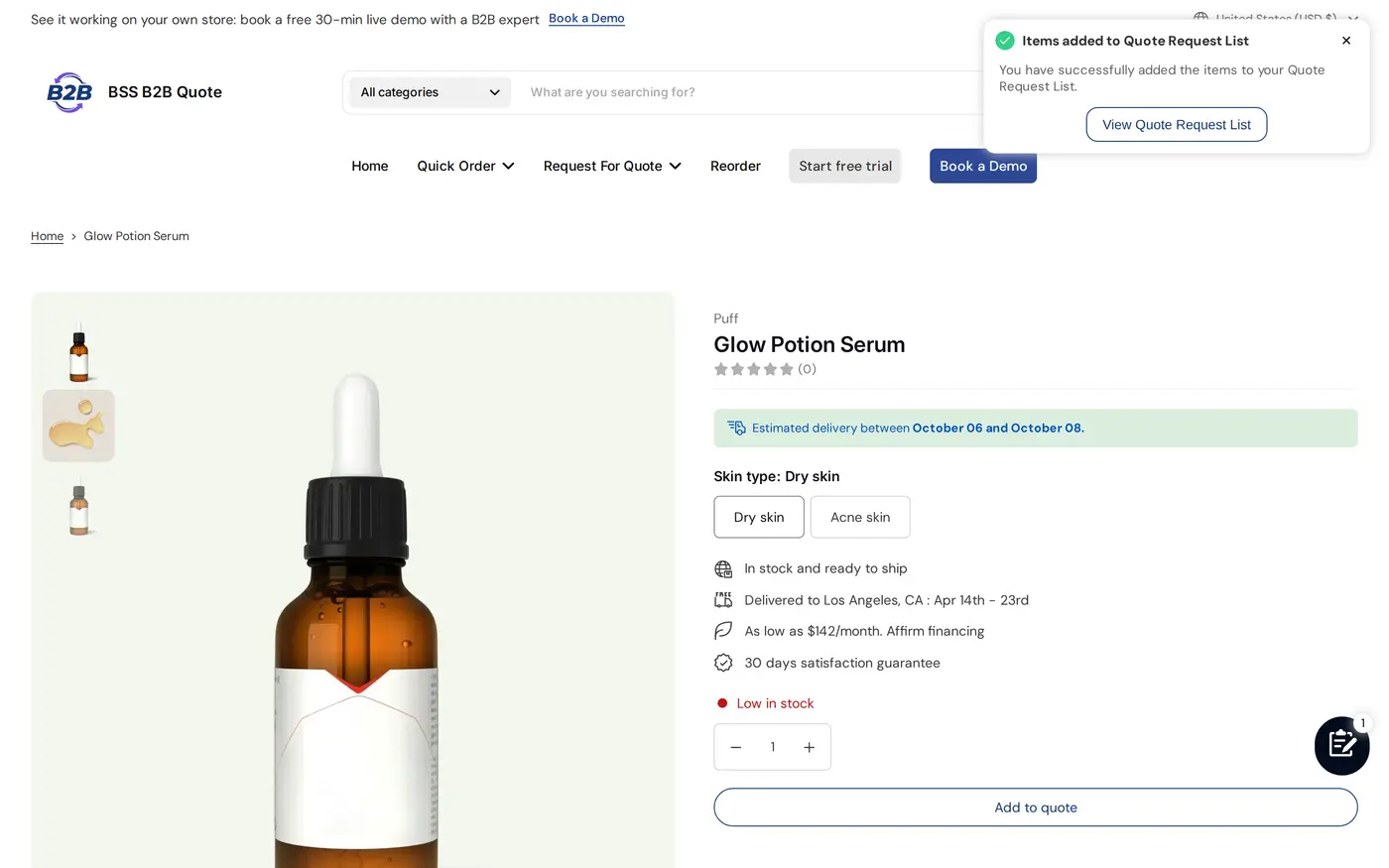
Active Enable Quote Compatibility para mostrar un botón Add to quote junto a Add to cart cuando el producto coincide con una lógica de presupuesto activa. Active la entrada de cantidad masiva para añadir un campo general en la cabecera de la tabla que rellena cada fila con el mismo número, lo cual resulta útil para una serie de tallas uniforme que luego ajusta.
Paso 5: Pruebe con un producto real
Abra un producto con muchas variantes, indique cantidades en varias filas y añádalas de una vez. Compruebe que las variantes agotadas no están disponibles y que se respetan las reglas de cantidad de Shopify. Después haga una segunda prueba con un presupuesto para ver que ambos botones funcionan con las mismas cantidades. La misma idea de una fila por variante funciona en una página de pedido rápido, lo que resulta útil cuando los compradores piden muchos modelos.
Ejemplo: una marca deportiva y una serie de tallas
Este ejemplo usa cifras ilustrativas, no resultados de una tienda real. Una marca deportiva vende mallas de estudio en cinco tallas (XS a XL) y dos colores, así que el modelo tiene diez variantes. Una regla de cantidad de Shopify fija múltiplos de dos. El precio mayorista en el catálogo es de 18 USD por unidad.
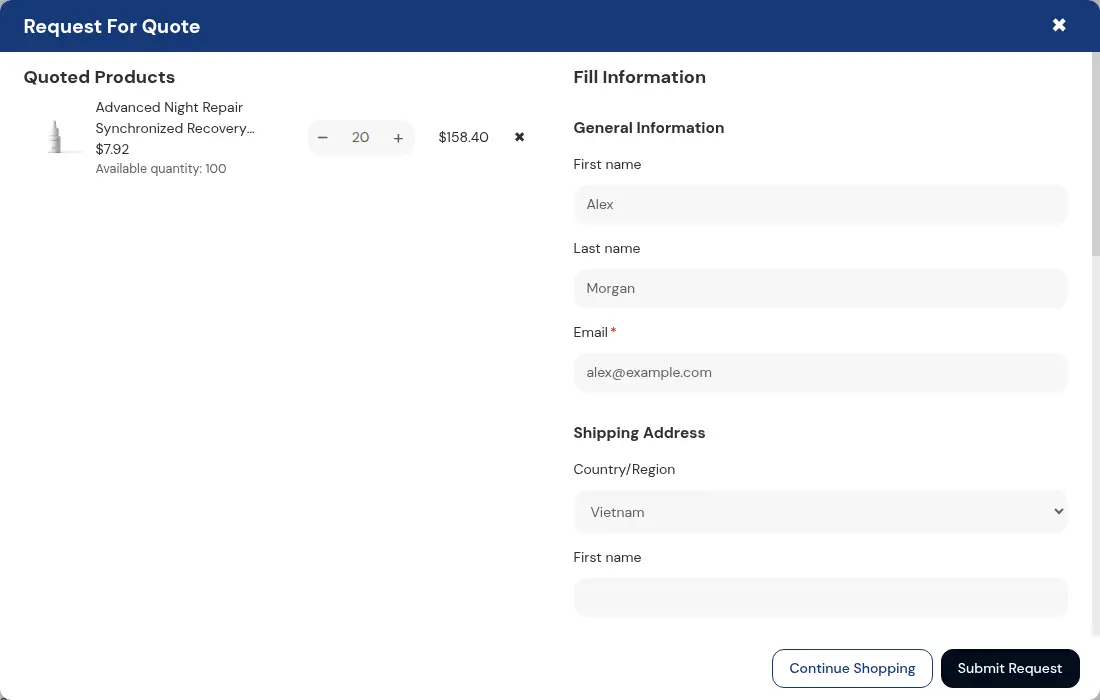
Un comprador de una boutique abre la página del producto y ve diez filas. Escribe 2 en el campo de cantidad masiva, que rellena cada fila con dos unidades, y luego sube la talla M y la L de ambos colores a seis. Son seis filas de 2 unidades más cuatro filas de 6, es decir, 12 + 24 = 36 unidades, y los totales de línea suman 648 USD a 18 USD cada una. Un clic en Add to cart pone las diez variantes en el carrito. El comprador que necesita un precio especial por bordado hace clic en Add to quote, y las mismas diez líneas pasan al formulario de presupuesto.
Funciona bien con
La tabla de variantes es una parte del pedido rápido. Estas piezas lo completan:
- Páginas de pedido rápido: páginas estándar de pedido rápido muestran productos de una colección con un campo de cantidad en cada fila.
- Carga masiva: carga masiva de pedidos por CSV es más rápida para los compradores que llevan su pedido en una hoja de cálculo.
- Recompra: la página de recompra para compradores habituales repite un pedido anterior sin tabla.
- Presupuestos: botón para solicitar presupuesto y ocultar precio explica el formulario de presupuesto al que la tabla puede enviar líneas.
- Precios mayoristas: BSS B2B Solution mantiene los precios por grupo de clientes, consulte precio mayorista por etiqueta de cliente.
Las entradas del glosario sobre este tema son formulario de pedido rápido, case pack y RFQ.
Límites y errores frecuentes
- Usa los precios nativos de Shopify. La tabla no muestra las escalas de cantidad ni los precios personalizados de BSS B2B Solution. Si usa los precios de Solution, los compradores los ven en el carrito y en las filas de pedido rápido, así que pruebe el flujo completo con una cuenta mayorista.
- Necesita una plantilla de producto de Online Store 2.0. Un bloque de app de tema solo se puede añadir donde el tema admite bloques.
- Es una función del plan Business. En planes inferiores el bloque aparece en el editor, pero no en la tienda en línea.
- Los productos grandes se cargan por lotes. La tabla carga las variantes a medida que el comprador hace scroll, así que pruebe el producto con su mayor número de variantes.
- Las reglas de cantidad se respetan. Se aplican los mínimos, máximos y tamaños de pack de Shopify, así que pruebe una regla como múltiplos de dos en un producto real antes de lanzar.
- Las variantes agotadas no están disponibles. Aparecen en gris y no se pueden añadir.
- Una tabla no es un bloqueo de acceso. Si el producto debe verlo solo el comprador mayorista, añada BSS B2B Lock.
Lista de comprobación de la configuración
- Confirme que la tienda tiene el plan Business de BSS B2B Quote o superior.
- Active el app embed y compruebe que el tema tiene una plantilla de producto de Online Store 2.0.
- Añada el bloque Variant Table en Product information.
- Elija las columnas: imagen, SKU, stock y total de línea.
- Defina los colores de los botones para que coincidan con su tema.
- Active la compatibilidad con presupuestos si también acepta presupuestos, y el campo de cantidad masiva si las series de tallas son frecuentes.
- Pruebe un producto con muchas variantes, incluida una agotada.
- Pruebe como comprador mayorista y compare los precios en la tabla, el carrito y el presupuesto.
Planes y requisitos
La Variant Table necesita el plan Business o superior de BSS B2B Quote, el app embed y una plantilla de producto de Online Store 2.0. Compare los planes, incluida la prueba gratuita de 14 días en los planes de pago, en la página de precios B2B de BSS. La configuración completa está en la guía de Variant Table, y la descripción general de pedido rápido muestra las páginas relacionadas. Instale BSS B2B Quote desde Shopify App Store y añada el bloque primero a su modelo más vendido.