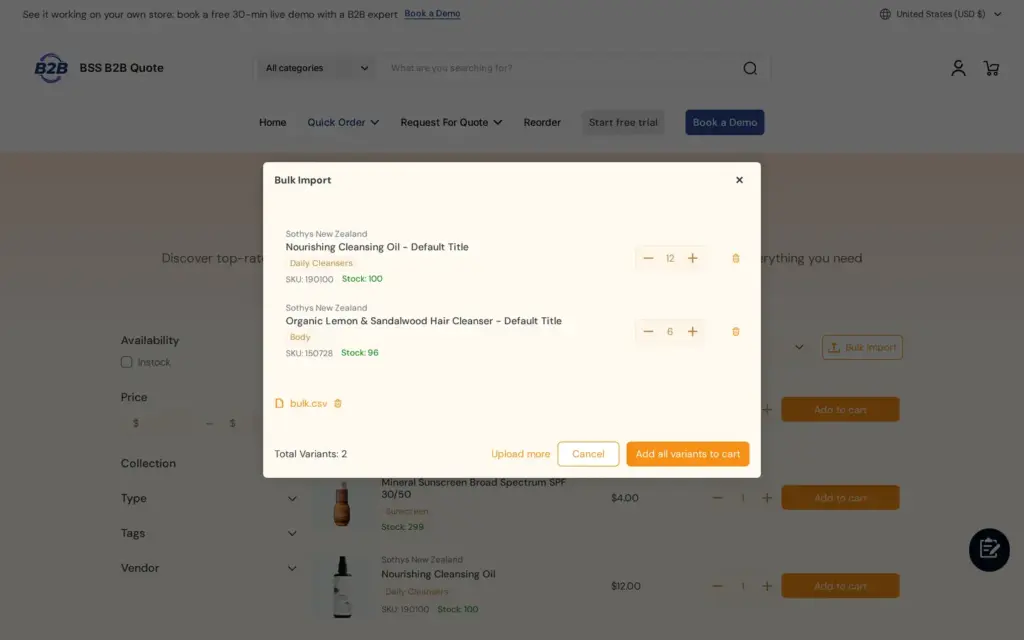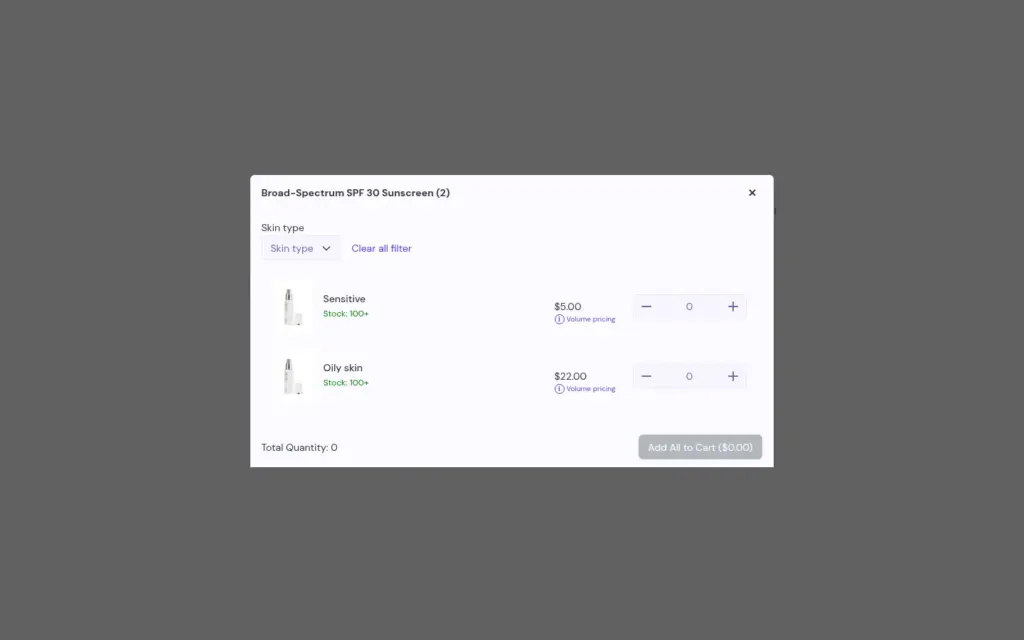
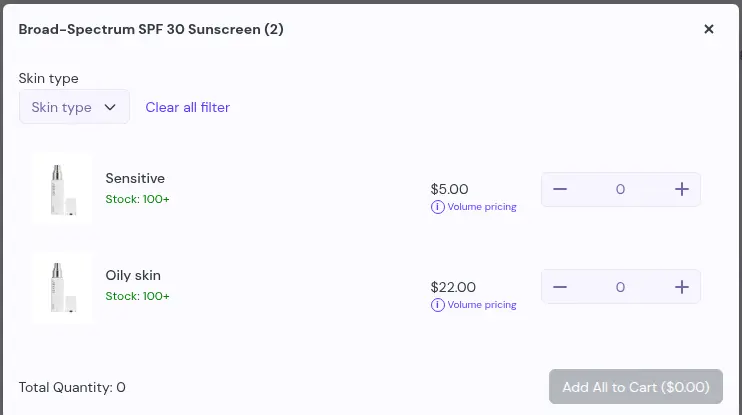
Pour permettre aux acheteurs professionnels de commander une série complète de tailles depuis une seule page produit sur Shopify, ajoutez le bloc Variant Table de BSS B2B Quote à votre modèle produit. Le bloc affiche chaque variante dans un tableau unique, avec son propre champ de quantité : l'acheteur saisit les tailles et couleurs dont il a besoin, puis les ajoute toutes au panier, ou à un devis, d'un seul clic, au lieu de sélectionner chaque variante une par une.
Ce guide s'adresse aux marques de mode, de chaussures, de sportswear et d'accessoires dont les acheteurs de détail commandent un modèle dans de nombreuses tailles et couleurs. Il explique qui en profite, la configuration en cinq étapes, un exemple détaillé avec une série de tailles, les limites qui comptent, y compris le plan et le comportement des prix, et ce qu'il faut utiliser lorsque les acheteurs commandent plusieurs modèles au lieu d'un seul.
Pour qui est-ce ?
Le tableau de variantes de la page produit vous convient si plusieurs de ces points sont vrais :
- Vos produits ont deux axes d'options, comme la taille et la couleur, et un acheteur commande généralement plusieurs combinaisons d'un même modèle.
- Les acheteurs de détail commandent par séries de tailles, où le mélange des tailles compte davantage que le total.
- Une page produit Shopify standard les oblige à choisir une variante à la fois, si bien qu'une commande d'un seul modèle demande des dizaines de clics.
- Vous voulez que les acheteurs voient le prix, le SKU et le stock de chaque variante en même temps, avant de s'engager.
- Certains produits demandent un devis plutôt qu'un panier, et vous voulez un seul tableau qui alimente les deux parcours.
Si les acheteurs commandent plusieurs modèles à partir d'une liste, utilisez plutôt une page Quick Order avec Bulk Import. Voir import CSV de commandes en masse.
Pourquoi c'est important
La page produit Shopify par défaut limite l'acheteur à une variante à la fois, via les sélecteurs. Pour un consommateur qui achète une seule paire de chaussures, cela suffit. Pour un détaillant qui commande un modèle en six tailles et trois couleurs, cela signifie des sélections répétées, des changements de quantité et des clics sur Add to cart, et une erreur est facile à commettre lorsque la page change après chaque sélection. Beaucoup d'acheteurs renoncent et envoient une liste par e-mail, puis votre équipe la ressaisit.
Un tableau change la forme de la tâche. L'acheteur voit chaque variante comme une ligne avec une case de quantité, repère ce dont il a besoin et saisit les chiffres en une seule fois. Des boutiques de mode et de sportswear en gros, comme MVT Fashion et Dragonfly Sportswear, vendent à des acheteurs professionnels sur Shopify, et Dragonfly a créé une page dédiée aux achats B2B rapides. Lisez les études de cas MVT Fashion et Dragonfly Sportswear.
Ce que Shopify couvre nativement, et où une application aide
Le B2B natif de Shopify inclut une liste de commande rapide sur Basic, Grow, Advanced et Plus, selon la page des fonctions par plan de Shopify, et il prévoit les règles de quantité et les prix par volume via les catalogues. Le Variant Table ne les remplace pas. Il ajoute une matrice sur la page produit elle-même, il respecte les règles de quantité de Shopify et affiche les paliers de prix par volume natifs. Consultez le Shopify Help Center pour la liste native actuelle, et le guide Shopify B2B pour la comparaison avec les applications. Le hub commande rapide et RFQ regroupe les guides connexes.
Comment le configurer avec BSS B2B Quote
Le tableau est un bloc d'application de thème : la configuration se fait donc dans l'éditeur de thème, avec un raccourci depuis l'application.
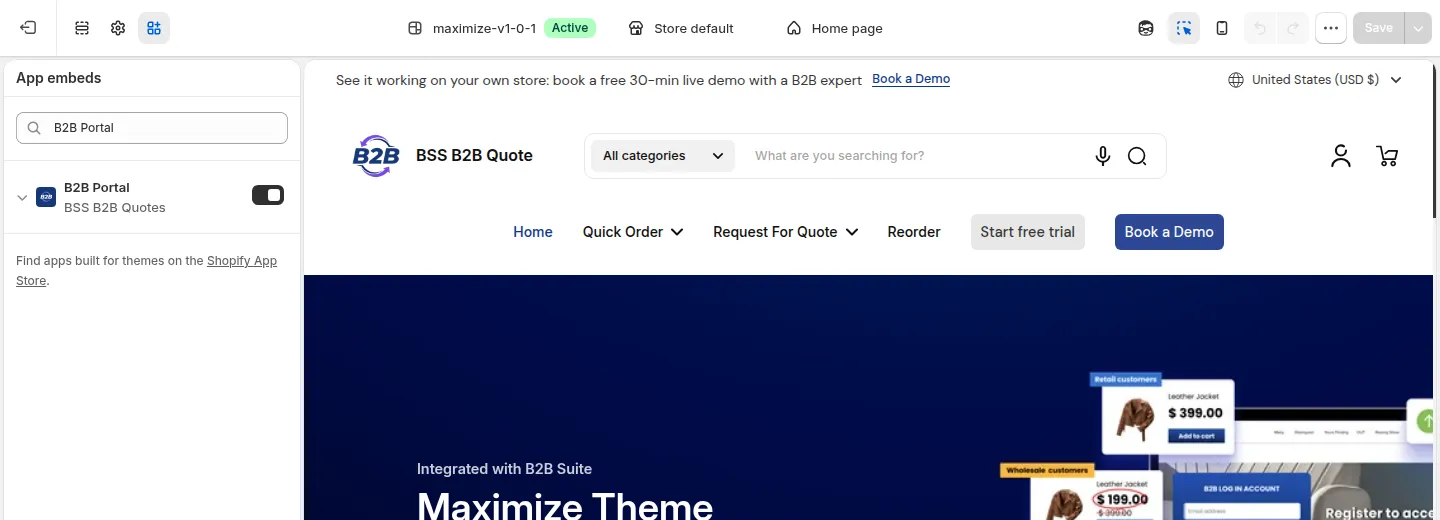
Étape 1 : vérifier le plan et activer l'app embed
Le Variant Table fait partie du plan Business et au-delà de BSS B2B Quote. Le bloc s'affiche toujours dans l'éditeur de thème pour que vous puissiez le concevoir, mais sur la boutique en ligne il n'apparaît que sur les plans qui l'incluent. Confirmez donc le plan avant de publier. Vérifiez aussi que l'app embed de BSS B2B Quote est activé dans votre thème.
Étape 2 : ajouter le bloc au modèle produit
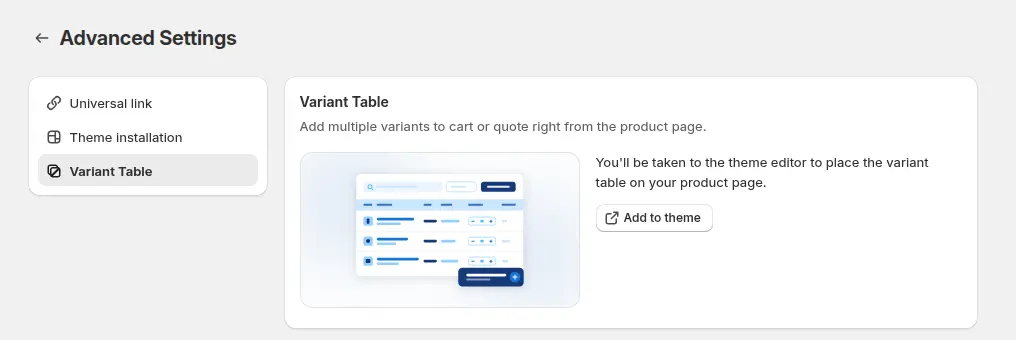
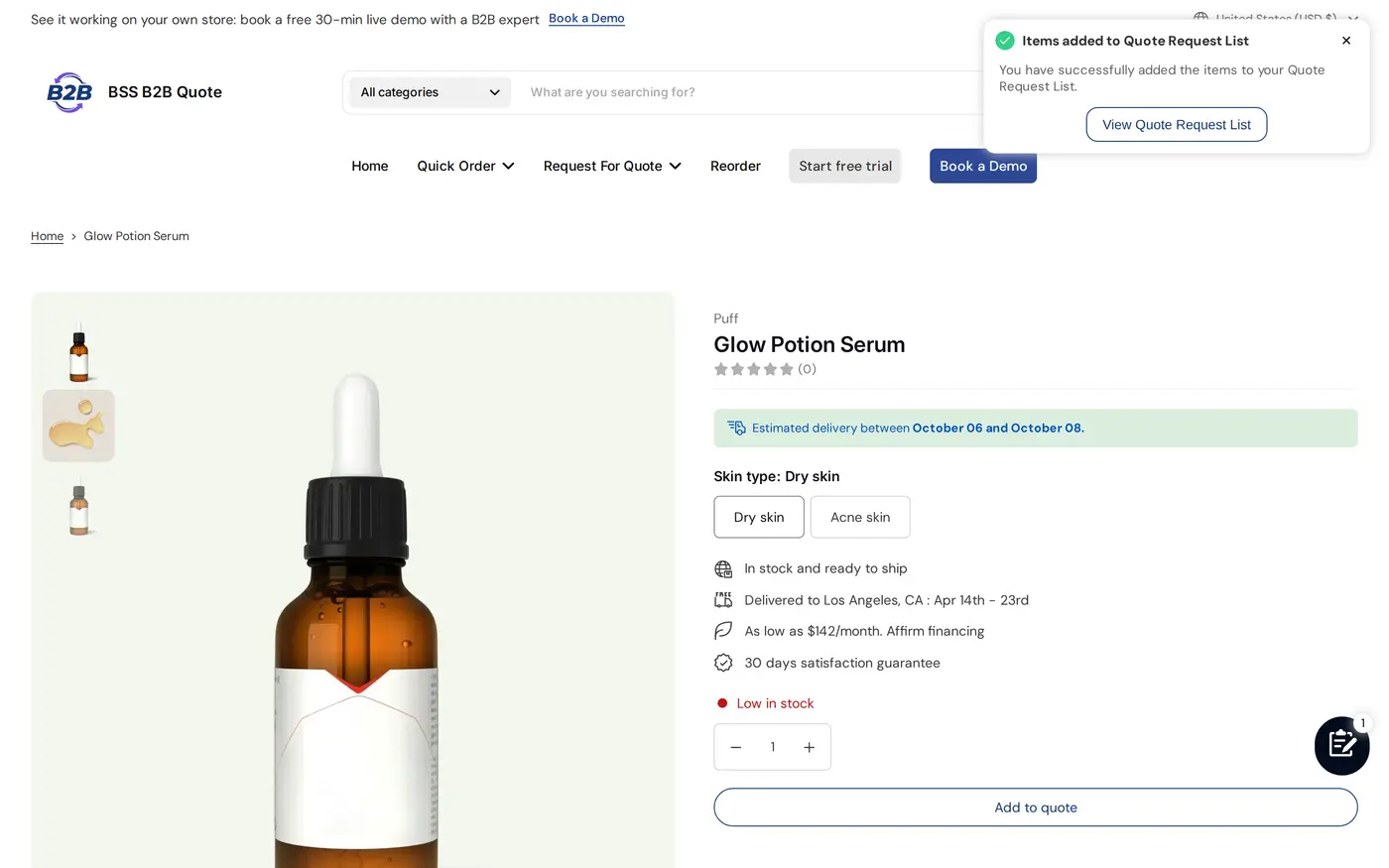
Dans l'application, la carte Variant Table comporte un bouton Add to theme qui ouvre l'éditeur de thème. Dans le modèle produit, ouvrez la section Product information, choisissez Add block et sélectionnez Variant Table sous Apps. Faites-le glisser à l'endroit voulu, par exemple sous le prix.
Étape 3 : choisir les colonnes et les couleurs
Dans les réglages du bloc, affichez ou masquez les colonnes image de variante, SKU, stock et total de ligne, et réglez les couleurs principale et de texte des boutons d'action. Affichez le SKU et le stock pour les acheteurs qui travaillent à partir de listes d'achat. Affichez le total de ligne pour qu'un acheteur voie le coût d'une série de tailles au fur et à mesure de sa saisie.
Étape 4 : ajouter la compatibilité devis et le champ de quantité en masse
Activez Enable Quote Compatibility pour afficher un bouton Add to quote à côté d'Add to cart lorsque le produit correspond à une logique de devis active. Activez la saisie de quantité en masse pour ajouter un champ principal dans l'en-tête du tableau qui remplit chaque ligne avec le même nombre, utile pour une série de tailles régulière que vous ajustez ensuite.
Étape 5 : tester avec un vrai produit
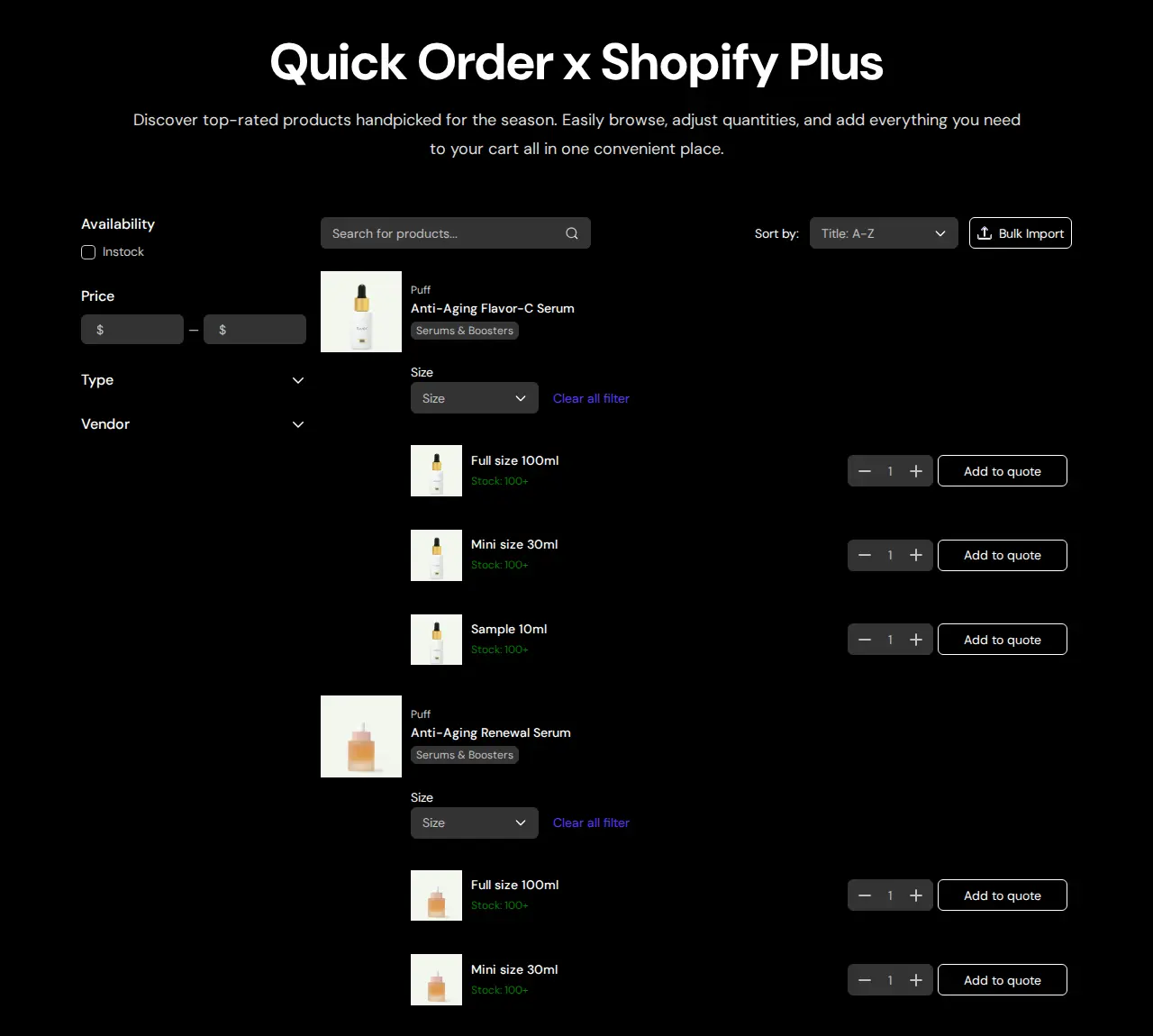
Ouvrez un produit avec de nombreuses variantes, saisissez les quantités sur plusieurs lignes et ajoutez-les en une seule action. Vérifiez que les variantes en rupture sont indisponibles et que les règles de quantité Shopify sont respectées. Faites ensuite un second test avec un devis, pour voir les deux boutons fonctionner à partir des mêmes quantités saisies. Le principe d'une ligne par variante fonctionne aussi sur une page Quick Order, utile lorsque les acheteurs commandent plusieurs modèles.
Exemple : une marque de sportswear et une série de tailles
Cet exemple utilise des chiffres illustratifs, et non des résultats d'une vraie boutique. Une marque de sportswear vend des leggings d'entraînement en cinq tailles (XS à XL) et deux couleurs, soit dix variantes pour le modèle. Une règle de quantité Shopify impose des multiples de deux. Le prix de gros du catalogue est de 18 $ US l'unité.
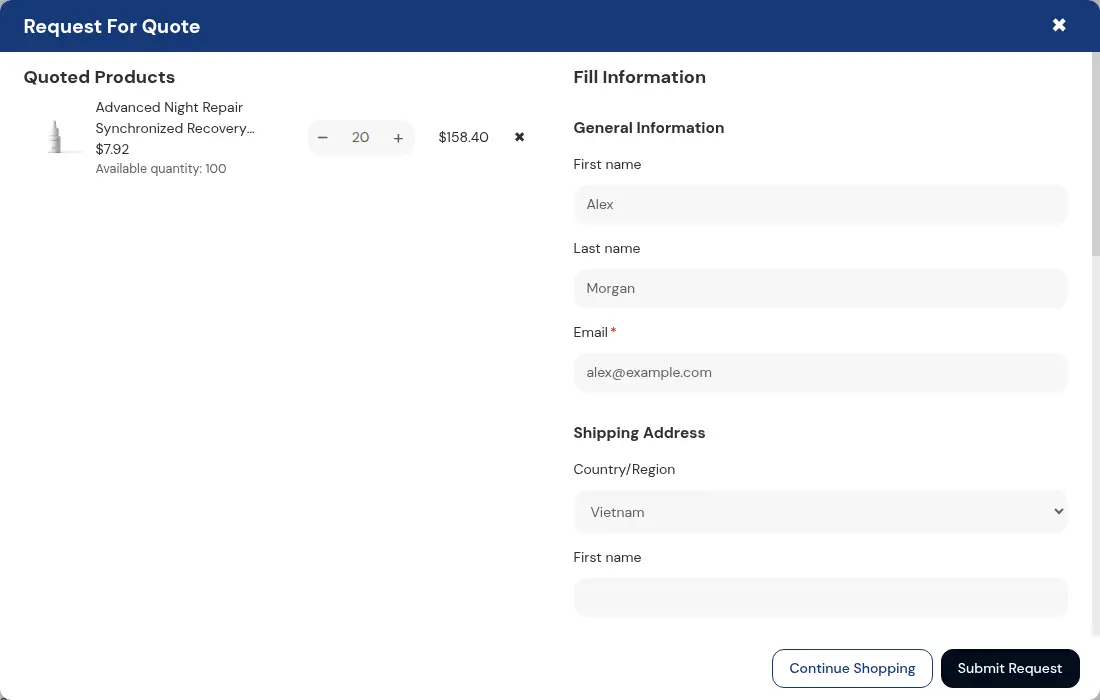
Un acheteur de boutique ouvre la page produit et voit dix lignes. Il saisit 2 dans le champ de quantité en masse, ce qui remplit chaque ligne avec deux unités, puis porte les tailles M et L dans les deux couleurs à six. Cela fait six lignes à 2 unités et quatre lignes à 6 unités, soit 12 + 24 = 36 unités, et les totaux de ligne atteignent 648 $ US à 18 $ US l'unité. Un clic sur Add to cart met les dix variantes dans le panier. L'acheteur qui a besoin d'un prix spécial pour une broderie clique sur Add to quote, et les mêmes dix lignes partent vers le formulaire de devis.
À utiliser avec
Le tableau de variantes n'est qu'une partie de la commande rapide. Ces éléments le complètent :
- Pages Quick Order : pages de commande rapide standard listent les produits d'une collection avec une case de quantité par ligne.
- Import en masse : import CSV de commandes en masse est plus rapide pour les acheteurs qui tiennent leur commande dans un tableur.
- Réassort : la page de réassort pour les acheteurs réguliers répète une commande passée sans tableau.
- Devis : bouton de demande de devis et masquage des prix couvre le formulaire de devis vers lequel le tableau peut envoyer des lignes.
- Prix de gros : BSS B2B Solution gère les prix par groupe de clients, voir prix de gros par tag client.
Les entrées de glossaire sur ce sujet sont formulaire de commande rapide, case pack et RFQ.
Limites et erreurs courantes
- Il utilise les prix natifs de Shopify. Le tableau n'affiche ni les paliers de quantité ni les prix personnalisés de BSS B2B Solution. Si vous vous appuyez sur les prix de Solution, les acheteurs les verront dans le panier et sur les lignes Quick Order ; testez donc le parcours complet avec un compte de gros.
- Il exige un modèle produit Online Store 2.0. Un bloc d'application de thème ne peut être ajouté que là où le thème prend en charge les blocs.
- C'est une fonction du plan Business. Sur les plans inférieurs, le bloc s'affiche dans l'éditeur mais pas sur la boutique en ligne.
- Les grands produits se chargent par lots. Le tableau charge les variantes au fil du défilement ; testez donc le produit avec votre plus grand nombre de variantes.
- Les règles de quantité sont respectées. Les minimums, maximums et tailles de lot Shopify s'appliquent ; testez donc une règle comme les multiples de deux sur un vrai produit avant le lancement.
- Les variantes en rupture sont indisponibles. Elles sont grisées et ne peuvent pas être ajoutées.
- Un tableau n'est pas un verrou d'accès. Si le produit ne doit être visible que par les acheteurs de gros, ajoutez BSS B2B Lock.
Liste de contrôle de la configuration
- Confirmez que la boutique est sur le plan Business de BSS B2B Quote ou supérieur.
- Activez l'app embed et vérifiez que le thème dispose d'un modèle produit Online Store 2.0.
- Ajoutez le bloc Variant Table sous Product information.
- Choisissez les colonnes : image, SKU, stock et total de ligne.
- Réglez les couleurs des boutons pour qu'elles correspondent à votre thème.
- Activez la compatibilité devis si vous prenez aussi des devis, et le champ de quantité en masse si les séries de tailles sont fréquentes.
- Testez un produit avec de nombreuses variantes, dont une en rupture.
- Testez en tant qu'acheteur de gros et comparez les prix dans le tableau, le panier et le devis.
Plans et prérequis
Le Variant Table nécessite le plan Business ou supérieur de BSS B2B Quote, l'app embed et un modèle produit Online Store 2.0. Comparez les plans, y compris l'essai gratuit de 14 jours sur les plans payants, sur la page de tarifs BSS B2B. Tous les réglages figurent dans le guide du Variant Table, et l'aperçu de la commande rapide présente les pages associées. Installez BSS B2B Quote depuis la Shopify App Store et ajoutez d'abord le bloc à votre modèle le plus vendu.