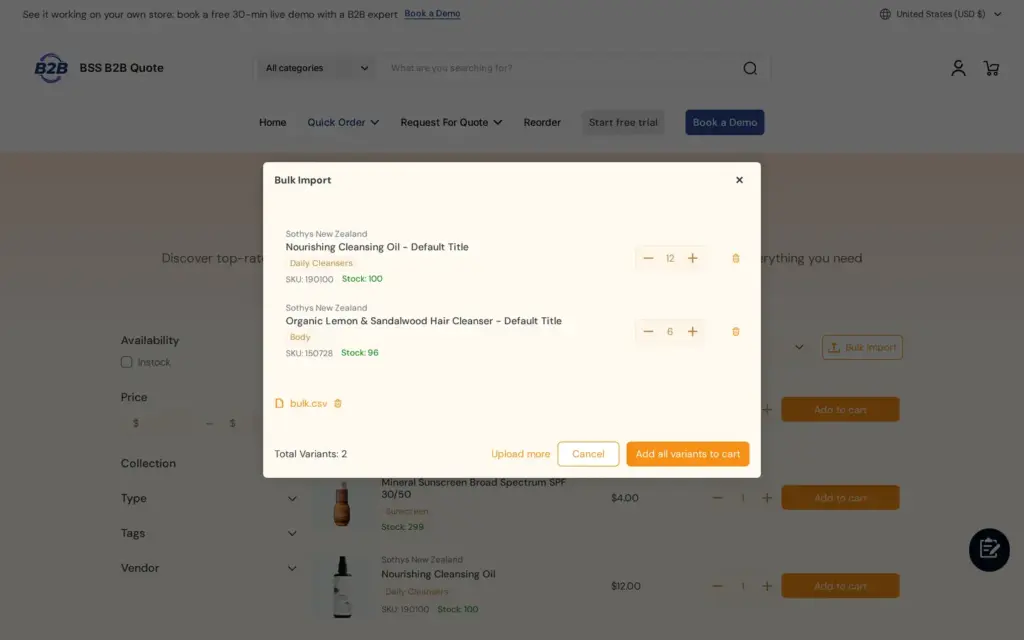
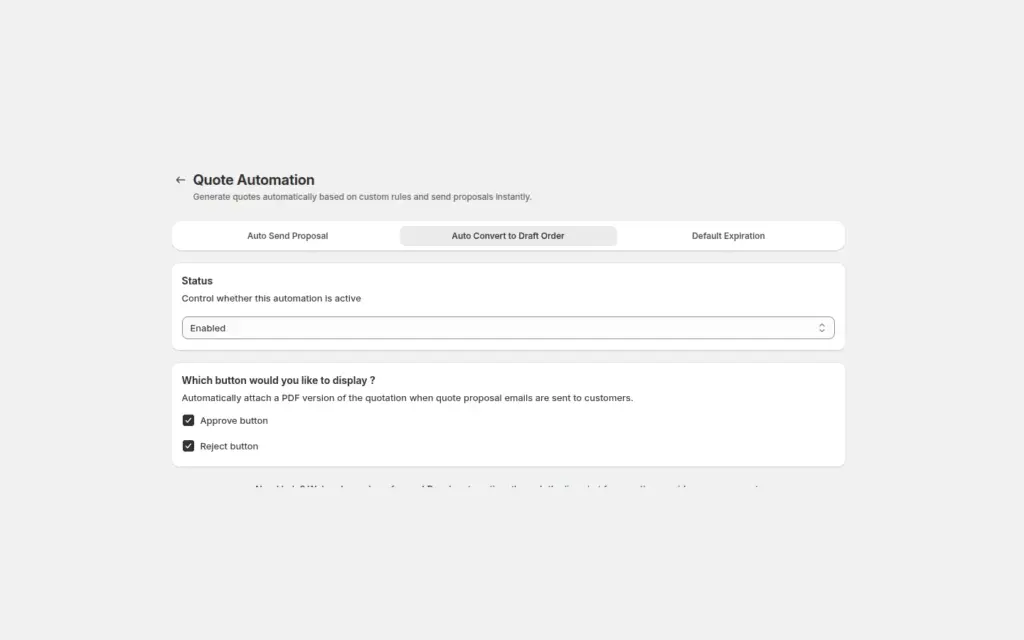
Damit Großhandelskunden auf Shopify nachbestellen können, veröffentlichen Sie die Seite Reorder in BSS B2B Quote und teilen Sie sie mit angemeldeten Kunden. Der Käufer öffnet `/pages/reorder`, wählt eine frühere Bestellung aus seinem Verlauf, passt die Mengen in einem Prüffenster an und legt sie als Shopify-Bestellentwurf ab. Die App macht daraus einen Checkout-Link, eine per E-Mail gesendete Rechnung oder beides.
Diese Anleitung richtet sich an Lieferanten, deren Kunden dieselben Produkte nach einem Rhythmus kaufen: Restaurants und Hotels, die Verpackungen nachbestellen, Salons, die Verbrauchsmaterial nachkaufen, Händler, die Standardsortimente auffüllen. Sie erklärt, wer profitiert, die Einrichtung in fünf Schritten, ein durchgerechnetes Beispiel und die Grenzen, die Sie vorher kennen sollten. Dazu gehört, dass Nachbestellen einen Login braucht und aktuelle Preise nutzt, nicht die Preise der alten Bestellung.
Für wen es gedacht ist
Eine Nachbestellungsseite passt, wenn mehrere dieser Punkte auf Ihre Käufer zutreffen:
- Sie bestellen dieselben Kernprodukte jede Woche oder jeden Monat, mit kleinen Mengenänderungen.
- Es sind angemeldete Konten, die Sie freigegeben haben, keine anonymen Besucher.
- Heute wiederholen sie eine Bestellung per E-Mail, Telefon oder durch erneutes Befüllen des Warenkorbs, und Ihr Team erfasst sie erneut.
- Sie beliefern Restaurants, Hotels, Salons, Geschäfte oder Instandhaltungsteams, bei denen die nächste Bestellung der letzten ähnelt.
- Preise oder Konditionen sind je Konto vereinbart, deshalb soll die Nachbestellung trotzdem Ihren aktuellen Regeln folgen.
Laden Ihre Käufer stattdessen Tabellen hoch, siehe CSV-Massenbestellung. Sind ihre Listen lang und ändern sich jedes Mal, passt eher eine Schnellbestellungsseite als die Nachbestellung.
Warum das wichtig ist
Für einen Wiederholungskäufer sollte die zweite Bestellung leichter sein als die erste. Ist sie es nicht, weicht er aufs Telefon aus, und ein Vertriebs- oder Supportmitarbeitender tippt dieselbe Bestellung erneut in Shopify ein. Das kostet Sie bei jeder Wiederholungsbestellung und bei jedem Konto Zeit, und genau das soll ein Selbstbedienungsshop vermeiden.
Auf Ihrer Seite kommt eine Nachbestellung als normaler Shopify-Bestellentwurf an, der den Tag BSS_REORDER trägt. So filtert Ihr Team die Bestellungen von der Seite, ohne etwas neu einzutippen. Mit der Rechnungsoption erhält der Käufer die Shopify-Rechnung per E-Mail und zahlt darüber. Das passt zu Konten, die ein Dokument zur Freigabe brauchen.
Nachbestellen beseitigt außerdem eine stille Fehlerquelle. Ein Käufer, der einen Warenkorb aus dem Gedächtnis neu aufbaut, vergisst eine Zeile, wählt die falsche Größe oder bestellt einen nicht mehr geführten Artikel. Eine Nachbestellung startet von der echten vorherigen Bestellung, markiert Artikel, die nicht mehr verfügbar sind, und prüft den Bestand, bevor die Bestellung abgeschickt wird. Patek Packaging, ein kanadischer Lebensmittel-Großlieferant für Restaurants und Hotels, hat personalisierte Schnellbestellung und Nachbestellung eingeführt, damit Käufer sehen, was für ihr Konto gilt. GreenTeaEveryday lässt Großhandelskunden frühere Bestellungen ansehen, ändern und nachbestellen. Lesen Sie die Fallstudien Patek Packaging und GreenTeaEveryday.
So richten Sie es mit BSS B2B Quote ein
Die Nachbestellung wird auf einer Einstellungsseite konfiguriert und danach als Theme-Seite in Ihrem Shop veröffentlicht. Die Einrichtung umfasst sechs Schritte.
Schritt 1: App-Embed einschalten und Einstellungen der Nachbestellung öffnen
Der App-Embed muss im aktiven Theme eingeschaltet sein, sonst läuft die Seite nicht, auch wenn sie als veröffentlicht markiert ist. Öffnen Sie dann in der App Reorder > Reorder Settings. Der Seitenpfad lautet standardmäßig `reorder`, daraus entsteht `/pages/reorder`. Die Seite ist standardmäßig ausgeblendet. Schalten Sie die Sichtbarkeit ein, damit sie im Shop erscheint.
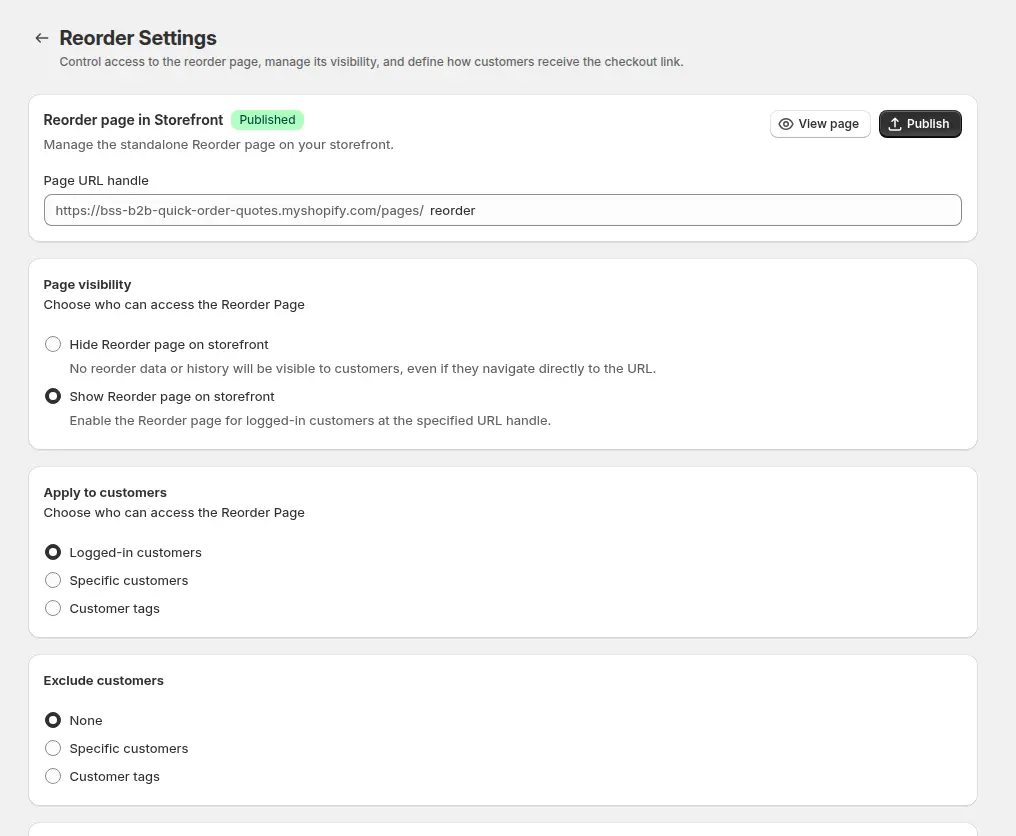
Schritt 2: Festlegen, wer sie nutzen darf
Wählen Sie unter Apply to customers angemeldete Kunden, bestimmte Kunden oder Kunden-Tags wie `wholesale`. Eine Ausschlussregel hat immer Vorrang vor der Berechtigung. Ein Kunde, der eine Ausschlussregel erfüllt, sieht deshalb den Bildschirm für eingeschränkten Zugriff, auch wenn er angemeldet ist.
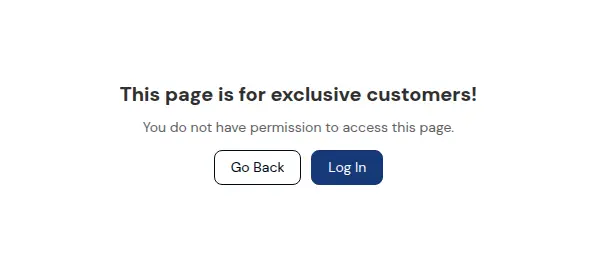
Schritt 3: Checkout-Link-Option wählen
Checkout Link Visibility legt fest, was nach einem Klick auf Place Order passiert. Sie können den Shopify-Checkout-Link auf dem Bildschirm anzeigen, die Rechnung aus dem Bestellentwurf per E-Mail senden oder beides tun, das ist die Voreinstellung. Schicken Sie die Rechnung an Käufer, die auf Zahlungsziel zahlen oder einen Freigabeschritt brauchen. Zeigen Sie den Link für Käufer, die sofort mit Karte zahlen.
Schritt 4: Seite an Marke und Sprache anpassen
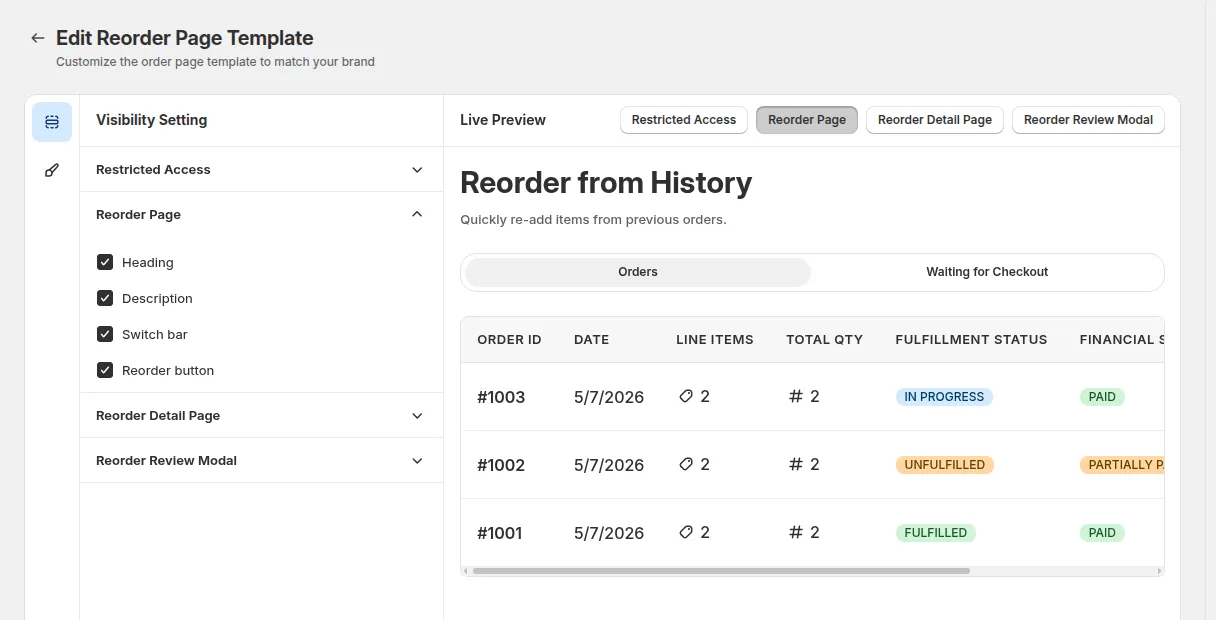
Nutzen Sie Edit Template, um die Stile und die Elemente der vier Bildschirme im Shop zu ändern: die Bestellliste, das Prüffenster, die Detailansicht des Bestellentwurfs und den Bildschirm für eingeschränkten Zugriff. Eine Live-Vorschau zeigt das Ergebnis. Die Shop-Texte lassen sich je Sprache übersetzen, damit Käufer in anderen Märkten ihre eigenen Formulierungen sehen.
Schritt 5: Der Käufer wählt eine frühere Bestellung
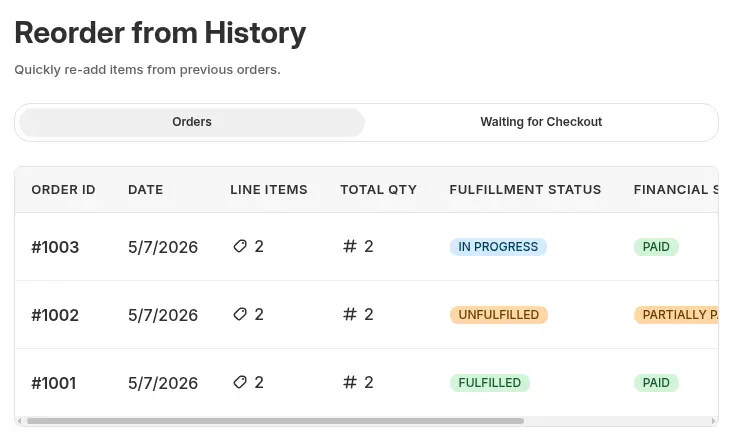
Ein angemeldeter Käufer öffnet die Seite Reorder und sieht zwei Tabs. Orders listet frühere Bestellungen mit Bestellnummer, Datum, Anzahl der Positionen, Gesamtmenge, Versand- und Zahlungsstatus sowie einer Schaltfläche Reorder auf. Waiting for Checkout listet offene Bestellentwürfe auf, auch Nachbestellungen, die noch nicht bezahlt sind.
Schritt 6: Prüfen, bearbeiten und bestellen
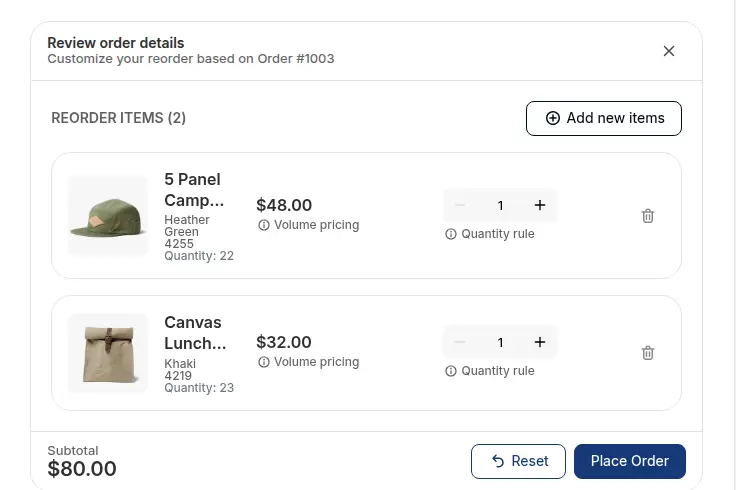
Reorder öffnet ein Prüffenster, das mit der alten Bestellung vorausgefüllt ist. Der Käufer ändert die Mengen, sieht Mengenregeln und Bestand, kann weitere Produkte suchen und hinzufügen und Zeilen entfernen. Sind seit der alten Bestellung einige Artikel archiviert oder nicht mehr geführt, zeigt eine Warnung sie an, und der Käufer fährt mit den übrigen fort. Place Order legt danach den Bestellentwurf an.
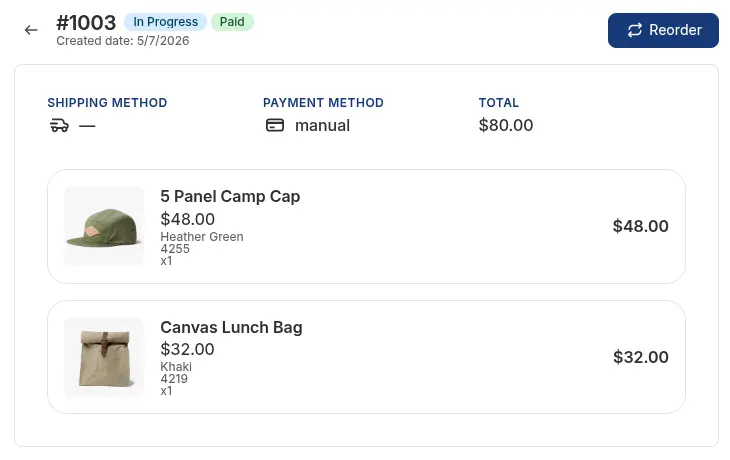
Die Detailansicht des Bestellentwurfs zeigt die Positionen im Einzelnen und eine Checkout-Schaltfläche, wenn der Link angezeigt wird.
Beispiel: ein Verpackungslieferant für Restaurants
Dieses Beispiel nutzt veranschaulichende Zahlen, keine Ergebnisse aus einem echten Shop. Ein Lieferant verkauft Take-away-Verpackungen an Restaurants. Die letzte Bestellung eines Restaurants enthielt 14 Produktzeilen, darunter 6 Kartons Servietten zu je 500 Stück zu US$38 je Karton und 4 Kartons 12-oz-Becher. Der Lieferant hat den Preis der Servietten letzten Monat auf US$40 je Karton erhöht und eine Deckelgröße eingestellt.
Der Käufer meldet sich am Dienstag an, öffnet die Seite Reorder und klickt bei der Bestellung vom letzten Monat auf Reorder. Das Prüffenster warnt, dass eine Deckelgröße nicht mehr verfügbar ist. Der Käufer fährt fort, erhöht die Servietten von 6 auf 8 Kartons und klickt auf Place Order. Der Bestellentwurf zeigt den aktuellen Preis: 8 Kartons zu US$40 ergeben US$320, während die alte Bestellung 6 Kartons zu US$38, also US$228, kostete. Der Lieferant hat Both gewählt. Der Käufer sieht daher den Checkout-Link und erhält zusätzlich die Rechnung per E-Mail, und die Nachbestellung wartet im Tab Waiting for Checkout, bis sie bezahlt ist. Niemand hat beim Vertrieb angerufen.
Passt gut zu
Die Nachbestellung wirkt am stärksten, wenn der übrige Einkaufsweg ebenfalls einfach ist:
- Tabellenbestellungen: CSV-Massenbestellung ist das bessere Werkzeug für Käufer, die eine Bestellliste führen.
- Schnellbestellungsseiten: Standard-Schnellbestellungsseiten und personalisierte Schnellbestellungsseiten decken erste Bestellungen und einmalige Listen ab.
- Varianten: Varianten-Tabelle für Bekleidung auf der Produktseite hilft, wenn ein Käufer bei einer Nachbestellung neue Größen hinzufügt.
- Großhandelspreise: BSS B2B Solution hält die Preise und Registrierungen bereit, auf die Ihre Wiederholungskäufer angewiesen sind.
Die Übersicht zu Schnellbestellung und Angebotsanfrage listet die ganze Gruppe der Leitfäden auf. Nützliche Glossareinträge sind Nachbestellung, Schnellbestellformular und Bestellentwurf.
Grenzen und häufige Fehler
- Nachbestellen braucht eine Anmeldung. Die Seite liest den Bestellverlauf des angemeldeten Kunden. Ein nicht angemeldeter Besucher sieht deshalb einen Bildschirm für eingeschränkten Zugriff. Stellen Sie sicher, dass freigegebene Käufer Konten haben, und verlinken Sie die Seite im Kundenbereich und in Ihrem Großhandelsmenü.
- Eine Nachbestellung nutzt aktuelle Preise. Der Bestellentwurf entsteht aus Varianten und Mengen, nicht aus den Preisen der alten Bestellung. Informieren Sie Käufer darüber und testen Sie eine Nachbestellung mit einem Käufer mit Tag, um zu prüfen, dass die Summe des Bestellentwurfs mit der Produktseite übereinstimmt.
- Die Seite ist standardmäßig ausgeblendet. Veröffentlichen Sie sie und schalten Sie die Sichtbarkeit ein, sonst finden Käufer sie nicht.
- Der normale Warenkorb bleibt unberührt. Eine Nachbestellung läuft über einen Bestellentwurf und einen Checkout-Link, der aktive Warenkorb des Käufers wird deshalb nicht überschrieben oder geleert.
- Wie weit der Verlauf zurückreicht, hängt davon ab, was Shopify liefert. Testen Sie mit einer Bestellung, die mehrere Monate alt ist, bevor Sie Käufern ihren gesamten Verlauf zusagen.
- Sie ist nicht im Starter-Plan enthalten. Nachbestellen gibt es ab dem Plan Growth von BSS B2B Quote.
- Die Seite ist eine Theme-Seite. Sie braucht den App-Embed und setzt voraus, dass der Käufer im Shop angemeldet ist.
Checkliste für die Einrichtung
- Installieren Sie BSS B2B Quote und schalten Sie den App-Embed in Ihrem Theme ein.
- Öffnen Sie Reorder Settings, legen Sie den Seitenpfad fest und zeigen Sie die Seite im Shop an.
- Wählen Sie, wer sie nutzen darf, und fügen Sie Ausnahmen hinzu, wenn manche Konten sie nicht nutzen sollen.
- Wählen Sie die Option Checkout Link Visibility, die zur Zahlungsweise Ihrer Käufer passt.
- Fügen Sie die Seite Reorder Ihrem Kundenmenü und Ihrer Großhandelsnavigation hinzu.
- Testen Sie als Großhandelskunde mit Tag und einer alten Bestellung, auch mit einem nicht vorrätigen Artikel.
- Vergleichen Sie die Summe des Bestellentwurfs mit den Preisen auf der Produktseite.
- Teilen Sie Käufern mit, dass Nachbestellungen die heutigen Preise nutzen.
Pläne und Voraussetzungen
Nachbestellen ist Teil von BSS B2B Quote und ab dem Plan Growth verfügbar, nicht im Starter. Die Pläne und die 14-tägige kostenlose Testphase in bezahlten Plänen finden Sie auf der Preisseite von BSS B2B. Die Übersicht zur Nachbestellung erklärt den Ablauf und die Sonderfälle, und die vollständige Anleitung zur Nachbestellung führt durch jede Einstellung. Installieren Sie BSS B2B Quote aus dem Shopify App Store und veröffentlichen Sie Ihre erste Seite Reorder.