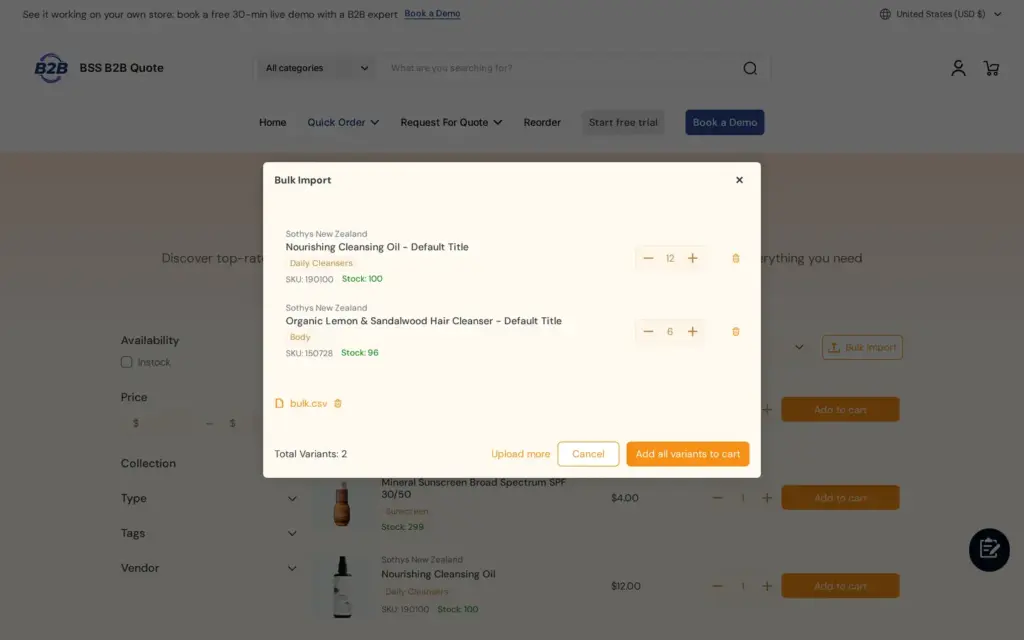
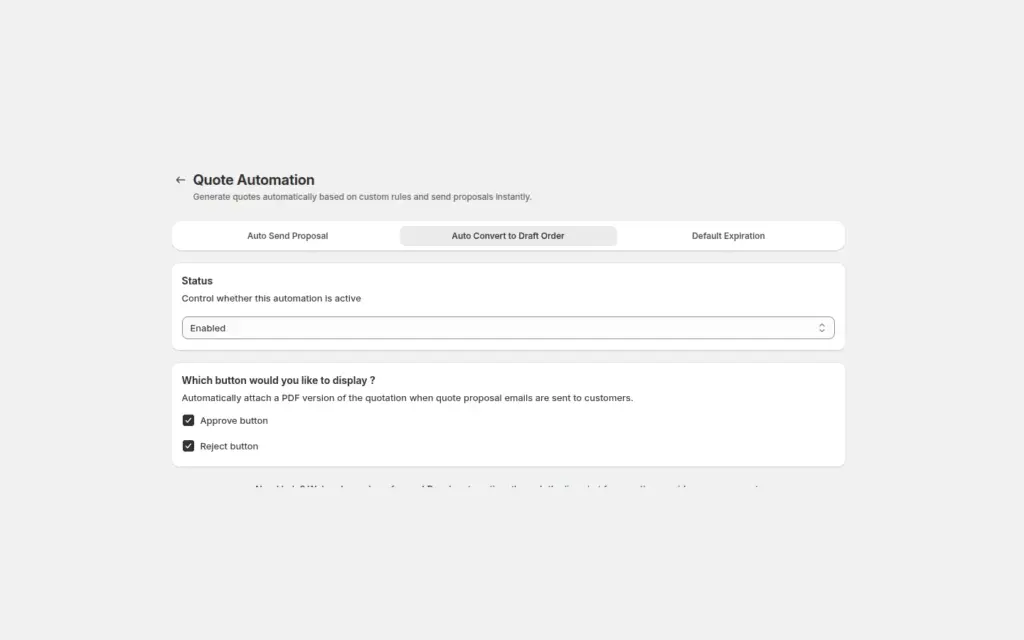
Pour permettre aux acheteurs professionnels de repasser commande sur Shopify, publiez la page Reorder dans BSS B2B Quote et partagez-la avec les clients connectés. L'acheteur ouvre `/pages/reorder`, choisit une commande passée dans son historique, modifie les quantités dans une fenêtre de révision, et la passe comme commande provisoire Shopify. L'application la transforme en lien de checkout, en facture envoyée par e-mail, ou les deux.
Ce guide s'adresse aux fournisseurs dont les clients achètent les mêmes produits à intervalles réguliers : restaurants et hôtels qui réapprovisionnent leurs emballages, salons qui réassortissent leurs consommables, détaillants qui recomplètent leurs gammes de base. Il explique qui en profite, la configuration en cinq étapes, un exemple détaillé, et les limites à connaître d'abord : Reorder exige une connexion et utilise les prix actuels, et non ceux de l'ancienne commande.
Pour qui est-ce ?
Une page de réassort vous convient si plusieurs de ces points décrivent vos acheteurs :
- Ils commandent les mêmes produits de base chaque semaine ou chaque mois, avec de petites variations de quantité.
- Ce sont des comptes connectés que vous avez approuvés, et non des visiteurs anonymes.
- Aujourd'hui, ils répètent une commande par e-mail, par téléphone ou en recomposant le panier, et votre équipe la ressaisit.
- Vous vendez à des restaurants, hôtels, salons, boutiques ou équipes de maintenance, où la prochaine commande ressemble à la précédente.
- Les prix ou les conditions sont convenus par compte, si bien que la commande répétée doit tout de même suivre vos règles actuelles.
Si vos acheteurs envoient plutôt des tableurs, voir import CSV de commandes en masse. Si leurs listes sont longues et changent à chaque fois, une page de commande rapide peut mieux convenir que le réassort.
Pourquoi c'est important
Pour un acheteur régulier, la deuxième commande doit être plus simple que la première. Quand ce n'est pas le cas, il revient vers le téléphone, et un commercial ou un agent du support retape la même commande dans Shopify. C'est un coût que vous payez pour chaque commande répétée, sur chaque compte, et c'est précisément le coût qu'une boutique en libre-service est censée supprimer.
Côté marchand, un réassort arrive comme une commande provisoire Shopify normale, qui porte le tag BSS_REORDER. Votre équipe peut ainsi filtrer les commandes issues de la page, sans rien ressaisir. Avec l'option facture, l'acheteur reçoit la facture Shopify par e-mail et paie par ce biais, ce qui convient aux comptes qui ont besoin d'un document pour approuver.
Reorder supprime aussi une source discrète d'erreurs. Un acheteur qui recompose un panier de mémoire oublie une ligne, choisit la mauvaise taille ou commande un article qui n'est plus vendu. Un réassort part de la commande précédente réelle, signale les articles qui ne sont plus disponibles et vérifie le stock avant que la commande ne soit passée. Patek Packaging, un fournisseur canadien de restauration pour restaurants et hôtels, a mis en place des expériences de commande rapide et de réassort personnalisées, pour que les acheteurs voient ce qui s'applique à leur compte. GreenTeaEveryday permet à ses clients de gros de consulter leurs commandes précédentes, de les modifier et de les repasser. Lisez les études de cas Patek Packaging et GreenTeaEveryday.
Comment le configurer avec BSS B2B Quote
Reorder se configure dans une seule page de réglages, puis se publie comme page de thème sur votre boutique. La configuration comporte six étapes.
Étape 1 : activer l'app embed et ouvrir les réglages Reorder
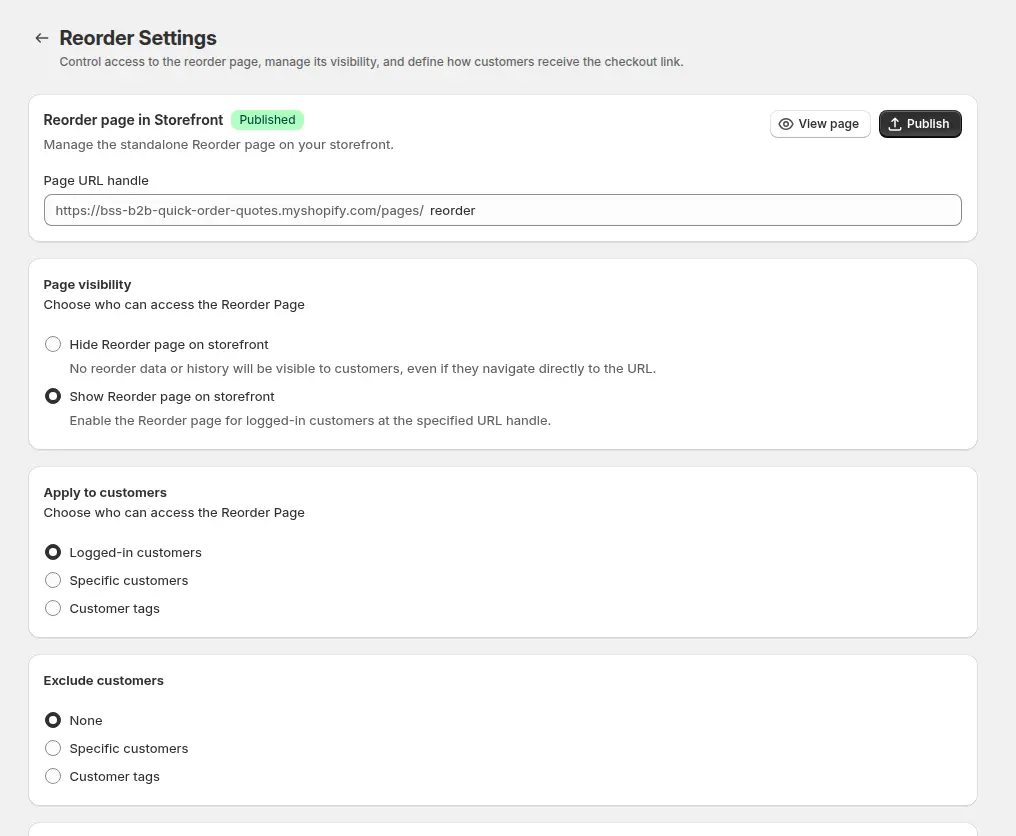
L'app embed doit être activé dans votre thème actif, sinon la page ne peut pas fonctionner même si elle est marquée comme publiée. Ensuite, ouvrez Reorder > Reorder Settings dans l'application. Le handle de page vaut par défaut `reorder`, ce qui crée `/pages/reorder`. La page est masquée par défaut : changez sa visibilité pour l'afficher sur la boutique.
Étape 2 : choisir qui peut l'utiliser
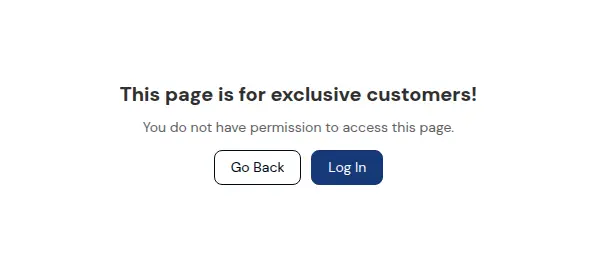
Sous Apply to customers, choisissez les clients connectés, des clients précis ou des tags client, comme `wholesale`. Une règle d'exclusion l'emporte toujours sur la règle d'éligibilité : un client qui correspond à une exclusion voit l'écran d'accès restreint, même connecté.
Étape 3 : choisir l'option du lien de checkout
Checkout Link Visibility détermine ce qui se passe après que l'acheteur clique sur Place Order. Vous pouvez afficher le lien de checkout Shopify à l'écran, envoyer la facture par e-mail depuis la commande provisoire, ou les deux, ce qui est la valeur par défaut. Envoyez la facture aux acheteurs qui ont besoin d'une étape d'approbation, et affichez le lien pour ceux qui paient tout de suite par carte.
Étape 4 : adapter la page à votre marque et à votre langue
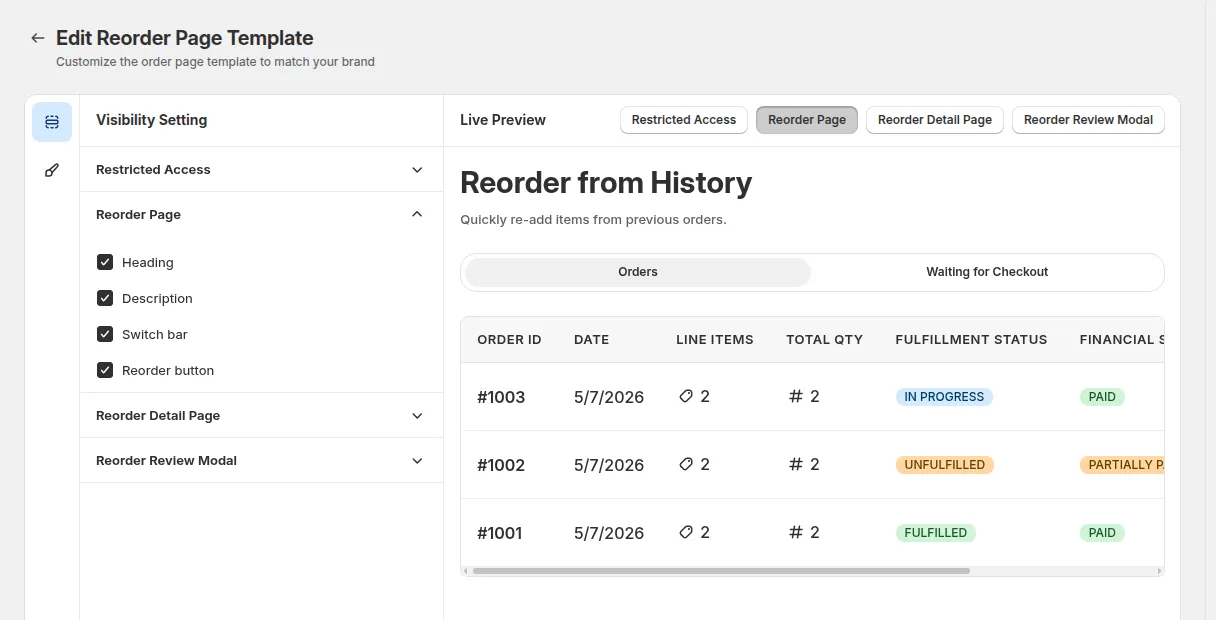
Utilisez Edit Template pour modifier les styles et les éléments affichés sur les quatre écrans de la boutique (la liste des commandes, la fenêtre de révision, le détail de la commande provisoire et l'écran d'accès restreint), avec un aperçu en direct. Le texte de la boutique peut être traduit par langue, pour que les acheteurs des autres marchés voient leur propre formulation.
Étape 5 : l'acheteur choisit une commande passée
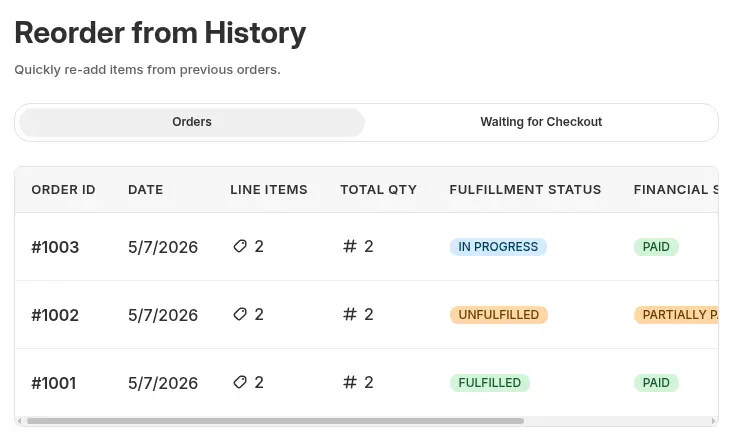
Un acheteur connecté ouvre la page Reorder et voit deux onglets. Orders liste les commandes passées avec le numéro de commande, la date, le nombre de lignes, la quantité totale, le statut d'expédition et de paiement, et un bouton Reorder. Waiting for Checkout liste les commandes provisoires encore ouvertes, y compris les réassorts non encore payés.
Étape 6 : réviser, modifier et passer la commande
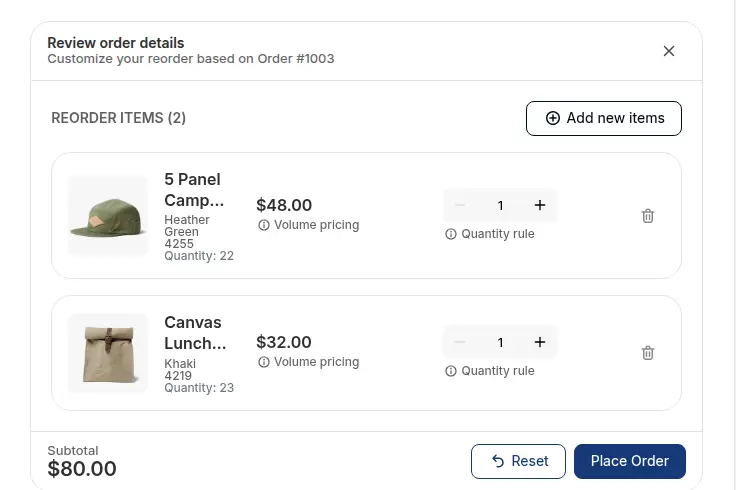
Reorder ouvre une fenêtre de révision préremplie avec l'ancienne commande. L'acheteur modifie les quantités, voit les règles de quantité et le stock, peut rechercher et ajouter d'autres produits, et supprimer des lignes. Si certains articles ont été archivés ou arrêtés depuis l'ancienne commande, un avertissement les liste et l'acheteur continue avec le reste. Place Order crée ensuite la commande provisoire.
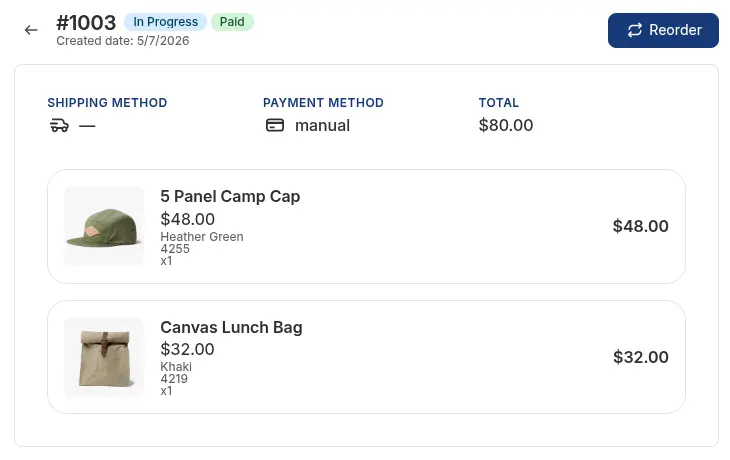
La page de détail de la commande provisoire affiche la commande détaillée, ainsi qu'un bouton de checkout lorsque le lien est affiché.
Exemple : un fournisseur d'emballages pour restaurants
Cet exemple utilise des chiffres illustratifs, et non des résultats d'une vraie boutique. Un fournisseur vend des emballages à emporter à des restaurants. La dernière commande d'un restaurant comportait 14 lignes de produits, dont 6 cartons de 500 serviettes à 38 $ US le carton et 4 cartons de gobelets de 12 oz. Le fournisseur a porté le prix des serviettes à 40 $ US le carton le mois dernier, et a arrêté une taille de couvercle.
L'acheteur se connecte le mardi, ouvre la page Reorder et clique sur Reorder sur la commande du mois dernier. La fenêtre de révision avertit qu'une taille de couvercle n'est plus disponible. L'acheteur continue, porte les serviettes de 6 à 8 cartons et clique sur Place Order. La commande provisoire affiche le prix actuel : 8 cartons à 40 $ US font 320 $ US, alors que l'ancienne commande coûtait 6 cartons à 38 $ US, soit 228 $ US. Le fournisseur a choisi Both : l'acheteur voit le lien de checkout et reçoit aussi la facture par e-mail, et le réassort attend dans l'onglet Waiting for Checkout jusqu'à son paiement. Personne n'a appelé le service commercial.
À utiliser avec
Reorder est plus efficace lorsque le reste du parcours d'achat est simple aussi :
- Commandes par tableur : import CSV de commandes en masse est l'outil le mieux adapté aux acheteurs qui tiennent une feuille de commande.
- Pages de commande rapide : les pages de commande rapide standard et les pages de commande rapide personnalisées couvrent les premières commandes et les listes ponctuelles.
- Variantes : le tableau de variantes sur la page produit pour la mode aide lorsqu'un acheteur ajoute de nouvelles tailles à un réassort.
- Prix de gros : BSS B2B Solution gère les prix et l'inscription sur lesquels vos acheteurs réguliers s'appuient.
Le hub commande rapide et RFQ regroupe l'ensemble des guides. Les entrées de glossaire utiles sont réassort, formulaire de commande rapide et commande provisoire.
Limites et erreurs courantes
- Reorder exige une connexion. La page lit l'historique de commandes du client connecté, si bien qu'un visiteur non connecté voit un écran d'accès restreint. Assurez-vous que les acheteurs approuvés ont un compte, et ajoutez un lien vers la page depuis l'espace compte et votre menu de gros.
- Un réassort utilise les prix actuels. La commande provisoire est construite à partir des variantes et des quantités, et non à partir des prix de l'ancienne commande. Prévenez les acheteurs, et testez un réassort avec un acheteur taggé pour vérifier que le total de la commande provisoire correspond à ce qu'affiche la page produit.
- La page est masquée par défaut. Publiez-la et changez sa visibilité pour l'afficher, sinon les acheteurs ne la trouveront pas.
- Il ne touche pas au panier habituel. Un réassort passe par une commande provisoire et un lien de checkout, si bien que le panier actif de l'acheteur n'est ni écrasé ni vidé.
- La profondeur de l'historique dépend de ce que renvoie Shopify. Testez avec une commande vieille de plusieurs mois avant de promettre aux acheteurs tout leur historique.
- Ce n'est pas disponible sur le plan Starter. Reorder est disponible à partir du plan Growth de BSS B2B Quote.
- La page est une page de thème. Elle nécessite l'app embed et repose sur le fait que l'acheteur est connecté à la boutique.
Liste de contrôle de la configuration
- Installez BSS B2B Quote et activez l'app embed dans votre thème.
- Ouvrez Reorder Settings, définissez le handle de la page et affichez-la sur la boutique.
- Choisissez qui peut l'utiliser, et ajoutez des exclusions si certains comptes ne doivent pas y accéder.
- Choisissez l'option Checkout Link Visibility qui correspond à la façon dont vos acheteurs paient.
- Ajoutez la page Reorder à votre menu de compte et à votre navigation de gros.
- Testez en tant qu'acheteur de gros taggé avec une ancienne commande, en incluant un article en rupture de stock.
- Comparez le total de la commande provisoire avec les prix de la page produit.
- Dites aux acheteurs que les réassorts utilisent les prix du jour.
Plans et prérequis
Reorder fait partie de BSS B2B Quote et est disponible à partir du plan Growth, et non sur Starter. Les plans et l'essai gratuit de 14 jours sur les plans payants figurent sur la page de tarifs BSS B2B. L'aperçu Reorder explique le fonctionnement et les cas particuliers, et le guide complet de configuration Reorder détaille chaque réglage. Installez BSS B2B Quote depuis la Shopify App Store et publiez votre première page Reorder.