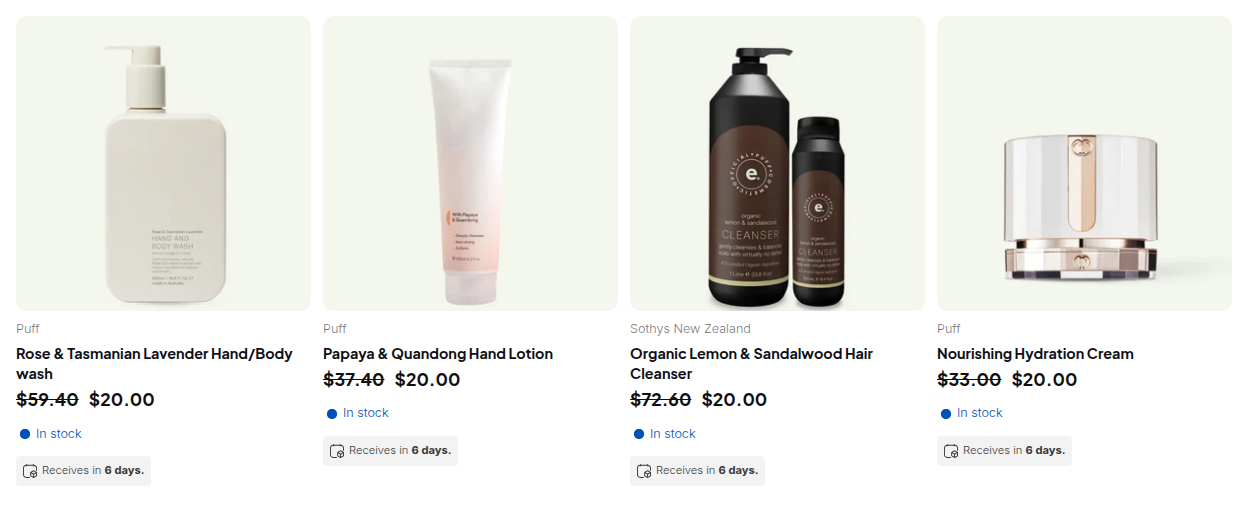
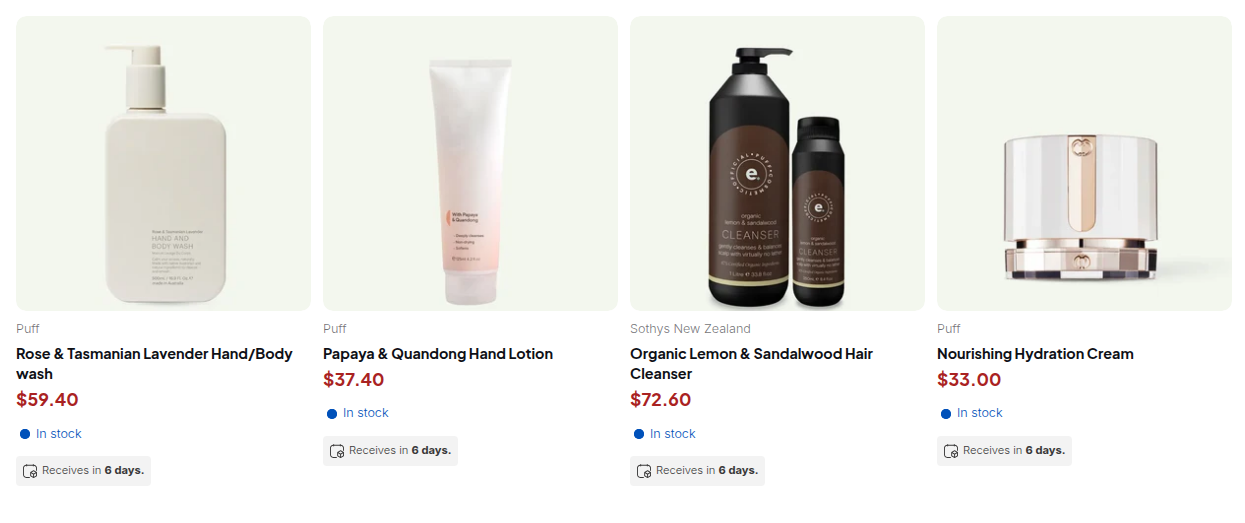
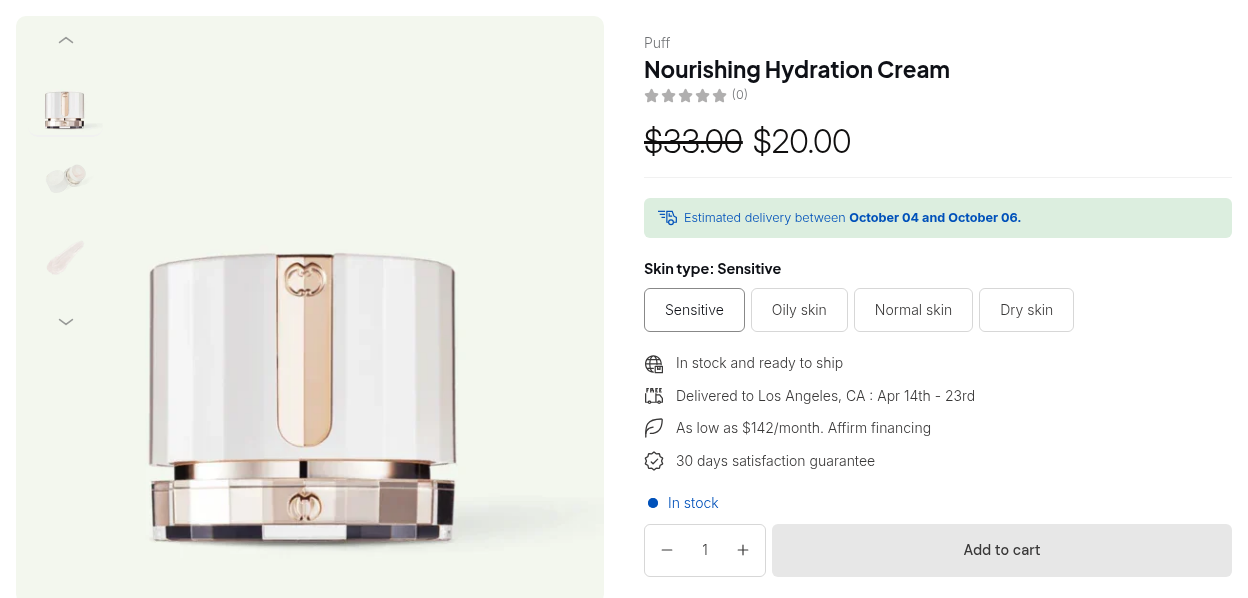
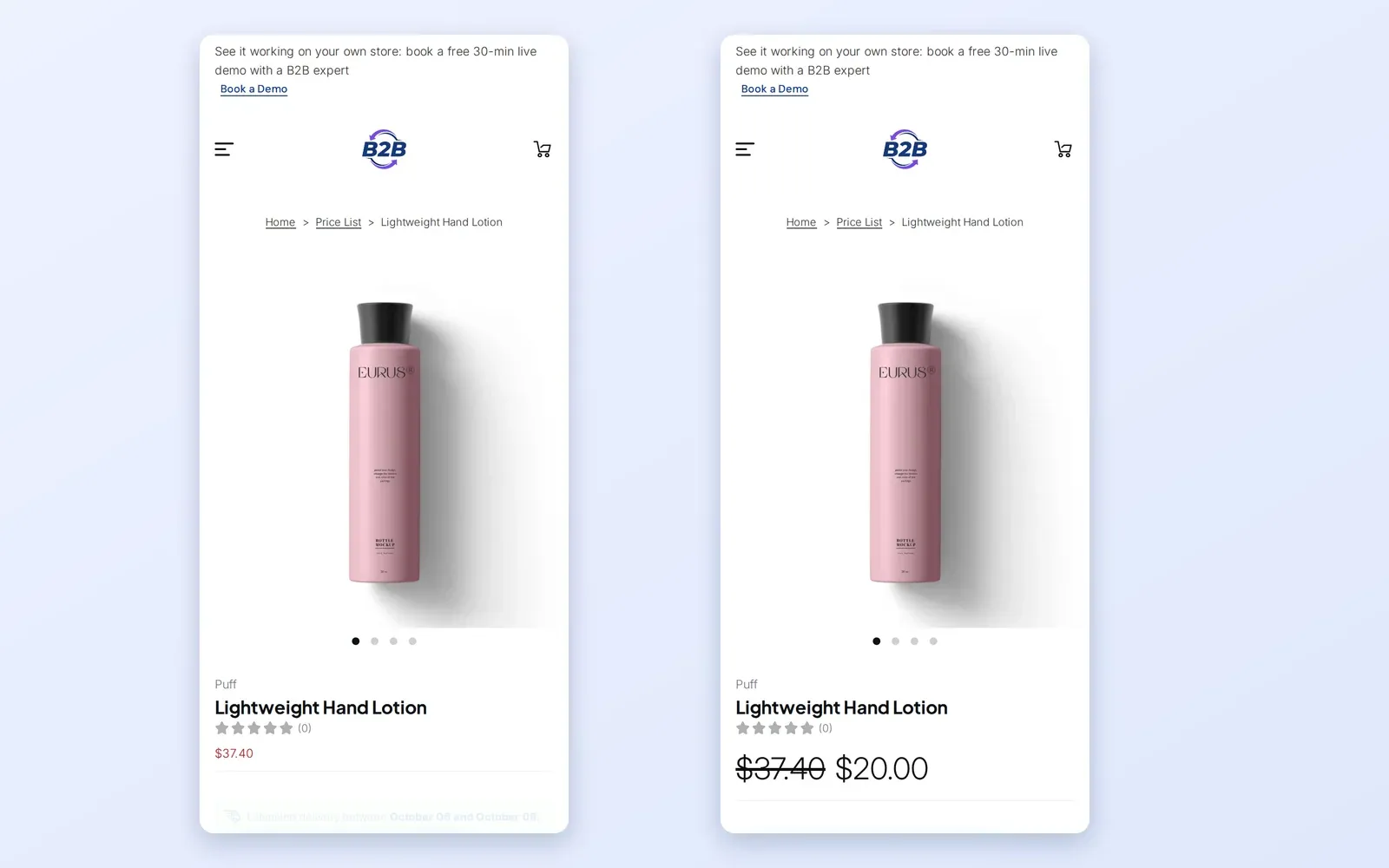
So legen Sie Großhandelspreise nach Kunden-Tag in Shopify fest: Versehen Sie jeden Handelskunden einmal mit einem Tag (zum Beispiel wholesale) und legen Sie dann in BSS B2B Solution eine Regel für Kundenpreise (Custom Pricing) an, die auf diesen Tag zielt. Jeder angemeldete Kunde mit dem Tag sieht den Großhandelspreis auf denselben Produkten, die Ihre Endkunden durchsuchen. Alle anderen sehen weiterhin Ihre normalen Preise.
Die Methode passt zu jedem Shop, der Endkunden und Geschäftskunden aus einem Katalog beliefert. Sie behalten einen einzigen Satz Produkte, vermeiden getrennte Shops und doppelte Produktseiten, und eine neue Preisgruppe ist ein weiterer Tag und eine weitere Regel. Tags lassen sich von Hand setzen, durch ein Registrierungsformular bei der Freigabe eines Antragstellers oder durch Auto Tags.
Für wen es gedacht ist
Großhandelspreise nach Tag passen, wenn:
- Sie dieselben Produkte an Endkunden und an Handelskunden wie Boutiquen, Salons, Cafés oder Handwerker verkaufen und einen einzigen Shop wollen.
- Sie zwei oder drei Preisgruppen haben, zum Beispiel
wholesale,vipunddistributor, und jede Gruppe ihren eigenen Rabatt hat. - Ihr Vertrieb Preise nach Kontotyp vereinbart und nicht nach einzelner Artikelnummer. Brauchen Sie einen exakten Preis je Produkt, nutzen Sie stattdessen eine Preisliste je Kundengruppe.
- Sie Price Lists derzeit per E-Mail verschicken oder eine zweite Kopie der Produkte als „Großhandel“ führen, und die Preise veralten.
- Sie möchten, dass die Freigabe den Moment markiert, in dem ein Käufer bessere Preise bekommt, ohne danach manuelle Preisänderungen.
Warum das wichtig ist
Ein eigener Großhandelsshop oder eine Reihe doppelter Produkte kostet echte Zeit. Jede Preisänderung muss zweimal erfolgen, der Bestand muss parallel stimmen, und eine veraltete Price List im Postfach eines Käufers kann ein Angebot bedeuten, das Sie nicht einhalten können. Doppelte Produktseiten können außerdem Ihre Produktbewertungen auf zwei Seiten aufteilen.
Für den Käufer ist das Problem genauso konkret. Ein Handelskunde, der sich auf einer Seite anmelden, auf einer anderen eine PDF lesen und auf einer dritten ein Angebot anfordern muss, bevorzugt vielleicht einen Wettbewerber, dessen Preise auf der Produktseite sichtbar sind. Ein Preis, der automatisch neben dem Einzelhandelspreis erscheint, zeigt dem Käufer, dass sein Konto erkannt wird.
Tags lösen das, weil ein Tag eine Eigenschaft des Kunden ist und nicht des Produkts. Stellen Sie sich eine Kerzenmarke mit drei Zielgruppen vor: Endkunden, Boutiquen als Wiederverkäufer und einige wenige große Geschenkeladen-Konten. Ein Katalog, zwei Tags und zwei Regeln ersetzen drei Price Lists.
Was Shopify nativ abdeckt und wo eine App hilft
Das eingebaute B2B von Shopify ordnet Geschäftskunden Kataloge zu, die eigene Preise tragen. Laut dem Shopify Help Center (abgerufen am 2. Oktober 2026) können Basic-, Grow- und Advanced-Pläne bis zu 3 Kataloge nutzen, Plus hat unbegrenzt viele Kataloge. Natives B2B ist um Unternehmenskonten und Standorte aufgebaut. Unser Leitfaden zu Shopify B2B vergleicht natives B2B mit Apps im Detail.
Eine App hilft, wenn Ihre Preisgruppen über einen Kunden-Tag statt über einen Unternehmenseintrag definiert sind, wenn Sie Endkunden und Großhandel aus demselben angemeldeten Shop bedienen oder wenn Sie mehr Preisgruppen brauchen, als das Kataloglimit erlaubt. In BSS B2B Solution speichert die App die Preisregeln und liest sie im Shop aus. Es sind keine Shopify-Kataloge, daher erscheinen sie nicht in den Katalogeinstellungen von Shopify.
So richten Sie tagbasierte Preise mit BSS B2B Solution ein
Schritt 1: Den Kunden taggen
Legen Sie für jede Gruppe einen kurzen Tag in Kleinbuchstaben fest. Fügen Sie ihn im Shopify-Admin einem Kunden hinzu oder lassen Sie das Registrierungsformular und Auto Tags ihn setzen. BSS B2B Solution vergleicht Tags ohne Rücksicht auf Groß- und Kleinschreibung und ignoriert Leerzeichen am Rand, daher stimmt Wholesale beim Kunden mit wholesale in der Regel überein.
Für neue Konten ist das Registrierungsformular der sauberste Weg. In den Einstellungen des Formulars tragen Sie den Tag ein, den der Antragsteller bei der Freigabe erhält, und der Käufer bekommt ihn im Moment der Freigabe. Der Onboarding-Hub erklärt den gesamten Ablauf.
Schritt 2: Die Custom-Pricing-Regel anlegen
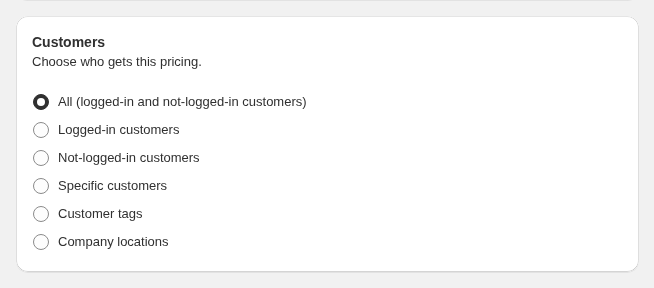
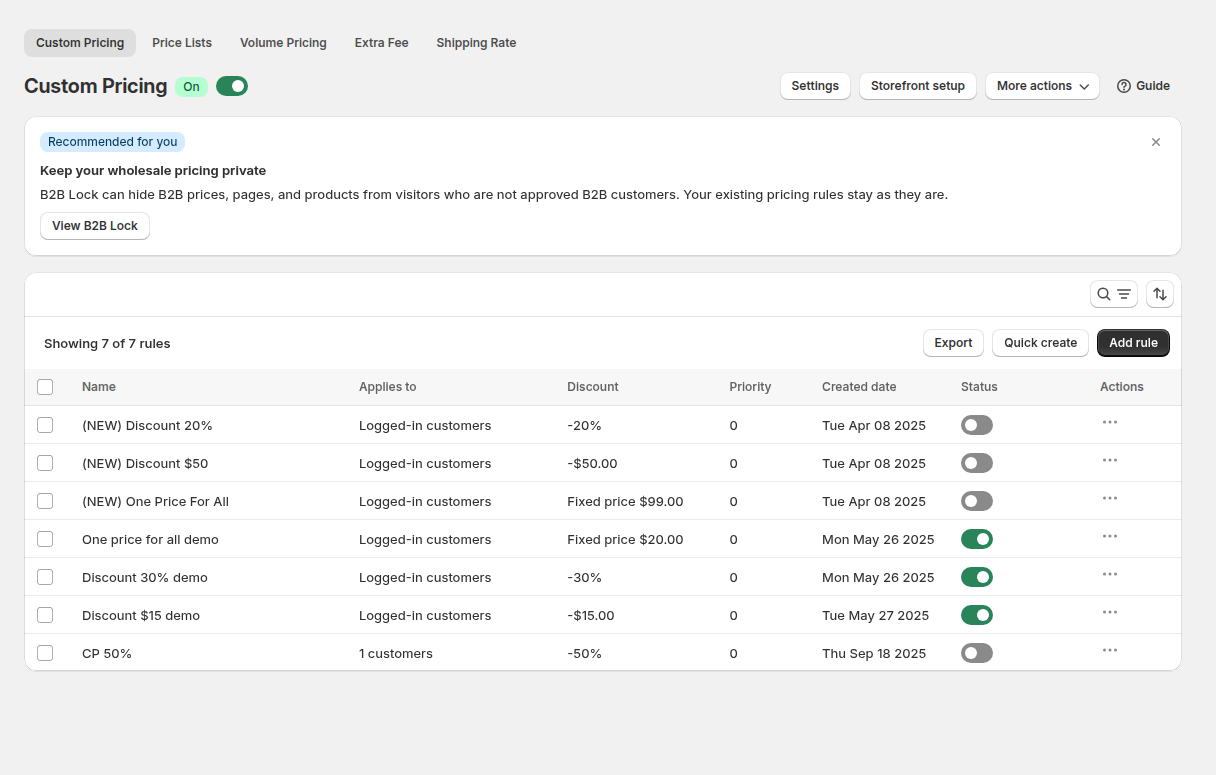
Öffnen Sie B2B Pricing, schalten Sie Custom Pricing ein und klicken Sie auf Add rule. Geben Sie in der Karte Rule einen Namen, den Ihr Team wiedererkennt, etwa Wholesale 20% off. Wählen Sie unter Customers die Option Customer tags und setzen Sie das Häkchen beim Tag. Ein Kunde passt, wenn er mindestens einen der gewählten Tags hat.
Schritt 3: Produkte und Preis festlegen
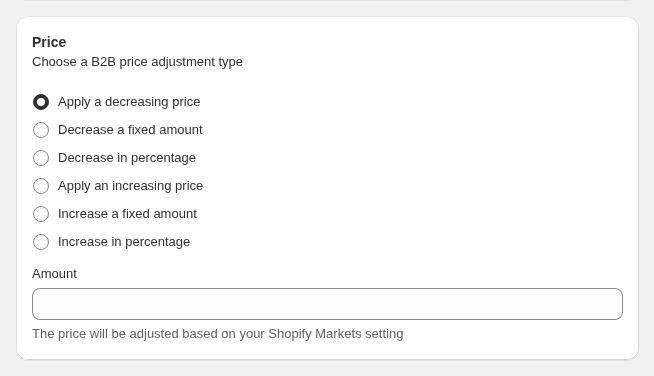
Wählen Sie unter Products alle Produkte oder einen engeren Umfang. In der Karte Price legen Sie fest, wie der Preis entsteht: eine Senkung in Prozent, eine Senkung um einen festen Betrag oder ein Festpreis, der nur angewendet wird, wenn er niedriger ist als der aktuelle Preis. Geben Sie den Betrag ein und speichern Sie.
Schritt 4: Eine zweite Gruppe anlegen und die Priorität setzen
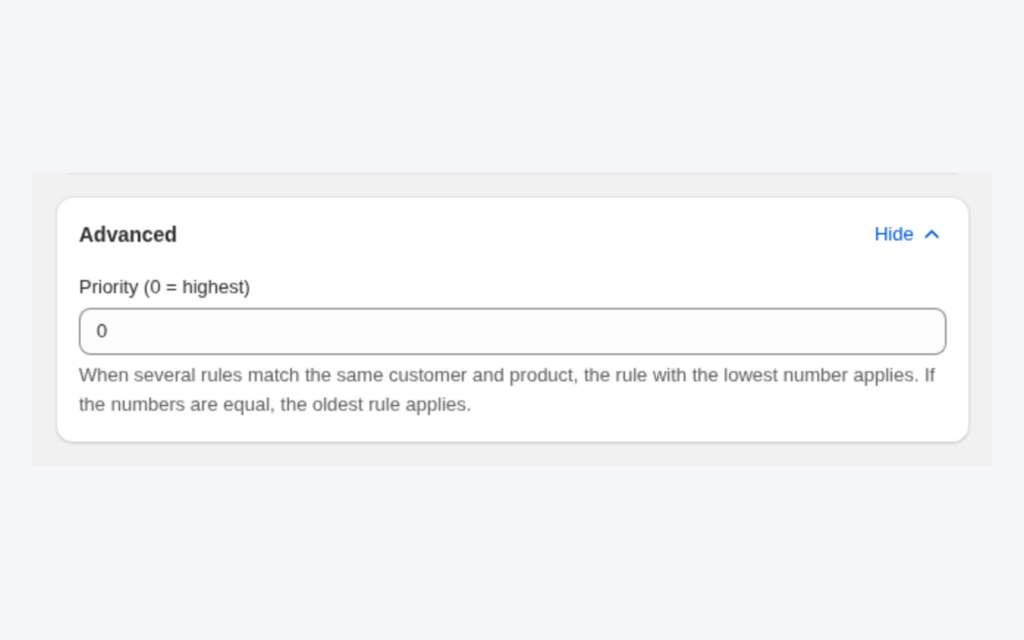
Für eine zweite Gruppe wiederholen Sie die Schritte mit einem anderen Tag und einem eigenen Rabatt. Kann ein Kunde beide Tags haben, setzen Sie die Priority (0 bis 99) in der Karte Advanced. Die niedrigste Zahl gewinnt, und bei Gleichstand gewinnt die ältere Regel. Lassen Sie Lücken zwischen den Zahlen, etwa 10 und 20, damit Sie später eine Regel ergänzen können, ohne umzunummerieren. Der Leitfaden zur Regelpriorität zeigt, wie das über Module hinweg wirkt.
Schritt 5: Als Käufer testen
Legen Sie einen Testkunden mit genau diesem Tag an, melden Sie sich in einem privaten Browserfenster an und öffnen Sie ein betroffenes Produkt. Melden Sie sich danach ab und laden Sie neu: Der Preis sollte wieder normal sein. Die Karte Make Custom Pricing live auf der Regelseite prüft außerdem, ob die Regel gespeichert und aktiviert ist, das Modul eingeschaltet ist und die App-Einbettung im Theme aktiv ist.
Beispiel: eine Kerzenmarke mit zwei Tags
Dies ist eine Veranschaulichung mit erfundenen Zahlen, kein Ergebnis eines Kunden. Eine Kerzenmarke verkauft eine Sojakerze für US$20 im Einzelhandel. Sie legt zwei Regeln an.
| Regel | Tag | Preis | Priorität |
|---|---|---|---|
| Preis für Boutiquen | wholesale | 40 % Rabatt, also US$12 | 10 |
| Preis für Großkunden | vip | 50 % Rabatt, also US$10 | 5 |
Eine Boutique mit nur dem Tag wholesale sieht auf jeder Kerze US$12. Eine Kette aus Geschenkeläden mit beiden Tags wholesale und vip passt auf beide Regeln, daher gewinnt die niedrigere Prioritätszahl (5), und der Käufer sieht US$10. Ein Endkunde sieht US$20. Will die Marke der Kette bei einem Duft einen verhandelten Preis geben, legt sie eine Price-List-Regel für dieses Produkt an und lässt die Tag-Regeln unverändert.
Passt gut dazu
Tag-Preise sind die Basisebene, und einige Funktionen machen sie stärker.
- Registrierung und Freigabe. Ein Registrierungsformular mit Freigabe vergibt Tags in dem Moment, in dem Sie einen Antragsteller annehmen, sodass niemand auf eine manuelle Preisänderung wartet.
- Mengenstaffeln. Staffelpreise auf einem Tag-Preis belohnen größere Bestellungen; die Stufen werden aus dem Tag-Preis berechnet, nicht aus dem Einzelhandelspreis.
- Einzelhandel und Großhandel zusammen. Wenn Sie beide Zielgruppen bedienen, lesen Sie, wie Sie B2B und B2C aus einem Shopify-Shop verkaufen.
- Verborgene Preise. BSS B2B Lock kann Preise für Gäste ausblenden, sodass Großhandelspreise erst nach dem Login sichtbar sind.
Zum Hintergrund siehe den Hub Großhandelspreise und die Glossar-Einträge zu Kunden-Tag, Großhandelspreis und Price List.
In der Praxis kombinieren Händler das Registrierungsformular mit tagbasierten Regeln. Die Fallstudie zu GreenTeaEveryday beschreibt eine israelische Grünteemarke, die Endkunden und Großhandelskunden aus einem einzigen Shopify-Shop bedient. Ihr Registrierungsformular vergibt einen Großhandels-Tag, Konten werden von Hand freigegeben, und Custom-Pricing-Regeln setzen unterschiedliche Großhandelspreise für Kunden mit unterschiedlichen Tags. Lesen Sie die vollständige Geschichte von GreenTeaEveryday.
Grenzen und häufige Fehler
- Gäste passen nicht zu Tags. Die Tag-Zuordnung liest den angemeldeten Kunden. Ein Besucher, der nicht angemeldet ist, sieht die Einzelhandelspreise. Weisen Sie Handelskunden deshalb an, sich anzumelden, bevor sie Preise vergleichen.
- Ein neuer Tag wird beim nächsten Seitenaufruf sichtbar. Die App liest den Anmeldestatus und die Tags des Kunden beim Laden der Seite. Nach dem Hinzufügen eines Tags sieht der Käufer den neuen Preis nach einem Neuladen oder auf einer anderen Seite. Tags, die Auto Tags setzt, kommen im Hintergrund an. Fehlt ein Preis, prüfen Sie daher den Verlauf von Auto Tags.
- Ein Tag reicht, zwei lassen sich nicht verlangen. Eine Regel passt, wenn mindestens einer der aufgeführten Tags zutrifft. Brauchen Sie eine UND-Bedingung, legen Sie einen eigenen Tag an, den Sie über Auto Tags oder von Hand setzen.
- Höhere Preise werden nicht angezeigt. Ein Kundenpreis erscheint nur, wenn er niedriger ist als der ursprüngliche Preis und der Vergleichspreis.
- Tags werden nicht von allein entfernt. Auto Tags entfernt den Tag nicht bei einem Kunden, der die Regel nicht mehr erfüllt. Planen Sie Entfernungen daher bewusst.
- Groß- und Kleinschreibung spielt nur bei Kunden-Tags keine Rolle. Produkt-Tags in Ausnahmen müssen genau so geschrieben sein, wie sie eingetragen wurden.
- Die App-Einbettung muss eingeschaltet sein. Preise erscheinen über die App-Einbettung von BSS B2B Solution, und jedes Theme hat einen eigenen Schalter. Prüfen Sie Online Store > Themes > Customize > App embeds.
Checkliste für die Einrichtung
- Wählen Sie je Preisgruppe einen Tag und notieren Sie die Namen.
- Fügen Sie den Tag einem Testkunden und einem echten Käufer hinzu.
- Legen Sie je Tag eine Custom-Pricing-Regel an und benennen Sie sie mit Gruppe und Rabatt.
- Setzen Sie für jede Regel eine Priorität und lassen Sie Lücken zwischen den Zahlen.
- Schalten Sie die App-Einbettung von BSS B2B Solution im aktiven Theme ein.
- Öffnen Sie ein Produkt und eine Kollektion als getaggter Testkunde und als Gast.
- Verbinden Sie das Registrierungsformular oder Auto Tags, damit neue Käufer den Tag automatisch erhalten.
- Prüfen Sie die Regelliste, sobald sich eine Preisgruppe ändert.
Pläne und Voraussetzungen
Die Ausrichtung auf Kunden-Tags gehört in jedem Plan zum Modul Custom Pricing, auch im Free-Plan, der eine Regel erlaubt. Bezahlte Pläne heben das Regellimit auf und ergänzen die Ausrichtung auf Kollektionen und Ausnahmen für Kunden-Tags. Advanced und höher ergänzen die Ausrichtung auf Produkt-Tags und bestimmte Märkte, Platinum ergänzt Bedingungen auf Variantenebene sowie CSV-Import und -Export. Den aktuellen Stand der Pläne sehen Sie auf der Preisseite von BSS B2B Solutions mit den aktuellen Preisen und Plänen. Plandetails ändern sich mit der Zeit, prüfen Sie sie daher, bevor Sie viele Gruppen anlegen.
BSS B2B Solution hat im Shopify App Store eine Bewertung von 4,9 aus 1.190 Bewertungen, Stand 19. Oktober 2026, und bezahlte Pläne enthalten eine 14-tägige kostenlose Testphase. Sie können BSS B2B Solution im Shopify App Store installieren, lesen Sie die App-Übersicht, oder folgen Sie dem Schritt-für-Schritt-Leitfaden zu Großhandelspreisen nach Tag in der Dokumentation. Die Referenz zu den Zielen listet jede Kundenoption auf.