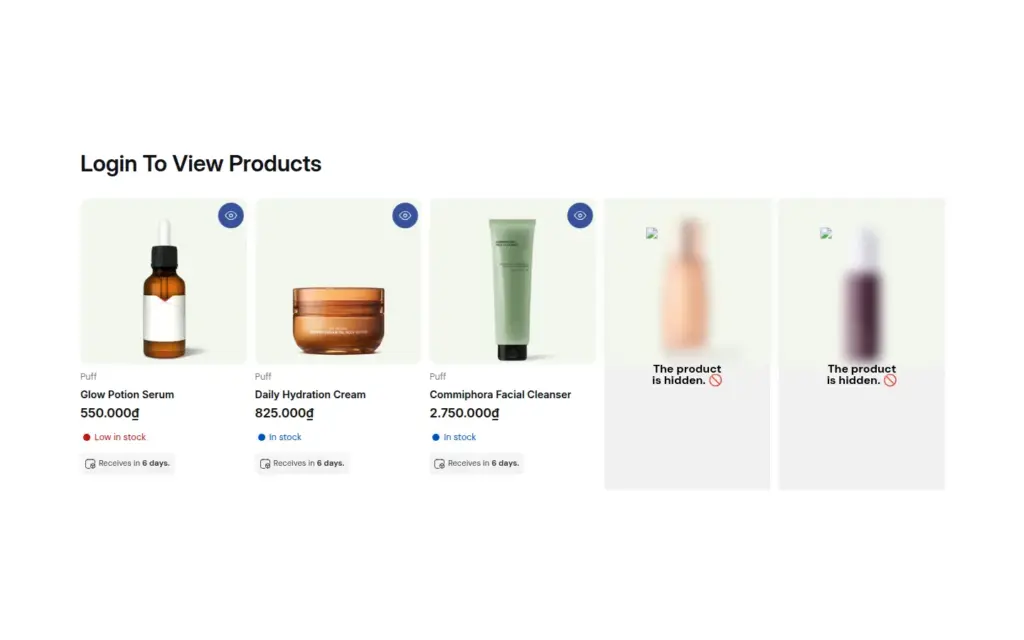
Um Ihren gesamten Shopify-Shop so zu sperren, dass nur freigegebene Großhandelskäufer stöbern können, legen Sie eine Sperrregel mit dem Ziel Entire store in BSS B2B Lock an, lassen Sie Besucher mit einem Großhandels-Kunden-Tag zu und zeigen Sie allen anderen eine Login-Meldung. Anders als bei der Passwortseite von Shopify prüft die Sperre, wer der Besucher ist, statt alle nach einem gemeinsamen Passwort zu fragen.
Dieser Leitfaden richtet sich an Großhandelsbetriebe, die ihren Katalog und ihre Preise nicht öffentlich zeigen wollen, aber genehmigte Händler weiterhin zum Anmelden und normalen Einkaufen brauchen. Er erklärt auch, wie Sie einige Seiten offen lassen, etwa das Registrierungsformular, damit neue Käufer sich bewerben können.
Für wen es gedacht ist
Ein vollständig privater Shop passt zu Ihnen, wenn:
- Sie nur an Unternehmen verkaufen und keine Endkunden haben, die Ihre Produkte sehen sollten.
- Ihre Preisliste ist ein Wettbewerbsvorteil, und Sie wollen nicht, dass sie indexiert oder kopiert wird.
- Händler bewerben sich bereits über ein Formular, und Sie geben sie frei, bevor sie kaufen.
- Sie nutzen bisher die Passwortseite von Shopify, und Ihre freigegebenen Käufer fragen ständig nach dem Passwort.
- Sie wollen eine Regel, die jede Seite abdeckt, statt Kollektionen und Seiten einzeln zu sperren.
- Ihr Vertriebsteam braucht eine Möglichkeit, den Shop als Käufer und als Gast zu testen.
Wenn Produkte sichtbar bleiben sollen, aber Preise ausgeblendet, passt eine andere Sperre besser: Verwenden Sie dafür eine Sperre für Preis und „In den Warenkorb“. Der unten verlinkte Hub zur Zugriffskontrolle vergleicht die Optionen.
Warum das wichtig ist
Eine Großhandelspreisliste, die jeder durchsuchen kann, lädt zum Preisvergleich ein, zu Unterbietung durch Wiederverkäufer und zu Fragen von Endkunden, die den Rabatt sehen. Ein gemeinsames Passwort löst das nicht. Die Passwortseite von Shopify stellt jedem Besucher dieselbe Wand und denselben Code hin, sodass Sie das Passwort an Käufer mailen und jeder, der es hat, es weitergeben kann. Außerdem bleibt der ganze Shop unsichtbar, auch für die Händler, die Sie gewinnen wollen.
Der andere Preis ist Reibung. Muss sich ein Käufer ein Passwort merken, das mit seinem Konto nichts zu tun hat, meldet er sich bei Ihnen. Großhandelskäufer erwarten außerdem einen professionellen ersten Eindruck. Eine markenspezifische Sperrmeldung, die erklärt, für wen der Shop ist und wie man sich bewirbt, zeigt einem seriösen Händler, dass Sie ein geregeltes Handelsprogramm betreiben. Ein nacktes Passwortfeld wirkt genau umgekehrt. Eine loginbasierte Sperre entfällt diese E-Mail: Der Käufer meldet sich mit seinem eigenen Konto an, und die Sperre liest den Kunden-Tag, den Sie bei der Freigabe gesetzt haben.
Stellen Sie sich einen Gastronomie-Großhändler vor, der Messer, Uniformen und Gläser nur an genehmigte Betriebe verkauft. Er will, dass Startseite und Richtlinien sichtbar sind, aber weder Katalog noch Preise, bis sich der Käufer anmeldet. Eine Shop-Sperre, bei der die Registrierungsseite offen bleibt, lässt einen neuen Betrieb sich bewerben, auf die Freigabe warten und sich dann anmelden, um alles zu sehen.
Zwei echte Shops zeigen die Bandbreite. Beeswax Works Wholesale hält seine Produkte öffentlich, blendet aber Preise und „In den Warenkorb“ für nicht freigegebene Besucher aus. Der Betreiber formuliert es in der Fallstudie so: „We’re now able to publish our wholesale website without hiding everything behind a Shopify password page.“ (Originalzitat auf Englisch). MVT Fashion, ein Modehändler im Großhandel, ging einen anderen Weg mit einem erzwungenen Login, der die Website auf B2B-Kunden beschränkt. Siehe die MVT-Fashion-Fallstudie. Als drittes Beispiel zeigt die Fallstudie zu einem britischen Fahrradgroßhändler einen Shop, der für die Öffentlichkeit geschlossen bleibt, bis sich ein Händler bewirbt und freigegeben wird.
Was Shopify nativ abdeckt und wo eine App hilft
Die eingebauten B2B-Funktionen von Shopify, beschrieben auf der Hilfeseite B2B features by plan umfassen Firmen, Standorte, Kataloge, Zahlungsziele und Mengenregeln. Das Ausblenden von Preisen oder Inhalten vor Gästen steht dort nicht, wie auch der Pillar-Leitfaden Shopify B2B anmerkt. Die eingebaute Alternative für Privatsphäre ist das Passwortschutz des Shops, das nur alles oder nichts kennt.
BSS B2B Lock arbeitet auf Theme-Ebene. Es schreibt die Sperrlogik in Ihr Theme und prüft den Login-Status und den Kunden-Tag des Besuchers. Der Hub zur Zugriffskontrolle behandelt die anderen Optionen derselben Familie: Preisausblendung, Kollektionssperren, Passcodes und geheime Links.
So richten Sie es mit BSS B2B Lock ein
1. Festlegen, wer als genehmigt gilt
Wählen Sie vor dem Anlegen der Regel den Kunden-Tag, der einen genehmigten Käufer kennzeichnet, zum Beispiel wholesale. Verwenden Sie überall exakt dieselbe Schreibweise, denn Tags werden als Text abgeglichen. Am einfachsten vergeben Sie es über den Registrierungs- und Freigabeablauf in BSS B2B Solution, der bei der Freigabe eines Bewerbers ein Tag setzt.
2. Die Sperre mit dem Ziel Entire store anlegen
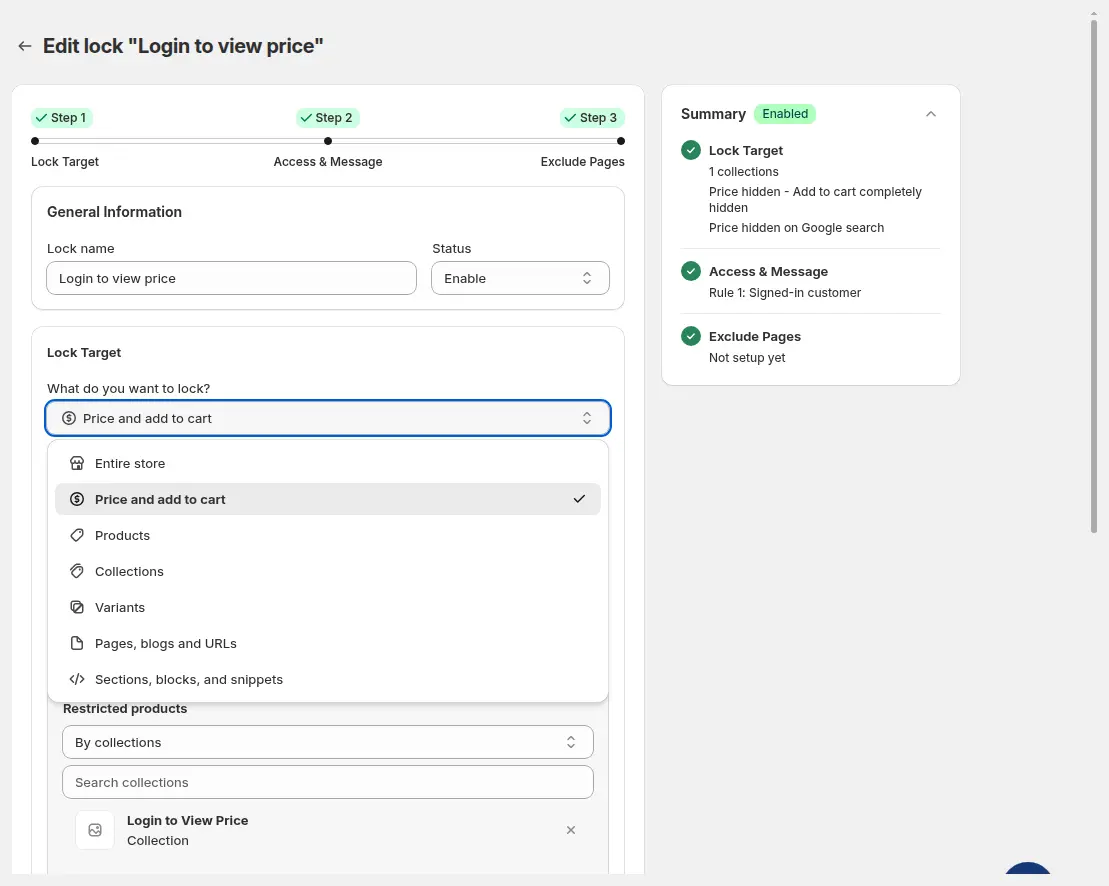
Öffnen Sie Locks > Add lock rule, wählen Sie Create my own lock, benennen Sie sie (zum Beispiel „Lock entire site for wholesale only“) und wählen Sie Entire store unter What do you want to lock?
3. Nur markierte Kunden hereinlassen
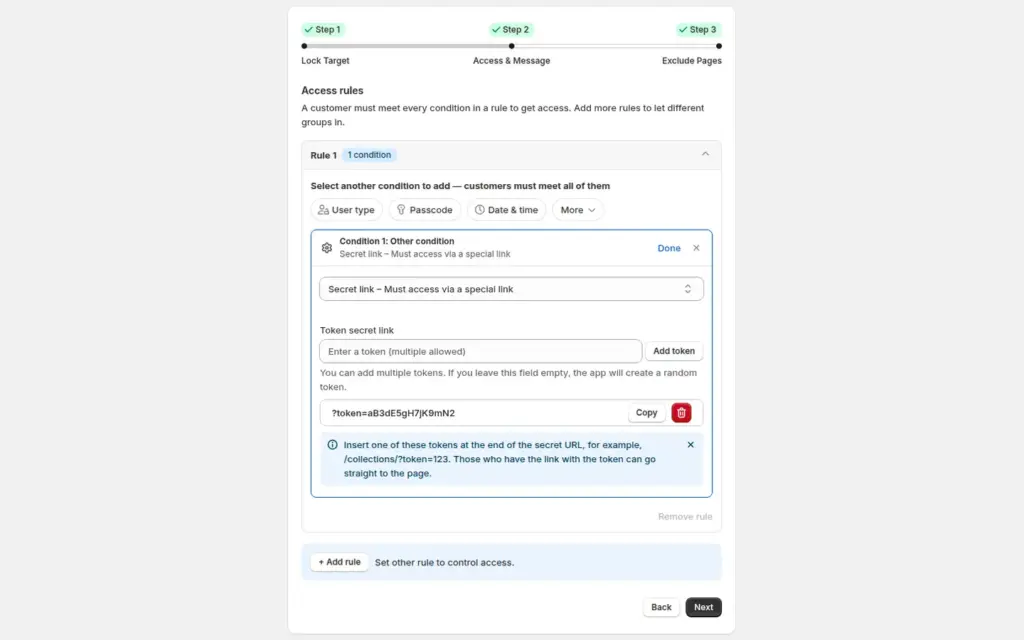
Fügen Sie unter Access & Message die Bedingung User type > Tagged customers hinzu und tragen Sie Ihr Tag ein. Alle anderen, Gäste und Kunden ohne Tag, bekommen die Sperrmeldung. Ein Besucher, der eine beliebige Regel erfüllt, bekommt Zugang. Deshalb können Sie eine zweite Regel für ein Mitarbeiter- oder Test-Tag anlegen, um den Shop selbst zu prüfen.
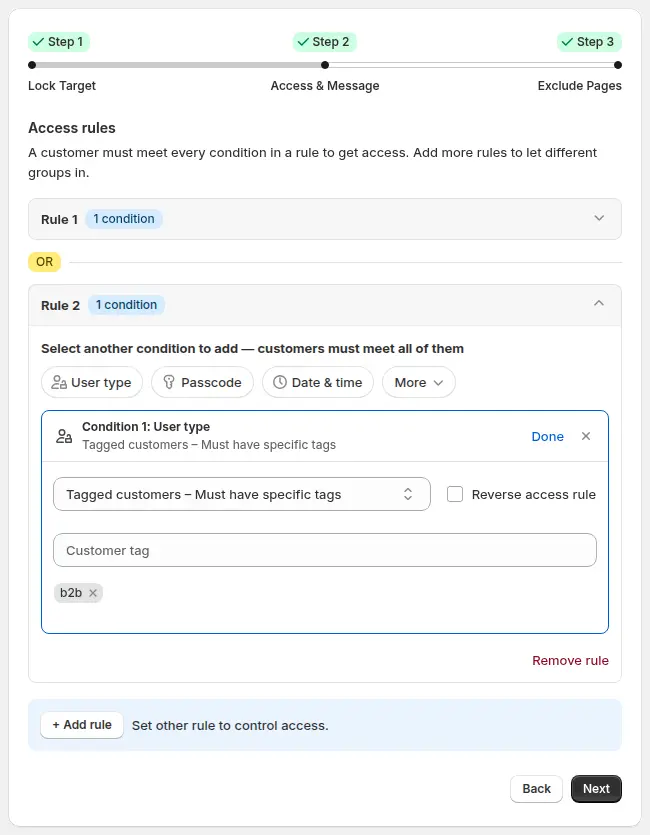
Bedingungen innerhalb einer Regel müssen alle wahr sein (UND), während getrennte Regeln Alternativen sind (ODER). Deshalb steht eine Mitarbeiterregel in einer eigenen Regel und nicht in der Großhandelsregel. Eine Sperre kann bis zu 10 Regeln mit je bis zu 10 Bedingungen haben, mehr als ein privater Großhandelsshop braucht. Wenn genehmigte Käufer außerdem über Firma oder E-Mail-Domain erkannt werden sollen, fügen Sie diese Bedingungen auf dieselbe Weise hinzu.
4. Eine Meldung schreiben, die Gästen sagt, was sie tun sollen
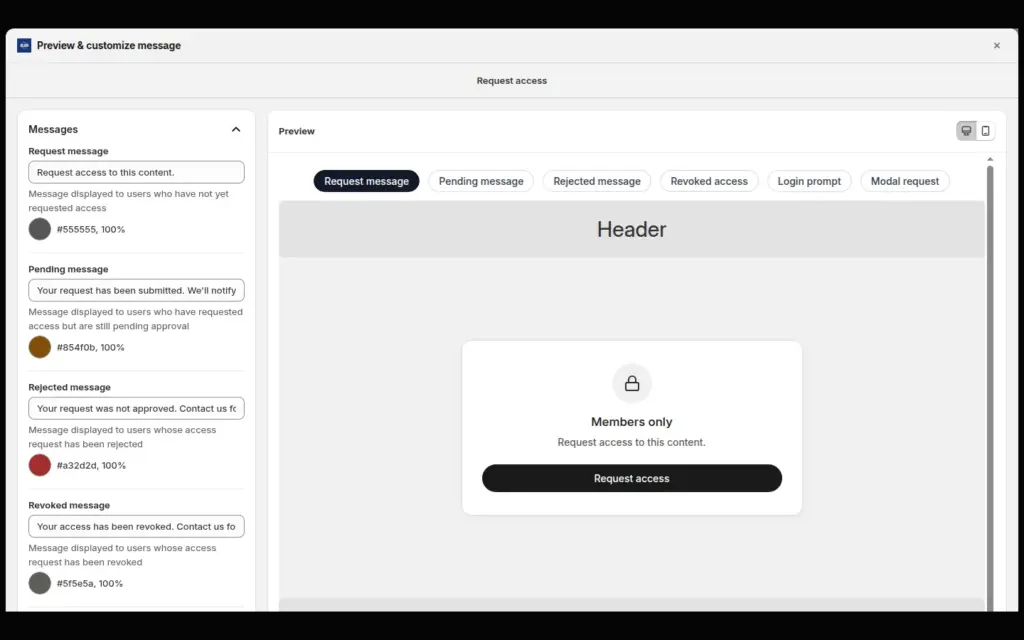
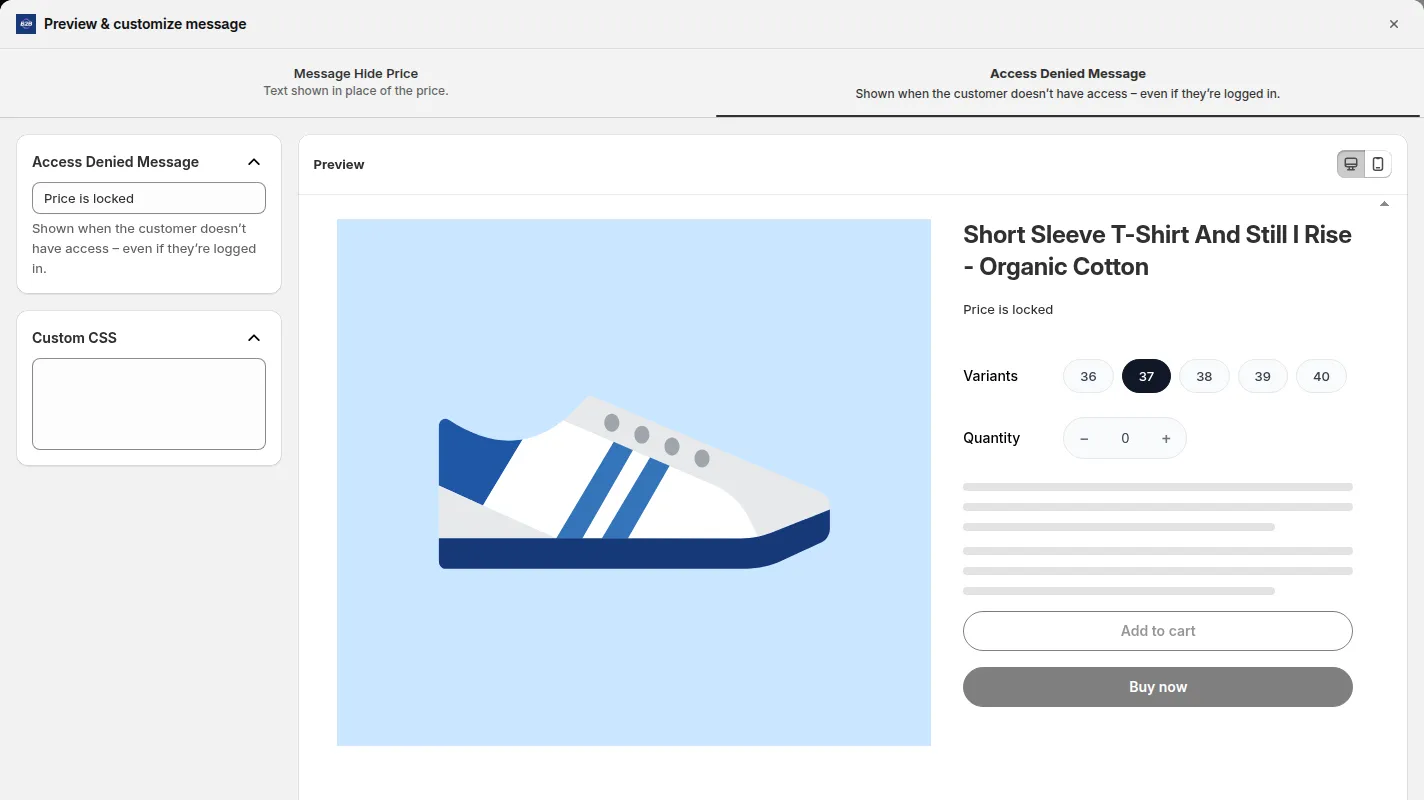
Klicken Sie auf Customize message und sagen Sie Besuchern, wofür der Shop da ist, wie sie sich anmelden und wo sie ein Konto beantragen. Ein Satz wie „Dieser Shop ist für genehmigte Fachkunden. Melden Sie sich an oder beantragen Sie ein Konto“ ist klarer als ein nacktes Login-Feld.
5. Die richtigen Seiten offen lassen
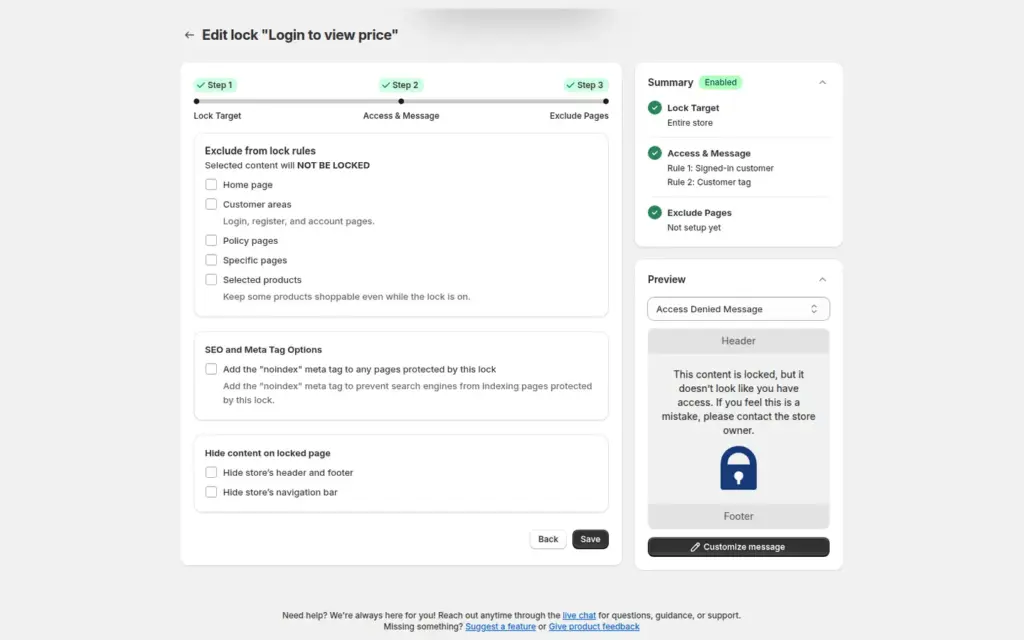
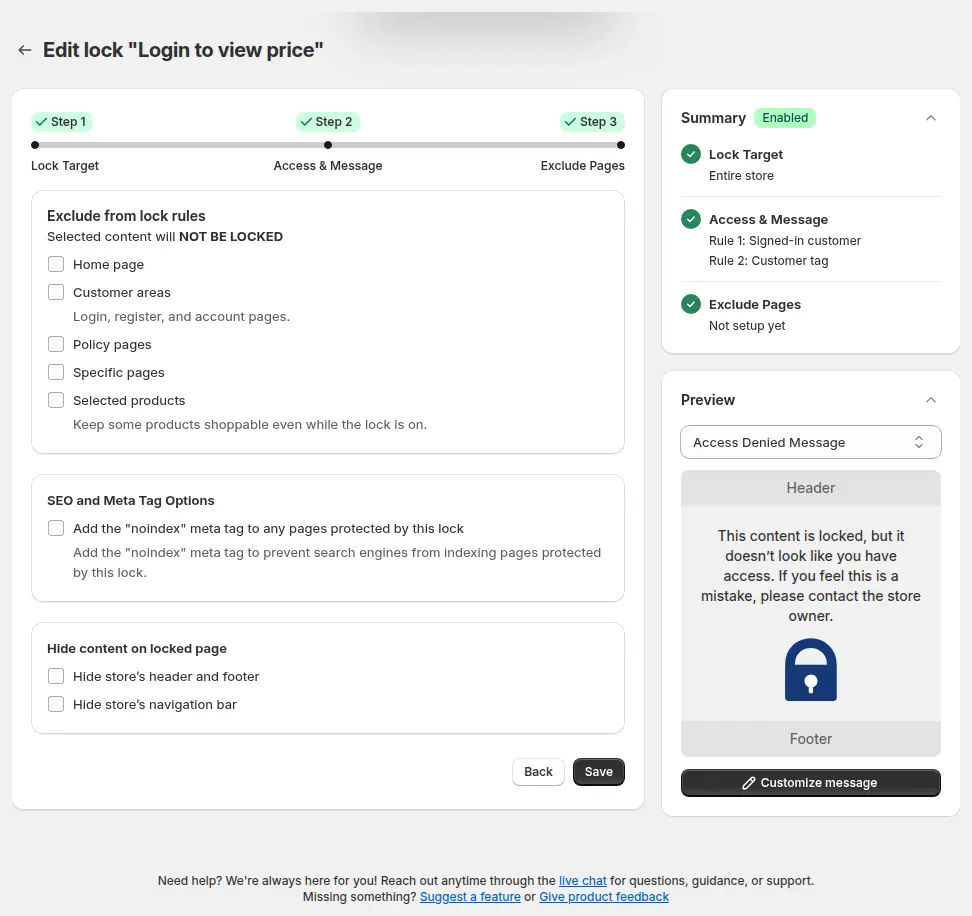
Fügen Sie unter Exclude Pages, wählen Sie, was öffentlich bleibt: die Startseite, Kundenbereiche wie Login, Registrierung und Konto, Richtlinienseiten oder bestimmte Seiten wie Kontakt. Lassen Sie die Registrierungsseite offen, sonst erreichen Bewerber das Formular nicht. Hier können Sie außerdem den noindex-Meta-Tag für geschützte Seiten setzen und wählen, ob Kopfzeile, Fußzeile und Navigation auf dem Sperrbildschirm ausgeblendet werden.
6. Als Gast und als Käufer testen
Speichern Sie die Regel und öffnen Sie den Shop dann in einem privaten Fenster als Gast und erneut angemeldet als markierter Kunde. Ein Gast sollte auf der Startseite den Sperrbildschirm sehen, ein markierter Kunde sollte ganz normal einkaufen.
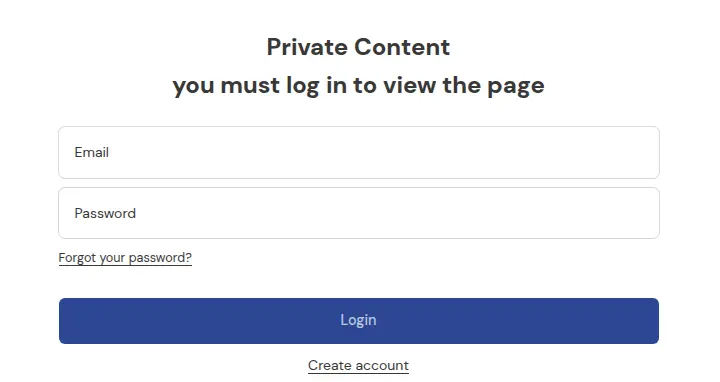
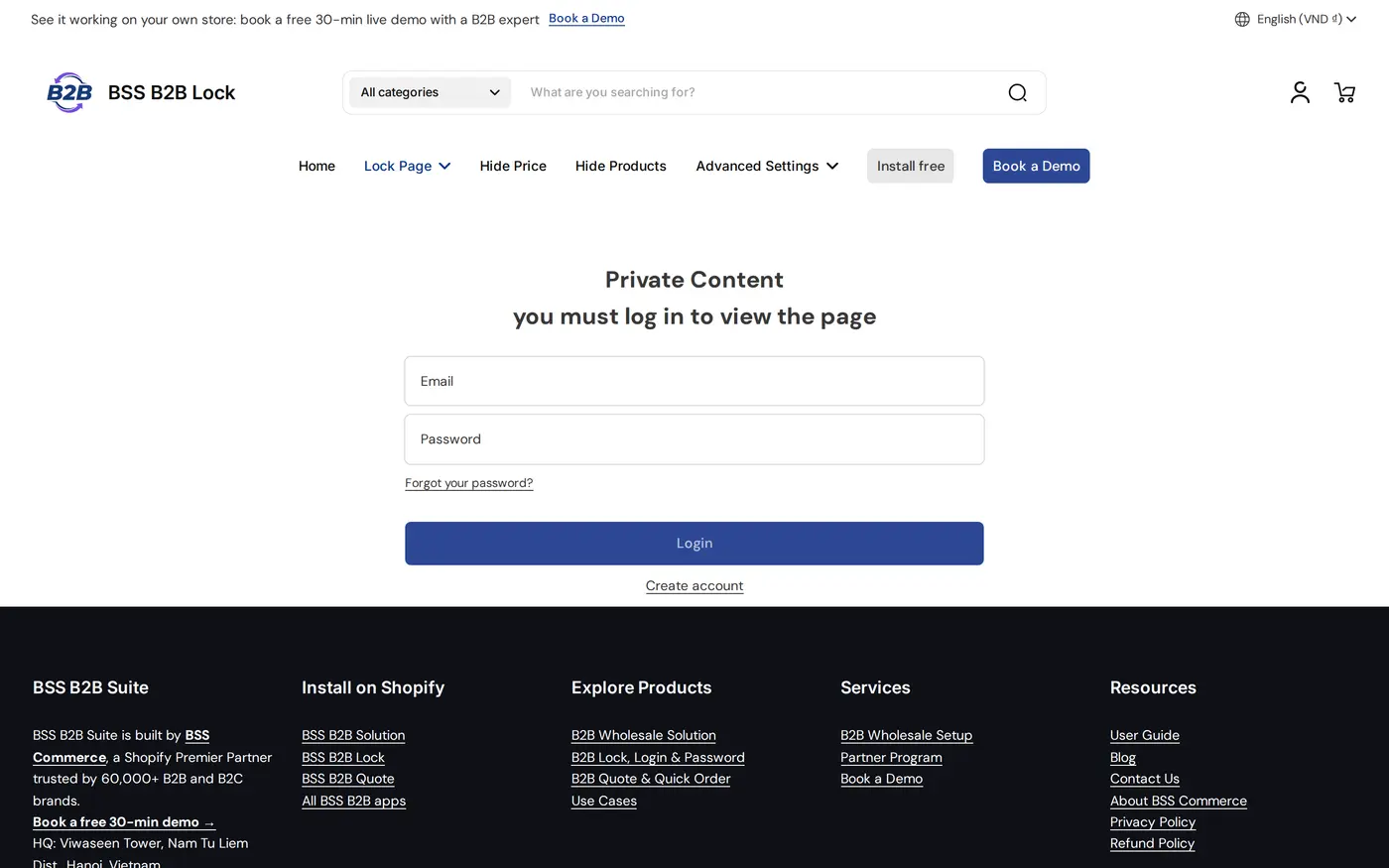
Dieselbe Sperre im Demo-Shop zeigt die Kopfzeile des Shops und ein Login-Formular mit einem Link Create account.
7. Überwachen und anpassen
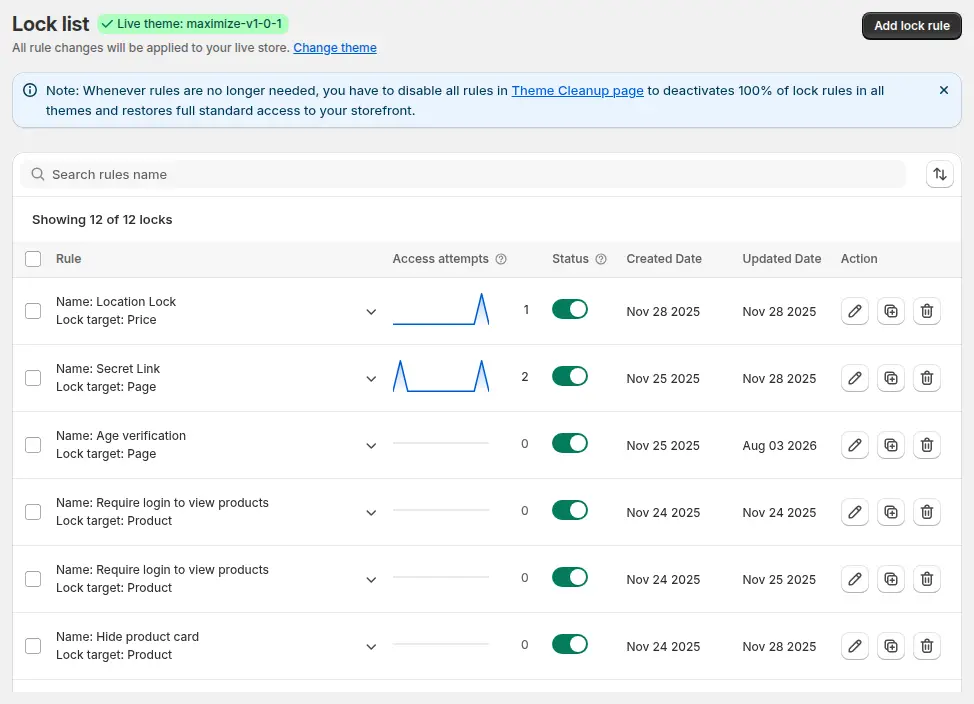
Die Lock-Liste zeigt jede Regel, ihr Ziel, eine Zahl der Zugriffsversuche und einen Ein-/Aus-Schalter, sodass Sie eine Regel beim Bearbeiten ausschalten und sehen können, ob Gäste auf die Sperre stoßen.
Beispiel
Beispiel zur Veranschaulichung. Ein Gastronomie-Großhändler hat 140 genehmigte Betriebe, jeder mit dem Tag wholesale in Shopify. Er legt eine Sperre für den gesamten Shop an, die das wholesale Tag zulässt, plus eine zweite Regel für den Tag staff. Ausgenommen sind die Startseite, die Login- und Registrierungsseiten, die Versandrichtlinie und die Kontaktseite. Ein neuer Betrieb besucht den Shop, liest die Startseite, klickt auf Apply, sendet das Formular und wird am nächsten Morgen freigegeben. Bei der Freigabe wird der Tag gesetzt, und wenn sich der Betrieb anmeldet, erscheint der Katalog. Ein Besucher eines Mitbewerbers, der nicht angemeldet ist, sieht nur die Sperrmeldung.
Passt gut zu
- Registrieren, freigeben, Preise setzen, freischalten und bestellen für einen reinen B2B-Shop, der gesamte Ablauf, zu dem diese Sperre gehört.
- Button „Request access“ für gesperrte Seiten damit Besucher direkt Zugang anfragen können.
- Großhandelskollektionen vor Gästen ausblenden wenn Sie einen öffentlichen Shop mit einem privaten Großhandelsbereich wollen.
- Großhandels-Registrierungsformular mit Freigabe um Bewerber zu erfassen und freizugeben.
Lesen Sie die Glossar-Einträge zu Kunden-Tag, geschützter Katalog und Fachkundenkonto.
Grenzen und häufige Fehler
- Registrierungsseite gesperrt. Wenn Sie sie nicht ausnehmen, erreichen Bewerber das Formular nicht.
- Schreibweise der Tags. Tags werden als Text abgeglichen. „Wholesale“ und „wholesale-buyer“ sind deshalb verschiedene Tags.
- Eine Bitte, keine Garantie, für Suchmaschinen. Die Option noindex bittet Suchmaschinen, gesperrte Seiten nicht zu indexieren. Behandeln Sie sie als Bitte, nicht als Garantie.
- Die Sperre läuft über das Theme. BSS B2B Lock beschränkt den Shop-Zugang über Theme-Code. Headless- oder individuelle Shops werden nicht unterstützt. Testen Sie nach jeder Theme-Änderung oder jedem Update.
- Andere Ziele brauchen einen bezahlten Plan. Das Ziel Entire store funktioniert im kostenlosen Plan. Produkte, Kollektionen, Seiten oder Preise zu sperren braucht einen bezahlten Plan.
- Regeln verknüpfen sich in eine Richtung. Bedingungen in einer Regel sind UND, getrennte Regeln sind ODER. Sieht ein Käufer mit dem Tag weiterhin die Sperre, prüfen Sie, ob in derselben Regel eine zusätzliche Bedingung, etwa ein zweites Tag, nicht erfüllt ist.
- Kunden, die noch kein Konto haben. Gäste lassen sich nicht über ein Tag erkennen, deshalb sind die Sperrmeldung und das offene Registrierungsformular die einzigen Wege hinein. Machen Sie beide leicht auffindbar.
- Keine rechtliche oder vertragliche Kontrolle. Verwenden Sie die Sperre als Zugangsregel im Shop, nicht als Identitätsnachweis.
Checkliste zur Einrichtung
- Wählen Sie das genehmigte Tag und verwenden Sie dieselbe Schreibweise in Solution, Lock und allen Preisregeln.
- Legen Sie die Sperre mit dem Ziel Entire store und einem klaren Namen an.
- Fügen Sie die Bedingung User type > Tagged customers hinzu.
- Fügen Sie eine zweite Regel für Mitarbeiter oder ein Test-Tag hinzu.
- Schreiben Sie die Sperrmeldung mit Anleitungen zum Login und zur Kontoanfrage.
- Nehmen Sie die Startseite (optional), Kundenbereiche, Richtlinien und das Registrierungsformular aus.
- Entscheiden Sie über noindex und darüber, ob Kopf- und Fußzeile auf dem Sperrbildschirm ausgeblendet werden.
- Testen Sie als Gast und als markierter Kunde in einem privaten Fenster und lesen Sie den Leitfaden zur Sperre.
Pläne und Voraussetzungen
BSS B2B Lock hat einen kostenlosen Plan, der die Sperre des gesamten Shops abdeckt, und kostenpflichtige Pläne ab US$9,99 pro Monat für jedes andere Ziel. Der Preis richtet sich nach dem Shopify-Plan Ihres Shops. Bezahlte Pläne enthalten eine Testphase von 7 Tagen. Siehe die Preisseite für die aktuellen Stufen. Für Freigabe, Tagging und Großhandelspreise kombinieren Sie es mit BSS B2B Solution.