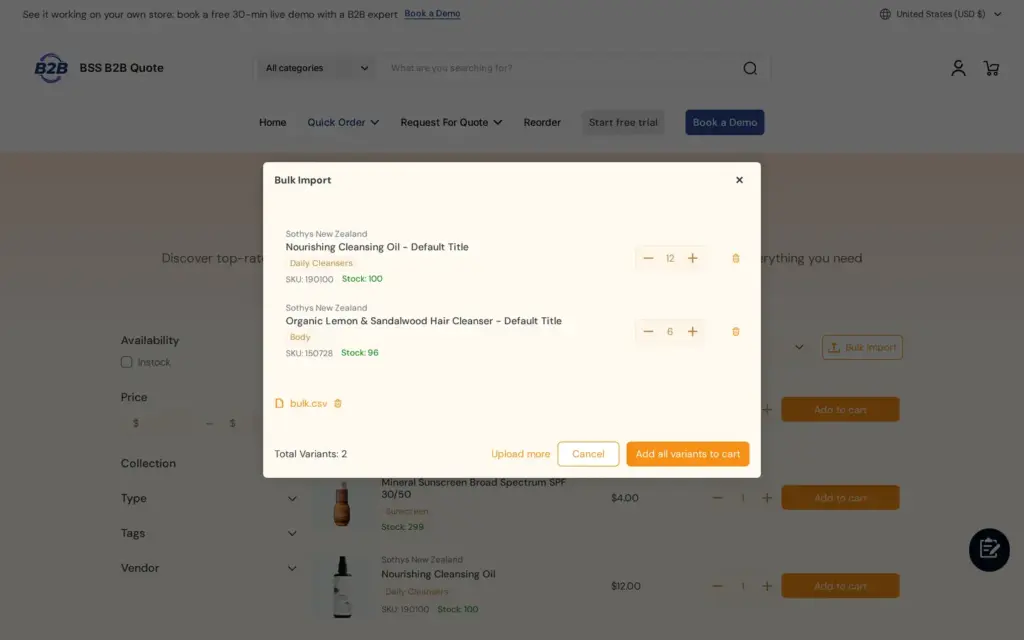
Um auf Shopify einen Button Zum Angebot hinzufügen (Add to quote) einzurichten und den Preis auszublenden, installieren Sie BSS B2B Quote, legen eine Angebotslogik an, nehmen die Produkte, die Sie über ein Angebot verkaufen, in einen Angebotskatalog auf und schalten für diesen Katalog die Option Hide price (Preis ausblenden) ein. Besucher sehen dann an der Stelle, an der bisher Preis und Button „In den Warenkorb“ standen, einen Button Zum Angebot hinzufügen und ein Angebotsformular. Ihr Team beantwortet jede Anfrage mit einem Angebot mit Preisen.
Dieser Leitfaden richtet sich an Händler, deren Produkte nach Absprache und nicht über eine öffentliche Zahl bepreist werden: Einzelanfertigungen, Projektmengen, Materialien mit schwankenden Kosten oder Konten, die verhandeln. Er erklärt, wer den Ablauf nutzen sollte, wie Sie ihn Schritt für Schritt einrichten, zeigt ein Rechenbeispiel und nennt die Grenzen, die Sie vor dem Start prüfen sollten. Quote ist eine von drei Apps in BSS B2B Solutions und arbeitet am besten zusammen mit BSS B2B Solution für die Preise, die Sie veröffentlichen.
Für wen es gedacht ist
Ein Angebotsablauf passt zu Ihnen, wenn die meisten dieser Aussagen zutreffen:
- Sie verkaufen individuell konfigurierbare oder hochpreisige Produkte, bei denen der endgültige Preis von Menge, Spezifikation oder Lieferung abhängt.
- Ihre Einkaufskosten ändern sich oft (Rohstoffe, Fracht, Währung), sodass ein gedruckter Preis innerhalb weniger Wochen veraltet.
- Ihr Vertrieb möchte die Mengen, die Adresse und die Hinweise jedes Kunden sehen, bevor er eine Zahl nennt.
- Sie verkaufen an Großhändler, Installateure, Auftragnehmer oder Projektkäufer, die eher ein Angebot als einen Checkout erwarten.
- Ein Teil Ihres Katalogs hat einen normalen Preis, ein anderer nicht, und Sie brauchen beides in einem Shop.
Wenn jedes Produkt einen festen Großhandelspreis hat, brauchen Sie eher Preislisten oder individuelle Preise. Dafür lesen Sie Großhandelspreise nach Kunden-Tag.
Warum das wichtig ist
Ein öffentlicher Preis bei einem verhandelten Produkt führt das falsche Gespräch. Käufer vergleichen Ihre Zahl mit dem Katalogpreis eines Mitbewerbers und fragen nie nach Menge, Lieferung oder Spezifikation. Ein Button „In den Warenkorb“ ist noch schlimmer: Ein Käufer kann eine Bestellung zu einem Preis auslösen, den Sie für diese Menge nie angeboten hätten, und Sie merken es erst, wenn die Bestellung bereits existiert.
Die andere Kostenstelle ist die unstrukturierte Anfrage. Ein Käufer, der fragt „Was kostet das große Modell?“, startet eine Kette von Fragen zu Größe, Menge, Lieferadresse und Termin, und jede Antwort kostet Ihr Team Zeit. Ein Angebotsformular fragt diese Details einmal in einem festen Layout ab und hängt sie an die angefragten Produkte. KAPR, eine niederländische Pflegemarke, die an Barbiere und Salons verkauft, beschreibt denselben Nutzen: Neue und verhandelnde Kunden fragen Angebote über einen strukturierten Ablauf an statt über offene E-Mails. Lesen Sie die KAPR-Fallstudie für das vollständige Großhandels-Setup.
Was Shopify nativ abdeckt und wo eine App hilft
Die eingebauten B2B-Funktionen von Shopify decken Unternehmen, Kataloge, Zahlungsbedingungen und Mengenregeln ab. Ein Angebotsablauf gehört aber nicht zum nativen B2B, und Shopify nennt das Ausblenden von Preisen für Gäste nicht unter den B2B-Planfunktionen. Diese zwei Lücken schließt dieser Anwendungsfall. Die aktuelle Liste der nativen Funktionen finden Sie im Shopify Help Center. Der Shopify-B2B-Leitfaden vergleicht natives B2B mit Apps in jedem Bereich. Der Hub für Schnellbestellung und Angebotsanfragen sammelt die Leitfäden zu diesem Teil des Shops.
So richten Sie es mit BSS B2B Quote ein
Die ganze Einrichtung findet im Bereich Request for Quote der App statt, und Sie können sie in einer Sitzung erledigen.
Schritt 1: Angebotslogik anlegen
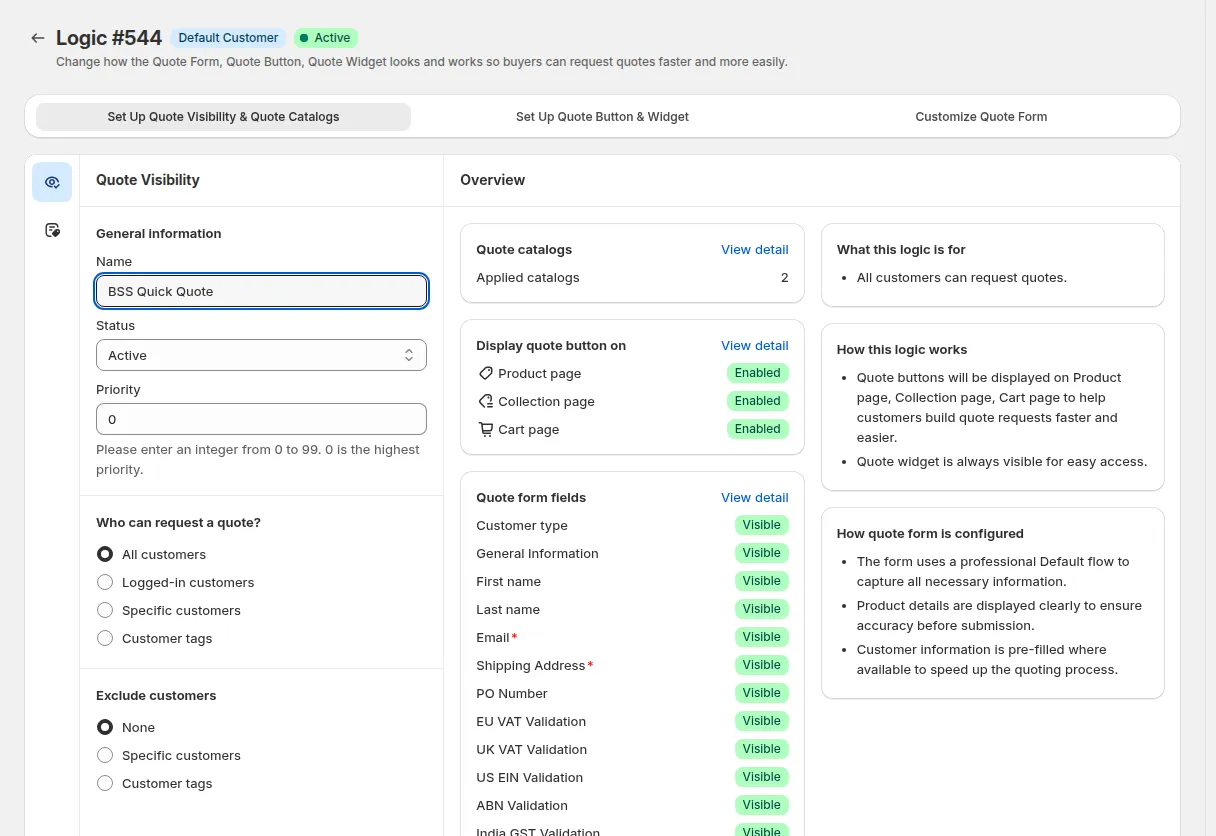
Eine Angebotslogik legt fest, wer eine Angebotsanfrage stellen kann und für welche Produkte. Öffnen Sie in Request for Quote den Punkt Set Up Logics und wählen Sie Create New Logic. Benennen Sie die Logik für Ihr Team, legen Sie eine Priorität fest (0 bis 99, wobei 0 zuerst läuft) und wählen Sie, wer den Angebotsablauf sieht: alle Besucher, angemeldete Kunden, bestimmte Kunden oder Kunden-Tags. Wählen Sie alle Besucher, wenn auch Gäste nach einem Preis fragen dürfen, und einen Kunden-Tag, wenn nur freigegebene Käufer das dürfen.
Schritt 2: Angebotskatalog anlegen und Preis ausblenden
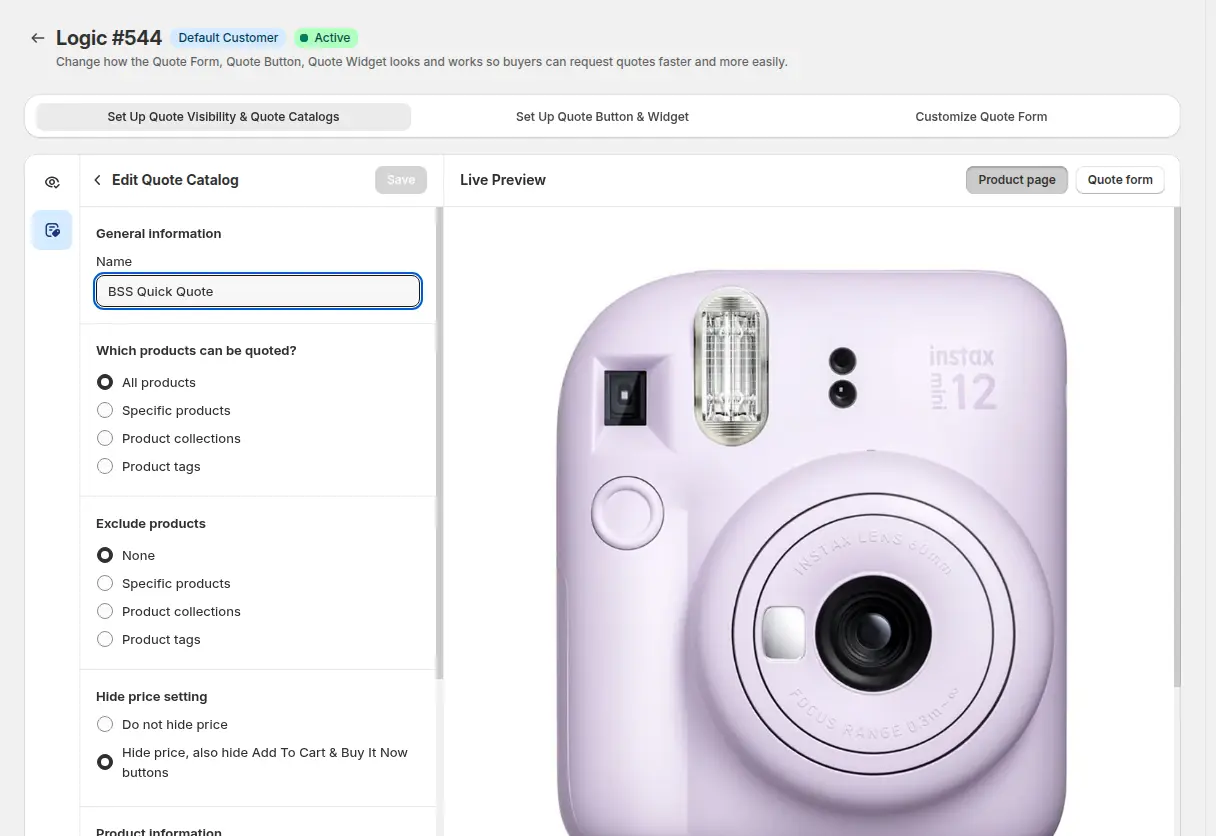
Der Angebotskatalog ist die Liste der Produkte, die über ein Angebot bepreist werden, und Hide price steht darin. Nehmen Sie die Produkte oder Kollektionen in das Angebot auf und schalten Sie dann die Option Hide price ein. Sie blendet den Preis sowie die Buttons „In den Warenkorb“ und „Jetzt kaufen“ aus. Produkte außerhalb des Katalogs behalten ihren normalen Preis und Checkout. So kann ein Shop Angebotsprodukte und Produkte mit festem Preis mischen.
Schritt 3: Angebotsbutton und Widget einrichten
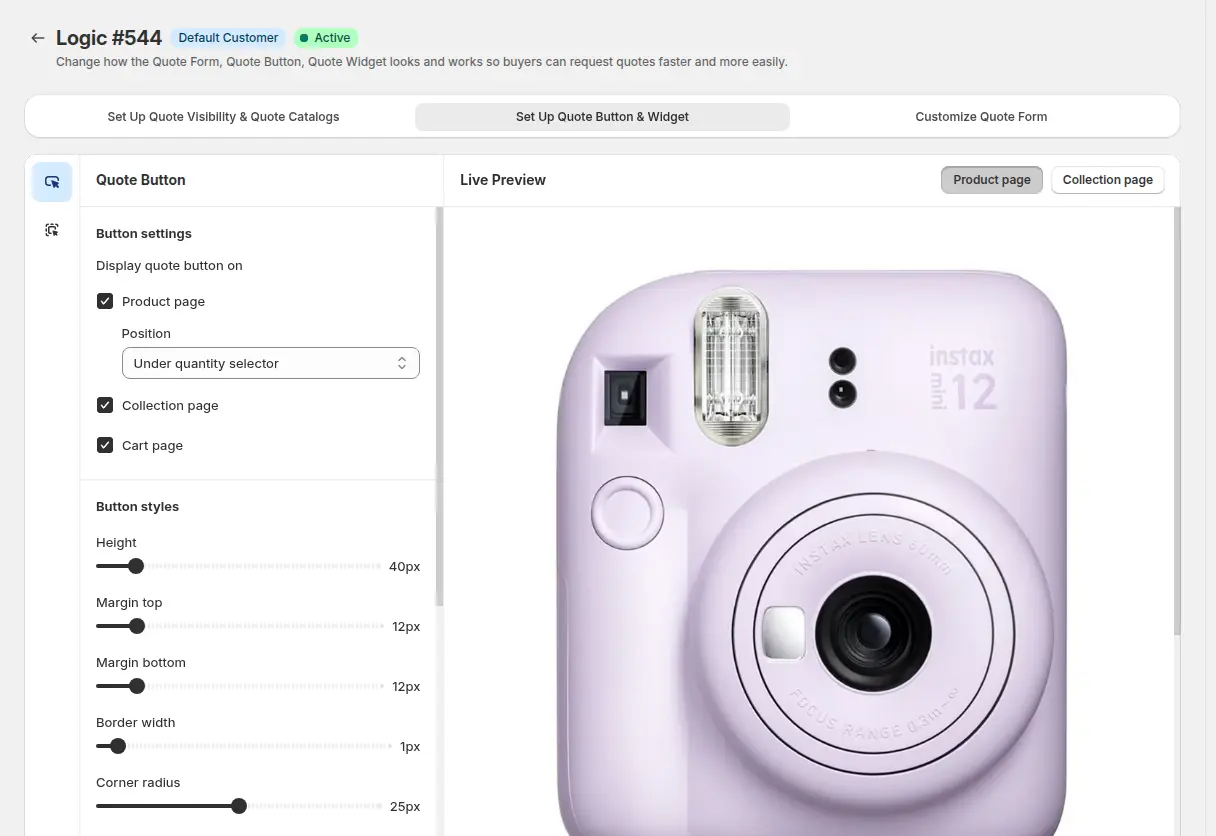
Legen Sie fest, wo der Button Zum Angebot hinzufügen erscheint (Produktseiten, Kollektionsseiten, Warenkorb), wo er relativ zum Preisbereich sitzt und was er sagt. Verwenden Sie einfache Sprache für Käufer, etwa „Angebot anfragen“ oder „Kontaktieren Sie uns für den Preis“. Das Widget sammelt die Produkte, die ein Käufer hinzufügt. So kann er mehrere Artikel aufnehmen und mit einer Anfrage absenden.
Schritt 4: Angebotsformular anpassen
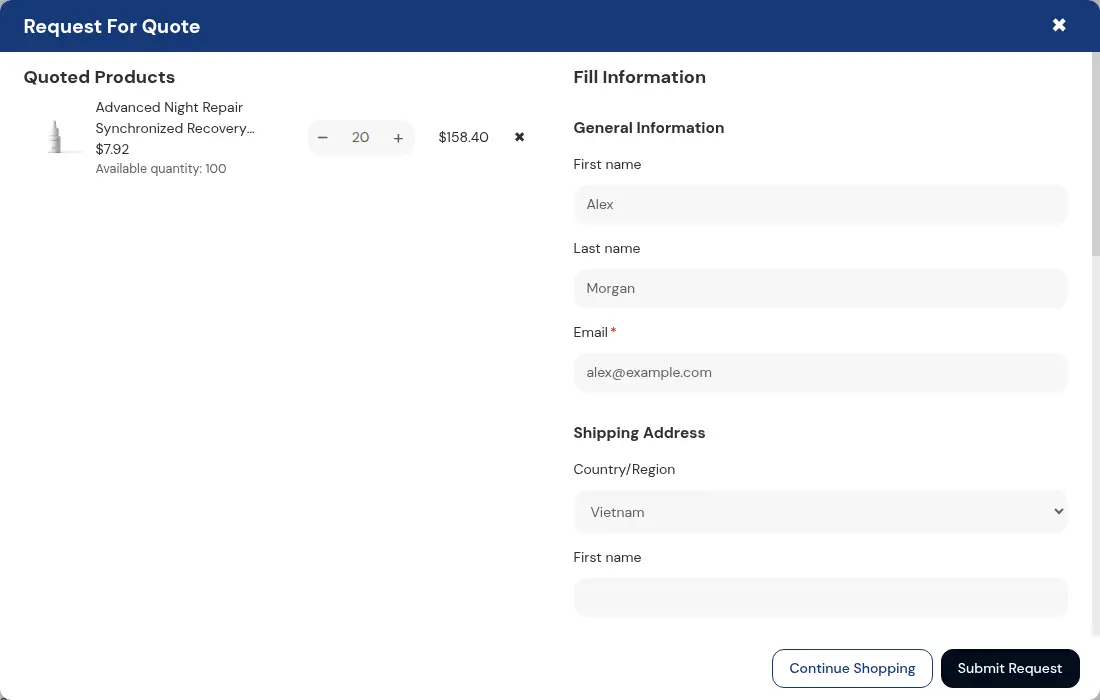
Das Formular liest Ihr Vertriebsteam, daher fragen Sie nach dem, was Sie für die Kalkulation brauchen. Standardmäßig fragt das Formular nach Vorname, Nachname, E-Mail und Lieferadresse. Sie können Felder wie Telefon, Unternehmen, eine Bestellnummer (PO-Nummer), eine Nachricht oder einen Hinweis zu jedem angefragten Artikel hinzufügen. Artikelhinweise sind nützlich für Maße, Oberflächen oder Verpackung. Angemeldete Kunden können ihre Daten aus dem Konto übernehmen lassen. Das verkürzt das Formular für Stammkunden.
Schritt 5: Als Gast, als Käufer mit Tag und als normaler Kunde testen
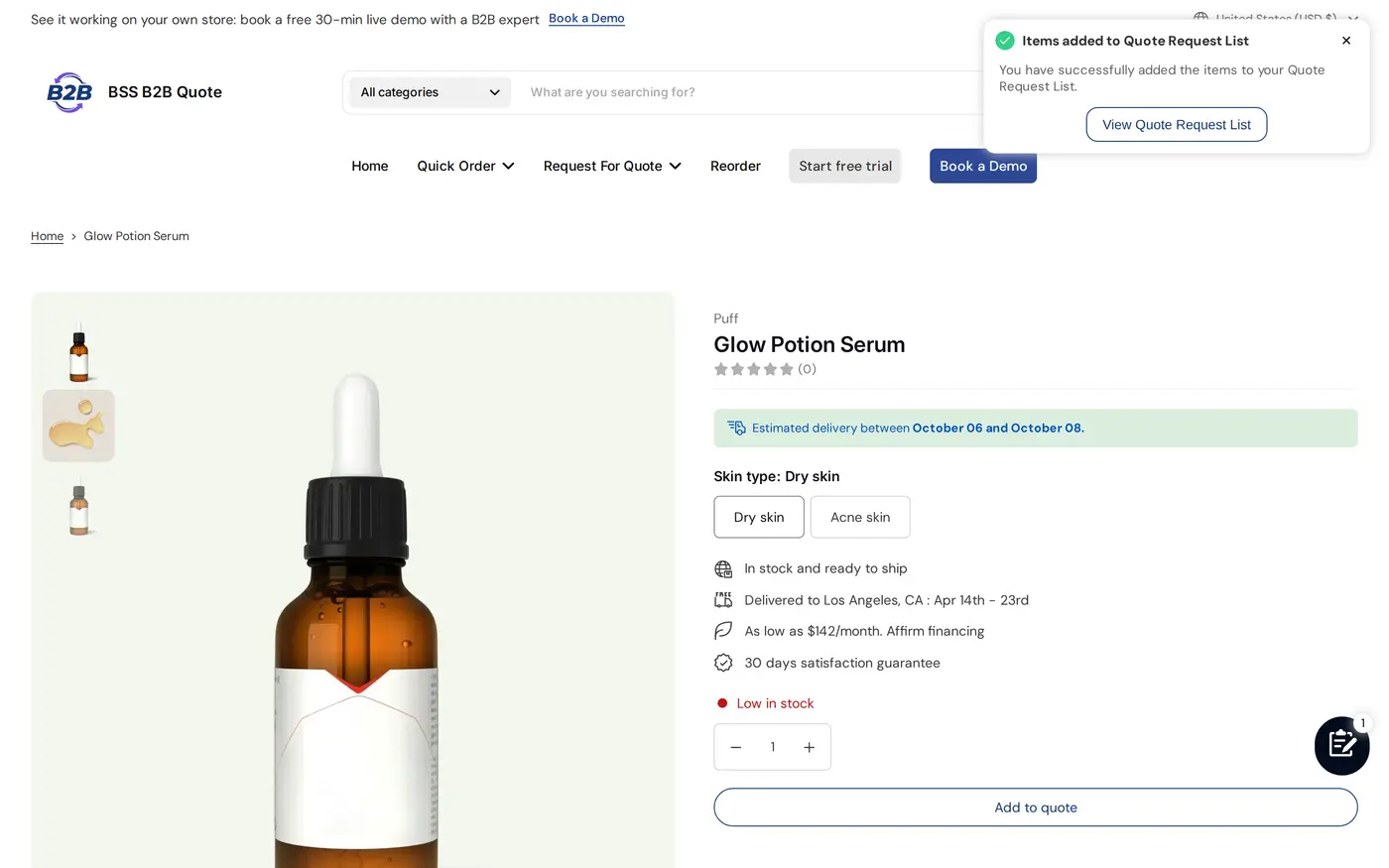
Öffnen Sie den Shop in einem privaten Fenster und prüfen Sie die Produktseite und die Kollektionsseite. Der Käufer sollte bei angebotspflichtigen Produkten weder Preis noch Warenkorb-Buttons sehen, dafür den Button Zum Angebot hinzufügen und nach dem Hinzufügen eine Bestätigung.
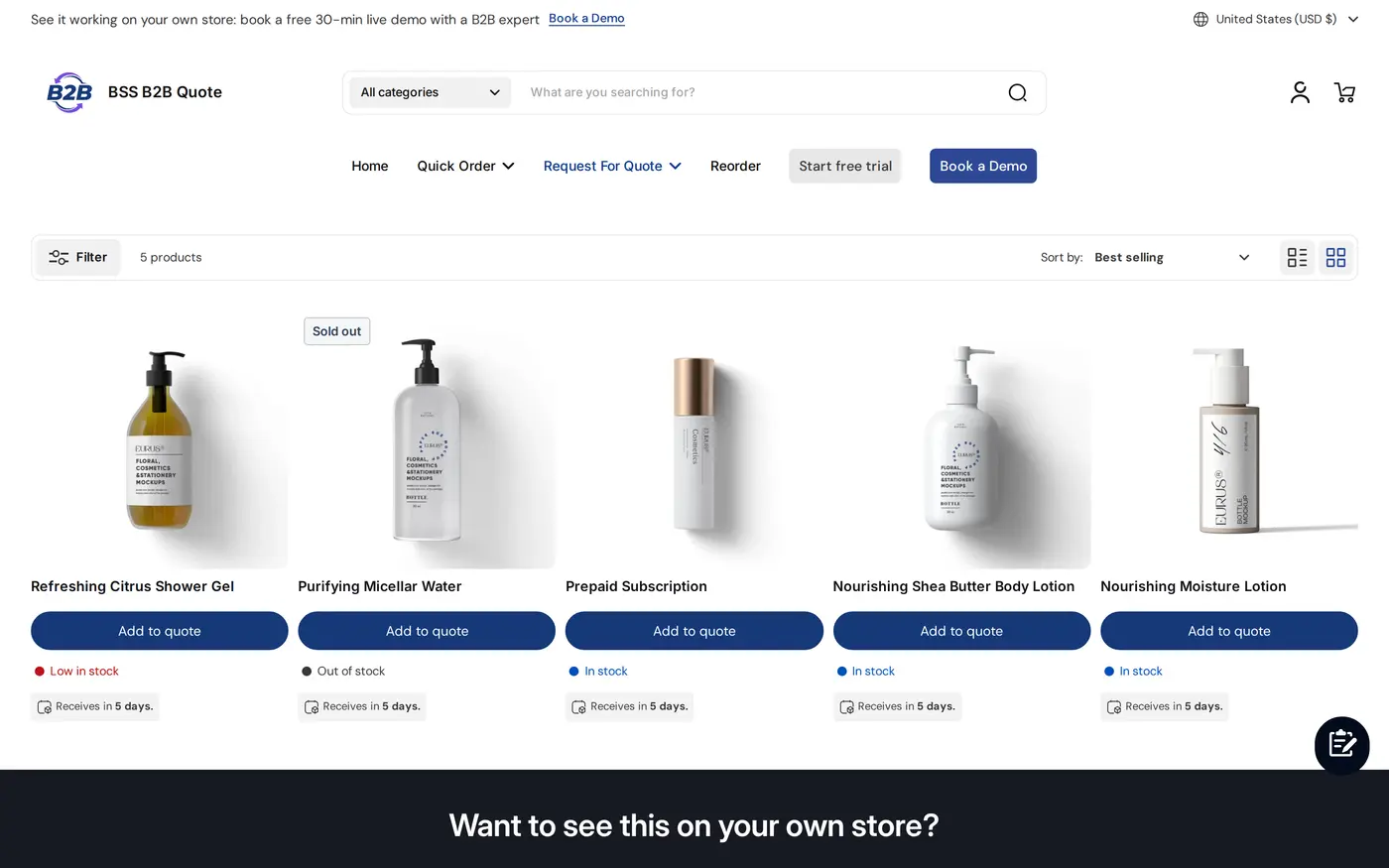
Auf Kollektionsseiten erhält jede Produktkarte im Angebotskatalog den Button. So können Käufer aus der Übersicht heraus eine Anfrage für mehrere Produkte zusammenstellen.
Schritt 6: Mit einem Angebot antworten
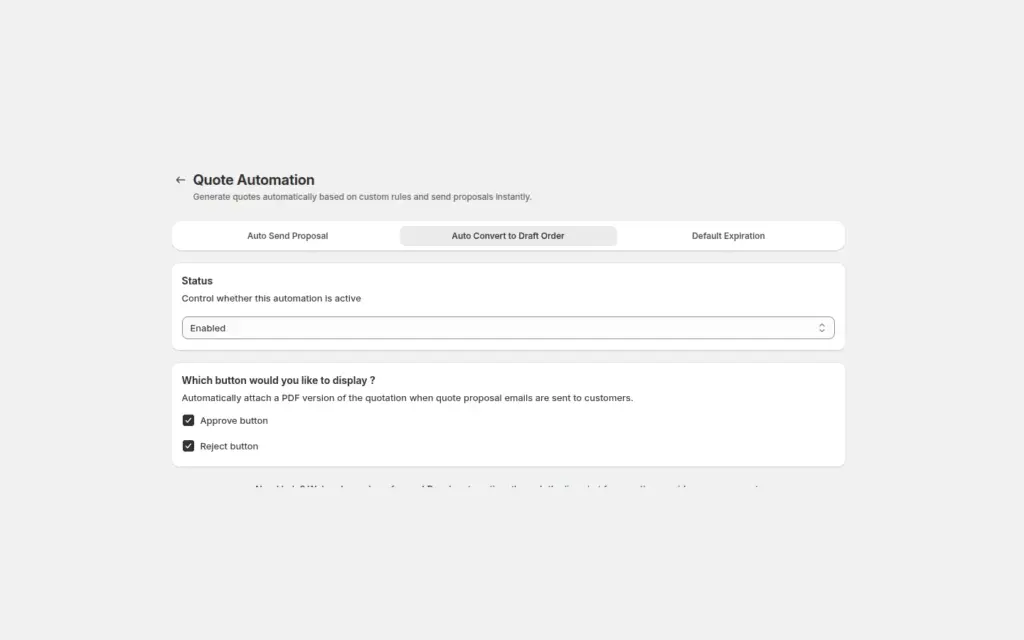
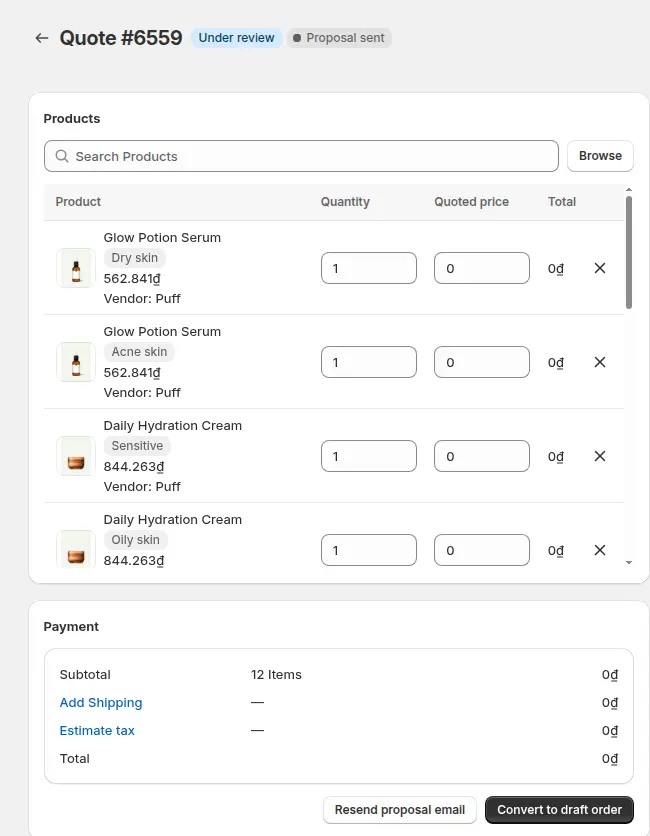
Eingereichte Anfragen erscheinen unter Quote Requests mit einem von vier Status: Unread, Under review, Converted oder Rejected. Wenn Sie eine neue Anfrage öffnen, wechselt sie zu Under review. Tragen Sie die angebotenen Stückpreise, die Versandkosten und ein Ablaufdatum ein und senden Sie dann die Angebots-E-Mail, optional mit einem PDF des Angebots im Anhang. Sie können auch eine Automatisierung einrichten, die ein Angebot für Formulare sendet, die Ihre Regeln erfüllen.
Beispiel: ein Einzelanfertigungsprodukt mit einer Projektmenge
Dieses Beispiel nutzt erfundene Zahlen, keine Ergebnisse eines echten Shops. Ein Shop verkauft Stahlregale als Einzelanfertigung. Der Startpreis wäre irreführend, weil der echte Preis von Länge, Oberfläche und Menge abhängt. Deshalb legt der Händler alle Regale in einen Angebotskatalog mit eingeschaltetem Hide price.
Ein Auftragnehmer legt drei Regalmodelle in die Angebotsliste und sendet das Formular mit einer Lieferadresse, einer PO-Nummer und einem Hinweis zu jedem Artikel ab. Das Vertriebsteam öffnet die Anfrage und kalkuliert Modell A mit US$212 je Stück für 40 Stück, Modell B mit US$168 je Stück für 24 Stück und Modell C mit US$95 je Stück für 60 Stück. Dazu kommt eine pauschale Versandposition von US$380, und das Angebot läuft in 14 Tagen ab. Die Zwischensumme beträgt US$8.480 + US$4.032 + US$5.700 = US$18.212, plus US$380 Versand. Das Angebot zeigt daher US$18.592 vor Steuern.
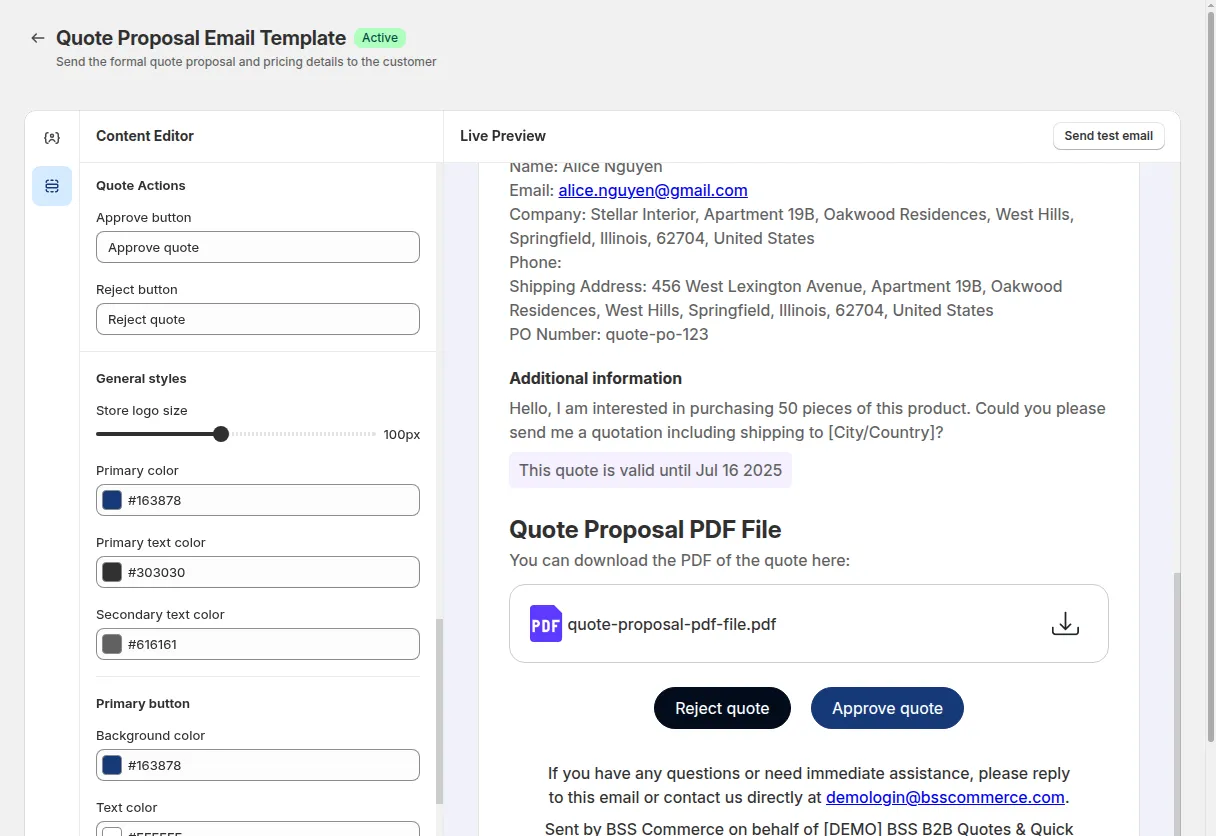
Der Auftragnehmer erhält das Angebot. Ist er angemeldet, kann die Angebots-E-Mail die Buttons Approve und Reject enthalten. Wenn er zustimmt, erstellt die App einen Shopify-Bestellentwurf und schickt dem Käufer die Rechnung per E-Mail. Der Leitfaden Angebotsfreigabe bis Bestellentwurf zeigt diesen Schritt im Detail.
Passt gut dazu
Quote erledigt eine Aufgabe gut. Mit den passenden Nachbarn deckt man den Rest eines B2B-Shops ab.
- Angebotsfreigabe: Wandeln Sie ein angenommenes Angebot mit Angebotsfreigabe zum Bestellentwurf in einen Bestellentwurf um.
- Preise für Gäste ausblenden: Soll der Preis nur vor nicht angemeldeten Besuchern verborgen werden, lesen Sie Großhandelspreise für Gastbesucher ausblenden und Warenkorb und Hinzufügen zum Warenkorb für Gäste ausblenden. Beide basieren auf BSS B2B Lock.
- Automatische Angebote: Automatisierte B2B-Angebotspreise deckt das Senden eines Angebots ohne manuelle Arbeit ab.
- Veröffentlichte Preise: BSS B2B Solution hält die Großhandelspreise für alles, was nicht angeboten wird. Der Quote-Warenkorb kann diese Preise für Kunden nutzen, die nicht im nativen Shopify-B2B sind.
Den Zugriffsschutz-Teil dieses Themas behandelt der Hub Zugriffskontrolle. Drei Glossareinträge sind hier hilfreich: Angebotsanfrage (Request for Quote), Preis ausblenden und Bestellentwurf.
Grenzen und häufige Fehler
- Preis ausblenden ist eine Anzeigeeinstellung, keine Sperre. Sie ändert, was das Theme für die Produkte im Angebotskatalog zeigt. Wenn Seiten, Kollektionen oder Preise für Gäste verborgen bleiben sollen, fügen Sie BSS B2B Lock hinzu.
- Gäste können eine Angebotsanfrage stellen, aber sie können sie nicht über den Link in der E-Mail freigeben. Die Freigabe aus der Angebots-E-Mail setzt einen angemeldeten Kunden voraus. Bei Gästeanfragen senden Sie deshalb eine Rechnung oder bitten den Käufer, sich anzumelden.
- Jeder Angebotslink ist zeitlich begrenzt. Die Buttons Approve und Reject in einer Angebots-E-Mail funktionieren 72 Stunden. Danach, oder nachdem Sie für dieselbe Anfrage ein neueres Angebot gesendet haben, senden Sie das Angebot erneut.
- Ein Ablaufdatum ist eine Erinnerung. Das Abzeichen „Expired“ hindert Sie nicht daran, ein Angebot zu senden oder die Anfrage umzuwandeln.
- Eine Logik pro Zielgruppe. Brauchen Gäste und Käufer mit Tag eine unterschiedliche Behandlung, legen Sie getrennte Logiken mit eigenen Prioritäten an und testen Sie jede Zielgruppe.
- Eine Logik blendet den Preis für jeden Käufer aus, den sie anspricht. Ein Käufer, der Anspruch auf einen veröffentlichten Preis hat, muss außerhalb der Zielgruppe der Logik liegen. Sonst muss das Produkt außerhalb des Angebotskatalogs bleiben.
- Prüfen Sie die Theme-Einbindung. Der Button braucht die App-Einbindung (App Embed), die im Theme eingeschaltet sein muss. Erscheint der Button nicht, zeigt der Leitfaden zur Fehlersuche beim Angebotsbutton die üblichen Ursachen.
Checkliste für die Einrichtung
- Installieren Sie BSS B2B Quote und schalten Sie die App-Einbindung im Theme ein.
- Legen Sie eine Angebotslogik an und wählen Sie, wer eine Angebotsanfrage stellen kann.
- Erstellen Sie einen Angebotskatalog nur mit Produkten, die nach Absprache bepreist werden.
- Schalten Sie für diesen Katalog Hide price ein und blenden Sie In den Warenkorb und Jetzt kaufen aus.
- Platzieren Sie den Button Zum Angebot hinzufügen auf Produkt- und Kollektionsseiten und schreiben Sie ein klares Label.
- Fügen Sie die Formularfelder hinzu, die Ihr Team braucht: Mengenangaben, Adresse, PO-Nummer, Artikelhinweise.
- Senden Sie sich selbst eine Test-Anfrage und antworten Sie mit einem Angebot.
- Testen Sie den Shop als Gast, als angemeldeter Käufer und als Kunde mit Tag.
Pläne und Voraussetzungen
BSS B2B Quote läuft auf kostenpflichtigen Plänen (Growth, Business und Enterprise) mit einer 14-tägigen kostenlosen Testphase. Einige Optionen, etwa die Bestätigungs-E-Mail oder die Auswahl der Versandart im Formular, benötigen einen höheren Plan. Vergleichen Sie die Pläne auf der Preisseite von BSS B2B und lesen Sie den vollständigen Leitfaden zu Hide price und In den Warenkorb für alle Optionen. Wenn Sie so weit sind, installieren Sie BSS B2B Quote aus dem Shopify App Store und starten Sie mit einem Angebotskatalog.