
Advanced- oder Platinum-Plan
Beide Module sind im Advanced- und im Platinum-Plan enthalten. Der Essential-Plan enthält sie nicht. Bestimmte Varianten bei Shipping Rate anzusprechen braucht den Platinum-Plan.
BSS B2B Solution: Extra Fee und Shipping Rate
Extra Fee und Shipping Rate sind zwei Module in BSS B2B Solution. Extra Fee fügt einer Bestellung eine eigene Gebührenzeile hinzu, abhängig von einer Mengen- oder Betragsstufe. Shipping Rate ersetzt den Standard-Versandpreis für die Kunden und Produkte, die Sie festlegen. Beide brauchen den Advanced- oder Platinum-Plan.
Eine Großhandelsbestellung kann Sie mehr kosten, als die Produktzeilen zeigen: Verpackung, Bearbeitung, ein Eilfenster, ein Frachtzuschlag. Zwei Module in BSS B2B Solution lassen Sie diese Kosten mit Regeln berechnen, statt jede Bestellung von Hand zu ändern.
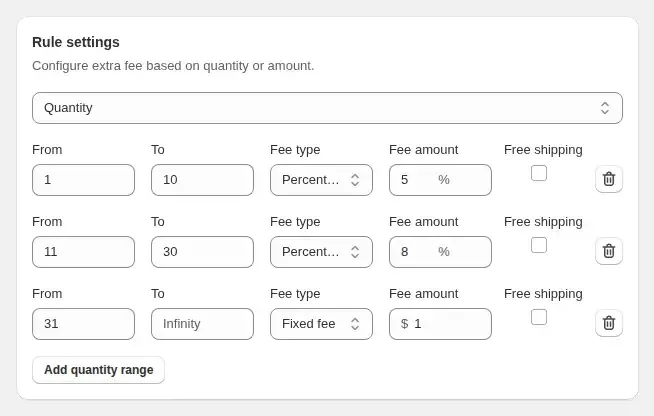
Extra Fee fügt eine Gebühr als eigene Positionszeile hinzu. Sie wählen die Kunden und Produkte, für die sie gilt, und legen dann Stufen nach Menge oder Bestellbetrag fest, jeweils mit Gebührentyp und Betrag. Eine Stufe kann außerdem einen Gratisversand-Haken tragen.
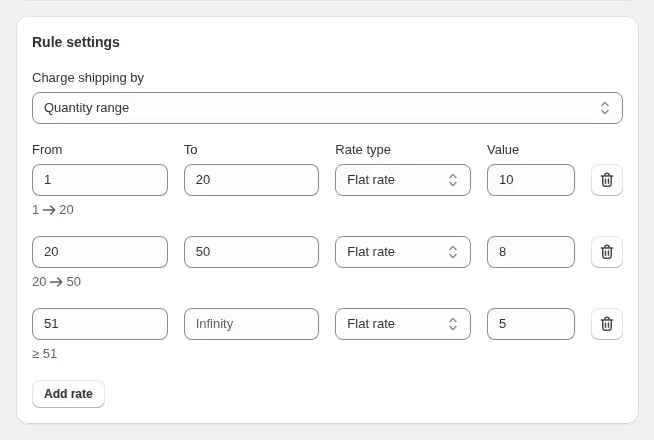
Shipping Rate ersetzt den Standard-Versandpreis, wenn Käufer und Warenkorb zu einer Regel passen. Sie legen Stufen nach Menge, Betrag oder Gewicht fest und berechnen einen Festpreis oder einen Prozentsatz des Warenkorbs.
Nutzen Sie Extra Fee, um eine Kostenart weiterzugeben. Nutzen Sie Shipping Rate, um festzulegen, was ein Großhandelskäufer für den Versand zahlt. Sie können beide nutzen, wenn sich ihre Regeln nicht überschneiden.
Die Seite einer Extra-Fee-Regel hat sieben Karten: Rule, Customers, Products, Extra Fee calculation, Rule settings, Exclusions and schedule und Advanced.
| Einstellung | Was sie bewirkt |
|---|---|
| Name | Der Titel der Gebührenzeile im Checkout. Formulieren Sie ihn für Ihre Käufer, zum Beispiel Bearbeitungsgebühr |
| Customers | Alle, eingeloggte, nicht eingeloggte, bestimmte Kunden oder Kunden-Tags |
| Products | Alle Produkte, bestimmte Produkte, Produktkollektionen oder Produkt-Tags. Keine einzelnen Varianten und keine Märkte. |
| Extra Fee calculation | Alle berechtigten Artikel: Die berechtigte Menge oder der Betrag wird addiert und dann einer Stufe zugeordnet. Pro Artikel: Jeder berechtigte Artikel wird einzeln gemessen und bekommt seine eigene Gebühr. |
| Ranges | Menge oder Preisbetrag mit Von und Bis pro Zeile. Bis leer lassen für keine Obergrenze. |
| Fee type | Feste Gebühr, feste Gebühr pro Artikel, Prozentsatz der Zwischensumme berechtigter Artikel oder Prozentsatz des Originalpreises. Die Prozenttypen hängen von der Berechnungsoption ab. |
| Free shipping tick | Markiert eine Stufe, deren Bestellungen gratis versandt werden. |
| Exclusions and schedule | Kunden oder Produkte ausschließen und ein Start- sowie optionales Enddatum für saisonale Gebühren festlegen. |
| Priority | Eine niedrigere Zahl wird zuerst geprüft, wenn mehrere Regeln für dasselbe Produkt greifen könnten. Standard 0. |
Beide Module liegen in der App unter B2B pricing. Sie folgen demselben Muster: Modul einschalten, Regel anlegen, Zielgruppe und Umfang festlegen, dann Stufen setzen.
Öffnen Sie im Theme-Editor App embeds und stellen Sie sicher, dass die Einbettung B2B Solution eingeschaltet ist. Speichern Sie dann. Die Gebührentabelle und die Versandberechnung laufen darüber.
Gehen Sie in der App zu B2B pricing, dann zu Extra Fee oder Shipping Rate. Schalten Sie das Modul ein und klicken Sie auf Add rule. Nur aktivierte Regeln wirken. Die Regelliste zeigt ein Statusabzeichen: Active, Scheduled oder Expired.
Der Name ist der Titel, den Käufer im Checkout sehen. Bei Shipping Rate nutzen Sie einen eindeutigen Namen, weil die App die Nutzungslimits nach jeder Bestellung über genau diesen Titel zählt. Wählen Sie dann Kunden (alle, eingeloggte, bestimmte oder nach Tag) und Produkte. Shipping Rate hat außerdem eine Karte Markets.
Bei Extra Fee wählen Sie Menge oder Preisbetrag und geben pro Zeile Von, Bis, einen Gebührentyp und einen Betrag ein. Bei Shipping Rate wählen Sie Menge, Betrag oder Gewicht (Gramm, Kilogramm, Pfund oder Unzen, eine Einheit für die ganze Tabelle) und dann eine Berechnung als Flat Rate oder Percentage samt Wert. Ein Festpreis von 0 bedeutet Gratisversand. Klicken Sie auf Add rate für weitere Stufen.
Shipping Rate kann die Nutzung insgesamt und pro Kunde begrenzen. Die Grenze pro Kunde steht nicht zur Verfügung für Regeln, die für alle Kunden oder für nicht eingeloggte Kunden gelten, weil Gäste nicht gezählt werden können. Beide Module lassen Sie Kunden oder Produkte ausschließen und Start- und Enddatum setzen.
Melden Sie sich als Testkunde an, der zur Regel passt, legen Sie Produkte in eine Stufe und durchlaufen Sie den BSS-Checkout. Prüfen Sie die Gebühren- oder Versandzeile und ihren Titel. Probieren Sie dann einen ausgeschlossenen Kunden, um sicherzugehen, dass nichts berechnet wird.
Richten Sie Ihre erste Gebühr und Ihren ersten Versandtarif im Advanced- oder Platinum-Plan ein. Der Eintrag zeigt eine 14-tägige kostenlose Testphase (bezahlte Pläne).
Die Seite einer Shipping-Rate-Regel hat die Karten Rule, Customers, Products, Markets, Rule settings, Usage limits und Exclusions and schedule.
| Einstellung | Was sie bewirkt |
|---|---|
| Products | Alle Produkte, bestimmte Produkte, Produktkollektionen oder Produkt-Tags. Bestimmte Varianten sind ebenfalls wählbar und brauchen den Platinum-Plan. |
| Markets | Alle Märkte oder bestimmte Märkte aus den Shopify-Einstellungen, damit Inlands- und Auslandsbestellungen unterschiedliche Pläne bekommen. |
| Range basis | Menge, Betrag in Ihrer Shop-Währung oder Gewicht. |
| Rate calculation | Prozentsatz des Warenkorbpreises oder Festpreis. Bei Multi-Currency werden Festpreise in die Währung des Käufers umgerechnet. |
| Usage limits | Nutzungen insgesamt über alle Kunden und Nutzungen pro Kunde. |
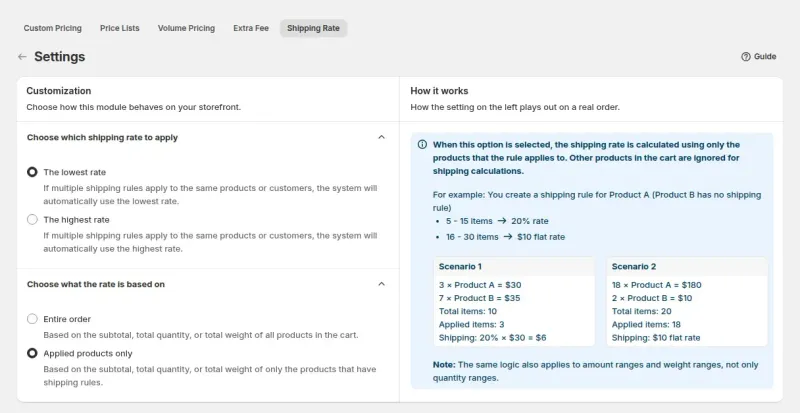
| Which rate wins | In den Einstellungen wählen Sie den niedrigsten oder den höchsten Versandtarif, wenn mehrere Regeln passen. Standard ist der niedrigste. |
| Grundlage des Tarifs | Gesamte Bestellung (Standard) zählt jedes Produkt im Warenkorb. Nur angewendete Produkte zählt nur die Produkte, die die Regel abdeckt. |
Preisregeln. Extra Fee ändert den Produktpreis nicht. Es ist eine eigene Gebührenzeile. Prozentgebühren werden auf den Preis nach Custom Pricing, Price List und Volume Pricing berechnet, und Prozentsätze der Shipping Rate nutzen denselben rabattierten Warenkorbpreis.
Reihenfolge der Module. Extra Fee läuft nach den Preisregeln für Produkte, dann Discount Codes, dann Shipping Rate. Nur ein Versandergebnis bleibt übrig, wenn sie sich überschneiden: Ein Discount Code mit Gratisversand schlägt den Gratisversand-Haken von Extra Fee, und der schlägt die Shipping Rate.
Kunden-Tags. Beide Module zielen über Kunden-Tags. Der Tag, den ein Registrierungsformular bei der Freigabe setzt, kann also eine Regel für diesen Käufer einschalten.
Steuer. Extra-Fee-Zeilen werden nicht besteuert, außer Sie schalten in den Moduleinstellungen Automatically apply tax to Extra Fee ein.
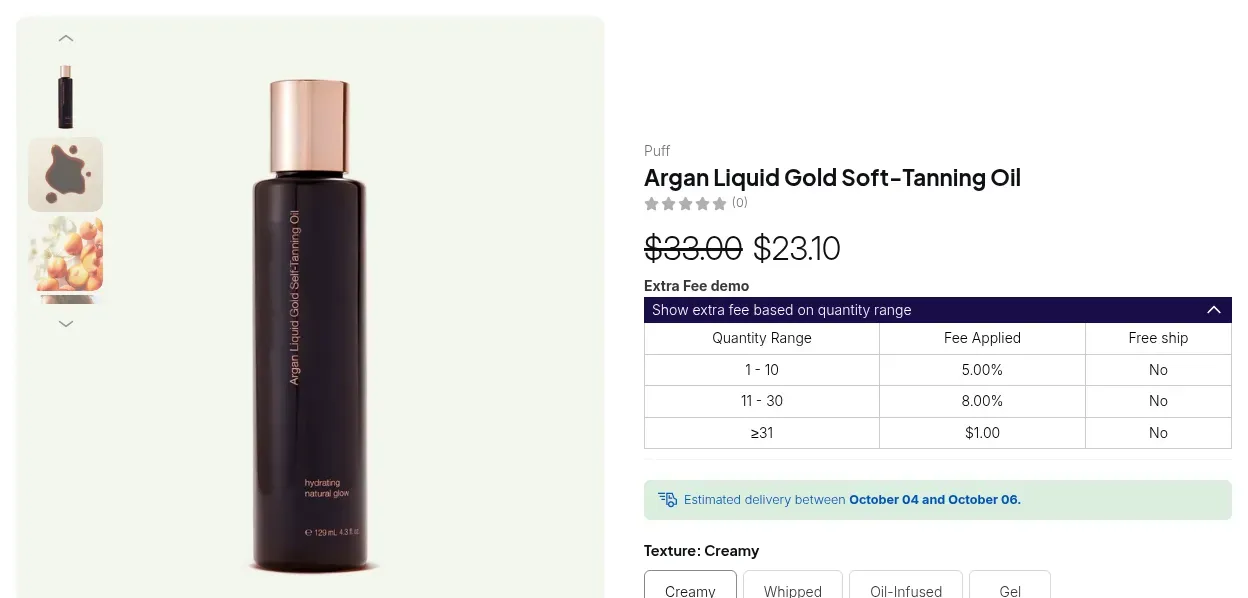
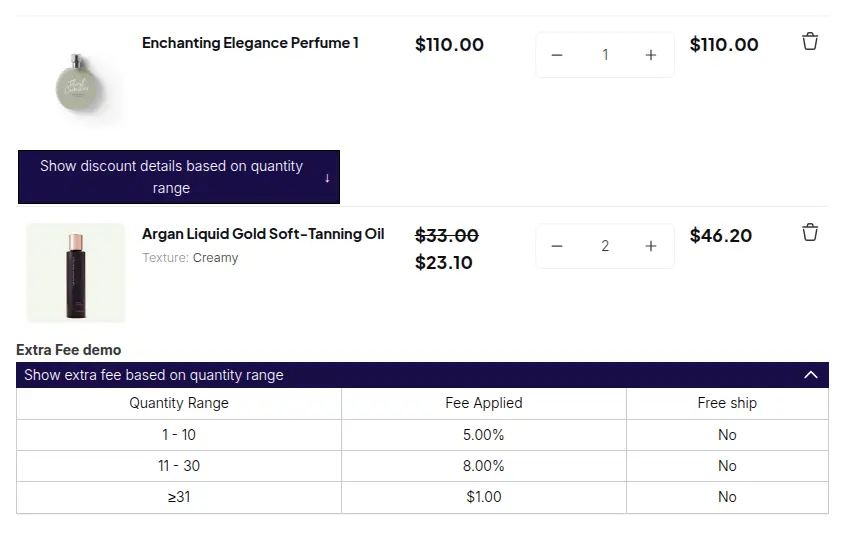
Mit eingeschalteter Extra Fee kann eine Tabelle mit Stufen und Gebühren auf der Produktseite, im Warenkorb und im Mini-Warenkorb erscheinen. Welche drei Stellen das sind, legen Sie in den Moduleinstellungen fest. Außerdem können Sie die Tabellenfarben setzen und den Text für jede Sprache übersetzen.
Im Checkout ist die Gebühr eine eigene Zeile, betitelt mit dem Regelnamen. Erreicht die Bestellung keine Stufe oder ist der Käufer oder das Produkt ausgeschlossen, fällt keine Gebühr an.
Mit eingeschalteter Shipping Rate ersetzt der Versandtarif den Standard-Versandpreis für einen passenden Käufer und Warenkorb, und die Versandzeile trägt den Regelnamen. Ein Besucher, der zu keiner Regel passt, sieht Ihre normalen Shopify-Pläne. Solange das Modul an ist, bleibt der Button Buy it now verborgen, bis die App den Versandtarif berechnet hat.
Beide Module sind im Advanced- und im Platinum-Plan enthalten. Der Essential-Plan enthält sie nicht. Bestimmte Varianten bei Shipping Rate anzusprechen braucht den Platinum-Plan.
Die Gebühr wird über den BSS-Checkout-Ablauf hinzugefügt. Ein Käufer, der /checkout direkt öffnet oder einen Express-Checkout-Button nutzt, sieht Shopify-Preise ohne die Gebühr. Die App blendet die nativen Buttons mit Theme-Code aus, und das lässt sich umgehen.
Ein in Manual Orders erstellter Bestellentwurf wendet Shipping Rate an, aber nicht Extra Fee. Fügen Sie diese Gebühr von Hand hinzu, wenn die Bestellung sie braucht.
Großhandelspreise im Shopify POS umfassen Custom Pricing, Price Lists und Mengenstaffeln. Extra Fee und Shipping Rate werden dort nicht angewendet.
Im App-Admin blendet das neuere Storefront-v4-Paket Shipping Rate und Extra Fee aus. Neue Installationen erhalten Version 3. Sehen Sie die Module nicht in Ihrem App-Admin, kontaktieren Sie den Support.
Extra Fee zielt nicht auf einzelne Varianten oder Märkte. Nutzen Sie stattdessen Produkt, Kollektion oder Tag. Wechseln Sie auf einen Plan ohne Varianten-Zielgruppe, bleiben Shipping-Rate-Regeln mit Varianten sichtbar, wirken aber nicht mehr.
Sie können Regeln aus beiden Modulen exportieren, und die Datei bleibt einen Tag erhalten. Einen Import gibt es nicht.
Beide Module sind in den Advanced- und Platinum-Plänen von BSS B2B Solution enthalten. Im Shopify-App-Store-Eintrag (Stand 19. Oktober 2026) kostet der Advanced-Plan US$49 pro Monat und der Platinum-Plan US$99 pro Monat, mit 10 % Rabatt bei Jahresabrechnung. Der Eintrag zeigt eine 14-tägige kostenlose Testphase (bezahlte Pläne). Alle App-Funktionen sind auf Entwicklungsstores kostenlos, sodass Sie die Regeln zuerst bauen und testen können.
Der Hauptanwendungsfall zeigt eine Großhandelseinrichtung mit Screenshots. Alle Anwendungsfälle ansehen (Englisch).
Ersetzen Sie den Einzelhandelsversand durch Großhandelsstufen und fügen Sie feste oder prozentuale Bearbeitungsgebühren nach Menge, Betrag oder Kunde hinzu, mit Shipping Rate und Extra Fee in BSS B2B Solution.
Anwendungsfall ansehen: Bearbeitungsgebühren und individuelle Versandtarife berechnenLesen Sie als Nächstes diese Seiten für alle Details.
Bestellentwürfe mit bereits angewendeten Großhandelspreisen.
Großhandelspreise am Ladentisch.
Mindestbestellungen und Verpackungseinheiten für Großhandelskäufer festlegen.
Kunden-TagMindestbestellwert (MOV)Mindestbestellmenge (MOQ)MengenrabatteBestellentwurfGroßhandelspreis
Jede Funktion hat eine eigene Seite. Siehe auch alle Funktionen von BSS B2B Solution.
Kunden- und Bestell-Tags hinzufügen oder entfernen, sobald ein Shopify-Ereignis zu Ihren Regeln passt, damit tagbasierte Preise und Zugänge dem Käufer folgen.
Geben Sie Großhandelskunden einen privaten Code, den sie im Warenkorb eingeben, mit Regeln dazu, wer ihn nutzen darf, was er abdeckt und wie oft.
Lesen und schreiben Sie B2B-Preisregeln, Registrierungen und Kundensuchen aus Ihrem ERP oder PIM, mit einem API-Schlüssel.
Erstellen Sie für einen Kunden im Admin einen Shopify-Bestellentwurf, in dem die Großhandelspreise bereits angewendet sind.
Zeigen Sie Großhandelspreise in der Währung des Käufers mit einem Umschalter. Der Checkout bleibt in der Währung Ihres Shops oder Markets.
Die Kachel B2B Price in Shopify POS zeigt den Großhandelsrabatt für den Warenkorb. Das Personal wendet die Preise an oder entfernt sie über die Kachel.
Installieren Sie BSS B2B Solution aus dem Shopify App Store, mit einer 14-tägigen kostenlosen Testphase (bezahlte Pläne).
Außerdem: BSS B2B Lock für versteckte Preise für Gäste und BSS B2B Quote für Angebote und Quick Order.
Advanced oder Platinum. Beide Module sind in diesen zwei Plänen enthalten, der Essential-Plan enthält sie nicht. Bestimmte Varianten bei Shipping Rate anzusprechen braucht Platinum. Entwicklungsstores können jede Funktion kostenlos nutzen.
Nein. Extra Fee ist eine eigene Gebührenzeile im Checkout, betitelt mit dem Regelnamen. Prozentgebühren werden auf den Preis nach Ihren Preisregeln berechnet. Die Gebühr wird nicht besteuert, außer Sie schalten die Steuereinstellung in den Moduleinstellungen von Extra Fee ein.
Ja, das ist möglich. Die Gebühr wird über den BSS-Checkout-Ablauf hinzugefügt. Daher kann ein direkter /checkout-Link oder ein Express-Checkout-Button Shopify-Preise ohne sie zeigen. Die App blendet die nativen Buttons mit Theme-Code aus, und das lässt sich umgehen.
Nur ein Versandergebnis gilt. Ein Rabattcode mit Gratisversand gewinnt, dann der Gratisversand-Haken bei Extra Fee, dann die Shipping Rate. Die Gebührenzeile von Extra Fee ist von dieser Versandentscheidung getrennt.
Shipping Rate gilt in Manual Orders, Extra Fee dagegen nicht. Keines von beiden wird im Shopify POS angewendet. Dort deckt BSS B2B Solution Custom Pricing, Price Lists und Mengenstaffeln ab. Prüfen Sie die Gesamtsumme der Bestellung, bevor Sie eine Rechnung senden.
Das Verhalten der Funktionen beruht auf unserer Prüfung des Codes der BSS B2B Solution App vom 3. Oktober 2026 und auf den BSS-Benutzerleitfäden. Preise stammen aus den App-Store-Einträgen am angegebenen Datum. Wir entwickeln BSS B2B Solution, BSS B2B Lock und BSS B2B Quote.