
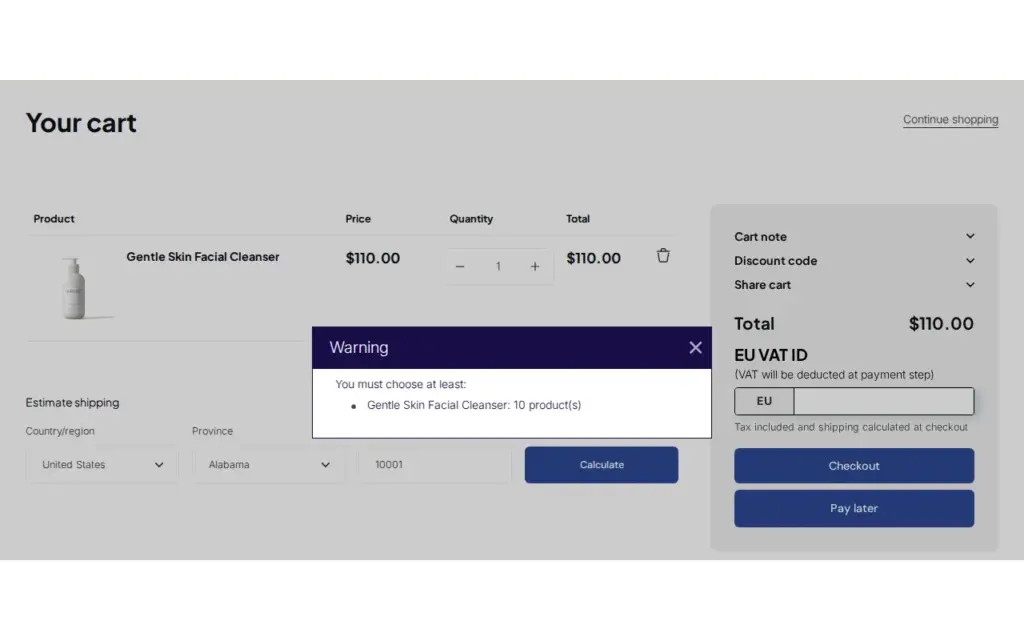
So erzwingen Sie eine Mindestbestellmenge oder einen Mindestwert bei Großhandelsbestellungen in Shopify: Legen Sie in BSS B2B Solution: eine Order-Limits-Regel an. Wählen Sie die Kunden und Produkte, einen Limittyp wie Mindestbestellbetrag oder Mindestbestellmenge und tragen Sie die Zahl ein. Liegt ein Warenkorb darunter, erklärt ein Popup auf der Warenkorbseite, was fehlt, bevor der Käufer zum Checkout geht.
Diese Seite richtet sich an Hersteller und Großhändler, die bei kleinen Händlerbestellungen Marge verlieren und statt einer höflichen E-Mail ein klares, automatisches Minimum wollen. Sie behandelt die vier Limittypen, wie Sie nur Großhandelskäufer erfassen, die Ebene, auf der ein Limit zählt, und die Umgehung am Checkout, die Sie einplanen sollten.
Für wen es gedacht ist
Ein Mindestbestellwert lohnt sich, wenn:
- Eine kleine Großhandelsbestellung kostet genauso viel Kommissionierung, Verpackung und Versand wie eine große.
- Sie haben bereits ein Minimum in Ihren Bedingungen, setzen es aber per E-Mail durch, nachdem die Bestellung eingegangen ist.
- Endkunden im selben Shop sollen nicht an das Händlerminimum gebunden sein.
- Sie wollen unterschiedliche Minima für verschiedene Kundengruppen, Produkte oder Verkaufsregionen.
- Sie wollen außerdem eine Höchstmenge für begrenzte oder zugeteilte Produkte.
- Das Minimum soll auf dem Preis gemessen werden, den der Käufer tatsächlich zahlt, also nach Händlerrabatten.
Warum das wichtig ist
Eine Bestellung über US$60 und eine über US$600 brauchen dieselbe Zeit für Kommissionierung, Verpackung und Versand. Wenn Käufer Bestellungen beliebiger Größe aufgeben, zehren kleine Bestellungen Ihre Marge still auf. Wenn Kunden per E-Mail zusätzliche Produkte nachlegen müssen, entsteht Verzögerung, und manche gehen einfach. Ein Minimum, das der Shop vor dem Checkout durchsetzt, macht aus diesem Hin und Her eine einzige klare Meldung.
Für den Käufer ist ein genanntes Minimum eine Planungshilfe. Ein Händler, der im Warenkorb erfährt, dass das Minimum zehn Einheiten pro Produkt sind, kann sofort aufstocken, statt die Regel erst zu entdecken, nachdem seine Bestellung storniert oder geändert wurde. Für Ihr Team entfällt ein manueller Prüfschritt in der Bestellwarteschlange.
Echte Shops fragen genau das nach. ORQA, eine kroatische FPV-Technologiemarke, nutzt Order Limit, um Mindestkaufmengen für seine B2B-Kunden durchzusetzen, und Mesa Well, ein US-amerikanischer Möbelhersteller, nutzt es, um zu begrenzen, was Kunden kaufen können. Siehe die Fallstudien zu ORQA und Mesa Well.
Stellen Sie sich einen Kerzenhersteller vor, der im Einzel- und Großhandel verkauft. Einzelkunden können eine Kerze kaufen. Händler müssen mindestens einen Karton mit zwölf Stück je Duft bestellen und mindestens US$250 pro Bestellung. Beide Regeln gelten nur für Kunden mit dem Tag wholesale, sodass ein Einzelhandelsbesucher sie nie sieht.
Was Shopify nativ abdeckt und wo eine App hilft
Das eingebaute B2B von Shopify enthält Mindestmengen und Schrittweiten für Geschäftskunden, die zu einem Unternehmen gehören, wie im Leitfaden B2B in Shopify und auf der Hilfe-Seite von Shopify zu den B2B-Funktionen nach Plan beschrieben. Das funktioniert gut, wenn jeder Großhandelskäufer als Unternehmen angelegt ist.
Order Limits von BSS B2B Solution ergänzt Regeln nach Kunden-Tag, bestimmtem Kunden, Produkt, Kollektion, Produkt-Tag, Variante und Verkaufsmarkt. Das eignet sich für Shops, in denen Käufer über ein Tag statt über ein Unternehmen erkannt werden, oder die Endkunden- und Großhandelsverkauf an denselben angemeldeten Kundenkreis betreiben. Es setzt ein Mindest- oder Höchstlimit für Betrag oder Menge und misst den Betrag am B2B-Preis. Der Hub für Bestellregeln und Bedingungen stellt Order Limits neben Mengenschritten dar.
Mindestbetrag, Mindestmenge oder beides?
Die richtige Grenze hängt davon ab, was Sie tatsächlich Geld kostet.
| Wenn Ihre Kosten entstehen durch | Verwenden Sie | Beispiel |
|---|---|---|
| Viele kleine Bestellungen bearbeiten | Mindestbestellbetrag | Mindestens US$250 pro Bestellung |
| Jede SKU einzeln packen | Mindestbestellmenge auf Variantenebene | Mindestens 12 je Duft |
| Eine Charge produzieren | Mindestbestellmenge auf Produktebene | Mindestens 100 Stück eines Modells, beliebige Größen |
| Knappe Ware zuteilen | Höchstbestellmenge | Höchstens 200 Stück pro Bestellung |
| Eine Aktion schützen | Höchstbestellbetrag | Höchstens US$5.000 pro Bestellung |
Viele Händler verwenden zwei Regeln zusammen, eine Mengenregel je Variante und eine Betragsregel für die Bestellung. Weil die Ebenen-Einstellung global ist, planen Sie die Kombination, bevor Sie sie bauen: Eine Ebene je Variante lässt die Betragsregel den Betrag jeder Variante zählen. Testen Sie eine Betragsregel deshalb mit einem gemischten Warenkorb.
So richten Sie es mit BSS B2B Solution ein
1. Modul und App-Einbindung einschalten
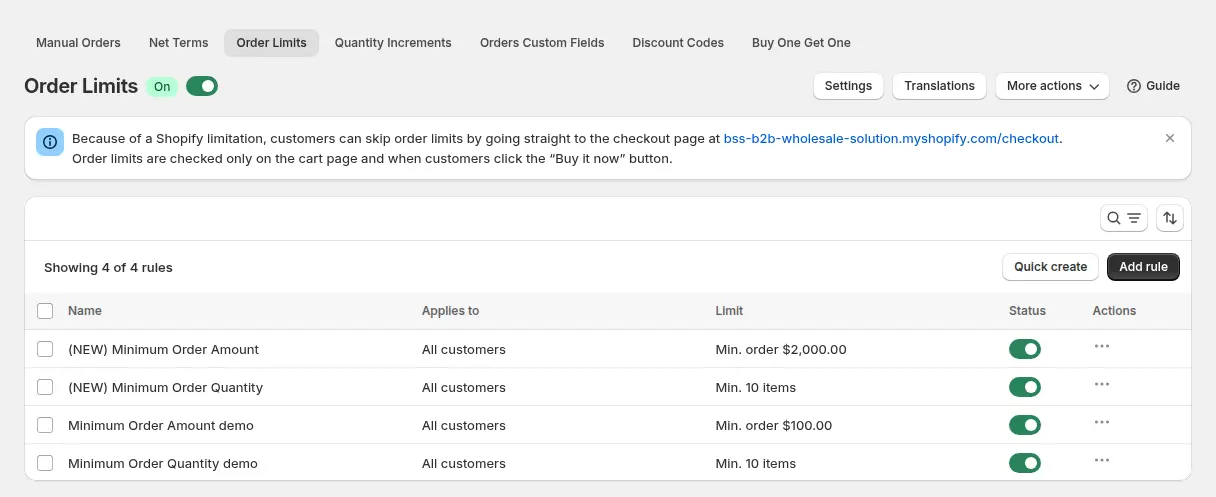
Gehen Sie zu B2B orders & discounts > Order Limits, schalten Sie das Modul ein und klicken Sie auf Add rule. Schalten Sie zuerst die App-Einbindung von BSS B2B Solution in Ihrem Theme ein. Bei ausgeschalteter Einbindung bleiben Regeln gespeichert, werden aber nicht durchgesetzt, weil die Limits im Shop-Skript der App laufen.
2. Kunden, Produkte und Märkte wählen
Benennen Sie die Regel, zum Beispiel „Großhandel Minimum US$200“. Unter Customers wählen Sie alle Kunden, angemeldete Kunden, nicht angemeldete Kunden, bestimmte Kunden oder Kunden-Tags wie wholesale, und schließen Sie bei Bedarf einige aus. Unter Products wählen Sie alle Produkte, bestimmte Produkte oder Varianten, Kollektionen oder Produkt-Tags und schließen Sie Artikel aus, die nicht zählen sollen, etwa kostenlose Muster. Unter Markets können Sie die Regel auf bestimmte Verkaufsregionen beschränken.
3. Limittyp und Wert wählen
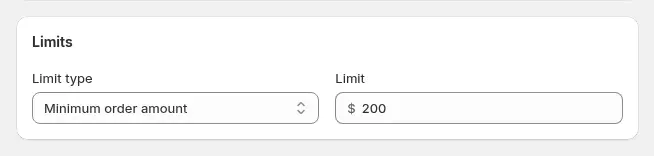
Es gibt vier Typen: Minimum order amount, Minimum order quantity, Max order amount und Max order quantity. Geben Sie einen Betrag in Ihrer Shopwährung oder eine ganze Anzahl Artikel ein. Treffen zwei Regeln zu, gewinnt die niedrigere Prioritätsnummer. Bei gleicher Priorität gewinnen das größte Minimum und das kleinste Maximum.
4. Ebene wählen, auf der Limits gezählt werden
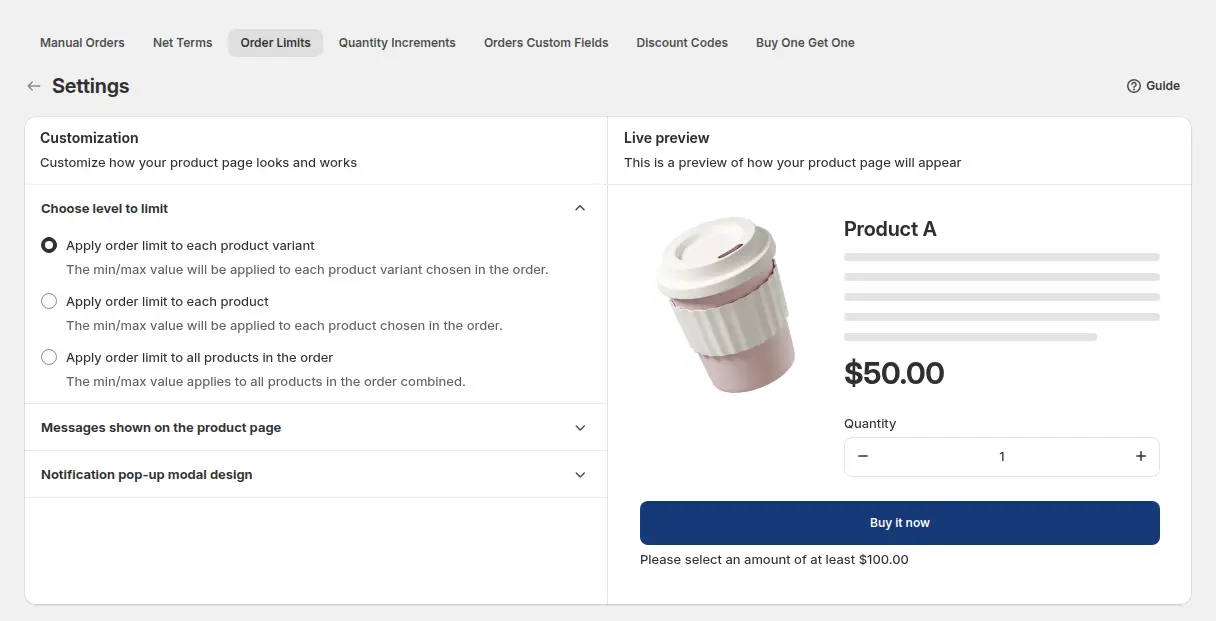
Unter Order Limits > Settings wählen Sie, ob das Limit für jede Produktvariante (Standard), für jedes Produkt (alle Varianten zusammen) oder für alle Produkte der Bestellung gilt. Diese Einstellung gilt für jede Regel. Ein Minimum von 12 je Variante heißt, dass jeder Duft zwölf erreichen muss. Ein Minimum von 12 je Produkt lässt einen Käufer Größen eines Duftes mischen. Ein Minimum von 12 für die Bestellung zählt die Gesamtmenge.
5. Festlegen, was der Käufer sieht
Die Einstellungen steuern auch die Meldung auf der Produktseite: Sie können eine Meldung unter der Mengenauswahl oder unter der Auswahl für Buy it now anzeigen. Sie wird rot, wenn die Menge die Regel nicht erfüllt. Sie können die Farben des Popups ändern und jede Meldung übersetzen.
6. Den Warenkorb als Käufer prüfen
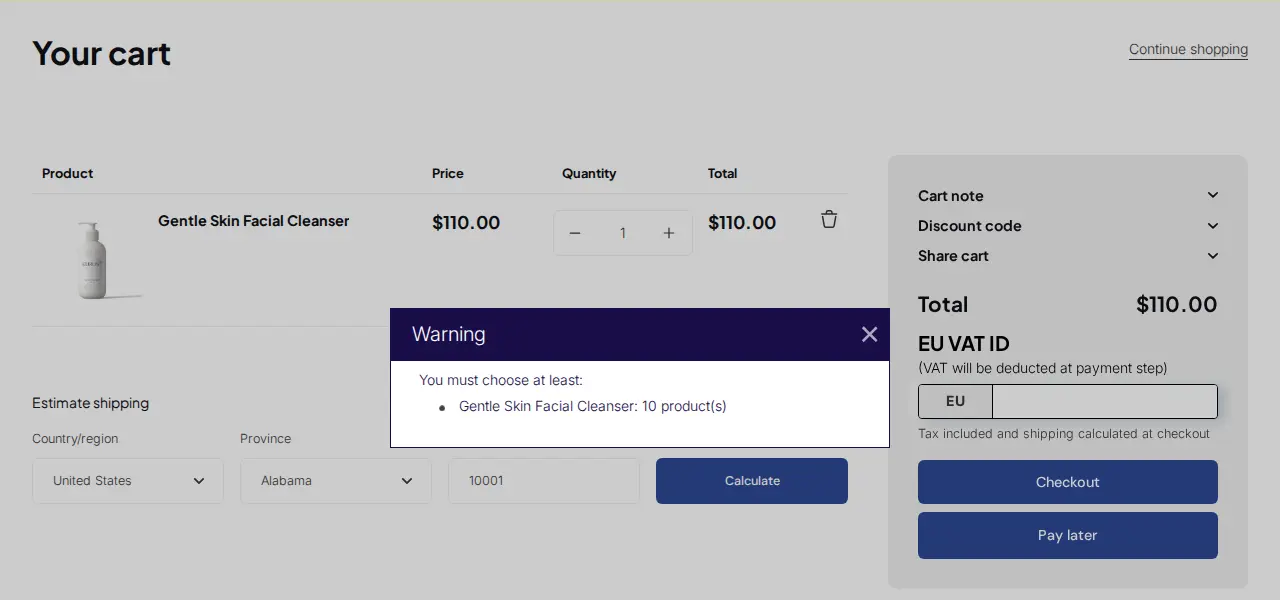
Verletzt der Warenkorb eine Regel, erklärt ein Popup das Problem, wenn der Kunde auf der Warenkorbseite Checkout oder auf der Produktseite Buy it now klickt.
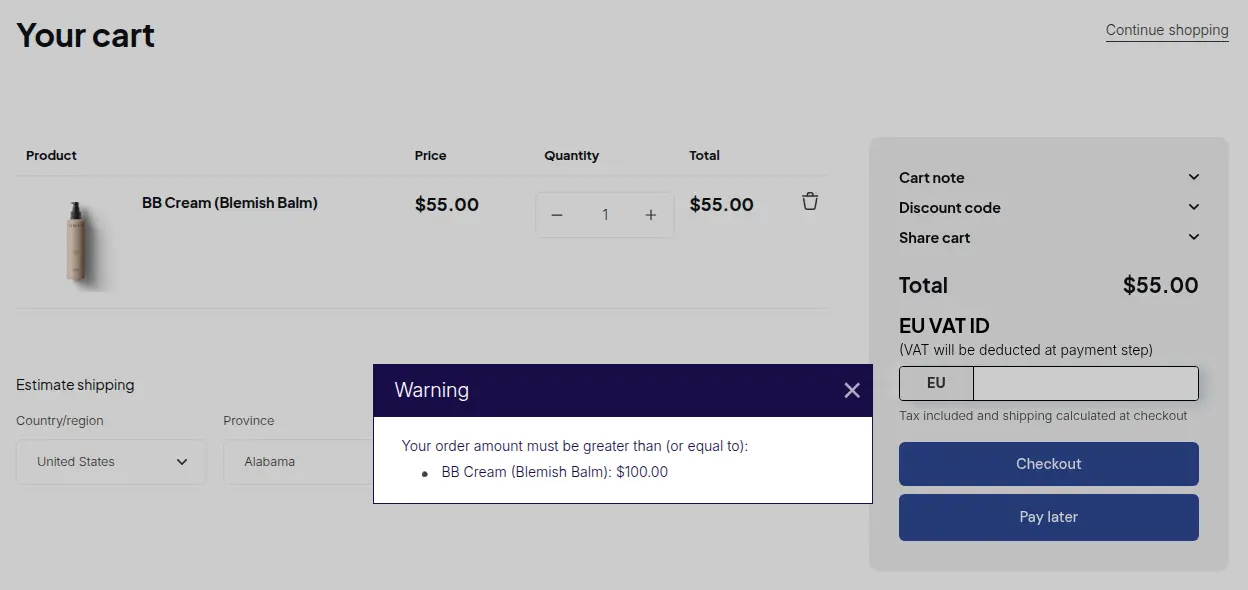
Eine Mengenregel nennt das Produkt und die Anzahl der Einheiten, die der Warenkorb braucht.
Beispiel
Beispiel nur zur Veranschaulichung, kein Kundenergebnis. Der Kerzenhersteller legt zwei Regeln für den Tag wholesale an: eine Mindestbestellmenge von 12 auf Variantenebene und einen Mindestbestellbetrag von US$250. Beide Regeln mit Priorität 1 gelten für alle Produkte außer der Kollektion Musterpakete. Ein Käufer legt acht Einheiten Cedar & Fig in den Warenkorb und klickt auf Checkout. Das Popup sagt, der Warenkorb braucht mindestens 12 dieses Dufts. Der Käufer erhöht auf 12, legt sechs Einheiten eines anderen Dufts hinzu, was dieselbe Meldung auslöst, und füllt auf 12 auf. Die Summe von US$276 erreicht das Minimum von US$250, und der Warenkorb geht durch. Ein Einzelkunde, der eine Kerze hinzufügt, sieht überhaupt keine Meldung.
Ausnahmen behandeln
Jedes Minimum trifft irgendwann auf einen guten Kunden, der eine Ausnahme will. Sie haben drei saubere Wege. Erstens: den Kunden oder den Tag von der Regel ausschließen, das ist dauerhaft. Zweitens: Ihr Vertriebsmitarbeiter legt die Bestellung für ihn im Admin mit Manual Orders an, die Order Limits nicht prüfen. Drittens: Behalten Sie eine zweite Regel mit niedrigerem Minimum für ein Test-Tag, damit neue Konten klein anfangen können. Welchen Weg Sie auch wählen, notieren Sie die Ausnahme in den Bestellnotizen oder Tags, damit der Nächste versteht, warum es passiert ist.
Passt gut dazu
- Verkauf in Karton-Packs mit Mengenschritten damit Mengen auch in Vielfachen der Kartongröße anfallen.
- Gestaffelte Mengenpreise um Käufer zu belohnen, die mehr als das Minimum bestellen.
- Bestellungen im Namen von Kunden aufgeben für Ausnahmen des Vertriebs, da Manual Orders nicht begrenzt sind.
- Silber- und Goldstufen im Großhandel für unterschiedliche Minima je Stufe.
Glossar: MOQ, MOV und case pack.
Grenzen und häufige Fehler
- Käufer können die Prüfung am Shopify-Checkout umgehen. Order Limits werden vom Shop-Skript auf der Warenkorbseite und bei Buy it now geprüft, nicht durch eine Validierung im Shopify-Checkout. Ein Kunde, der die Checkout-URL direkt öffnet, kann die Prüfung überspringen. Behandeln Sie Limits als Schutz für normale Käufer und prüfen Sie ungewöhnlich kleine Bestellungen.
- Manual Orders sind nicht begrenzt. Bestellungen, die Ihr Team im Admin anlegt, werden nicht geprüft. Das gibt Vertriebsmitarbeitern Spielraum für Ausnahmen.
- Die App-Einbindung muss eingeschaltet sein. Ist sie aus, bleiben Regeln gespeichert, werden aber nicht durchgesetzt.
- Beträge folgen dem B2B-Preis. Limits nutzen den Preis nach Custom Pricing, Price List oder Volume Pricing. Setzen Sie den Betrag deshalb am Preis an, den Käufer zahlen.
- Die Ebene ist global. Pro Variante, pro Produkt oder pro Bestellung gilt für jede Regel, nicht nur für eine.
- Ein bezahlter Plan ist nötig. Order Limits gibt es in den Plänen Advanced und Platinum.
Checkliste für die Einrichtung
- Schalten Sie die App-Einbindung und das Modul Order Limits ein.
- Halten Sie Ihre Bedingungen schriftlich fest: Mindestbetrag, Mindestmenge, eventuelle Höchstgrenze.
- Legen Sie je Limit eine Regel an und richten Sie sie auf den Großhandels-Tag.
- Schließen Sie Muster, Geschenkkarten und andere Artikel aus, die nicht zählen sollen.
- Wählen Sie die Ebene (Variante, Produkt oder Bestellung), bevor Sie testen.
- Bearbeiten Sie den Popup-Text und fügen Sie die Sprachen hinzu, in denen Sie verkaufen.
- Testen Sie unter, auf und über jedem Limit als Großhandelskäufer und als Einzelkunde.
- Lesen Sie den Leitfaden zu Order Limits.
Pläne und Voraussetzungen
Order Limits gibt es in den Plänen Advanced und Platinum von BSS B2B Solution (US$49 und US$99 pro Monat, bei jährlicher Zahlung sparen Sie 10 %). Vergleichen Sie die Pläne auf der Preisseite um die Pläne zu vergleichen, dann BSS B2B Solution im Shopify App Store installieren.


