Um Großhandelskollektionen in Shopify vor Gästen auszublenden, legen Sie eine Kollektionssperre in BSS B2B Lock an, wählen Sie die Großhandelskollektionen und lassen Sie nur angemeldete oder markierte Kunden zu. Gäste sehen diese Kollektionen dann nicht mehr in Listen, Produktkarten, Produktseiten oder im Menü, und ein Gast, der die URL direkt öffnet, bekommt Ihre Sperrmeldung.
Dieser Leitfaden ist für Shops gedacht, die Endkunden- und Großhandelsware aus einem Katalog verkaufen und jeder Zielgruppe das passende Sortiment zeigen wollen. Er erklärt die Sichtbarkeitseinstellungen, wie Zugangsregeln entscheiden, wer hineinkommt, und die Eigenheiten, die Sie prüfen sollten, etwa leere Kacheln in einer sichtbaren Kollektion.
Für wen es gedacht ist
Das Ausblenden auf Kollektionsebene passt zu Ihnen, wenn:
- Sie betreiben einen Direktverkauf an Endkunden und einen Großhandelskanal aus demselben Shopify-Admin.
- Sie halten Großhandelsprodukte in Kollektionen mit Namen wie „Wholesale“, „Trade only“ oder „Distributor products“.
- Endkunden sollen diese Sortimente nie sehen und sie auch nicht über das Menü finden.
- Freigegebene Käufer sollen nach dem Login das volle Großhandelssortiment sehen, ohne eine zweite Website.
- Sie wollen eine Regel pro Kollektionsgruppe und keine Sperre auf jedem Produkt.
- Ein Gast, der einem alten Link folgt, soll auf einer hilfreichen Meldung landen und nicht auf einer Produktseite.
Warum das wichtig ist
Wenn Großhandelskollektionen in der Navigation und in Kollektionslisten erscheinen, durchstöbern Endkunden Sortimente, die sie nicht kaufen können, und Ihre Preisstruktur lässt sich leicht erraten. Manche schreiben dann per E-Mail, warum sie die Großhandelsartikel nicht bestellen können. Mitbewerber können Ihren Fachhandelskatalog außerdem durchsehen, ohne sich zu bewerben.
Auf der Käuferseite entsteht ein zweiter Verlust. Ein Großhandelskäufer, der sich anmeldet und sich dann durch das Endkundensortiment kämpfen muss, um die Fachhandelsprodukte zu finden, gibt auf oder bittet Ihr Team um einen Link. Ein sauberer Großhandelsbereich, der erst nach dem Login sichtbar ist, lässt die Nachbestellung wie ein gepflegtes Programm wirken.
Alpha Coffee, eine Kaffeerösterei, die Großhandel neben einem Direktverkaufs-Shop betreibt, nutzte Kunden-Tags, den Login-Status und Einschränkungen auf Seitenebene, damit Großhandelskäufer nur sehen, was für sie gilt. Lesen Sie die Alpha Coffee Fallstudie (auf Englisch).
Stellen Sie sich eine Hautpflegemarke mit einem öffentlichen Sortiment an Serums für Endkunden und einer Kollektion „Salon Pro“ mit Größen für den Backbar-Bereich und professionellen Sets vor. Endkunden sehen das Endkundensortiment, und im Menü gibt es keinen Hinweis auf Salon Pro. Eine freigegebene Salonbesitzerin meldet sich an, und dann erscheinen der Menülink, die Kollektionsseite und die Produktseiten. Beide Zielgruppen teilen sich einen Shop, einen Produktsatz im Admin und einen Checkout.
Was Shopify nativ abdeckt und wo eine App hilft
Das eingebaute B2B von Shopify ordnet Kataloge Firmen und Märkten zu, und die B2B features by plan -Seite listet Firmen, Standorte, Kataloge, Zahlungsziele und Mengenregeln auf. Das Ausblenden von Kollektionen vor Gästen in einem gemeinsamen Shop steht nicht darauf, ebenso wenig das Ausblenden von Preisen; der Pillar-Leitfaden Shopify B2B vergleicht natives B2B mit Apps.
BSS B2B Lock schließt diese Lücke auf Theme-Ebene. Damit blenden Sie für die gewählten Kollektionen Kollektionskarten, Produktkarten, Produktseiten und den Menülink aus und entscheiden über den Zugang anhand des Login-Status, eines Kunden-Tags oder anderer Bedingungen. Der Hub zur Zugriffskontrolle behandelt die angrenzenden Optionen.
So richten Sie es mit BSS B2B Lock ein
Planen Sie zuerst Ihre Kollektionen
Die Sperre ist nur so sauber wie Ihre Kollektionen. Entscheiden Sie vor dem Öffnen der App, welche Produkte nur für Großhandelskunden bestimmt sind, und gruppieren Sie sie in eigenen Kollektionen. Vermeiden Sie es, ein reines Großhandelsprodukt in eine Kollektion zu legen, die Endkunden sehen können, denn die Sperre folgt der ausgewählten Kollektion. Eine übersichtliche Struktur hält die Regel außerdem kurz: eine oder zwei Kollektionen, eine Zugangsregel, eine Meldung. Wenn Ihr Katalog beide Zielgruppen in denselben Produkten mischt, nutzen Sie Regeln auf Produktebene mit Tags für die Ausnahmen und testen Sie die Kollektionsseiten danach.
1. Eine Kollektionssperre anlegen
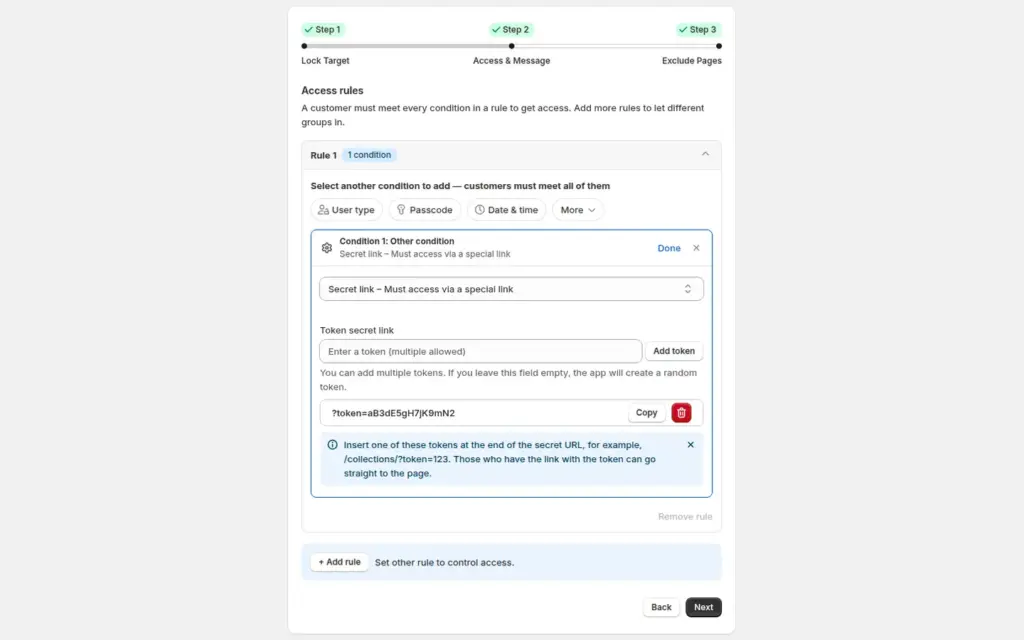
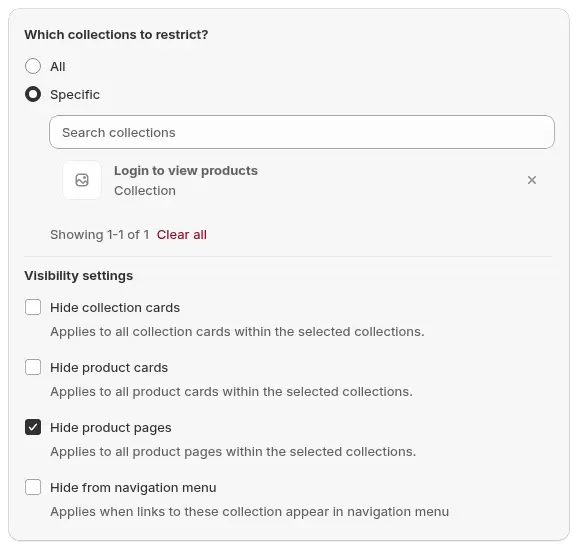
Öffnen Sie Locks > Add lock rule, wählen Sie Create my own lock (oder die Vorlage, die Login für Kollektionen verlangt), benennen Sie sie zum Beispiel „Hide wholesale collections from guests“ und wählen Sie Collections unter What do you want to lock? Unter Which collections to restrict? wählen Sie Specific, sodass nur die markierten Kollektionen erfasst werden.
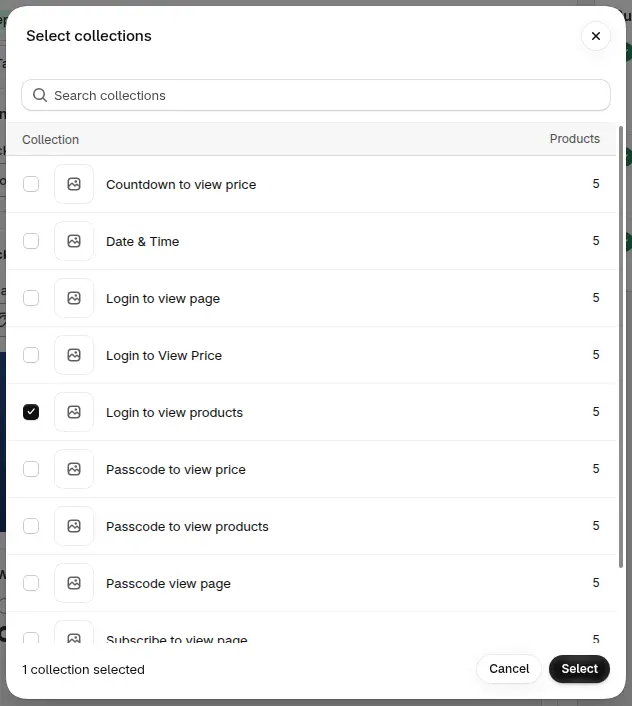
2. Die Großhandelskollektionen auswählen
Öffnen Sie Search collections und markieren Sie die Kollektionen, die Sie ausblenden wollen, etwa „Wholesale“ oder „B2B only“, und klicken Sie dann auf Select.
3. Festlegen, was ausgeblendet wird
Die Sichtbarkeitseinstellungen legen fest, was für Gäste verschwindet. Alle vier sind standardmäßig markiert: Hide collection cards, Hide product cards, Hide product pages und Hide from navigation menu. Jede Option steuert eine Sache. Deaktivieren Sie eine Option nur, wenn Gäste diesen Teil des Sortiments weiterhin sehen dürfen.
4. Festlegen, wer Zugang bekommt
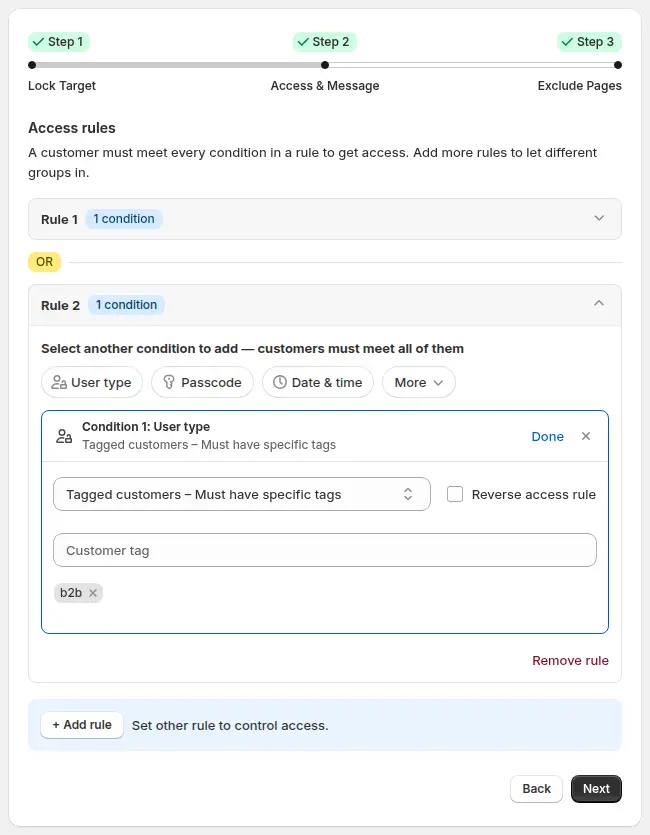
Unter Access & Message, wählen Sie Signed-in customers, um die Kollektionen allen Kunden mit Konto zu öffnen, oder Tagged customers und tragen Sie Ihr Großhandels-Tag ein, um sie nur freigegebenen Käufern zu öffnen. Bedingungen innerhalb einer Regel müssen alle zutreffen, getrennte Regeln sind dagegen Alternativen. Legen Sie deshalb für eine andere Gruppe, etwa ein Mitarbeiter-Tag, eine zweite Regel an.
5. Die Meldung schreiben, die Gäste sehen
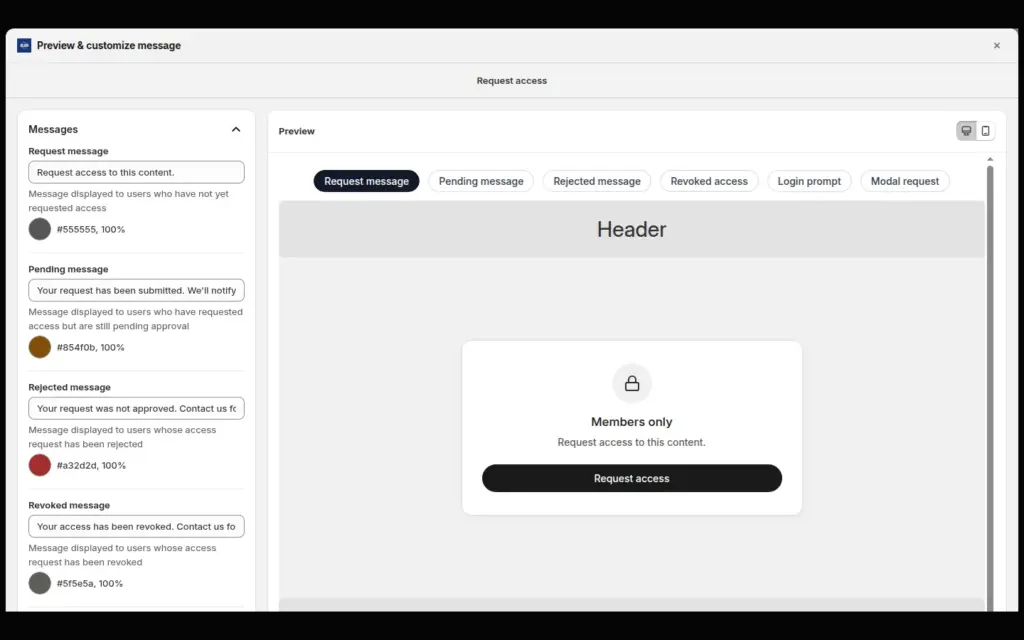
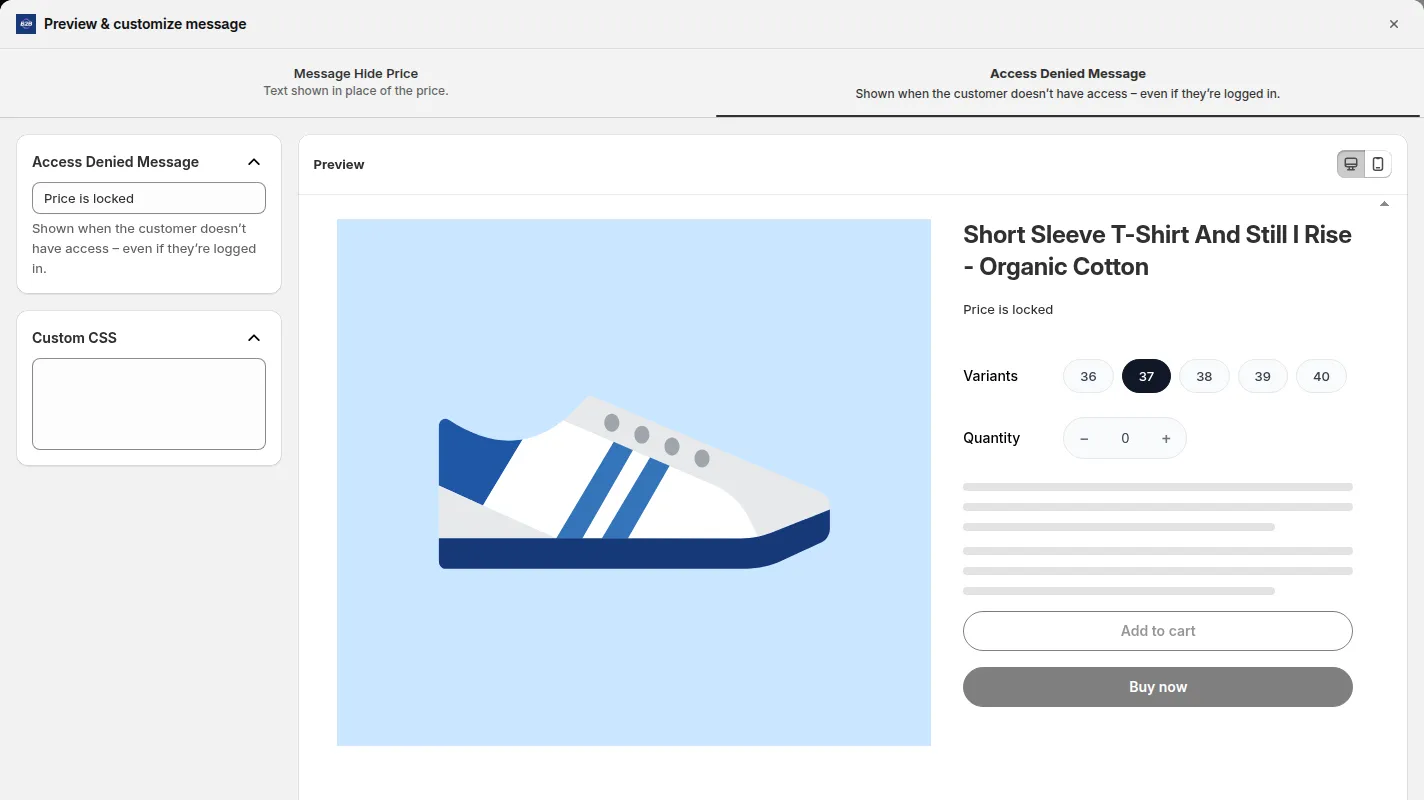
Klicken Sie auf Customize message und schreiben Sie, was ein Gast sieht, der eine gesperrte Kollektions-URL direkt öffnet. Ein Satz wie „Dieses Sortiment ist für freigegebene Fachkunden gedacht. Melden Sie sich an oder beantragen Sie ein Konto“ gibt einen nächsten Schritt vor.
6. Öffentliche Seiten offen lassen und speichern
Unter Exclude Pages, markieren Sie die Seiten, die für alle sichtbar bleiben müssen, etwa die Startseite, Kundenbereiche und Richtlinienseiten. Um eine Endkundenkollektion sichtbar zu halten, lassen Sie sie aus den Kollektionen aus Schritt 2 heraus. Klicken Sie dann auf Save.
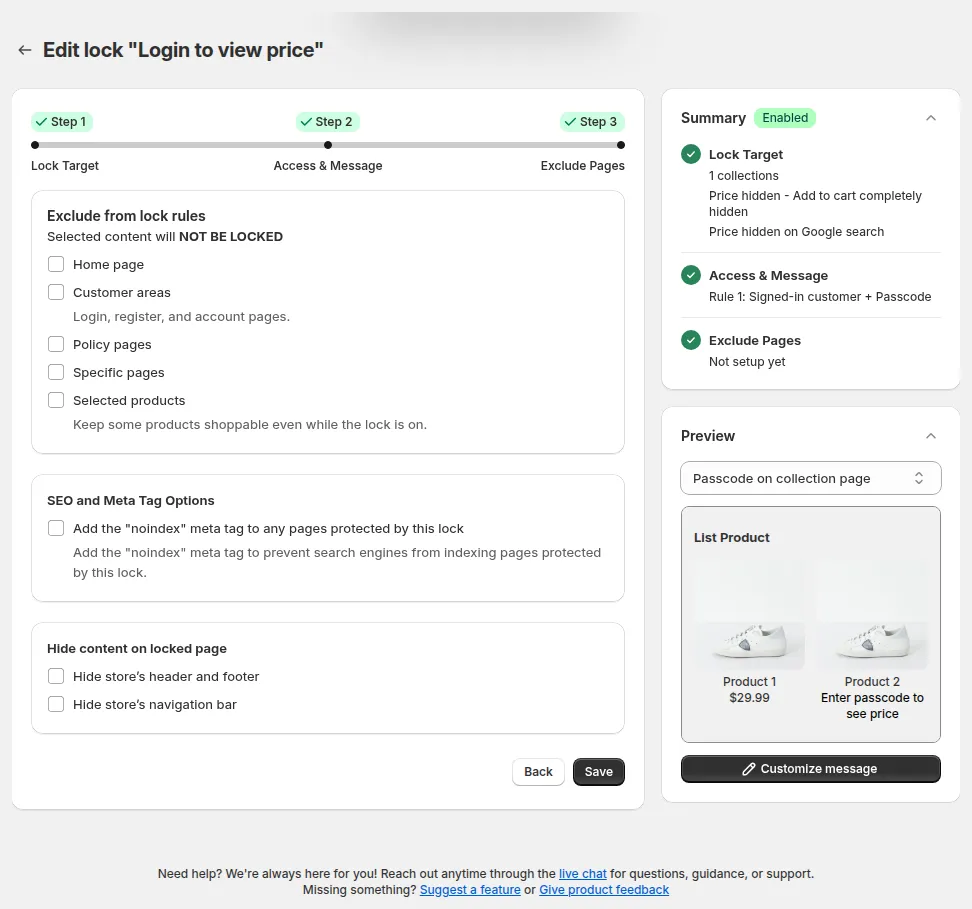
7. Als Gast, als Endkunde und als Großhandelskunde testen
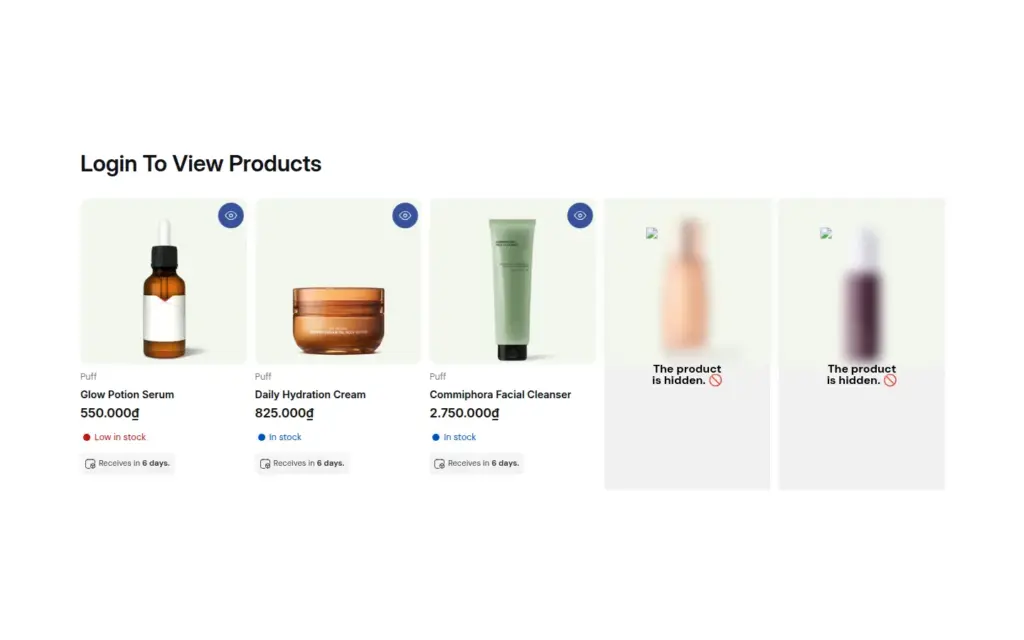
Prüfen Sie das Menü, die Kollektionsliste, eine gesperrte Kollektions-URL und hervorgehobene Bereiche auf Ihrer Startseite. Ausgeblendete Produktkarten in einer sichtbaren Kollektion können eine Kachel hinterlassen, prüfen Sie deshalb das Raster.
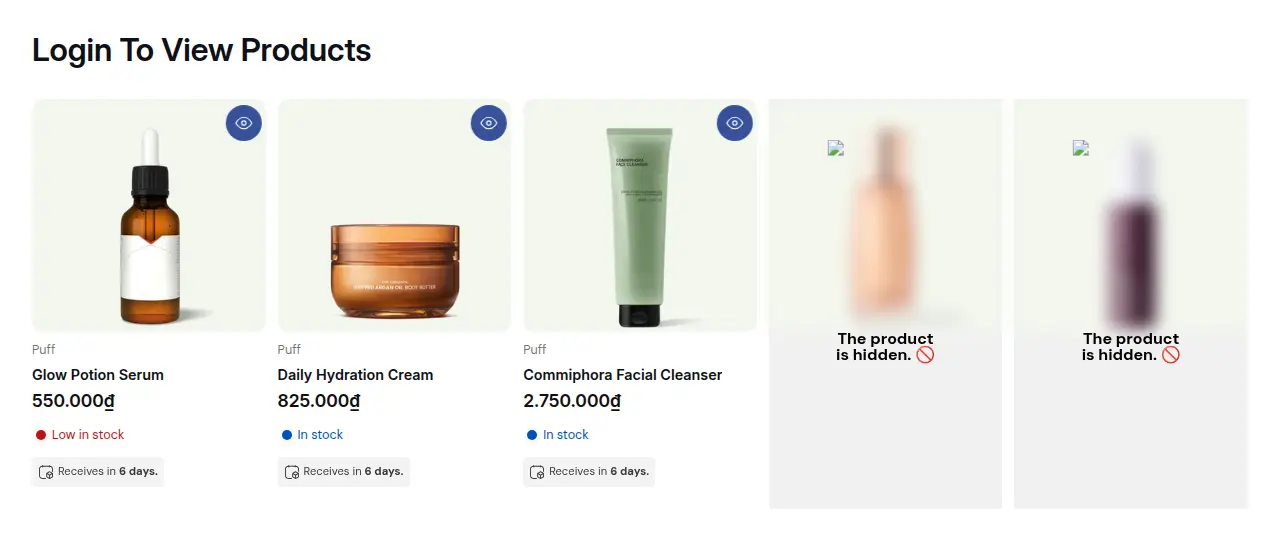
Derselbe Effekt im Demo-Shop zeigt sichtbare Produkte neben ausgeblendeten.
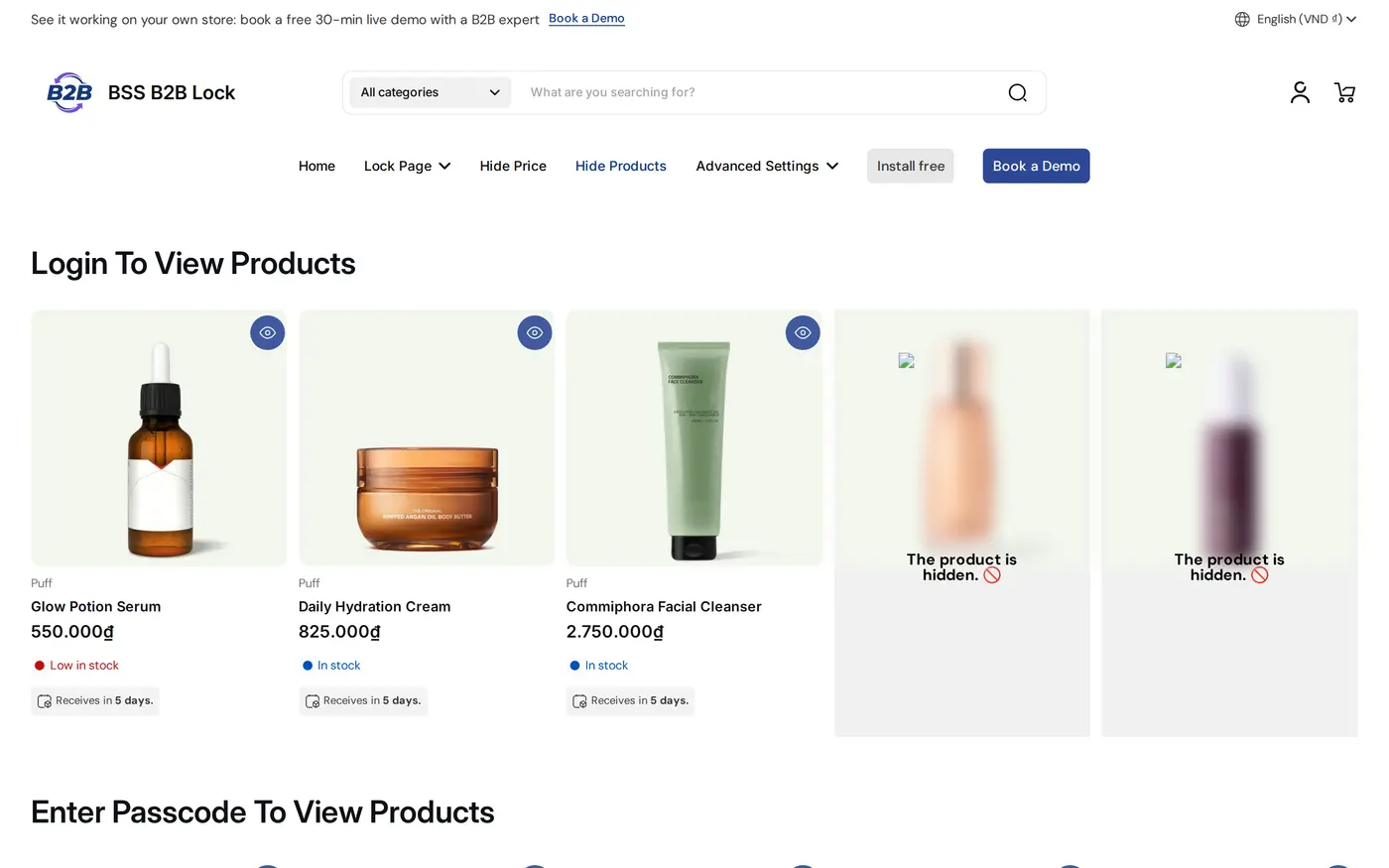
Was jeder Besucher sieht
| Besucher | Menü und Kollektionsliste | URL der Großhandelskollektion |
|---|---|---|
| Gast | Großhandelslink und Karten sind ausgeblendet | Ihre Sperrmeldung |
| Endkunde (ohne Tag), Regel nutzt den Großhandels-Tag | Großhandelslink und Karten sind ausgeblendet | Ihre Sperrmeldung |
| Endkunde, Regel nutzt Signed-in customers | Großhandelslink und Karten erscheinen | Kollektion öffnet sich |
| Kunde mit dem Großhandels-Tag | Großhandelslink und Karten erscheinen | Kollektion öffnet sich |
Die zweite und dritte Zeile zeigen, warum die Wahl des Zugangs wichtig ist. Wenn jeder Kontoinhaber das Sortiment sehen kann, sieht es auch ein Endkunde, der sich registriert. Nutzen Sie die Option mit Tag, wenn nur freigegebene Käufer es sehen sollen.
Beispiel
Beispiel zur Veranschaulichung, kein Kundenergebnis. Eine Hautpflegemarke hat 60 Endkundenprodukte und eine Kollektion „Salon Pro“ mit 24 Profiartikeln. Sie legt eine Sperre mit dem Ziel Collections an, wählt nur Salon Pro aus, lässt alle vier Sichtbarkeitsoptionen markiert und erlaubt den Tag salon. Endkunden sehen 60 Produkte, keinen Link zu Salon Pro und keine Kollektionskarte. Ein Salonbesitzer, der letzte Woche freigegeben wurde, trägt den Tag salon, meldet sich an und sieht den zusätzlichen Menülink und alle 24 Artikel, mit seinen eigenen Preisen aus BSS B2B Solution. Ein Mitbewerber, der einen alten Salon-Pro-Link findet, sieht die Sperrmeldung und keine Produkte.
Passt gut zu
- Produkte nur für Kunden mit Tag zeigen wenn nur einige Produkte und nicht ganze Kollektionen ausgeblendet werden sollen.
- Geheimer Link für eine private Kollektion für Sortimente nur auf Einladung, die keine Konten brauchen.
- B2B und B2C in einem Shopify-Shop für das breitere Preis- und Zugangssetup.
- Registrierungsformular für Großhandel mit Freigabe damit freigegebene Bewerber den Tag bekommen, der die Kollektionen öffnet.
Begriffe: geschützter Katalog, Kunden-Tag und Katalog.
Grenzen und häufige Fehler
- Ausgeblendete Karten können leere Kacheln hinterlassen. Wenn Sie Produktkarten in einer Kollektion ausblenden, die sichtbar bleibt, zeigt das Raster unter Umständen eine Kachel „The product is hidden“. Führen Sie Großhandels- und Endkundenprodukte in getrennten Kollektionen und sperren Sie die ganze Großhandelskollektion.
- Neue Kollektionen sind nicht abgedeckt. Eine neue Großhandelskollektion ist erst gesperrt, wenn Sie sie in die Regel aufnehmen.
- Themes unterscheiden sich. Themes bauen Menüs, Slider und hervorgehobene Bereiche unterschiedlich auf. Prüfen Sie das Menü und jeden Bereich, der Kollektionen oder Produkte auflistet, auf Desktop und Mobil.
- Ein bezahlter Plan ist nötig. Kollektionen zu sperren braucht einen kostenpflichtigen Plan von BSS B2B Lock. Der kostenlose Plan deckt nur das Ziel Gesamter Shop ab.
- Es ist eine Shop-Regel. BSS B2B Lock arbeitet über Ihren Theme-Code, deshalb werden Headless-Shops nicht unterstützt. Testen Sie nach jedem Theme-Update erneut.
- Schreibweise der Tags. Tags werden als Text abgeglichen, verwenden Sie deshalb überall die exakt gleiche Schreibweise.
- Eine Kollektion ist für Gäste trotzdem sichtbar. Prüfen Sie, dass die Regel in der Lock-Liste eingeschaltet ist, dass die Kollektion unter Specific markiert ist, dass die Sichtbarkeitsoptionen gesetzt sind, die Sie erwarten, und dass Sie abgemeldet in einem privaten Fenster testen.
Checkliste zur Einrichtung
- Listen Sie die Kollektionen auf, die nur für Großhandel gedacht sind, und prüfen Sie, dass darin kein Endkundenprodukt liegt.
- Entscheiden Sie: jeder angemeldete Kunde oder nur Kunden mit dem Großhandels-Tag.
- Legen Sie eine Kollektionssperre mit der Option Specific an und wählen Sie diese Kollektionen aus.
- Behalten Sie die Sichtbarkeitsoptionen bei, die Sie brauchen, und schreiben Sie eine einfache Meldung für Gäste.
- Nehmen Sie Seiten aus, die öffentlich bleiben müssen.
- Testen Sie Menü, Kollektionsliste, direkte URL und Bereiche der Startseite als Gast, als Endkunde und als Großhandelskäufer.
- Nehmen Sie neue Großhandelskollektionen in die Regel auf, sobald Sie sie anlegen.
- Halten Sie den Leitfaden zur Kollektionssperre griffbereit.
Pläne und Voraussetzungen
BSS B2B Lock hat einen kostenlosen Plan (Sperre für den ganzen Shop) und kostenpflichtige Pläne ab US$9,99 pro Monat, die Kollektionen, Produkte, Seiten und Preise freischalten, mit einer Testphase von 7 Tagen auf kostenpflichtigen Plänen. Der Preis richtet sich nach dem Shopify-Plan Ihres Shops. Siehe die Preisseite. Um die Käufer, die diese Kollektionen freischalten, zu registrieren, freizugeben und zu taggen, fügen Sie BSS B2B Solution.