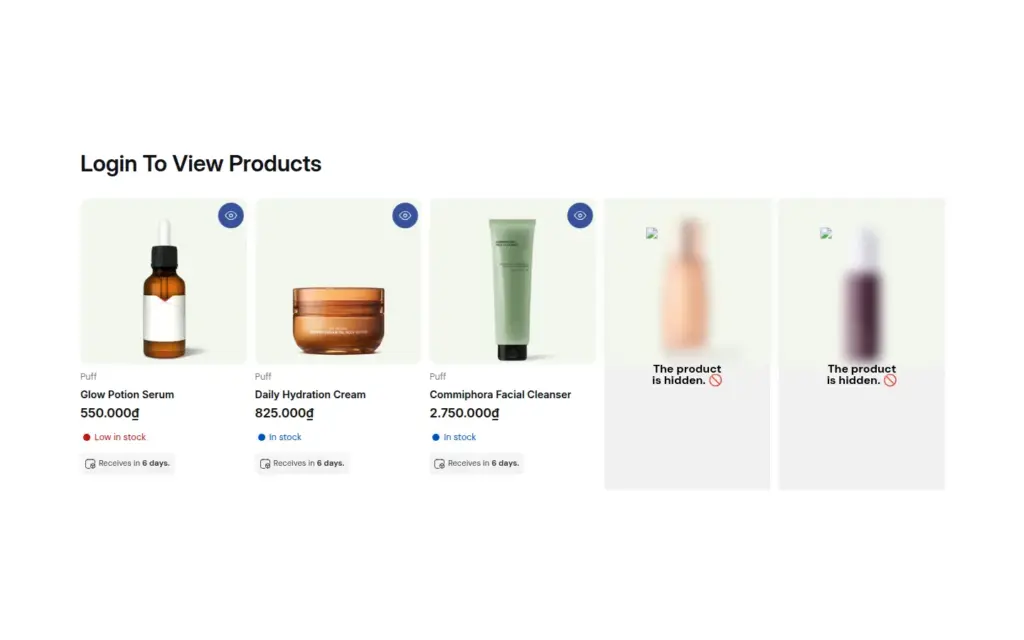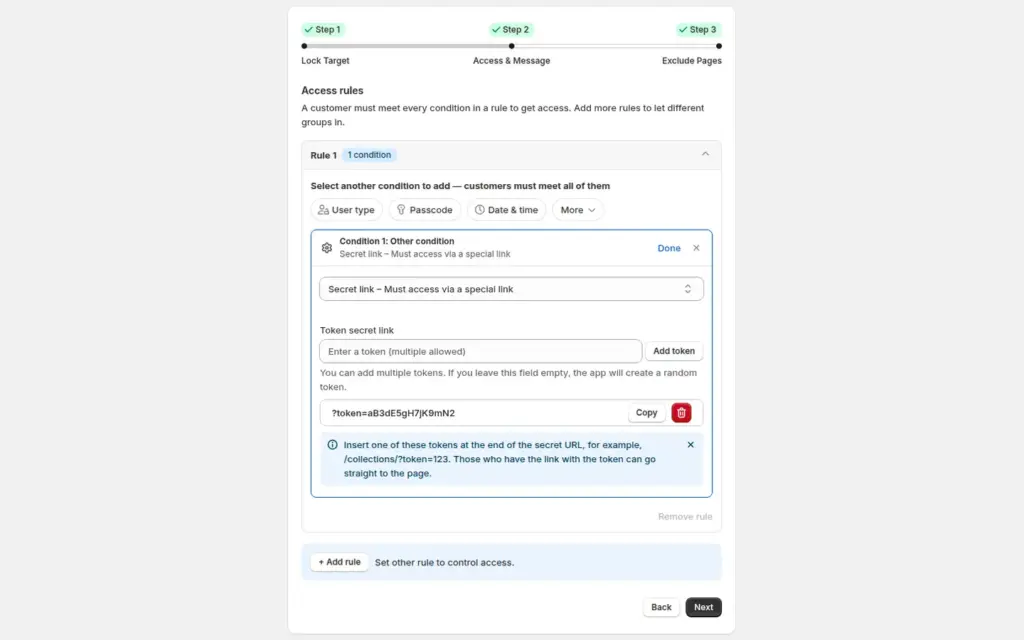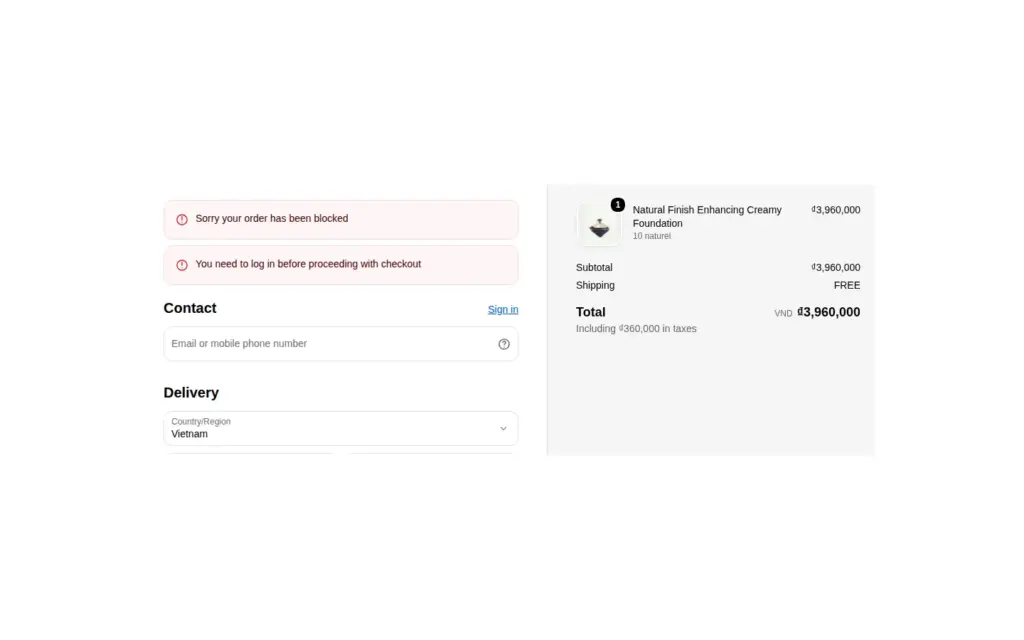
Um einen Button Request access (Zugriff anfragen) auf einer gesperrten Shopify-Seite oder bei einem gesperrten Preis einzurichten, erstellen Sie eine Sperre in BSS B2B Lock und wählen als Bedingung User type > Request access. Besucher melden sich an, klicken auf den Button und senden ein kurzes Formular. Sie genehmigen oder lehnen jede Anfrage in einer einzigen Liste ab. Der Käufer erhält eine E-Mail mit Ihrer Entscheidung.
Diese Seite richtet sich an Großhändler und Marken, die Käufer prüfen möchten, bevor sie Händlerpreise zeigen, aber keine Passcodes verteilen und Kunden nicht von Hand taggen wollen. Sie behandelt den gesamten Ablauf, was Käufer in jeder Phase sehen, die Anforderungen an Plan und Konto und die Grenzen, die Sie kennen sollten, bevor Sie sich darauf verlassen.
Für wen es gedacht ist
Request access passt zu Ihnen, wenn:
- Sie an lizenzierte Fachhändler, Wiederverkäufer oder zertifizierte Partner verkaufen und jeden Einzelnen prüfen möchten.
- Ihre gesperrten Seiten oder Preise heute in einer Sackgasse enden und ernsthafte Käufer Ihr Team per E-Mail anschreiben oder die Seite verlassen.
- Sie keinen einzigen Passcode teilen möchten, den jeder weiterleiten kann.
- Sie eine persönliche Ja-oder-Nein-Entscheidung einem Registrierungsformular vorziehen, das automatisch freigibt.
- Ihre Käufer bereits Kundenkonten haben oder Sie bereit sind, sie zuerst um ein Konto zu bitten.
- Sie eine einzige Liste aller Personen wollen, die Zugang angefragt haben, mit einem Status für jede.
Warum das wichtig ist
Eine einfache Sperre sagt Besuchern „Nein“, ohne ihnen zu sagen, was sie als Nächstes tun sollen. Ernsthafte Käufer schreiben Ihr Team an oder verlassen die Seite, und Sie verlieren die Chance, sie strukturiert zu prüfen. Anfragen per E-Mail gehen zwischen Postfächern verloren, und niemand sieht, welche beantwortet wurden. Ein Anfrageablauf hält jeden Antrag mit Status in einer Liste und zeigt dem Käufer, was gerade passiert.
Eine Sackgasse kostet eine Fachmarke echte Umsätze. DermaplanePro, eine Hautpflegemarke, die an lizenzierte Fachleute verkauft, hat seinen Großhandelsprozess auf strenge Prüfung der Käufer, einen gesperrten B2B-Shop und verifiziertes Onboarding aufgebaut. Lesen Sie die Fallstudie DermaplanePro. Die Lehre für jede Marke mit einem geprüften Kundenkreis ist dieselbe: Je weniger Sie auf formlose E-Mails angewiesen sind, desto schneller können Sie einem guten Käufer zusagen.
Stellen Sie sich einen Großhändler für professionelle Haarpflegeprodukte vor, der nur an lizenzierte Friseure verkauft. Eine Salonbesitzerin findet einen Produktlink in einem Suchergebnis, sieht den Hinweis, dass die Preise für freigegebene Fachleute gelten, klickt auf Request access, fügt eine Zeile zu ihrem Salon hinzu und wartet. Das Team prüft eine Lizenznummer und genehmigt die Anfrage. Der Käufer sieht die Preise beim nächsten Laden der Seite. Niemand musste einen Code weitergeben oder einen Kunden von Hand taggen.
Was Shopify nativ abdeckt und wo eine App hilft
Die eingebauten B2B-Funktionen von Shopify, aufgeführt auf der Seite B2B-Funktionen nach Plan im Help Center, betreffen Unternehmen, Kataloge, Zahlungsbedingungen und Mengenregeln. Preise oder Seiten für Besucher auszublenden, bis Sie sie freigeben, steht nicht auf dieser Liste. Der Pillar-Leitfaden Shopify B2B macht zum Ausblenden von Preisen denselben Punkt.
BSS B2B Lock fügt seinen Sperren eine Bedingung Request access hinzu. Sie funktioniert im Online Store für Seiten, Inhalte und Preise, die Sie sperren. Der Hub Zugriffskontrolle vergleicht sie mit Passcodes, geheimen Links, Tags und Sperren nur für angemeldete Nutzer.
So richten Sie es mit BSS B2B Lock ein
Vor dem Start
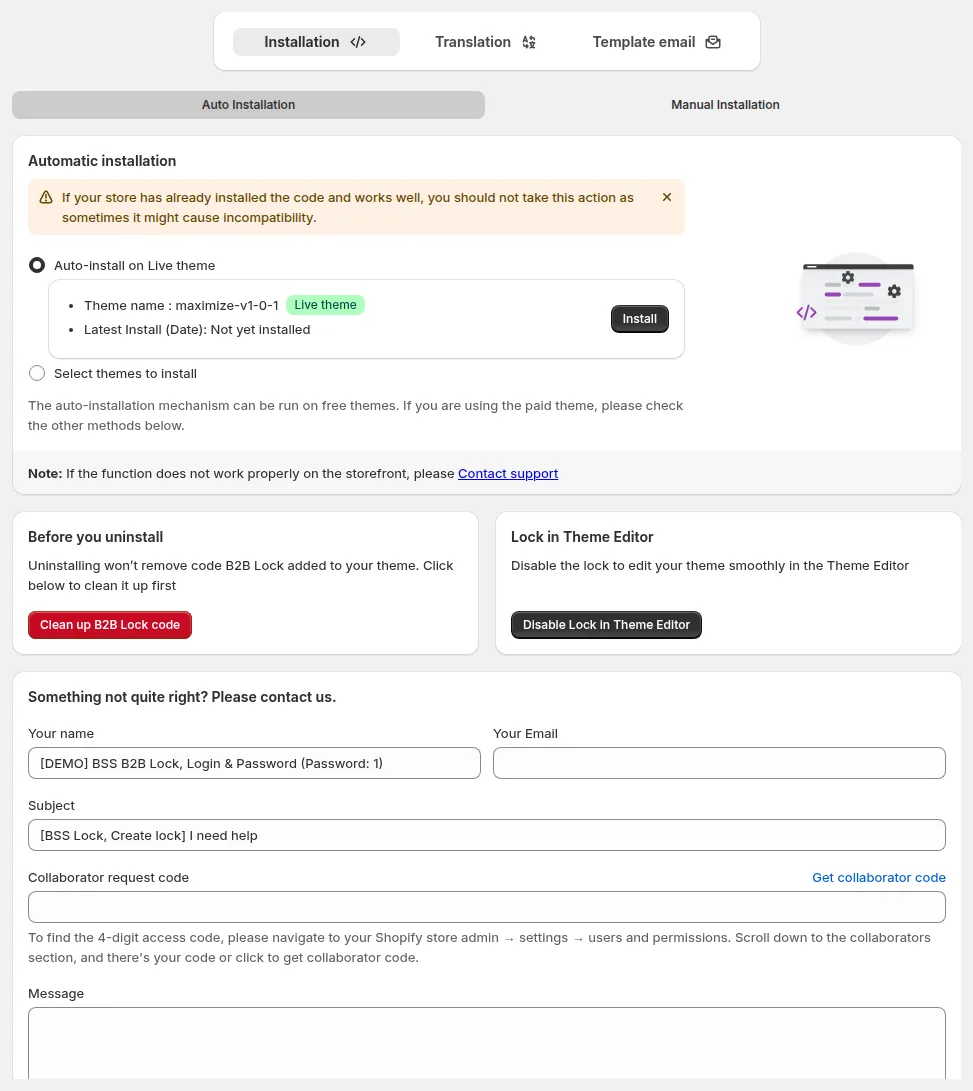
Prüfen Sie drei Dinge. Die App-Einbindung von BSS B2B Lock ist im aktuellen Theme eingeschaltet, Kundenkonten sind in Shopify aktiviert, damit sich Käufer anmelden können, und Ihr Shop verkauft über den Kanal Online Store. Wenn Sie später ein neues Theme veröffentlichen, schalten Sie die App-Einbindung erneut ein, damit Ihre Sperren weiter funktionieren.
1. Sperre mit der Bedingung Request access anlegen
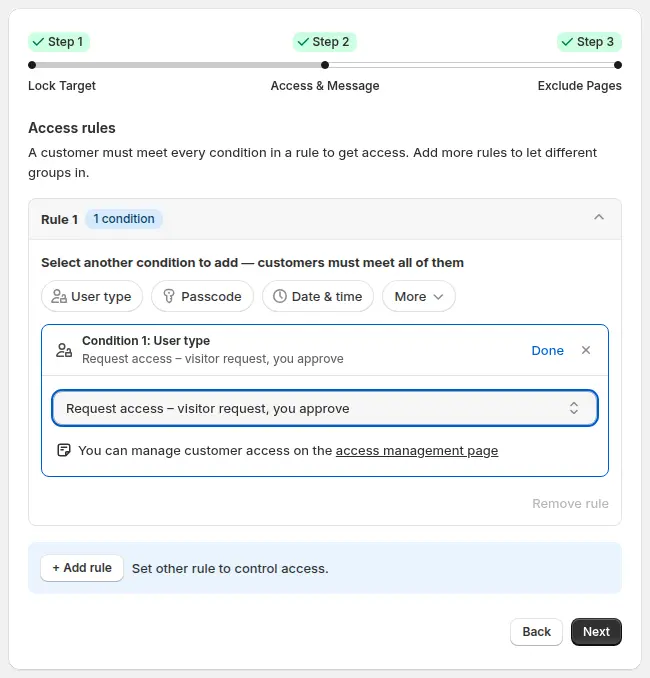
Öffnen Sie Locks > Add lock rule, wählen Sie Create my own lock, benennen Sie die Sperre und legen Sie fest, was geschützt werden soll: Seiten, Inhalte oder Preise. Klicken Sie unter Access & Message in Regel 1 auf den Chip User type und wählen Sie Request access: visitor request, you approve.
2. Jede Nachricht anpassen
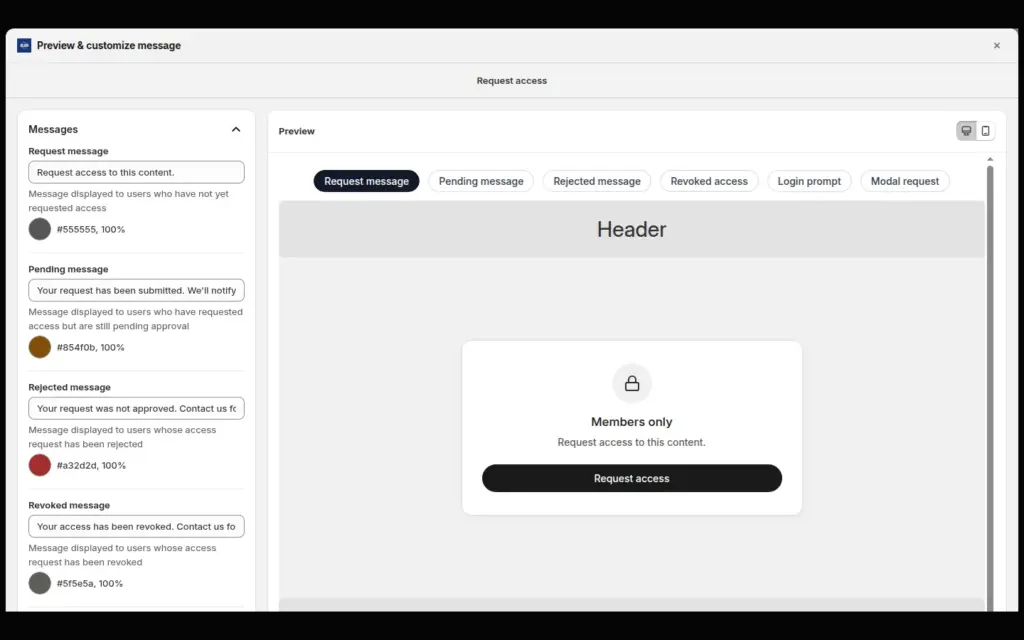
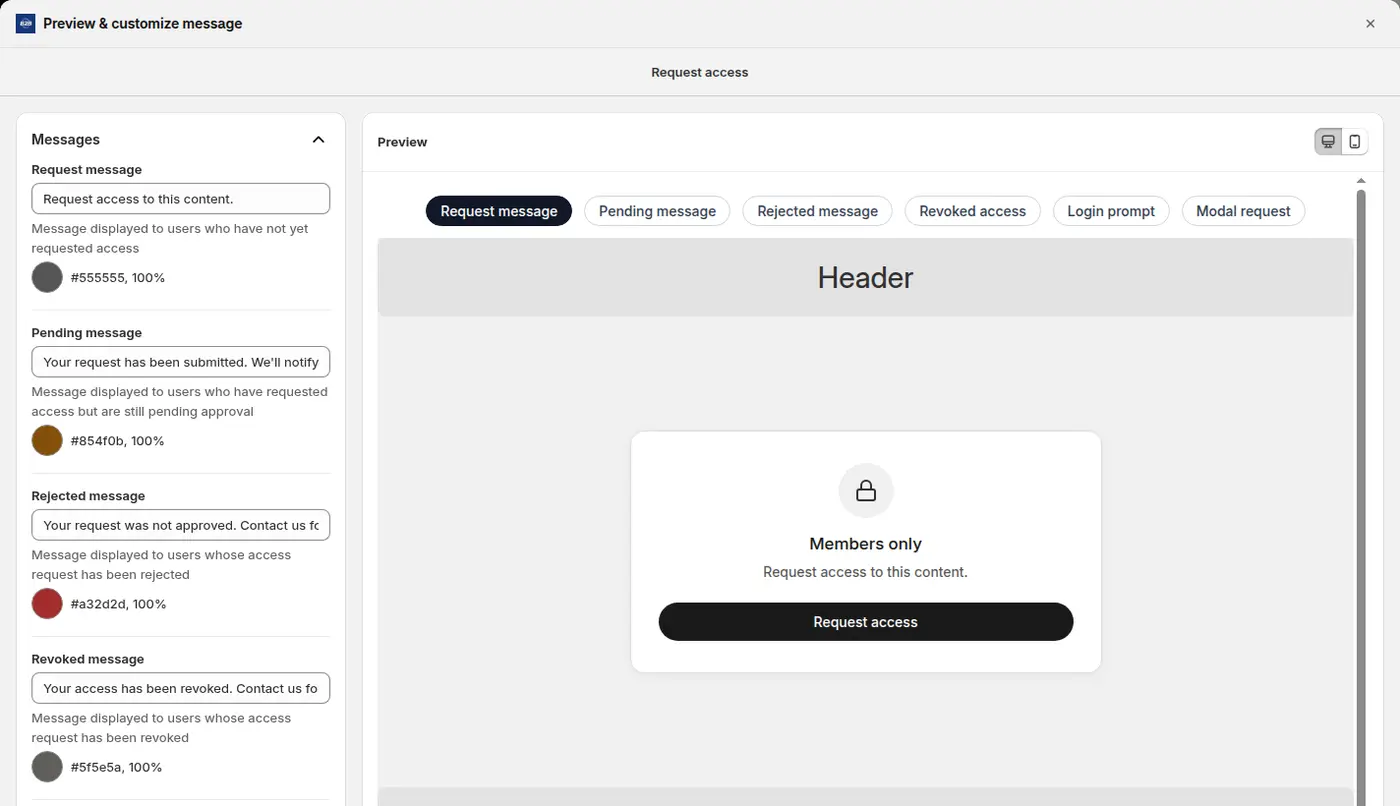
Bearbeiten Sie im Bereich Preview die Nachrichten, die Käufer sehen: die Anfragenachricht mit Button, die Nachricht für ausstehende Anfragen, die Ablehnungsnachricht, die Nachricht bei Widerruf und den Login-Hinweis. Eine Anfragenachricht, die wie eine Einladung formuliert ist, etwa „Großhandelspreise sind für registrierte Partner verfügbar, fordern Sie unten Zugang an“, wirkt besser als ein schroffes „Zugriff verweigert“. Schreiben Sie in die Nachricht, was der Käufer angeben soll, etwa einen Firmennamen oder eine kurze Notiz zu seinem Geschäft.
3. Wissen, was der Käufer sieht
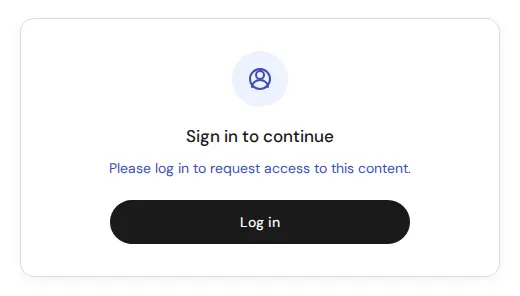
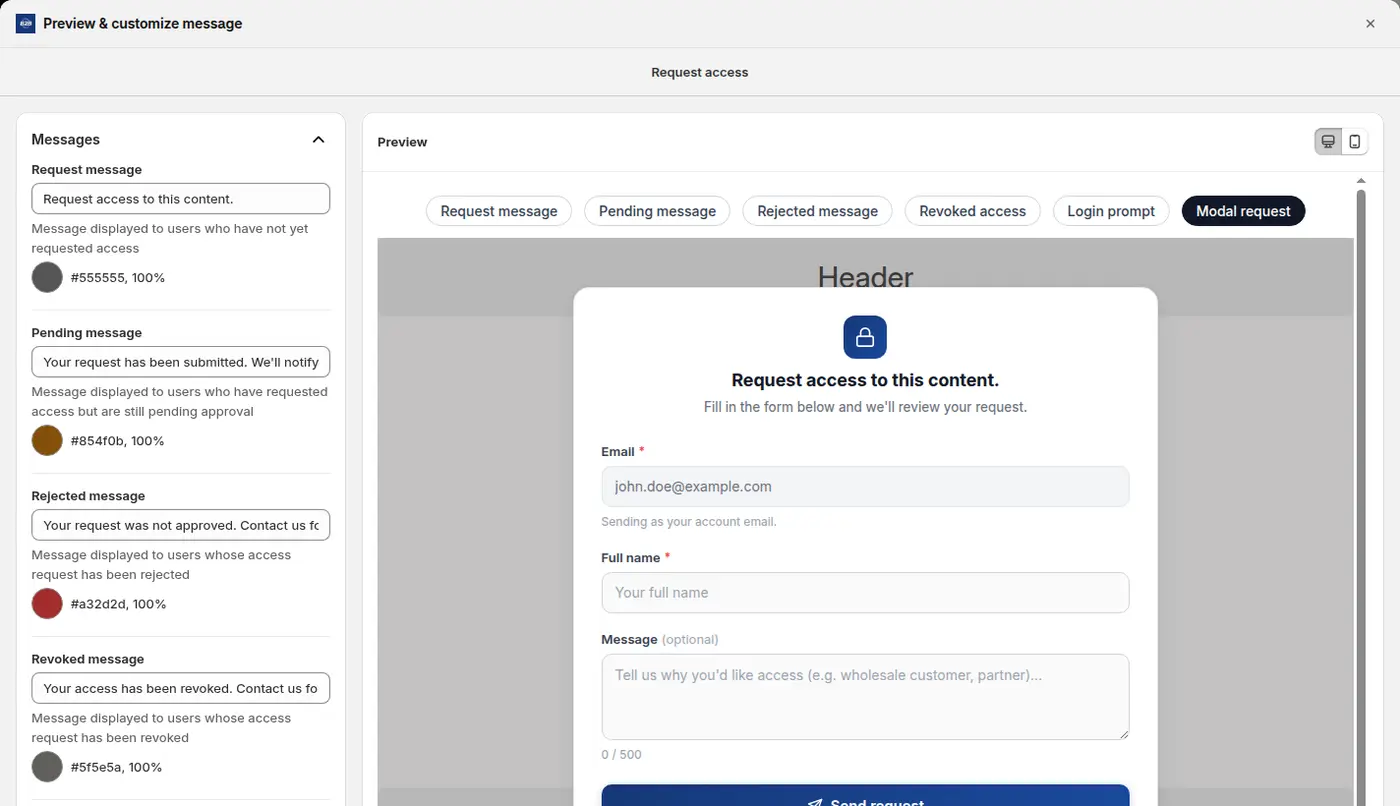
Ein nicht angemeldeter Käufer sieht zuerst einen Hinweis, sich anzumelden. Ein angemeldeter Käufer klickt auf den Button und füllt ein kurzes Formular aus. Die E-Mail kommt aus seinem Konto, und er ergänzt einen Namen sowie eine optionale Notiz.
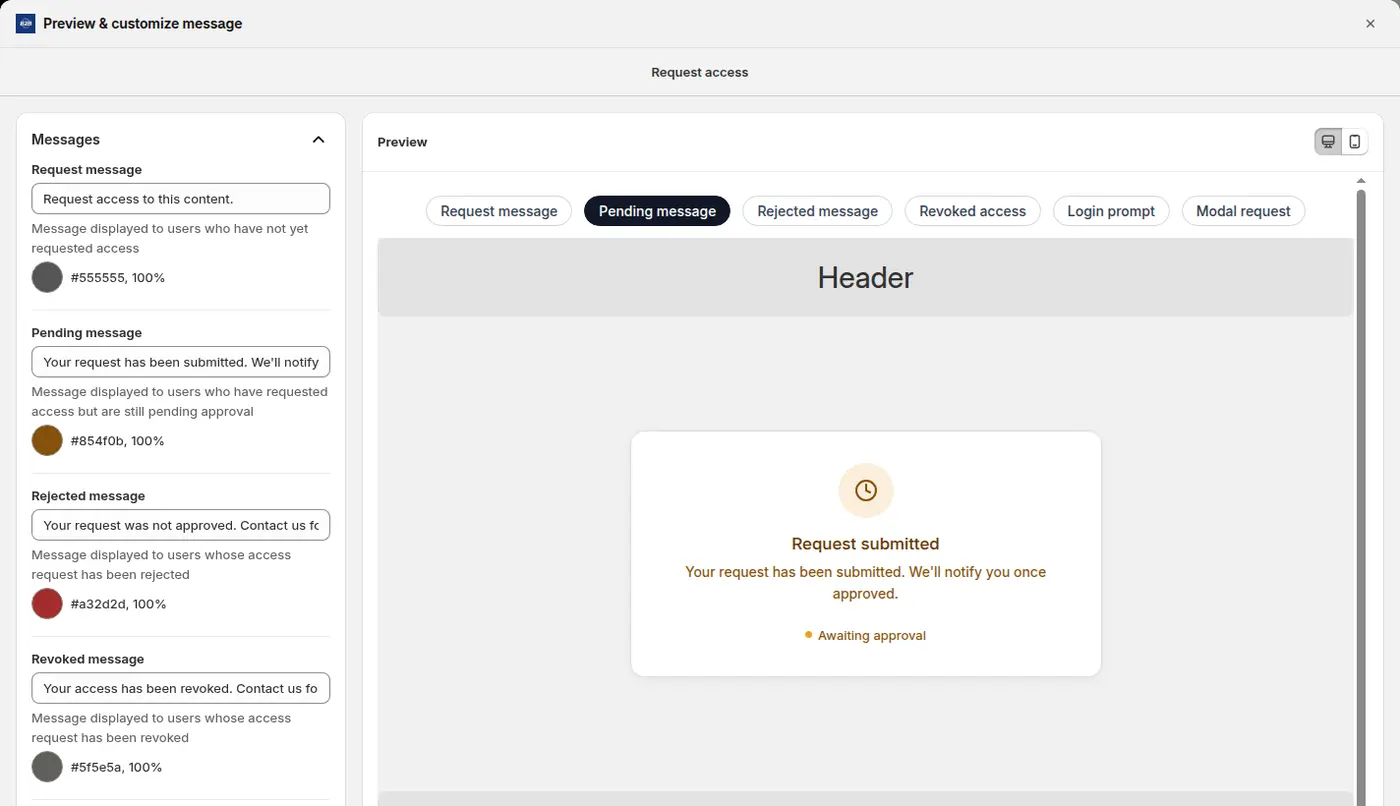
Nach dem Senden sieht der Käufer die Nachricht für ausstehende Anfragen, bis Sie entschieden haben.
4. Prüfen und entscheiden in Customer Access Requests
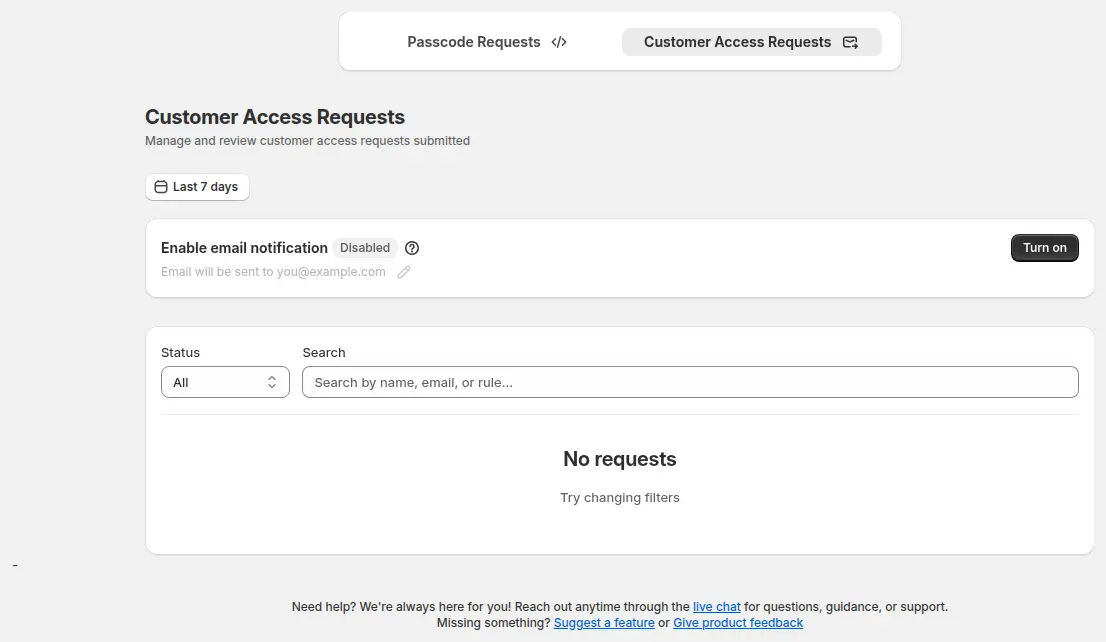
Öffnen Sie die Seite zur Zugriffsverwaltung und den Tab Customer Access Requests, neben Passcode Requests. Schalten Sie Enable email notification ein und legen Sie die Adresse fest, die Benachrichtigungen erhalten soll. Filtern Sie nach Status oder suchen Sie nach Name, E-Mail oder Regel. Genehmigen Sie eine Anfrage mit dem Häkchen, lehnen Sie sie mit dem Kreuz ab, öffnen Sie das Augensymbol, um die Nachricht des Käufers zu lesen, oder widerrufen Sie den Zugang später. Bei einer Genehmigung erhält der Käufer eine E-Mail.
5. Vollständig testen
Öffnen Sie den Shop in einem privaten Fenster und rufen Sie eine gesperrte Seite auf. Sie sollten den Login-Hinweis sehen. Melden Sie sich mit einem Testkundenkonto an, klicken Sie auf Request access und prüfen Sie, ob die Nachricht für ausstehende Anfragen erscheint und Sie die Benachrichtigungs-E-Mail erhalten. Genehmigen Sie die Testanfrage in der App und laden Sie dann den Shop neu. Die Genehmigung läuft über eine Warteschlange, planen Sie daher eine kurze Verzögerung ein.
Beispiel
Beispiel nur zur Veranschaulichung, kein Kundenergebnis. Ein Großhändler für Haarpflege sperrt seine Preise mit einer Regel Request access. In einer Woche fordern 14 Besucher Zugang an. Das Team öffnet Customer Access Requests, filtert nach ausstehend und liest jede Notiz. Zehn enthalten einen Salonnamen und eine Lizenznummer, die stimmt, und werden genehmigt. Drei haben keine Angaben zum Geschäft und werden abgelehnt, mit einer Nachricht, die zur erneuten Einreichung auffordert. Einer ist ein Endkunde und wird vorerst ignoriert. Die zehn genehmigten Käufer erhalten je eine E-Mail, und die Preise erscheinen beim nächsten Laden der Seite. Einen Monat später schließt ein Salon. Das Team öffnet die Liste und widerruft den Zugang dieses Käufers, was beim nächsten Laden der Seite wirksam wird.
Request access, Registrierungsformular, Passcode oder Tag?
Welches Tor Sie wählen, hängt davon ab, wie genau Sie prüfen wollen und wie viel Aufwand Sie pro Käufer einplanen.
| Option | Wer entscheidet | Braucht ein Konto | Am besten für |
|---|---|---|---|
| Request access | Sie, pro Anfrage und pro Regel | Ja, angemeldet | Prüfung von Käufern, die bereits ein Konto haben |
| Registrierungsformular mit Freigabe | Sie, pro Antrag | Wird bei der Freigabe angelegt | Onboarding neuer Großhandelskonten mit Tags und Preisen |
| Passcode | Wer den Code kennt | Nein | Eine kleine Gruppe, der Sie bereits vertrauen |
| Kunden-Tag | Ein Tag, den Sie, ein Formular oder eine Regel setzen | Ja | Dauerhafter Zugang für freigegebene Großhandelskäufer |
Viele Shops kombinieren zwei davon. Ein gängiges Muster ist ein Registrierungsformular für neue Unternehmen, das freigegebene Käufer für Preise taggt, plus Request access für einen bestimmten gesperrten Bereich, etwa eine eingeschränkte Produktlinie, die nur ein Teil der freigegebenen Käufer sehen soll. Da die Freigabe pro Regel gilt, kann ein Käufer für den allgemeinen Katalog freigegeben sein und trotzdem auf die eingeschränkte Linie warten.
Die Nachrichten formulieren
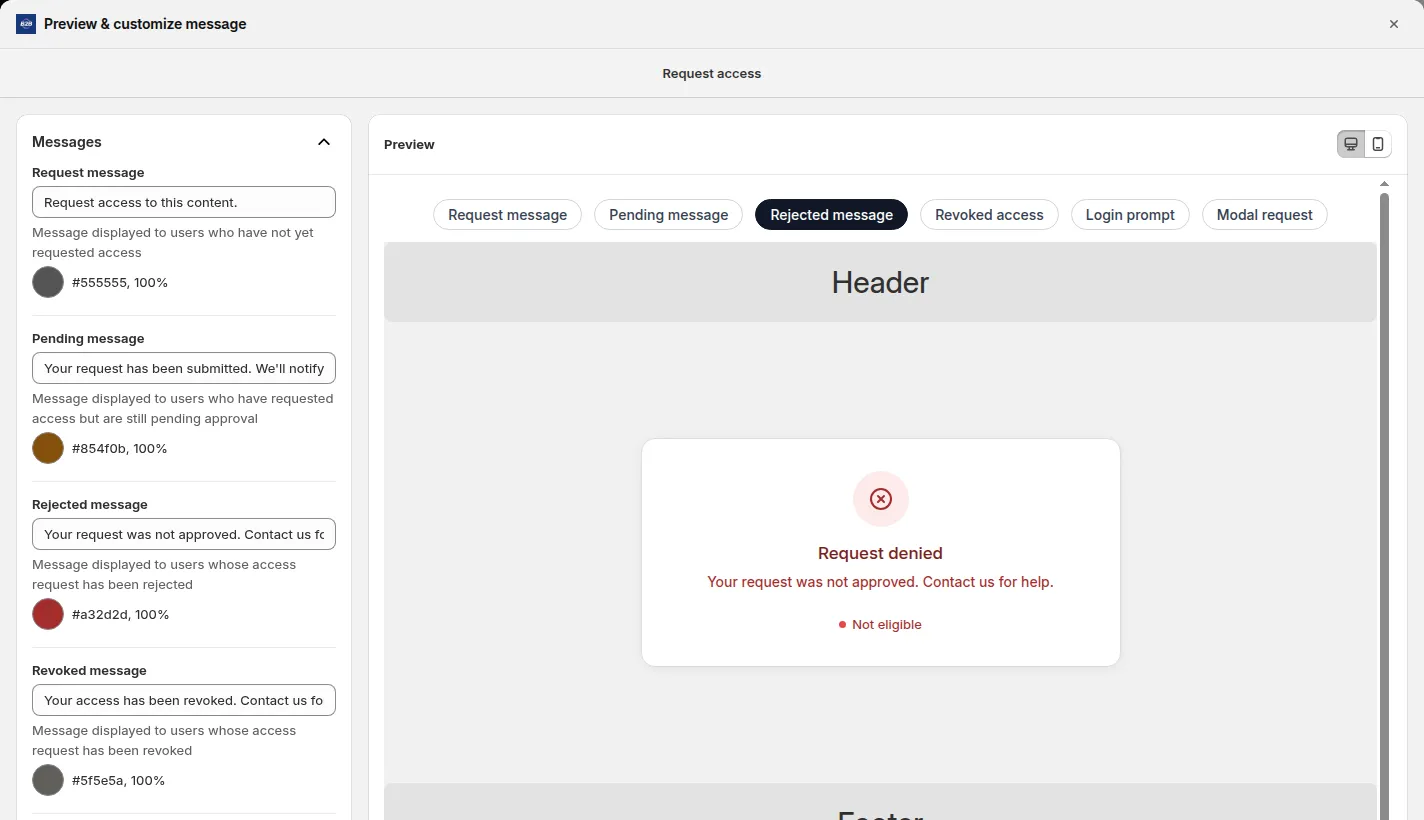
Jede Nachricht ist ein kleiner Teil des Onboardings. Halten Sie die Anfragenachricht bei zwei oder drei Zeilen: für wen der Inhalt ist, was Sie vom Käufer brauchen und was danach passiert. In der Nachricht für ausstehende Anfragen schreiben Sie, wie lange Sie üblicherweise für eine Antwort brauchen, aber nur, wenn Sie dieses Versprechen halten können. In der Ablehnungsnachricht geben Sie einen Weg zur Kontaktaufnahme an, denn manche Ablehnungen fehlen nur Angaben. In der Nachricht bei Widerruf bleiben Sie sachlich und nennen einen Kontakt. Sie können für jede Nachricht eine Textfarbe passend zu Ihrer Marke festlegen und jeden Status vor dem Speichern auf Desktop und Mobilgerät ansehen.
Passt gut dazu
- Geheimer Link für eine private Kollektion, wenn Sie eine Seite ohne Konten teilen möchten.
- B2B-Käufern mit einem Passcode Zugang geben für kleine Gruppen, die kein Konto brauchen.
- Großhandelspreise für Gastbesucher ausblenden für die Variante des Preisausblendens, die nur angemeldete Nutzer sehen.
- Großhandelsregistrierung mit Freigabe, wenn freigegebene Käufer in BSS B2B Solution Tags und Preise erhalten sollen.
Schlüsselbegriffe: geschützter Katalog, Preis ausblenden und Kunden-Tag.
Grenzen und häufige Fehler
- Käufer müssen ein Konto haben und angemeldet sein. Die Anfrage ist an ihr Konto gebunden. Wenn Sie Zugang ohne Anmeldung gewähren wollen, verwenden Sie stattdessen eine Passcode-Sperre.
- Eine Freigabe fügt kein Kunden-Tag hinzu. Die App führt pro Regel eine eigene Liste genehmigter, abgelehnter und widerrufener Kunden. Wenn Sie ein Tag für Preisregeln brauchen, fügen Sie es in Shopify hinzu oder nutzen Sie Registrierungsformulare und Auto Tags in BSS B2B Solution.
- Die Freigabe gilt pro Regel. Ein Käufer, der für eine Regel freigegeben ist, braucht weiterhin eine Freigabe für andere Regeln mit Request access. Nutzen Sie eine Regel für mehrere Seiten oder Preise, wenn eine Freigabe alle abdecken soll.
- Die Freigabe ist nicht sofort wirksam. Sie läuft über eine Warteschlange. Sagen Sie Ihrem Team, dass es eine kurze Verzögerung geben kann.
- Ein Widerruf wirkt beim nächsten Laden der Seite. Danach sieht der Käufer Ihre Widerrufsnachricht.
- Das Sperren von Seiten, Inhalten oder Preisen braucht einen kostenpflichtigen Plan. Der Free-Plan deckt nur die Sperre des gesamten Shops ab. Prüfen Sie die Planangaben in der App, bevor Sie eine Regel Request access erstellen.
Checkliste für die Einrichtung
- Aktivieren Sie die App-Einbindung von BSS B2B Lock und die Kundenkonten in Shopify.
- Legen Sie die Sperre an und wählen Sie User type > Request access.
- Bearbeiten Sie die Nachrichten für Anfrage, ausstehend, abgelehnt, widerrufen und Login.
- Schalten Sie die E-Mail-Benachrichtigung ein und legen Sie die Adresse fest, die Hinweise erhält.
- Legen Sie fest, wer Anfragen prüft und wie schnell Sie antworten.
- Testen Sie in einem privaten Fenster mit einem Testkonto, von der Anfrage bis zur Freigabe.
- Halten Sie Ihre Registrierungsseite für Käufer erreichbar, die noch kein Konto haben.
- Lesen Sie den Leitfaden zu Request Access für alle Einstellungen.
Pläne und Voraussetzungen
BSS B2B Lock hat einen Free-Plan, der die Sperre des gesamten Shops abdeckt. Kostenpflichtige Pläne ab US$9,99 pro Monat schalten die Ziele Seite, Inhalt und Preis frei, mit einer 7-tägigen Testphase auf kostenpflichtigen Plänen. Der Preis steigt mit dem Shopify-Plan Ihres Shops. Details finden Sie auf der Preisseite. Um freigegebene Käufer zu taggen und Großhandelspreise anzuwenden, fügen Sie BSS B2B Solution hinzu.