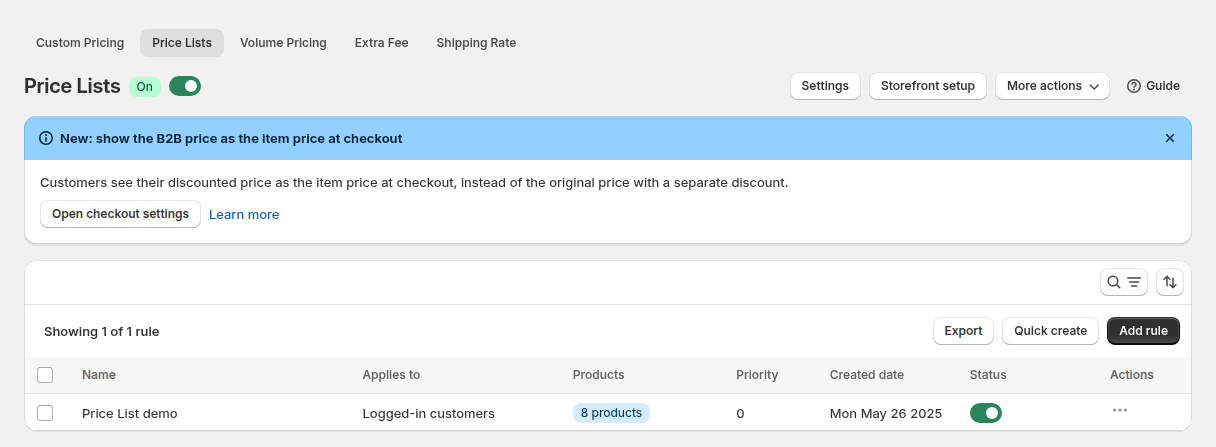
Eine B2B-Preisliste auf Shopify ist eine Reihe fester Preise für eine Kundengruppe. In BSS B2B Solution bauen Sie sie pro Produkt oder pro Variante und richten sie dann an Kunden oder Kunden-Tags. Distributoren, Einzelhändler und Key Accounts erhalten jeweils eine eigene Liste. Die richtigen Preise erscheinen auf Produktseiten, in Kollektionen und im Warenkorb, sobald sich ein passender Käufer anmeldet.
Verwenden Sie eine Preisliste, wenn ein prozentualer Rabatt nicht ausdrücken kann, was Sie vereinbart haben. Ausgehandelte Großhandelspreise folgen selten einer einzigen Formel: Ein Artikel hat 30 % Marge, ein anderer 15 %, und ein dritter wird zu einem festen Preis verkauft. Eine Liste lässt Sie jeden dieser Preise bewusst festlegen und alle in einer Tabelle halten, statt in einer Tabellenkalkulation, die per E-Mail verschickt wird.
Für wen es gedacht ist
Eine Price List pro Käufergruppe ist das richtige Werkzeug, wenn:
- Sie Distributor, Großhändler oder Marke mit Verkauf an Einzelhändler sind und für jedes Kundensegment einen anderen Preis pro SKU haben.
- Ihre Verträge feste Preise nennen, etwa „22,00 US$ für das 12er-Pack“, statt „30 % Rabatt auf die Liste“.
- Ihr Vertrieb Preisblätter pflegt und Sie eine Stelle wollen, die die aktuelle Version hält.
- Sie eine Handvoll Segmente haben, zum Beispiel Einzelhändler, Distributoren und Key Accounts, und sich die Segmente nur langsam ändern.
- Sie Mengenstaffeln oder andere Regeln auf einen ausgehandelten Preis aufsetzen wollen statt auf den Endkundenpreis.
Passt ein Rabatt auf jedes Produkt, ist eine Custom-Pricing-Regel nach Kunden-Tag einfacher und auf jedem Plan verfügbar.
Warum das wichtig ist
Ein einziger Prozentsatz verdeckt die echte Struktur eines Großhandelspreisbuchs. Nehmen Sie einen Distributor für Fahrradteile: Bremsbeläge, Reifenheber und Schläuche haben alle unterschiedliche Einkaufskosten. Derselbe Rabatt von 30 % würde die Marge bei einem Produkt aushöhlen und bei einem anderen Geld liegen lassen. Feste Preise erlauben es dem Distributor, die Marge Artikel für Artikel zu schützen.
Listen verändern auch, wer die Arbeit machen kann. Eine Regel pro Segment, deren Preise in einer Tabelle sichtbar sind, lässt sich leichter an eine Kollegin im Vertrieb oder im Operations-Team übergeben als ein Haufen sich überlappender Prozentregeln. Wenn Sie jede Liste nach ihrem Segment benennen, ist die Absicht auch Monate später klar.
Für den Käufer ist ein fester Preis ein Versprechen. Zeigt die Produktseite den Preis, der im Vertrag steht, muss niemand für eine Bestätigung E-Mails schreiben, und das veraltete Preisblatt im Posteingang kommt nicht mehr vor.
Was Shopify nativ bietet und wo eine App hilft
Das native B2B von Shopify nutzt Kataloge, um Geschäftskunden eigene Preise zu geben. Die Shopify-Hilfe (abgerufen am 2. Oktober 2026) nennt bis zu 3 Kataloge auf Basic, Grow und Advanced und unbegrenzt viele auf Plus. Wie sich die Preismodelle vergleichen, zeigt der Hub zu Großhandelspreisen.
Die Price List von BSS B2B Solution ist etwas anderes. Sie ist eine Regel, die die App speichert und verwaltet und die im Shop gelesen wird. Deshalb erstellt oder ändert sie keine Shopify-Kataloge und erscheint nicht in den Katalogeinstellungen von Shopify. Wählen Sie sie, wenn Sie feste Preise für mehr Käufergruppen brauchen, als das native Katalog-Limit erlaubt, oder wenn Ihre Gruppen über Kunden-Tags definiert sind, in einem Shop, der auch Endkunden bedient.
So richten Sie eine Price List mit BSS B2B Solution ein
Schritt 1: Price List aktivieren und eine Regel anlegen
Öffnen Sie in der App B2B Pricing, schalten Sie Price List ein und klicken Sie auf Add rule. Die neue Seite der Price List hat die Karten Rule, Customers, Markets und Edit price list, dazu Exclusions and schedule und Advanced, die Sie mit Show öffnen. Benennen Sie die Liste nach dem Segment, zum Beispiel Distributors, EU.
Schritt 2: Festlegen, wer die Liste bekommt
Wählen Sie in der Karte Customers alle Kunden, angemeldete Kunden, bestimmte Kunden, Kunden-Tags oder Unternehmensstandorte. Für die meisten Distributor-Setups ist ein Kunden-Tag wie distributor am einfachsten zu pflegen, weil ein Registrierungsformular oder Auto Tags es setzen kann. Unternehmensstandorte erscheinen nur, wenn Ihr Shop Shopify-B2B-Firmen hat, und gelten nur im Online-Store. Sie können die Liste in der Karte Markets auf bestimmte Shopify-Märkte eingrenzen.
Schritt 3: Produkte wählen und Preise setzen
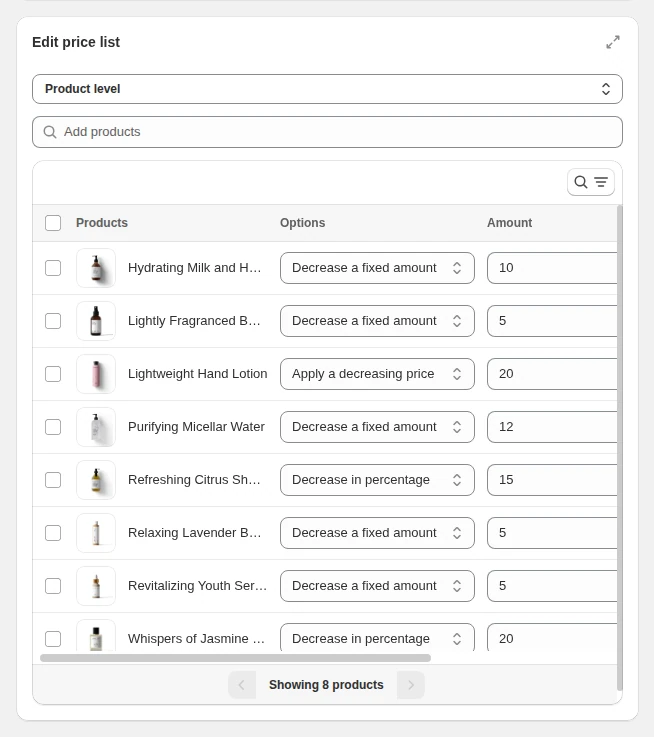
Wählen Sie in Edit price list Product level, um eine Preisoption auf ein Produkt und alle seine Varianten anzuwenden, oder Variant level, um jede Variante einzeln zu bepreisen. Letzteres passt zu Produkten, bei denen Größen unterschiedliche ausgehandelte Preise haben. Nutzen Sie Add products, um nach Titel, SKU oder Barcode zu suchen. Wählen Sie für jede Zeile eine Preisoption: einen festen Preis, einen Abzug um einen festen Betrag oder einen Abzug um einen Prozentsatz.
Schritt 4: Massenbearbeitung
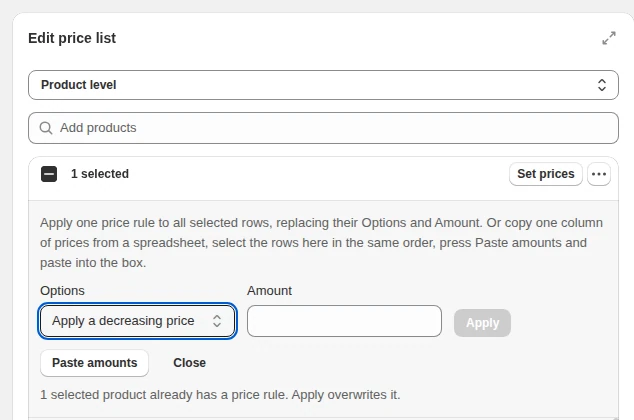
Markieren Sie Zeilen, klicken Sie auf Set prices, wählen Sie eine Option und einen Betrag und klicken Sie dann auf Apply, um dieselbe Regel auf alle markierten Zeilen anzuwenden. Sie können auch eine Preisspalte aus einer Tabelle kopieren und Paste amounts nutzen. Das Expand-Symbol zeigt die Tabelle in voller Breite. Beim Wechsel zwischen Product level und Variant level können bereits eingegebene Preise verloren gehen. Die App fragt deshalb vorher nach einer Bestätigung.
Schritt 5: Priorität, Ausnahmen und Zeitplan
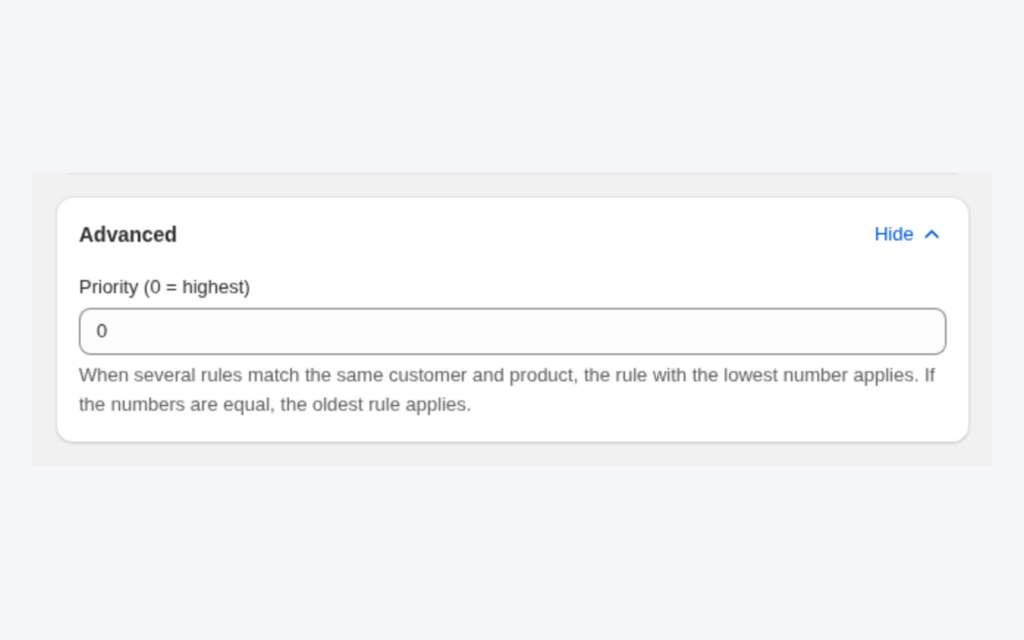
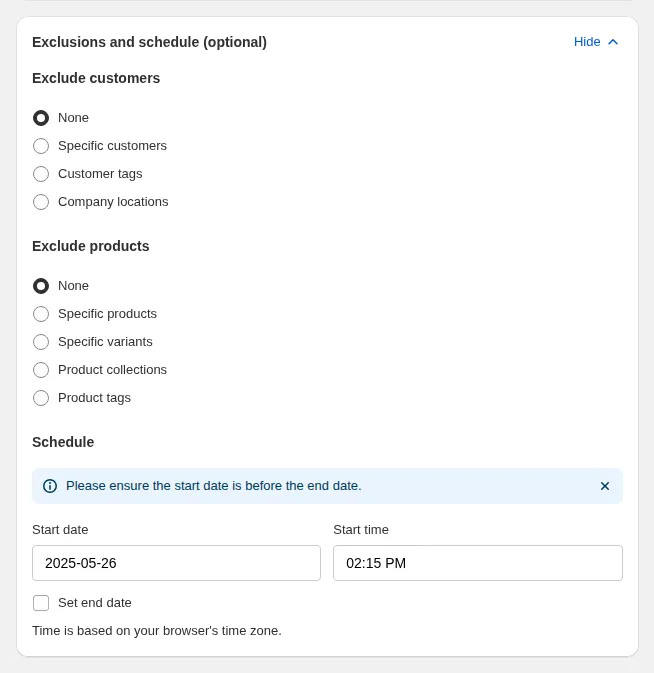
Setzen Sie Priority (0 bis 99) in der Karte Advanced, wenn ein Kunde mehrere Listen treffen kann. Die niedrigste Zahl gewinnt, und bei Gleichstand gewinnt die ältere Regel. Unter Exclusions and schedule können Sie Kunden oder Produkte bei normalen Preisen belassen und ein Start- und Enddatum setzen. Eine Ausnahme gewinnt immer. Die Zeit richtet sich nach der Zeitzone Ihres Browsers.
Schritt 6: Speichern, prüfen und testen
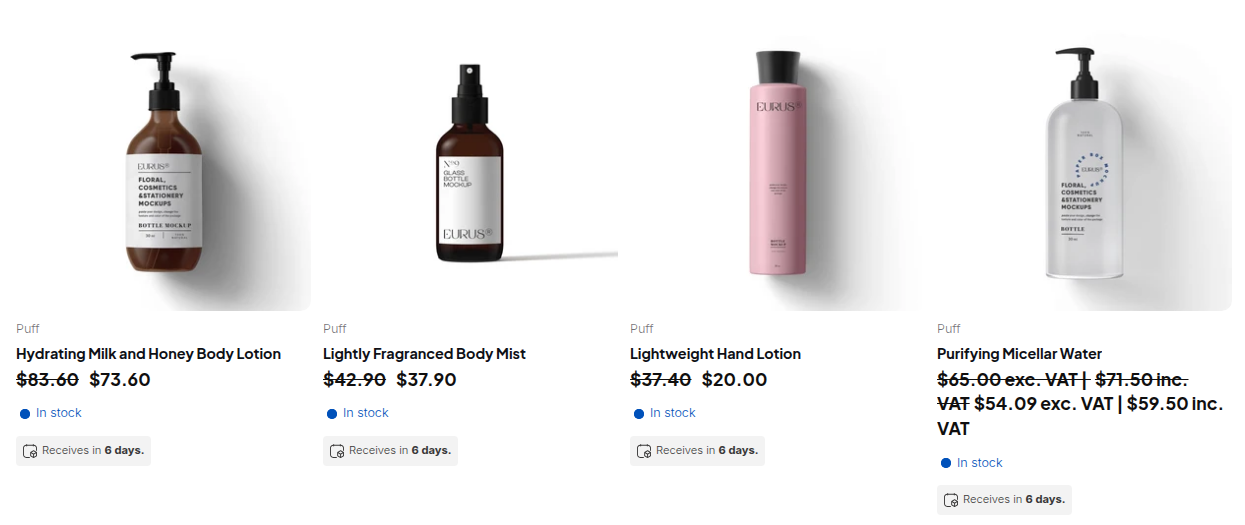
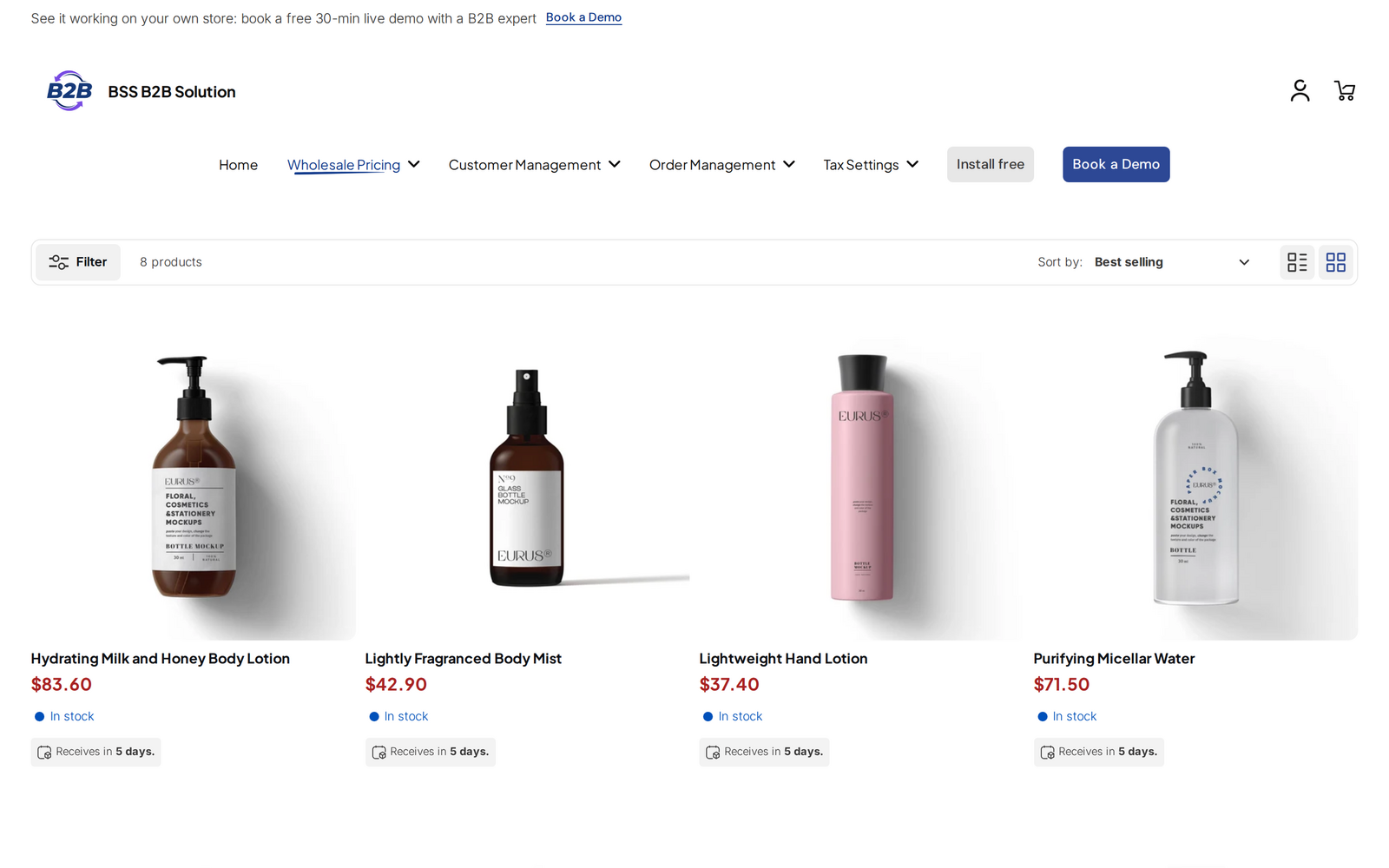
Klicken Sie auf Save. Die Karte Make Price Lists live wird grün, wenn die Regel gespeichert und aktiviert ist, das Modul eingeschaltet ist und das App-Embed in Ihrem Theme aktiv ist. Melden Sie sich danach in einem privaten Fenster als Test-Käufer an.
Beispiel: ein Distributor für Fahrradteile mit zwei Listen
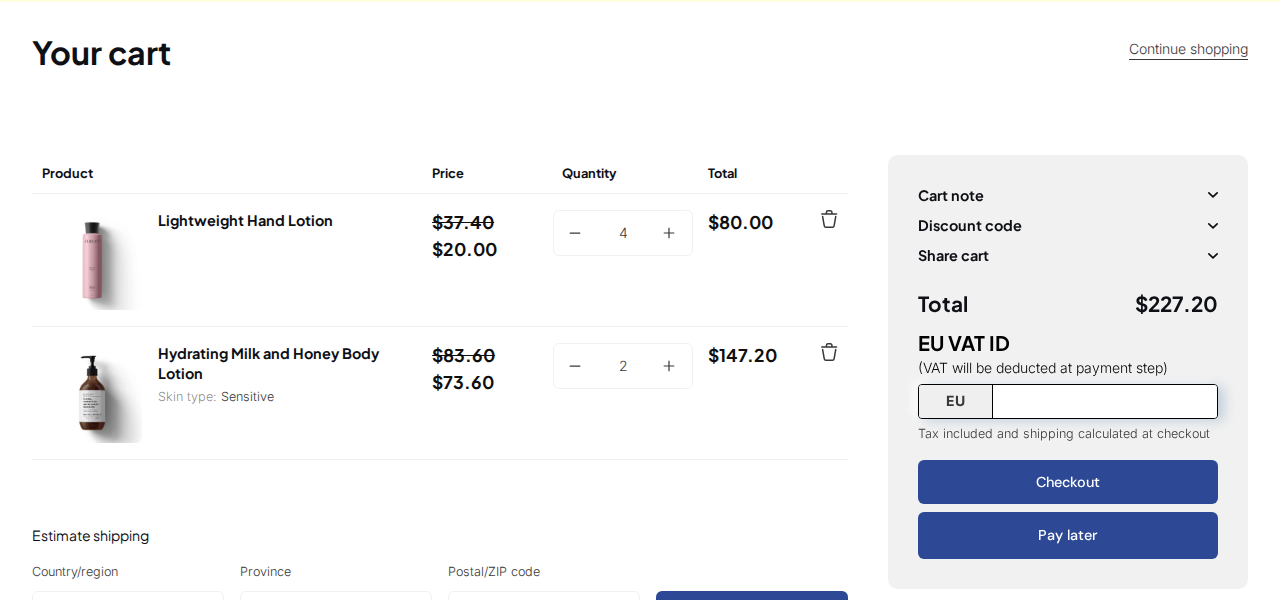
Das ist eine Veranschaulichung mit erfundenen Zahlen, kein Kundenergebnis. Ein Distributor verkauft drei Produkte und führt zwei Listen.
| Produkt | Endkundenpreis | Liste Einzelhändler | Liste Distributoren |
|---|---|---|---|
| Bremsbelagsatz | 40,00 US$ | 28,00 US$ (fester Preis) | 24,00 US$ (fester Preis) |
| Reifenheber-Paar | 9,00 US$ | 25 % Rabatt, also 6,75 US$ | 35 % Rabatt, also 5,85 US$ |
| Schlauch, 10er-Pack | 50,00 US$ | 38,00 US$ (fester Preis) | 32,00 US$ (fester Preis) |
Ein Einzelhändler mit dem Tag retailer sieht die Spalte Einzelhändler, und ein Großhändler mit dem Tag distributor sieht die Spalte Distributoren. Hat der Distributor außerdem eine Volume-Pricing-Regel mit 5 % Rabatt ab 10 Stück, zahlt ein Käufer, der 12 Bremsbelagsätze bestellt, 5 % weniger als 24,00 US$, also 22,80 US$ pro Satz. Die Staffel berechnet sich aus dem Listenpreis, nicht aus dem Endkundenpreis von 40,00 US$.
Passt gut dazu
- CSV-Pflege. Großhandelspreise aus CSV importieren lässt Sie die Listen in der Tabelle pflegen, die Ihr Team bereits nutzt.
- Mengenstaffeln. Custom und Volume Pricing kombinieren, um Staffeln auf die Listenpreise zu setzen.
- Vorhersagbare Gewinner. Welche B2B-Regel gewinnt erklärt die Priorität, wenn mehrere Regeln passen.
- Praxisbeispiele. Lesen Sie, wie ein Distributor für Verpackungen in der Gastronomie und eine Beauty-Marke, die an Salons verkauft, Price Lists nutzen.
- Systemanbindung. Platinum enthält die Public API, damit ein ERP B2B-Daten synchronisieren kann.
PAN World Brands, ein Distributor für Sportbekleidung, Arbeitskleidung und Sicherheitsschuhe, beschreibt in seiner Fallstudie, wie Preisregeln direkt an freigegebene Großhandelskonten gebunden sind und wie Preis- und Rabattlogik in einem Großhandelssystem liegt. Lesen Sie die Geschichte von PAN World Brands. Für Hintergrundbegriffe finden Sie im Glossar die Einträge zu Price List, Käufergruppe und Kunden-Tag.
Grenzen und häufige Fehler
- Eine Price List und Custom Pricing greifen nie gemeinsam auf dieselbe Variante. Trifft eine Price-List-Regel ein Produkt oder eine Variante, wird Custom Pricing dafür übersprungen. Eine Liste mit höherem Preis kann daher einen besseren prozentualen Rabatt verdecken. Geben Sie deshalb jedem Modul die Verantwortung für eine Gruppe und ein Produkt.
- Volume Pricing greift trotzdem obendrauf. Die Staffeln werden aus dem Listenpreis berechnet.
- Höhere Preise werden nicht angezeigt. Ein individueller Preis, der über dem Originalpreis liegt, wird berechtigten Kunden nicht angezeigt.
- Produkte müssen im Online-Store veröffentlicht sein, damit die Regel für sie gilt.
- Listen für Unternehmensstandorte gelten nicht am POS oder über die Public API, weil sie davon abhängen, für welchen Standort der Käufer bestellt.
- Prüfen Sie die Ebene vor dem Speichern. Der Wechsel von Product level zu Variant level kann Preise verwerfen.
- Änderungen brauchen einen Moment, bis sie im Shop ankommen. Nach einem CSV-Import dauern Aktualisierungen laut Leitfaden in der Regel ein bis drei Minuten.
Einrichtungs-Checkliste
- Listen Sie Ihre Käufersegmente auf und legen Sie den Tag für jedes fest.
- Legen Sie pro Segment eine Preisliste an und benennen Sie sie klar.
- Wählen Sie Product level oder Variant level, bevor Sie Preise eintragen.
- Setzen Sie eine Priorität, wenn ein Kunde mehrere Listen treffen kann.
- Legen Sie einen Zeitplan an, wenn die Preise für eine Saison oder einen Vertragszeitraum gelten.
- Aktivieren Sie das App-Embed und testen Sie als getaggter Käufer und als Gast.
- Exportieren Sie die Liste, sobald sie stimmt, damit Sie eine Sicherung haben.
Pläne und Voraussetzungen
Price List braucht den Platinum-Plan. Auf anderen Plänen zeigt die App beim Öffnen des Moduls eine Upgrade-Meldung. Platinum enthält außerdem CSV-Import und -Export für Price Lists und die Public API. Custom Pricing und Volume Pricing sind in niedrigeren Plänen verfügbar. Aktuelle Plandetails finden Sie auf der Preisseite von BSS B2B Solutions.
Sie können BSS B2B Solution aus dem Shopify App Store installieren (Bewertung 4,9 aus 1.190 Bewertungen, Stand 19. Oktober 2026, mit 14 Tagen kostenloser Testphase bei kostenpflichtigen Plänen), die App-Übersicht lesen oder dem Leitfaden zur Price List in der Dokumentation folgen. Der Überblick über Price Lists erklärt, wie das Modul in die Preisreihenfolge passt.