So zeigen Sie eine Staffeltabelle auf Shopify-Produktseiten: Legen Sie in BSS B2B Solution eine Volume-Pricing-Regel an, öffnen Sie danach Volume Pricing > Settings und wählen Sie, wo die Staffeltabelle erscheint. Produktseiten, die Warenkorbseite und der Mini-Warenkorb sind standardmäßig aktiv. Kollektionsseiten, die Schnellansicht und Abschnitte mit Produkten im Fokus lassen sich zuschalten, und das alles ohne Änderungen am Theme-Code.
Ein Mengenrabatt wirkt nur, wenn Käufer ihn sehen. Steht der Rabatt in einer Preisliste oder einer E-Mail, wählen die meisten Käufer die Mindestmenge und erfahren nie, dass die nächste Stufe nur wenige Stück entfernt liegt. Die Tabelle zeigt das Angebot direkt neben dem Mengenfeld, dort, wo die Entscheidung fällt.
Für wen es gedacht ist
Diese Einrichtung passt, wenn:
- Sie bereits Mengenstaffeln haben oder sie gerade anlegen und wollen, dass Käufer die Stufen sehen, bevor sie eine Menge wählen.
- Ihre Produkte in unterschiedlichen Größen, Packungen oder Mengen verkauft werden und die passende Stufe vom Produkt abhängt.
- Sie dasselbe Angebot auf der Produktseite und im Warenkorb sichtbar machen wollen und zum schnellen Vergleich auch auf Kollektionsseiten.
- Sie in mehreren Sprachen verkaufen und die Beschriftungen der Tabelle zur Sprache der Käufer passen müssen.
- Sie das Aussehen der Tabelle und die Wirkung eines Klicks auf eine Zeile ohne Entwickler steuern wollen.
Warum das wichtig ist
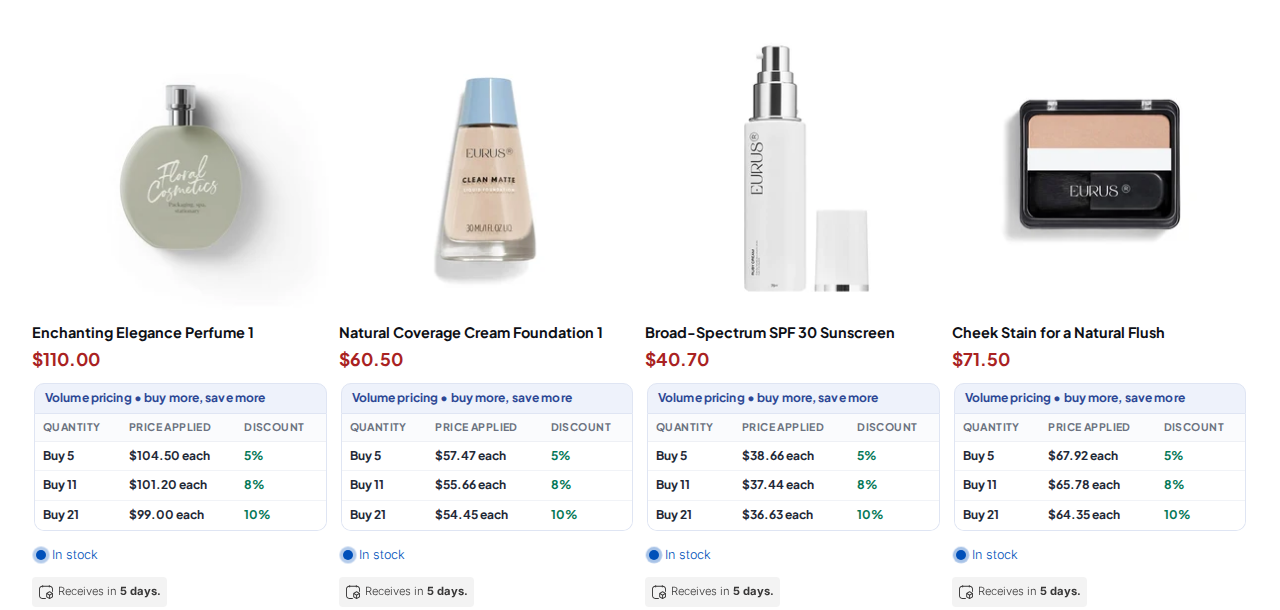
Die Platzierung entscheidet über die Wirkung. Eine Tabelle unter dem Preis auf der Produktseite sieht der Käufer, bevor er die Menge wählt. Eine Tabelle im Warenkorb hilft, wenn der Käufer die Bestellung prüft und vielleicht noch eine Kiste dazu nimmt, um die nächste Stufe zu erreichen. Eine kompakte Tabelle auf der Kollektionsseite zeigt, welche Produkte Staffeln haben, bevor der Käufer eines davon öffnet.
Stellen Sie sich einen Großhändler für Sanitärbedarf mit Hunderten Armaturen vor. Ein Käufer, der eine Kollektionsseite durchsieht, will nicht jedes Produkt öffnen, um herauszufinden, ob es einen Staffelpreis gibt. Eine kleine Tabelle unter jedem Produkt beantwortet die Frage auf einen Blick, und die Produktseite zeigt die volle Tabelle neben dem Mengenfeld.
Die Tabelle ist auch Teil Ihres Designs. Passt sie nicht zum Theme, ignorieren Käufer sie. Der Reiter Design erlaubt es, den Stil an Ihre Marke anzupassen und das Ergebnis vor dem Speichern in der Vorschau zu sehen, damit die Tabelle wie ein Teil der Seite wirkt und nicht wie ein Zusatz.
So richten Sie die Tabelle mit BSS B2B Solution ein
Schritt 1: Sicherstellen, dass eine Regel existiert
Die Tabelle wird aus Ihren Volume-Pricing-Regeln gespeist, legen Sie daher zuerst eine an. Folgen Sie dem Anwendungsfall Staffelpreise nach Menge, falls Sie die Stufen noch nicht eingerichtet haben. Die Tabelle erscheint nur Kunden, die zu einer Regel passen, und nur auf den Produkten, die die Regel abdeckt.
Schritt 2: Festlegen, wo die Tabelle erscheint
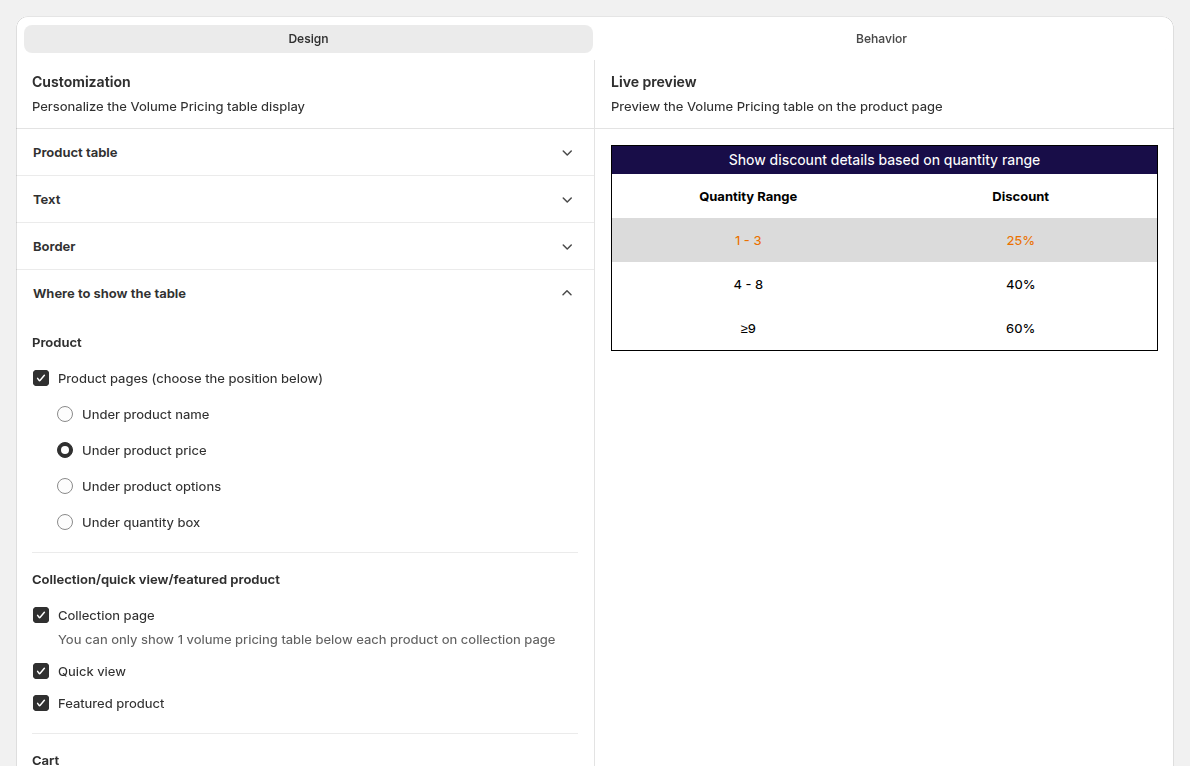
Öffnen Sie Volume Pricing > Settings. Wählen Sie im Reiter Design den Bereich Where to show the table und setzen Sie die Häkchen bei den gewünschten Stellen. Produktseiten, die Warenkorbseite und der Mini-Warenkorb sind standardmäßig aktiv. Kollektionsseite, Schnellansicht und Featured-Produkt sind aus, bis Sie sie anhaken. Auf einer Kollektionsseite erscheint unter jedem Produkt nur eine Tabelle.
Für Produktseiten wählen Sie die Position: unter dem Produktnamen, unter dem Produktpreis (Standard), unter den Produktoptionen oder unter dem Mengenfeld.
Schritt 3: Tabelle gestalten
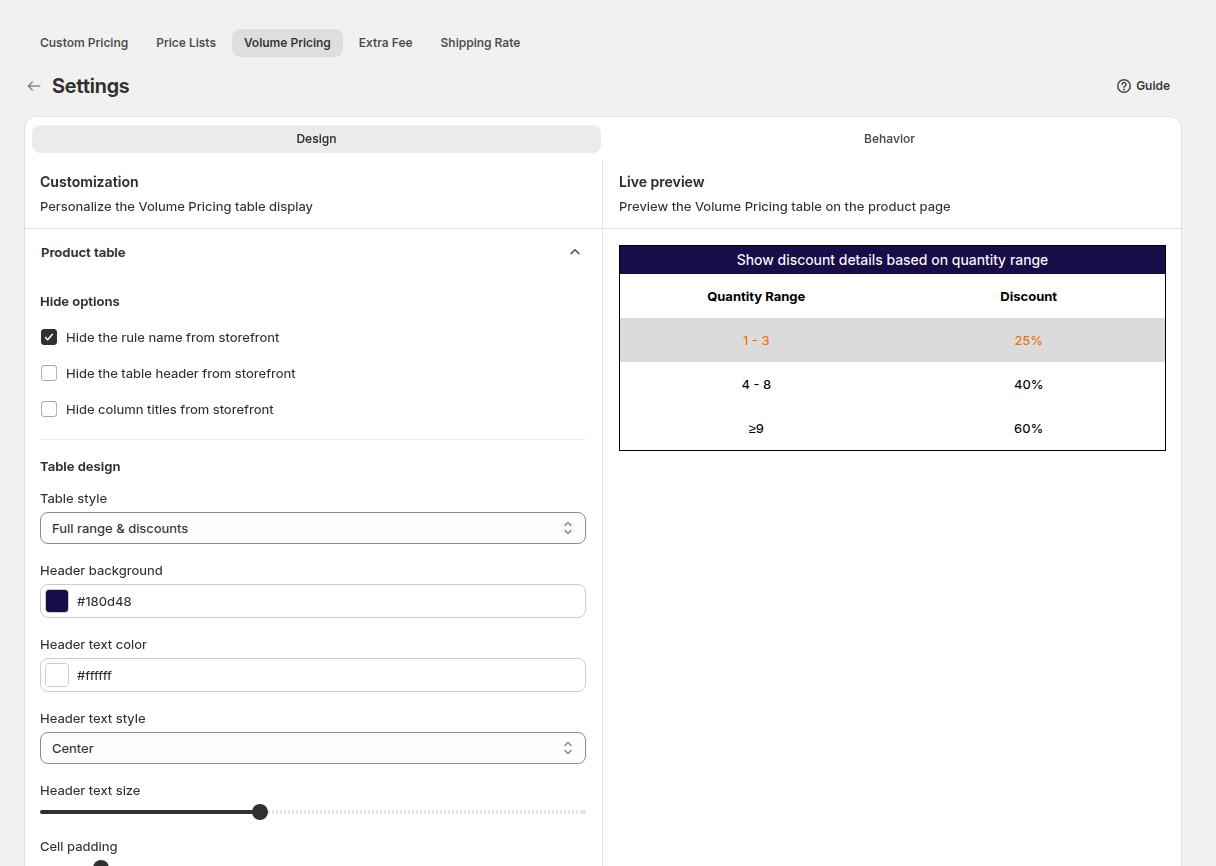
Im selben Reiter wählen Sie Tabellenstil, Text, Rahmen und Farben. Die Einstellungen gelten für alle Ihre Volume-Pricing-Regeln. Eine Vorschau zeigt, wie die Tabelle aussieht, damit Sie Positionen und Stile vor dem Speichern vergleichen können.
Schritt 4: Festlegen, was ein Klick bewirkt
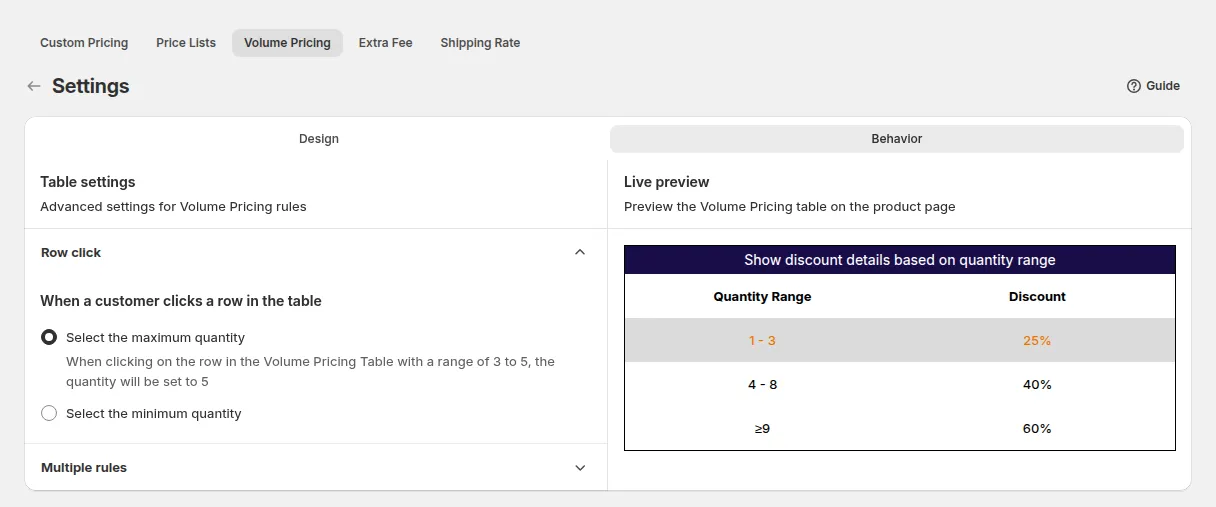
Im Reiter Behavior legen Sie unter Row click fest, was passiert, wenn ein Kunde eine Zeile der Tabelle anklickt. Standard ist die Höchstmenge der Stufe, Sie können auf die Mindestmenge umstellen. Bei einer Stufe von 3 bis 5 setzt die Mindestmenge die Menge auf 3 und die Höchstmenge auf 5. Die Zeile, die zur Menge im Feld passt, wird hervorgehoben.
Im selben Reiter finden Sie Mehrere Regeln auf Produktseiten und Featured-Produkten anwenden. Standard ist Nein: Jeder Kunde sieht nur die Tabelle der Regel, die für ihn gilt. Stellen Sie auf Ja, damit auf der Produktseite die Tabellen aller passenden Regeln erscheinen.
Schritt 5: Beschriftungen übersetzen
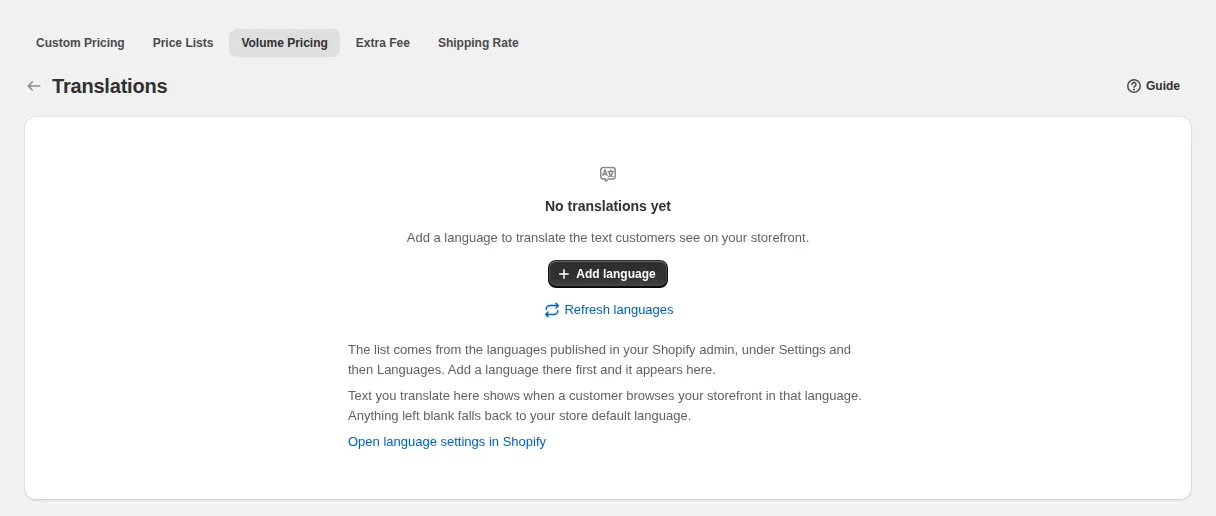
Wenn Ihr Shop mehrere Sprachen unterstützt, öffnen Sie auf der Seite Volume Pricing More actions > Translations. Die Liste zeigt die Sprachen, die in Ihrem Shopify-Admin veröffentlicht sind. Ein leer gelassener Text greift auf Ihre Standardsprache zurück. Der Leitfaden nennt Standardübersetzungen für die fünf häufigsten Sprachen.
Schritt 6: Den Shop prüfen
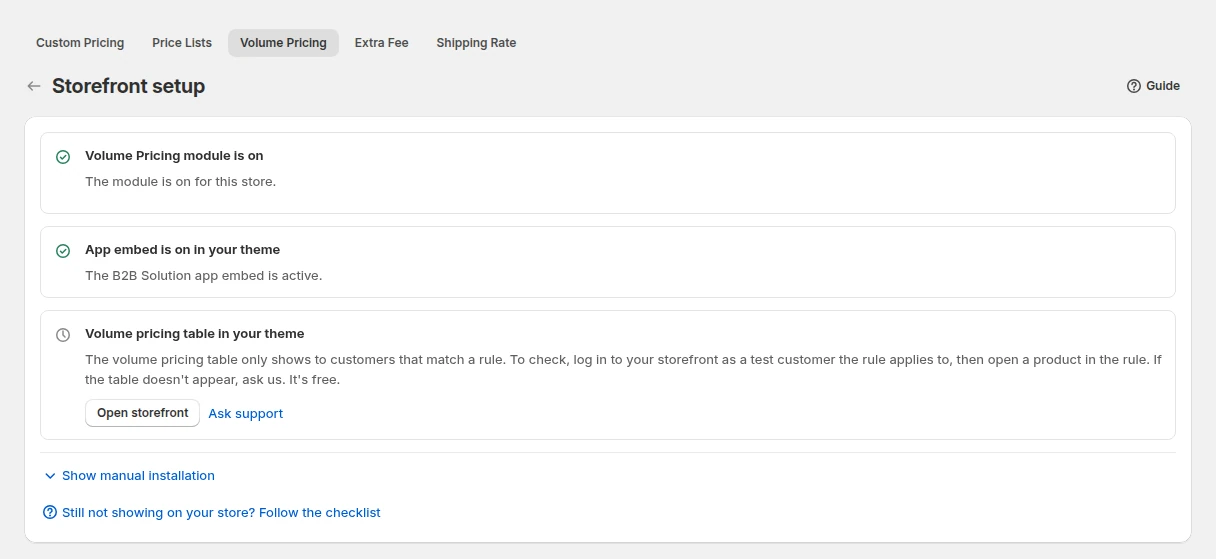
Klicken Sie auf der Seite Volume Pricing auf Storefront setup. Die Prüfung kontrolliert, ob das Modul und die App-Einbettung aktiv sind, und verlinkt auf Ihren Shop. Öffnen Sie danach als berechtigter Käufer ein betroffenes Produkt, am Computer und auf dem Smartphone, denn Tabellen mit vielen Stufen brauchen auf kleinen Bildschirmen mehr Platz.
Was Käufer im Shop sehen
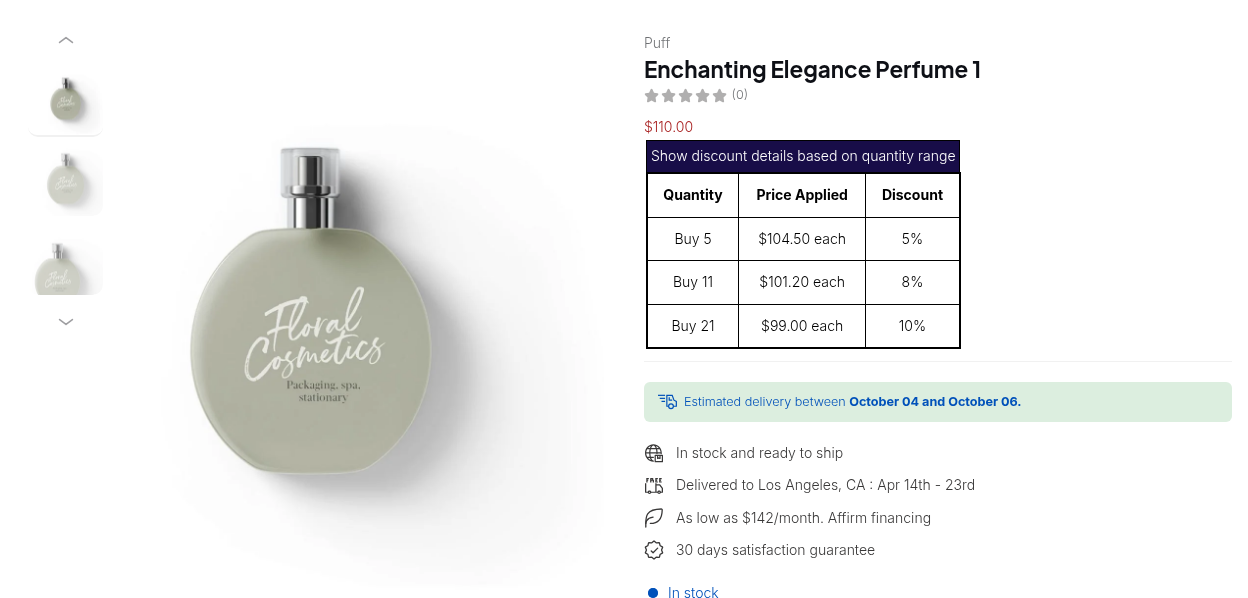
Ein Käufer, der zu einer Regel passt, sieht eine Tabelle mit einer Zeile für jeden Bereich und dem Preis oder Rabatt, den dieser Bereich gibt. Erreicht die Menge im Feld einen Bereich, ersetzt der Staffelpreis den ursprünglichen Preis automatisch. Der gestaffelte Rabatt wird im Warenkorb und im Checkout angewendet. Hat derselbe Käufer außerdem einen Preis aus einer Price List oder aus Kundenpreisen (Custom Pricing), wendet die App diese Regel zuerst an, und die Staffeln kommen obendrauf. Die Tabelle zeigt damit immer den eigenen Grundpreis des Käufers.
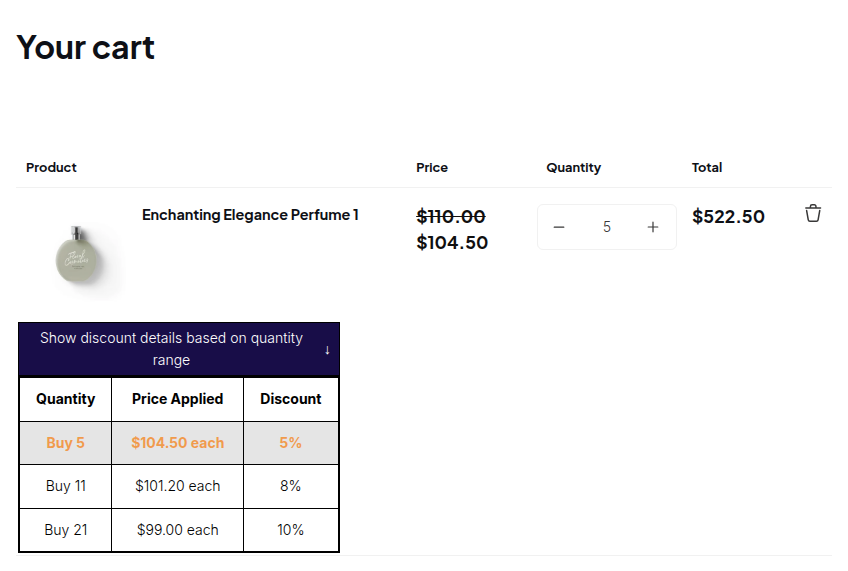
Käufer können einen Bereich anklicken, um die Menge zu setzen. So wird die Tabelle von einer Information zu einer Abkürzung. Auf dem Smartphone sollten Sie die Zahl der Bereiche klein halten: Drei oder vier Zeilen lassen sich gut lesen, eine lange Tabelle schiebt den Button In den Warenkorb dagegen weit nach unten. Liegt die Tabelle in Ihrem Theme an einer ungünstigen Stelle, ändern Sie die Position in den Einstellungen, statt die Vorlage anzupassen.
Beispiel: Wo Staffeln gezeigt werden
Dies ist eine Veranschaulichung, kein Ergebnis eines Kunden. Ein Großhändler für Sanitärbedarf hat eine Regel für angemeldete Handelskunden: 10 % Rabatt ab 12 Stück und 15 % Rabatt ab 48 Stück, auf ausgewählte Armaturen.
| Seite | Einstellung | Warum |
|---|---|---|
| Produktseite | An, unter dem Mengenfeld | Der Käufer sieht die Stufen genau dort, wo er die Zahl eintippt. |
| Warenkorbseite und Mini-Warenkorb | An (Standard) | Der Käufer kann noch eine Kiste hinzufügen, um die nächste Stufe zu erreichen. |
| Kollektionsseite | An | Kompakte Tabelle unter jeder Armatur für den schnellen Vergleich. |
| Schnellansicht | Aus | Die Schnellansicht des Themes ist schmal. Der Großhändler hat sie nach dem Test deshalb ausgeschaltet. |
| Row click | Mindestmenge | Ein Klick auf die Zeile 48 setzt das Feld auf 48. |
Ein Käufer, der 14 Armaturen einträgt, sieht die Zeile 12 hervorgehoben. Ein Klick auf die Zeile 48 setzt 48 ins Feld. Der Warenkorb zeigt die passende Stufe unter der Position.
Passt gut dazu
- Stufen anlegen. Beginnen Sie mit Staffelpreise nach Menge.
- Ein verhandelter Grundpreis. Kundenpreise und Staffeln kombinieren; die Tabelle zeigt die Staffeln auf diesem Preis.
- Anreize im Warenkorb. Mindest- und Höchstmengen durchsetzen mit Bestellgrenzen, wenn eine Stufe zugleich als Untergrenze gelten soll.
- Handelsshops. Lesen Sie die Einrichtung für Handelskonten im Elektronikbereich für Staffeln in einem Katalog mit vielen Produkten.
Der Hub Großhandelspreise fasst die Leitfäden zur Preisgestaltung zusammen. Nützliche Glossar-Begriffe sind Volume Pricing, Mengenstaffel und Staffelpreise.
Grenzen und häufige Fehler
- Die Tabelle erscheint nur für passende Kunden. Ein Gast passt nicht zu einer Regel für angemeldete Kunden. Testen Sie deshalb als der richtige Käufer.
- Kollektionsseiten sind standardmäßig aus. Setzen Sie das Häkchen bei Kollektionsseite in den Settings. Ist es gesetzt und die Tabelle fehlt trotzdem, muss das Theme die Tabelle eventuell von Hand einbinden. Kontaktieren Sie in diesem Fall den Support und nennen Sie den Namen des Themes.
- Schnellansicht und Abschnitte mit Produkten im Fokus können sich bei Themes, die eigene Karten bauen, genauso verhalten.
- Die App-Einbettung muss im aktiven Theme eingeschaltet sein, und das Modul muss unter B2B Pricing aktiviert sein.
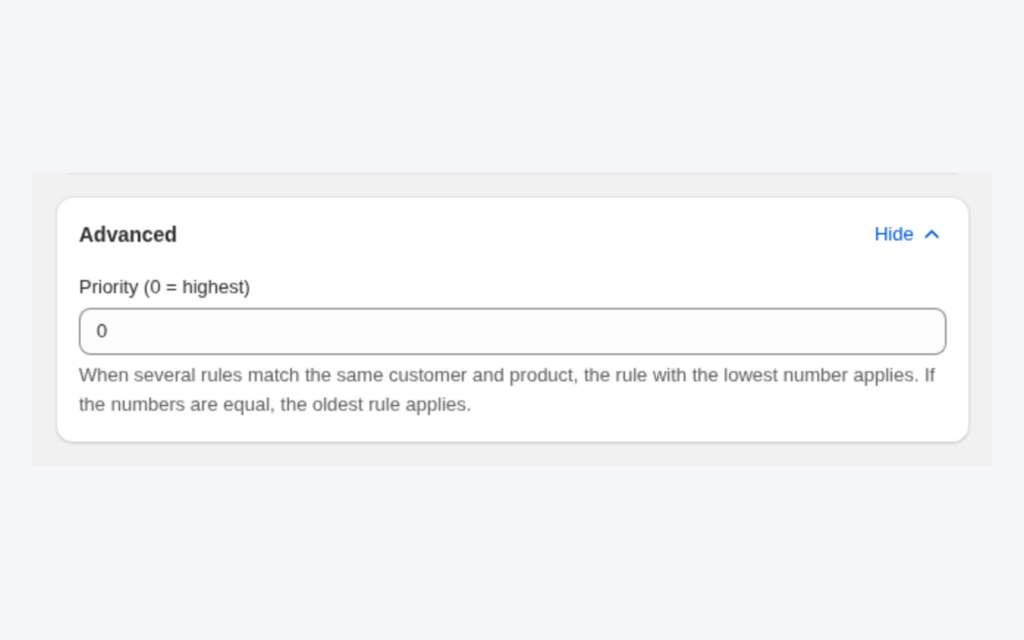
- Eine Tabelle pro Produkt auf Kollektionsseiten. Gelten mehrere Regeln, gilt die Regel mit der niedrigsten Prioritätsnummer.
- Lange Tabellen auf kleinen Bildschirmen. Viele Bereiche brauchen auf dem Smartphone mehr Platz. Testen Sie deshalb mobil und kürzen Sie die Zeilen, wenn die Tabelle den Button In den Warenkorb aus dem Blick schiebt.
- Die Bedingungen der Regel gelten weiterhin. Das Produkt muss im Umfang liegen, nicht ausgeschlossen sein, und der Zeitplan muss laufen.
- Speichern Sie erneut, wenn es weiterhin fehlschlägt. Wenn Sie die Regel öffnen und auf Save klicken, werden die Regeln erneut im Shop veröffentlicht.
- Automatische Rabatte von Shopify funktionieren nicht zusammen mit Volume Pricing.
Checkliste für die Einrichtung
- Legen Sie mindestens eine Volume-Pricing-Regel an oder prüfen Sie eine vorhandene.
- Setzen Sie in den Settings die Häkchen bei den Seiten, auf denen die Tabelle erscheinen soll.
- Wählen Sie die Position auf der Produktseite, die zu Ihrem Theme passt.
- Wählen Sie den Tabellenstil und prüfen Sie die Vorschau.
- Stellen Sie Row click auf Mindest- oder Höchstmenge ein.
- Fügen Sie Übersetzungen für jede Sprache hinzu, in der Sie veröffentlichen.
- Testen Sie als berechtigter Käufer am Computer und auf dem Smartphone.
- Führen Sie Storefront setup aus, wenn eine Seite die Tabelle nicht zeigt.
Pläne und Voraussetzungen
Die Volume-Pricing-Tabelle und ihre Einstellungen gehören zum Modul Volume Pricing. Volume Pricing gibt es in jedem Plan, im Free-Plan eingeschränkt: Der Shop nutzt nur Ihre neueste Regel, und diese muss eine mengenbasierte Regel ohne Bedingungen für Markets, Varianten, Kollektionen oder Tags sein. Bezahlte Pläne bieten mehr Regeloptionen, darunter Übersetzungen und die Tabellenvorschau. Den aktuellen Stand der Pläne sehen Sie auf der Preisseite von BSS B2B Solutions.
Sie können BSS B2B Solution im Shopify App Store installieren (4,9 Sterne aus 1.190 Bewertungen, Stand 19. Oktober 2026, 14 Tage kostenlose Testphase bei kostenpflichtigen Plänen), lesen Sie die App-Übersicht, oder folgen Sie dem Leitfaden zu den Einstellungen für Volume Pricing. Erscheint die Tabelle nicht, lesen Sie warum Staffeltabellen auf Kollektionsseiten nicht angezeigt werden.