
Piano Advanced o Platinum
Discount Code fa parte dei piani Advanced e Platinum. I piani Free ed Essential non lo includono.
BSS B2B Solution: Discount Code
Discount Code è un modulo di BSS B2B Solution. Crea i codici nell'app, sceglie quali clienti e prodotti copre ogni codice, e gli acquirenti digitano il codice in una casella nella pagina del carrello. Il nuovo prezzo compare nel carrello prima del checkout. Il modulo richiede il piano Advanced o Platinum.
Le trattative all'ingrosso spesso prevedono un codice privato: il 10% di sconto per i rivenditori approvati, la spedizione gratuita per una lista di una fiera, una promozione primaverile per gli acquirenti con un ordine minimo. Discount Code permette di gestire tutto questo nel negozio senza esporlo ai clienti al dettaglio.
Crea ogni codice nell'app e decide chi può usarlo. L'acquirente lo inserisce nella casella Discount Code della pagina del carrello e preme Apply. L'app verifica il codice rispetto all'acquirente e al carrello, poi mostra subito il totale scontato. Lo sconto arriva fino al checkout e compare sull'ordine nello Shopify Admin.
Discount Code è l'ultimo passaggio di prezzo nell'ordine delle regole dell'app. Una regola Price List o Custom Pricing imposta il prezzo base, Volume Pricing si applica sopra, e il codice si applica sopra quel prezzo. L'ordine completo è nella pagina del prodotto.

La pagina della regola raggruppa le impostazioni in schede. Gli sconti sull'ordine e la spedizione gratuita considerano l'intero carrello, quindi ignorano la selezione dei prodotti.
| Impostazione | Che cosa fa |
|---|---|
| Name and status | Il nome è interno, quindi gli acquirenti non lo vedono mai. Una regola disattivata non viene applicata nel negozio. |
| Customers | Tutti i clienti, i clienti loggati, i clienti non loggati, clienti specifici o tag cliente. Basta un tag corrispondente. |
| Products | Tutti i prodotti, prodotti specifici, collezioni di prodotti o tag prodotto. |
| Code | Digiti un codice proprio o clicchi Generate code. Di default la corrispondenza non distingue maiuscole e minuscole, quindi SAVE20 funziona anche come save20. Attivi case-sensitive per richiedere una corrispondenza esatta. |
| Discount type | Sconto applicato ai prodotti idonei (ogni riga corrispondente), sconto applicato all'intero ordine oppure spedizione gratuita. |
| Discount value | Una percentuale da 0 a 100, oppure un importo fisso. |
| Minimum purchase | Nessun minimo, un importo minimo di acquisto o una quantità minima di articoli. L'importo viene verificato sui prezzi B2B, dopo Custom Pricing e Volume Pricing. |
| Usage limits | Un numero totale di utilizzi per tutti gli acquirenti e un numero di utilizzi per cliente. Un'opzione mostra gli utilizzi rimanenti nella pagina del carrello, per esempio 5 discount codes remaining. |
| Exclusions | Escludere clienti specifici o tag cliente, per esempio acquirenti che hanno già prezzi negoziati. Un'esclusione prevale sul targeting. |
| Active dates | Una data e ora di inizio e, facoltativamente, una data e ora di fine. I campi usano il fuso orario del browser. |
| Shareable link | Un link che applica il codice a un acquirente che rispetta le condizioni, poi lo porta alla pagina che sceglie. Il default è il carrello. |
| Box design and translations | Personalizzare la casella del codice (colori, dimensioni, bordi, layout) e tradurre intestazione, pulsante e messaggi per ogni lingua. |
La configurazione ha due parti: inserire la casella del codice nel carrello, poi creare la regola.
Nell'app vada su B2B orders & discounts > Discount Codes e attivi il modulo. Controlli anche che l'app embed B2B Solution sia attiva nell'editor del tema, in App embeds. La casella del codice ne ha bisogno.
Clicchi Storefront setup e aggiunga il blocco app Discount Code alla pagina del carrello. Se il tema lo richiede, la pagina mostra anche come aggiungere a mano il file Discount Code al tema. Metta un prodotto nel carrello e apra la vetrina per confermare che la casella compare.
Nella pagina Discount Codes clicchi Add rule. Dia un nome interno, digiti un codice o clicchi Generate code, poi scelga il tipo e il valore dello sconto. Il pannello a destra nella pagina della regola verifica che la regola sia salvata e attiva, che il modulo sia acceso, che l'app embed sia attiva e che la casella sia nel tema.
In Customers scelga i tag cliente per limitare il codice agli acquirenti all'ingrosso. In Products scelga tutti i prodotti, prodotti specifici, collezioni o tag prodotto. Aggiunga un importo o una quantità minima di acquisto, se lo desidera.
Imposti il tetto totale di utilizzi e quelli per cliente. Il tetto per cliente non è disponibile quando la regola si applica a tutti i clienti o ai clienti non loggati, perché l'app non può contare gli ospiti. Per usarlo scelga clienti loggati, clienti specifici o tag cliente. Esclude clienti per tag o per nome, imposta le date di inizio e fine e spunti Generate a shareable link for this discount se ne vuole uno. Apra il link in una finestra privata come cliente corrispondente per verificare che applichi il codice e porti alla pagina scelta.
Acceda come cliente di prova che corrisponde alla regola. Inserisca il codice con un carrello sotto il minimo, poi sopra. Provi poi un cliente che non corrisponde e confermi il messaggio in ogni caso. Quando la regola è attiva, apra More actions > Usage history per vedere quale cliente ha usato quale codice e quando.
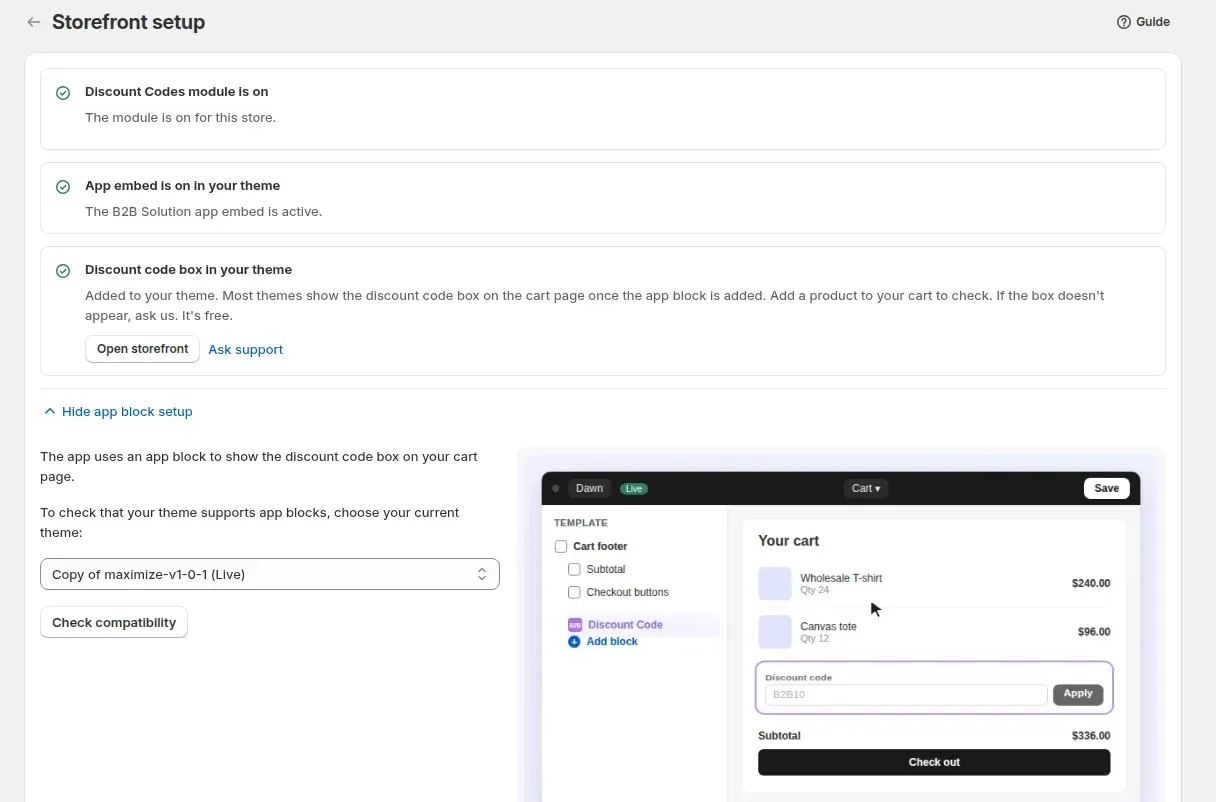
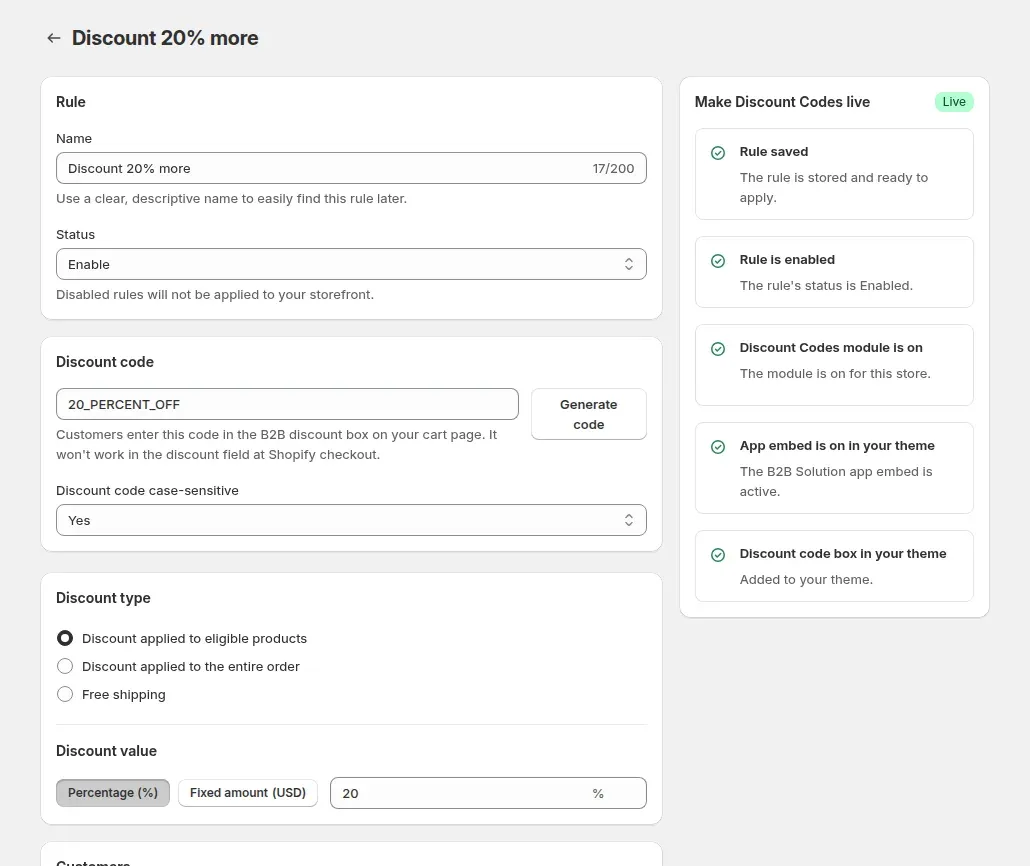
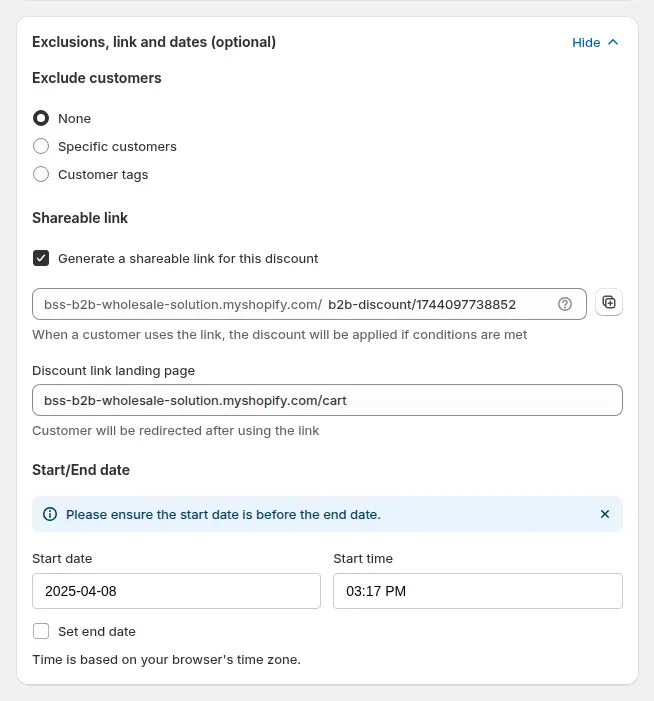
Configuri il primo codice sconto all'ingrosso con un piano Advanced o Platinum. La scheda dell'app mostra una prova gratuita di 14 giorni (piani a pagamento).
Regola di esempio: codice VIP20, sconto sui prodotti idonei, 20%, per i clienti con tag vip, tutti i prodotti, 500 utilizzi totali, 3 utilizzi per cliente, 30 giorni. I numeri sono inventati per mostrare la logica.
| Acquirente | Che cosa succede |
|---|---|
| Cliente loggato con il tag vip, carrello da 300 USD, inserisce VIP20 | Ogni riga idonea scende del 20%, quindi il carrello mostra 240 USD e un messaggio verde conferma che il codice è stato applicato. |
| Cliente loggato senza il tag vip, inserisce VIP20 | La casella mostra Failed to apply this discount code, please try another. Nessuno sconto viene applicato. |
| Qualsiasi cliente vip dopo il 500° utilizzo | La casella mostra Discount code applied failed. Code limit reached. |
| Un codice di spedizione gratuita (tipo: free shipping) per lo stesso tag | I prezzi delle righe restano invariati. La casella mostra il codice con Freeshipping accanto, e la spedizione viene rimossa al checkout. |
I messaggi sopra sono quelli predefiniti. Può modificare e tradurre gran parte di essi nelle impostazioni di Discount Code. Il messaggio di limite raggiunto è fisso. Se una regola mostra gli utilizzi rimanenti, qualsiasi rifiuto dice Discount code is no longer available.
L'acquirente digita il codice e clicca Apply. Un codice valido appare come badge sotto la casella, per esempio 20_PERCENT_OFF (-20%), con un pulsante per rimuoverlo. Il carrello mostra i prezzi scontati delle righe accanto a quelli barrati.
Un codice di spedizione gratuita non cambia il prezzo delle righe. Compare solo il badge, e il costo di spedizione viene rimosso al checkout.
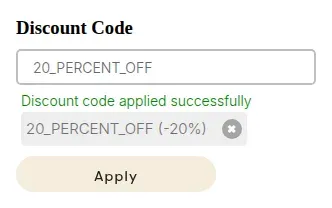
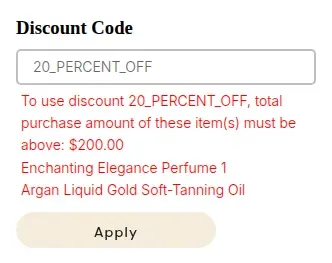
Quando un codice non funziona, la casella spiega il motivo. Un minimo non raggiunto mostra l'importo minimo richiesto ed elenca gli articoli conteggiati, così l'acquirente sa che cosa aggiungere. I codici scaduti, fuori dal gruppo dell'acquirente o oltre il limite mostrano un breve messaggio di rifiuto.
Provi questi stati prima di una campagna. Controlli un acquirente sotto il minimo, uno fuori dal gruppo target e uno dopo il tetto di utilizzi, così sa che cosa leggeranno i suoi clienti.
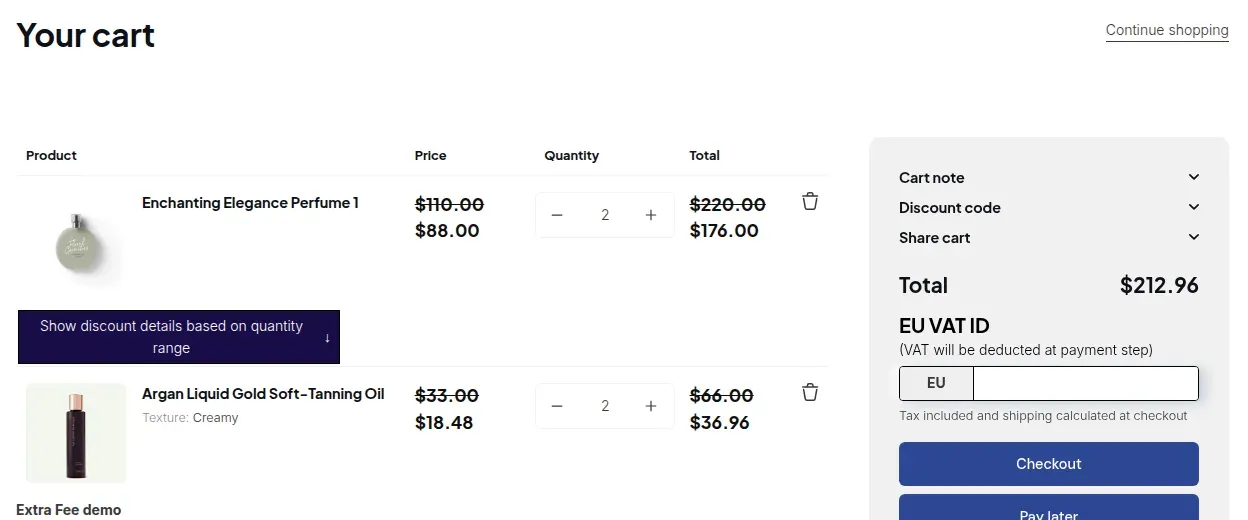
Regole di prezzo. Il codice si applica al prezzo dopo Custom Pricing o una Price List, e dopo Volume Pricing. Esempio: una riga che costa 76 USD dopo Volume Pricing costa 60,80 USD con un codice del 20%.
Spedizione. Quando un codice di spedizione gratuita, un Extra Fee e una Shipping Rate corrispondono tutti, si applica un solo risultato di spedizione: vince il codice, poi la casella di spedizione gratuita di Extra Fee, poi la Shipping Rate.
Tag cliente. I tag cliente guidano il targeting, quindi un tag aggiunto da un modulo di registrazione o dall'auto-tagging può attivare un codice per quell'acquirente.
Manual Orders. Quando crea una bozza dell'ordine nell'app, può scegliere una regola Discount Code. Viene verificata sui prodotti dell'ordine.
Discount Code fa parte dei piani Advanced e Platinum. I piani Free ed Essential non lo includono.
I codici creati qui non compaiono nello Shopify Admin, e i codici Shopify non compaiono qui. L'app avverte che un codice creato qui non funzionerà nel campo sconto del checkout Shopify. I codici Shopify digitati al checkout funzionano solo quando lo sconto Shopify è attivo in Settings > Shopify checkout settings. È disattivato per default.
Il codice viene applicato quando l'acquirente clicca Checkout nella pagina del carrello. Acquista ora, i pulsanti di pagamento express e i link diretti al checkout possono saltarlo. L'app nasconde Acquista ora mentre le regole di prezzo sono attive, ma solo quando l'app embed è caricata. Provi l'intero percorso sul suo tema.
I Discount Codes non vengono applicati in Shopify POS. BSS B2B Solution copre lì Custom Pricing, Price List e scaglioni di quantità.
Il limite per cliente non è disponibile quando una regola si applica a tutti i clienti o ai clienti non loggati, perché l'app non può contare gli utilizzi di un ospite. Scelga invece clienti loggati, clienti specifici o tag cliente.
Gli acquirenti vedono la casella solo quando l'app embed è attiva e il blocco Discount Code è nel carrello. La maggior parte dei temi la mostra dopo aver aggiunto il blocco. Se il suo tema non la mostra, la pagina Storefront setup offre assistenza gratuita dal supporto.
Ogni regola contiene un solo codice. Per un secondo codice, per esempio una spedizione gratuita accanto a un codice percentuale, aggiunga una seconda regola.
Discount Code è incluso nei piani Advanced e Platinum di BSS B2B Solution. Nella scheda dell'App Store Shopify, al 19 ottobre 2026, Advanced costa 49 USD al mese e Platinum 99 USD al mese, con uno sconto del 10% sulla fatturazione annuale. La scheda mostra una prova gratuita di 14 giorni (piani a pagamento). Ogni funzione dell'app è gratuita sui negozi di sviluppo, quindi può creare e provare le regole prima.
I tag cliente decidono chi riceve un codice, e l'acquisto minimo decide quando si applica. Sfoglia tutti i casi d'uso.

Assegni un tag ai clienti all’ingrosso e crei una regola Custom Pricing che punta al tag. Gli acquirenti con tag connessi vedono automaticamente prezzi fissi, con sconto in importo o in percentuale, mentre i visitatori retail vedono i Suoi prezzi normali.
Esplora il caso d'uso: Prezzi all’ingrosso per tag clienteLegga questi approfondimenti per tutti i dettagli.
Applichi una commissione all'ingrosso o imposti una tariffa di spedizione, che un codice di spedizione gratuita può sostituire.
Bozze d'ordine con prezzi all'ingrosso e una regola Discount Code applicata.
Prezzi all'ingrosso al banco, dove i Discount Codes non si applicano.
Mostri ai buyer business i propri prezzi con listini, prezzi personalizzati e scaglioni di quantità.
Tag clienteValore minimo d'ordine (MOV)Prezzi per volumeSconto all'ingrosso
Ogni funzionalità ha una sua pagina. Veda anche tutte le funzionalità di BSS B2B Solution.
Aggiungere o rimuovere tag su clienti e ordini quando un evento Shopify corrisponde alle regole, così prezzi e accessi basati sui tag seguono l'acquirente.
Leggere e scrivere regole di prezzo B2B, registrazioni e ricerche clienti dal suo ERP o PIM con una sola chiave API.
Aggiungere una commissione di gestione per quantità o importo, e impostare tariffe di spedizione all'ingrosso per cliente, prodotto, mercato e peso.
Creare un ordine bozza Shopify per un cliente dall'admin, con i suoi prezzi all'ingrosso già applicati.
Mostra i prezzi all'ingrosso nella valuta dell'acquirente con un selettore. Il checkout resta nella valuta del negozio o di Markets.
Il riquadro B2B Price in Shopify POS mostra lo sconto all'ingrosso per il carrello. Il personale lo applica o lo rimuove dal riquadro.
Installi BSS B2B Solution dallo Shopify App Store, con una prova gratuita di 14 giorni (piani a pagamento).
Anche: BSS B2B Lock per prezzi nascosti per gli ospiti e BSS B2B Quote per preventivi e quick order.
Advanced o Platinum. Discount Code è incluso in questi due piani; i piani Free ed Essential non lo includono. I negozi di sviluppo possono usare gratuitamente ogni funzione dell'app, quindi può creare e provare le regole prima di scegliere un piano.
No. Sono un sistema separato dentro BSS B2B Solution. Un codice creato nello Shopify Admin non compare nel modulo, e un codice creato nel modulo non esiste nello Shopify Admin né funziona nel campo sconto del checkout Shopify. Gli acquirenti inseriscono questi codici nella casella della pagina del carrello.
Sì. Nella regola imposti Customers su tag cliente e scelga il suo tag all'ingrosso. Gli acquirenti senza il tag vedono un messaggio di rifiuto quando inseriscono il codice. Può anche limitare un codice a clienti loggati o a clienti specifici, ed escludere clienti per tag.
Sì, è possibile. Il codice si applica quando l'acquirente clicca Checkout nella pagina del carrello. Acquista ora, i pulsanti di pagamento express e i link diretti al checkout possono saltarlo. L'app nasconde Acquista ora mentre le regole di prezzo sono attive, ma i pulsanti di pagamento express aggiunti dal suo tema possono ancora saltare il codice, quindi provi i suoi percorsi di checkout.
In Manual Orders può scegliere una regola Discount Code sulla bozza dell'ordine, e l'app la verifica sui prodotti dell'ordine. In Shopify POS non vengono applicati. Lì BSS B2B Solution copre Custom Pricing, Price List e scaglioni di quantità.
La casella spiega il motivo. Se il carrello è sotto il minimo, mostra il minimo richiesto e gli articoli conteggiati. Un codice scaduto o non corrispondente riceve un breve messaggio di rifiuto, e un codice oltre il tetto di utilizzi riceve un messaggio di limite raggiunto. Può modificare e tradurre gran parte di questi messaggi.
Il comportamento delle funzioni si basa sulla nostra verifica del codice di BSS B2B Solution del 3 ottobre 2026 e sulle guide utente BSS. I prezzi provengono dalle schede dell'App Store alla data indicata. Realizziamo BSS B2B Solution, BSS B2B Lock e BSS B2B Quote.