
Plan Advanced ou Platinum
Discount Code fait partie des plans Advanced et Platinum. Les plans Free et Essential ne l’incluent pas.
BSS B2B Solution : Discount Code
Discount Code est un module de BSS B2B Solution. Vous créez les codes dans l’app, choisissez les clients et les produits couverts par chaque code, et les acheteurs saisissent le code dans une zone de la page panier. Le nouveau prix apparaît dans le panier avant le paiement. Le module nécessite le plan Advanced ou Platinum.
Les accords de gros s’accompagnent souvent d’un code privé : 10 % de réduction pour les revendeurs agréés, livraison gratuite pour une liste de salon professionnel, une promotion de printemps pour les acheteurs avec une commande minimum. Discount Code vous permet de les faire fonctionner dans votre boutique sans les exposer aux clients particuliers.
Vous créez chaque code dans l’app et décidez qui peut l’utiliser. L’acheteur saisit le code dans une zone Discount Code de la page panier et appuie sur Apply. L’app vérifie le code par rapport à l’acheteur et au panier, puis affiche immédiatement le total réduit. La réduction suit jusqu’au paiement et apparaît sur la commande dans l’admin Shopify.
Discount Code est la dernière étape de prix dans l’ordre des règles de l’app. Une règle Price List ou Custom Pricing fixe le prix de base, Volume Pricing s’applique par-dessus, puis le code s’applique à ce prix. L’ordre complet figure sur la page produit.

La page d’une règle regroupe ses réglages en cartes. Les réductions sur la commande et la livraison gratuite portent sur tout le panier, elles ignorent donc la sélection de produits.
| Réglage | Ce qu’il fait |
|---|---|
| Nom et statut | Le nom est interne, les acheteurs ne le voient jamais. Une règle désactivée n’est pas appliquée sur la boutique. |
| Clients | Tous les clients, les clients connectés, les clients non connectés, des clients précis ou des tags client. Un seul tag correspondant suffit. |
| Produits | Tous les produits, des produits précis, des collections de produits ou des tags produit. |
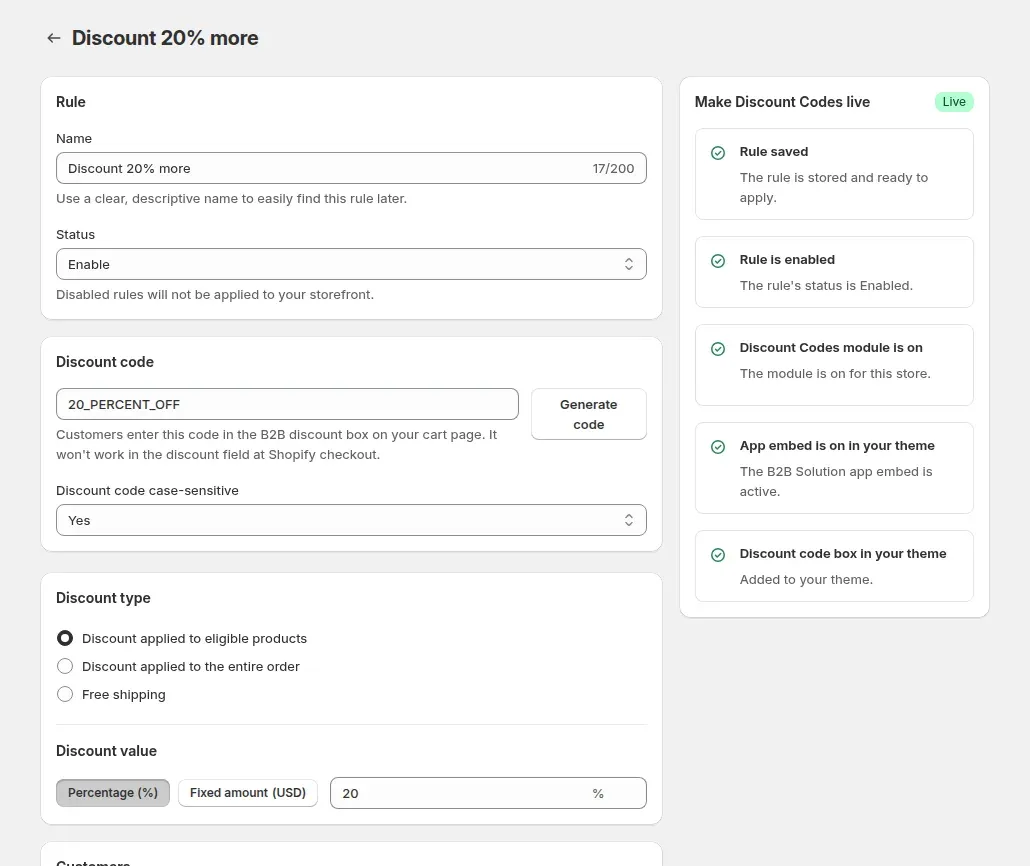
| Code | Saisissez le vôtre ou cliquez sur Generate code. La correspondance ne distingue pas les majuscules par défaut : SAVE20 fonctionne aussi comme save20. Activez case-sensitive pour exiger une correspondance exacte. |
| Type de réduction | Réduction appliquée aux produits éligibles (chaque ligne concernée), réduction sur toute la commande, ou livraison gratuite. |
| Valeur de la réduction | Un pourcentage de 0 à 100, ou un montant fixe. |
| Achat minimum | Aucun minimum, un montant minimum d’achat ou un nombre minimum d’articles. Le montant est vérifié sur les prix B2B, après Custom Pricing et Volume Pricing. |
| Limites d’utilisation | Un nombre total d’utilisations pour tous les acheteurs, et un nombre d’utilisations par client. Une option affiche les utilisations restantes sur la page panier, par exemple « 5 discount codes remaining ». |
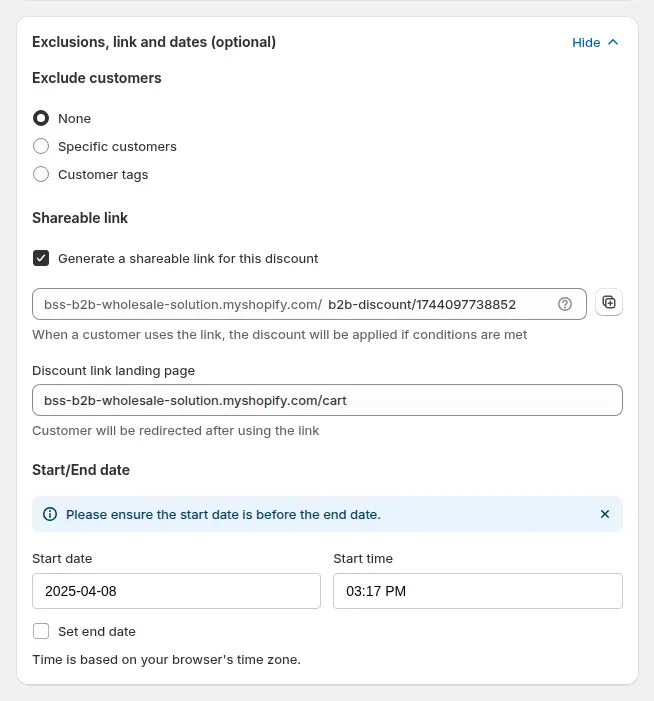
| Exclusions | Exclure des clients précis ou des tags client, par exemple les acheteurs qui ont déjà des prix négociés. Une exclusion l’emporte sur le ciblage. |
| Dates actives | Une date et une heure de début, et une date et une heure de fin facultatives. Les champs utilisent le fuseau horaire de votre navigateur. |
| Lien partageable | Un lien qui applique le code à un acheteur remplissant les conditions, puis l’envoie vers une page de votre choix. Le panier est le choix par défaut. |
| Design de la zone et traductions | Mettez en forme la zone du code (couleurs, tailles, bordures, mise en page) et traduisez son titre, son bouton et ses messages pour chaque langue. |
La configuration a deux parties : placer la zone de code dans votre panier, puis créer la règle.
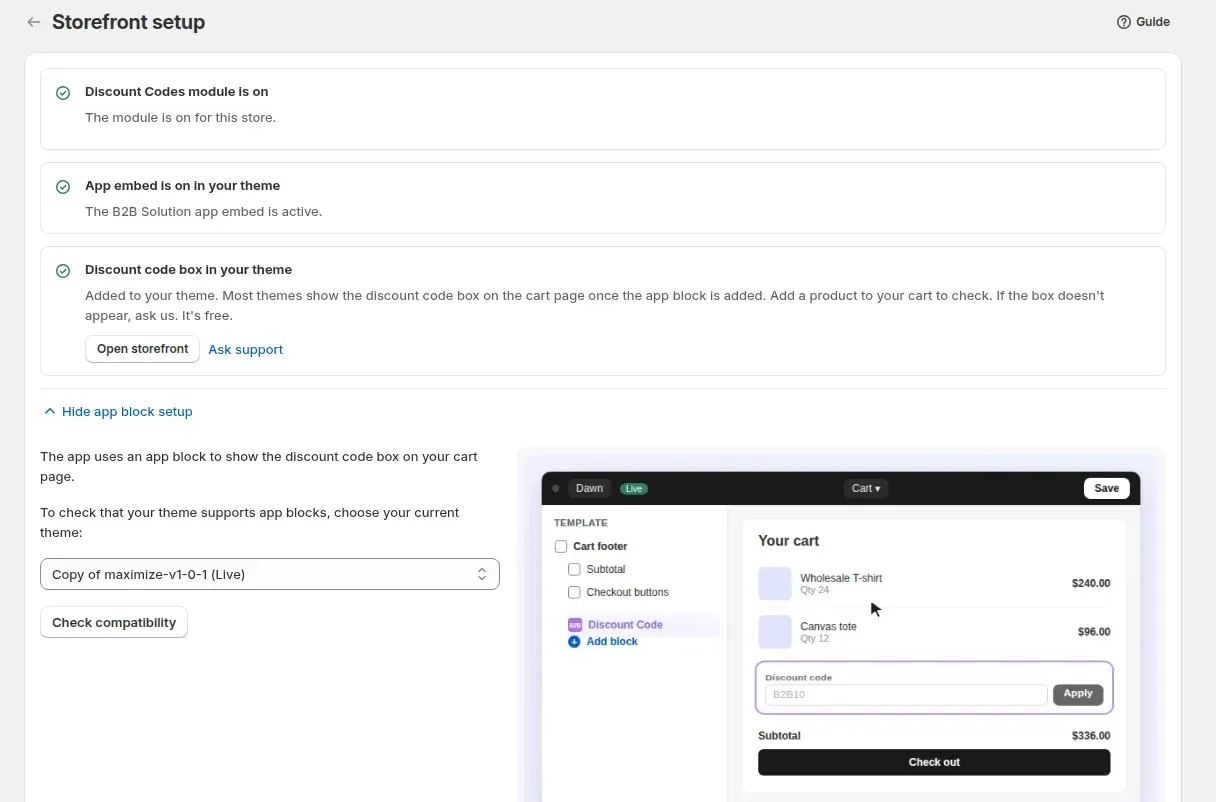
Dans l’app, allez dans B2B orders & discounts > Discount Codes et activez le module. Vérifiez aussi que l’intégration B2B Solution est active dans l’éditeur de thème, sous App embeds. La zone de code en a besoin.
Cliquez sur Storefront setup et ajoutez le bloc d’app Discount Code à votre page panier. Si votre thème le demande, la page explique aussi comment ajouter à la main le fichier Discount Code au thème. Ajoutez un produit au panier et ouvrez la boutique pour vérifier que la zone apparaît.
Sur la page Discount Codes, cliquez sur Add rule. Donnez-lui un nom interne, saisissez un code ou cliquez sur Generate code, puis choisissez le type et la valeur de réduction. Le panneau de droite de la page de règle vérifie que la règle est enregistrée et activée, que le module est actif, que l’intégration est active et que la zone figure dans votre thème.
Dans Customers, choisissez des tags client pour limiter le code aux acheteurs grossistes. Dans Products, choisissez tous les produits, des produits précis, des collections ou des tags produit. Ajoutez un montant ou une quantité minimum d’achat si vous le souhaitez.
Plafonnez le nombre total d’utilisations et le nombre par client. Le plafond par client n’est pas disponible lorsque la règle s’applique à tous les clients ou aux clients non connectés, car l’app ne peut pas compter les visiteurs. Choisissez des clients connectés, des clients précis ou des tags client pour l’utiliser. Excluez des clients par tag ou par nom, réglez les dates de début et de fin, et cochez Generate a shareable link for this discount si vous voulez un lien. Ouvrez le lien dans une fenêtre privée en tant que client concerné pour vérifier qu’il applique le code et mène à la page choisie.
Connectez-vous avec un client de test qui correspond à la règle. Saisissez le code avec un panier sous le minimum, puis au-dessus. Essayez ensuite un client qui ne correspond pas, et vérifiez le message à chaque fois. Une fois la règle active, ouvrez More actions > Usage history pour voir quel client a utilisé quel code et quand.
Créez votre premier code de réduction grossiste avec le plan Advanced ou Platinum. La fiche de l’app affiche un essai gratuit de 14 jours (plans payants).
Règle d’exemple : code VIP20, réduction appliquée aux produits éligibles, 20 %, pour les clients avec le tag vip, tous les produits, 500 utilisations au total, 3 utilisations par client, 30 jours. Les chiffres sont fictifs, pour montrer la logique.
| Acheteur | Ce qui se passe |
|---|---|
| Client connecté avec le tag vip, panier de 300 $ US, saisit VIP20 | Chaque ligne éligible baisse de 20 %, le panier affiche 240 $ US, et un message vert indique que le code a été appliqué. |
| Client connecté sans le tag vip, saisit VIP20 | La zone affiche Failed to apply this discount code, please try another. Aucune réduction ne s’applique. |
| Tout client vip après la 500e utilisation | La zone affiche Discount code applied failed. Code limit reached. |
| Un code de livraison gratuite (type : free shipping) pour le même tag | Les prix des lignes ne changent pas. La zone affiche le code avec Freeshipping à côté, et les frais de livraison sont retirés au paiement. |
Les messages ci-dessus sont ceux par défaut. Vous pouvez modifier et traduire la plupart dans les réglages de Discount Code. Le message de limite atteinte est fixe. Si une règle affiche les utilisations restantes, tout refus affiche Discount code is no longer available.
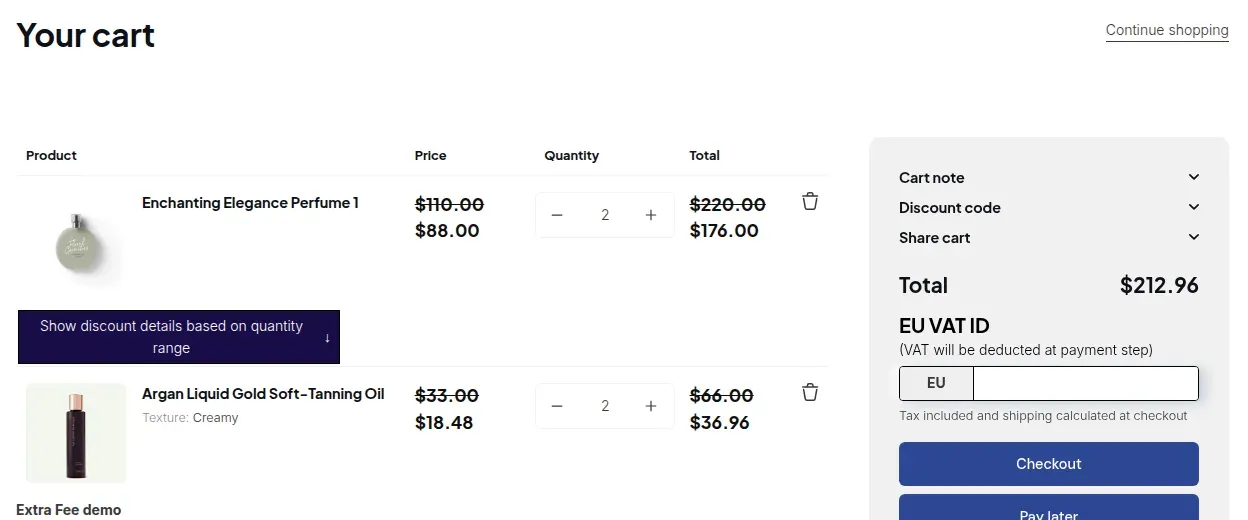
L’acheteur saisit le code et clique sur Apply. Un code valide apparaît sous la zone sous forme de badge, par exemple 20_PERCENT_OFF (-20%), avec un bouton pour le retirer. Le panier affiche les prix réduits des lignes à côté des prix barrés.
Un code de livraison gratuite ne modifie aucun prix de ligne. Seul le badge apparaît, et les frais de livraison sont retirés au paiement.
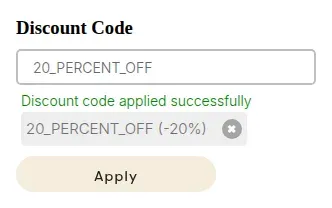
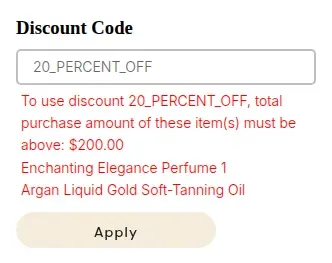
Quand un code échoue, la zone indique la raison. Un minimum non atteint affiche le minimum requis et liste les articles comptés, pour que l’acheteur sache quoi ajouter. Les codes expirés, hors du groupe de l’acheteur ou au-delà de leur limite affichent un court message de refus.
Testez ces situations avant une campagne. Vérifiez un acheteur sous le minimum, un acheteur hors du groupe ciblé et un acheteur après le plafond d’utilisation, pour savoir ce que lisent vos clients.
Règles de prix. Le code s’applique au prix après Custom Pricing ou une Price List, et après Volume Pricing. Exemple : une ligne qui coûte 76 $ US après Volume Pricing coûte 60,80 $ US avec un code à 20 %.
Livraison. Quand un code de livraison gratuite, Extra Fee et Shipping Rate correspondent tous, un seul résultat de livraison s’applique : le code l’emporte, puis la case de livraison gratuite d’Extra Fee, puis Shipping Rate.
Tags client. Les tags client pilotent le ciblage, donc un tag ajouté par un formulaire d’inscription ou par Auto Tag peut activer un code pour cet acheteur.
Manual Orders. Quand vous créez une commande provisoire dans l’app, vous pouvez choisir une règle Discount Code. Elle est vérifiée par rapport aux produits de la commande.
Discount Code fait partie des plans Advanced et Platinum. Les plans Free et Essential ne l’incluent pas.
Les codes créés ici n’apparaissent pas dans Shopify Admin, et les codes Shopify n’apparaissent pas ici. L’app précise qu’un code créé ici ne fonctionnera pas dans le champ de réduction du paiement Shopify. Les codes Shopify saisis au paiement ne fonctionnent que si la réduction Shopify est activée sous Settings > Shopify checkout settings. Elle est désactivée par défaut.
Le code est appliqué lorsque l’acheteur clique sur Checkout dans la page panier. Buy it now, les boutons de paiement express et les liens de paiement direct peuvent le contourner. L’app masque Buy it now lorsque des règles de prix sont actives, mais seulement si l’intégration de l’app est chargée. Testez le parcours complet sur votre thème.
Les Discount Codes ne sont pas appliqués au Shopify POS. BSS B2B Solution y couvre Custom Pricing, Price Lists et paliers de quantité.
La limite par client n’est pas disponible lorsqu’une règle s’applique à tous les clients ou aux clients non connectés, car l’app ne peut pas compter les utilisations d’un visiteur. Ciblez plutôt des clients connectés, des clients précis ou des tags client.
Les acheteurs ne voient la zone que lorsque l’intégration de l’app est active et que le bloc Discount Code est dans le panier. La plupart des thèmes l’affichent une fois le bloc ajouté. Si le vôtre ne l’affiche pas, la page Storefront setup propose une aide du support sans frais.
Chaque règle contient un seul code. Pour un second code, comme un code de livraison gratuite à côté d’un code en pourcentage, ajoutez une seconde règle.
Discount Code est inclus dans les plans Advanced et Platinum de BSS B2B Solution. Sur la fiche de l’App Store Shopify, au 19 octobre 2026, Advanced coûte 49 $ US par mois et Platinum 99 $ US par mois, avec 10 % de réduction pour un abonnement annuel. La fiche affiche un essai gratuit de 14 jours (plans payants). Toutes les fonctions de l’app sont gratuites sur les boutiques de développement, vous pouvez donc d’abord créer et tester les règles.
Les tags client décident qui reçoit un code, et le montant minimum décide quand il s’applique. Voir tous les cas d’usage.

Taguez vos clients grossistes et créez une règle Custom Pricing qui cible ce tag. Les acheteurs taggés connectés voient automatiquement des prix à montant fixe, à remise en montant ou en pourcentage, tandis que les visiteurs particuliers continuent de voir vos prix publics.
Explorer le cas d'usage: Accorder des prix spéciaux aux clients grossistes taggésLisez ensuite ces pages pour le détail complet.
Facturez des frais de gros ou fixez un tarif de livraison, que peut remplacer un code de livraison gratuite.
Commandes provisoires avec prix de gros et une règle Discount Code appliquée.
Prix de gros au comptoir, où les Discount Codes ne s’appliquent pas.
Montrez aux acheteurs professionnels leurs propres prix avec des listes de prix, des prix personnalisés et des paliers de quantité.
Tag clientMOVTarification au volumeRemise de gros
Chaque fonctionnalité a sa propre page. Voir aussi toutes les fonctionnalités de BSS B2B Solution.
Ajoutez ou retirez des tags client et commande lorsqu’un événement Shopify correspond à vos règles, pour que les prix et accès basés sur les tags suivent l’acheteur.
Lisez et écrivez les règles de prix B2B, les inscriptions et les recherches de clients depuis votre ERP ou votre PIM, avec une seule clé API.
Ajoutez des frais de traitement selon la quantité ou le montant, et fixez des tarifs de livraison de gros par client, produit, marché et poids.
Créez une commande provisoire Shopify pour un client dans l’admin, avec ses prix de gros déjà appliqués.
Affichez les prix de gros dans la devise de l’acheteur avec un sélecteur. Le paiement reste dans la devise de votre boutique ou de Markets.
La tuile B2B Price dans Shopify POS affiche la remise de gros pour le panier. Le personnel l’applique ou la retire depuis la tuile.
Installez BSS B2B Solution depuis l’App Store Shopify, avec un essai gratuit de 14 jours (plans payants).
Aussi : BSS B2B Lock pour prix cachés pour les visiteurs et BSS B2B Quote pour devis et commande rapide.
Advanced ou Platinum. Discount Code est inclus dans ces deux plans, et les plans Free et Essential ne l’incluent pas. Les boutiques de développement peuvent utiliser gratuitement toutes les fonctions de l’app, vous pouvez donc créer et tester vos règles avant de choisir un plan.
Non. Ce sont deux systèmes distincts dans BSS B2B Solution. Un code créé dans Shopify Admin n’apparaît pas dans le module, et un code créé dans le module n’existe pas dans Shopify Admin ni ne fonctionne dans le champ de réduction du paiement Shopify. Les acheteurs saisissent ces codes dans la zone de la page panier.
Oui. Dans la règle, réglez Customers sur des tags client et choisissez votre tag grossiste. Les acheteurs sans le tag voient un message de refus lorsqu’ils saisissent le code. Vous pouvez aussi limiter un code aux clients connectés ou à des clients nommés, et exclure des clients par tag.
Oui, c’est possible. Le code s’applique lorsque l’acheteur clique sur Checkout dans la page panier. Buy it now, les boutons de paiement express et les liens de paiement direct peuvent le contourner. L’app masque Buy it now lorsque des règles de prix sont actives, mais les boutons de paiement express ajoutés par votre thème peuvent quand même contourner le code : testez vos propres parcours de paiement.
Dans Manual Orders, vous pouvez choisir une règle Discount Code sur la commande provisoire, et l’app la vérifie par rapport aux produits de la commande. Au Shopify POS, ils ne sont pas appliqués. BSS B2B Solution y couvre Custom Pricing, Price Lists et paliers de quantité.
La zone explique la raison. Si le panier est sous le minimum, elle affiche le minimum requis et les articles comptés. Un code expiré ou ne correspondant pas reçoit un court message de refus, et un code au-delà de son plafond reçoit un message de limite atteinte. Vous pouvez modifier et traduire la plupart de ces messages.
Le comportement des fonctionnalités suit notre revue du code de BSS B2B Solution le 3 octobre 2026 et les guides utilisateur BSS. Les prix viennent des fiches App Store à la date indiquée. Nous éditons BSS B2B Solution, BSS B2B Lock et BSS B2B Quote.