
Advanced- oder Platinum-Plan
Discount Code gehört zum Advanced- und zum Platinum-Plan. Free und Essential enthalten es nicht.
BSS B2B Solution: Discount Code
Discount Code ist ein Modul in BSS B2B Solution. Sie legen Codes in der App an, wählen, welche Kunden und Produkte ein Code abdeckt, und Käufer tippen den Code in ein Feld auf der Warenkorbseite. Der neue Preis erscheint im Warenkorb vor dem Checkout. Das Modul braucht den Advanced- oder Platinum-Plan.
Großhandelsaktionen kommen oft mit einem privaten Code: 10 % für freigegebene Wiederverkäufer, kostenloser Versand für eine Messeliste, eine Frühjahrsaktion für Käufer mit einem Mindestbestellwert. Discount Code lässt Sie solche Aktionen im Shop laufen, ohne sie Endkunden zu zeigen.
Sie legen jeden Code in der App an und bestimmen, wer ihn nutzen kann. Ein Käufer gibt ihn in das Feld Discount Code auf der Warenkorbseite ein und drückt Apply. Die App prüft den Code gegen den Käufer und den Warenkorb und zeigt sofort die reduzierte Summe. Der Rabatt bleibt bis zum Checkout erhalten und erscheint in der Bestellung im Shopify-Admin.
Discount Code ist der letzte Preisschritt in der Regelreihenfolge der App. Eine Price-List- oder Custom-Pricing-Regel legt den Grundpreis fest, Volume Pricing wirkt darauf, und der Code wirkt auf diesen Preis. Die vollständige Reihenfolge steht auf der Produktseite.

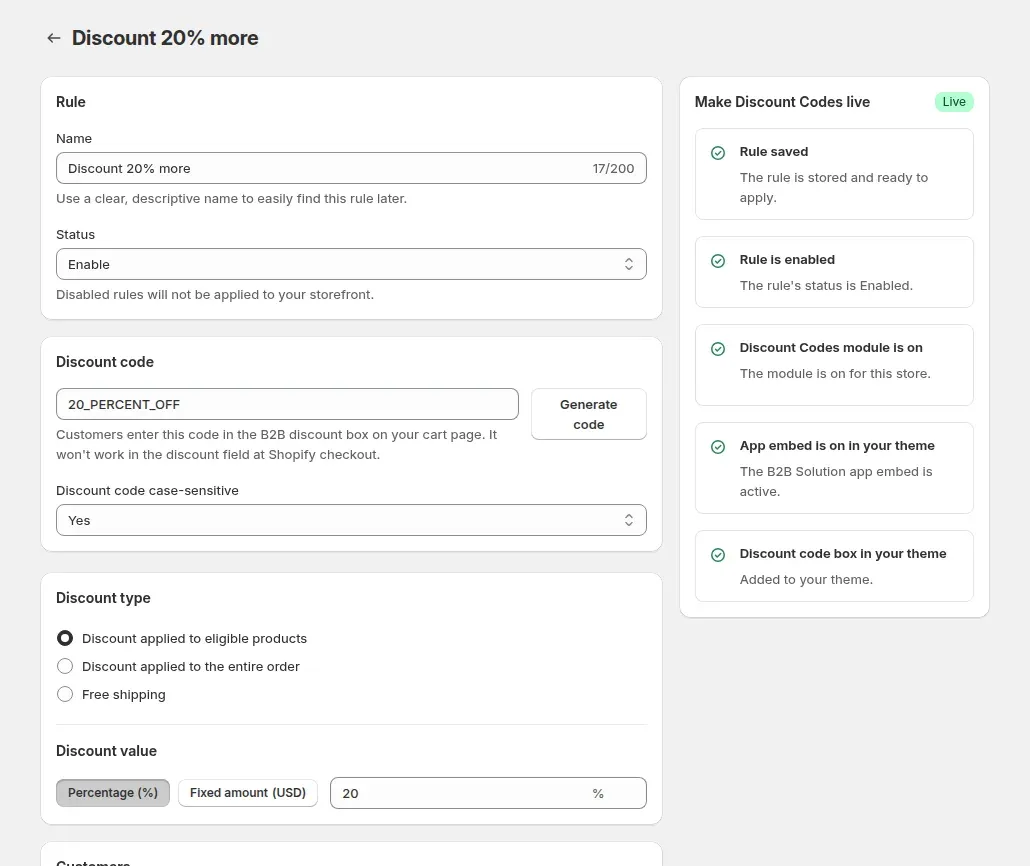
Die Regelseite gliedert ihre Einstellungen in Karten. Rabatte auf die Bestellung und kostenloser Versand zählen den ganzen Warenkorb, daher ignorieren sie die Produktauswahl.
| Einstellung | Was sie bewirkt |
|---|---|
| Name und Status | Der Name ist intern, Käufer sehen ihn nie. Eine deaktivierte Regel wird im Shop nicht angewendet. |
| Customers | Alle Kunden, eingeloggte Kunden, nicht eingeloggte Kunden, bestimmte Kunden oder Kunden-Tags. Ein passender Tag genügt. |
| Products | Alle Produkte, bestimmte Produkte, Produktkollektionen oder Produkt-Tags. |
| Code | Geben Sie einen eigenen Code ein oder klicken Sie auf Generate code. Die Schreibweise zählt standardmäßig nicht, daher funktioniert SAVE20 auch als save20. Schalten Sie Case-sensitive ein, damit genau übereinstimmen muss. |
| Discount type | Rabatt auf berechtigte Produkte (jede passende Zeile), Rabatt auf die ganze Bestellung oder kostenloser Versand. |
| Discount value | Ein Prozentsatz von 0 bis 100 oder ein fester Betrag. |
| Minimum purchase | Kein Minimum, ein Mindesteinkaufsbetrag oder eine Mindestmenge an Artikeln. Der Betrag wird gegen die B2B-Preise geprüft, nach Custom Pricing und Volume Pricing. |
| Usage limits | Eine Gesamtzahl an Nutzungen über alle Käufer und eine Zahl an Nutzungen pro Kunde. Eine Option zeigt die verbleibenden Nutzungen auf der Warenkorbseite, zum Beispiel „noch 5 Rabattcodes verfügbar“. |
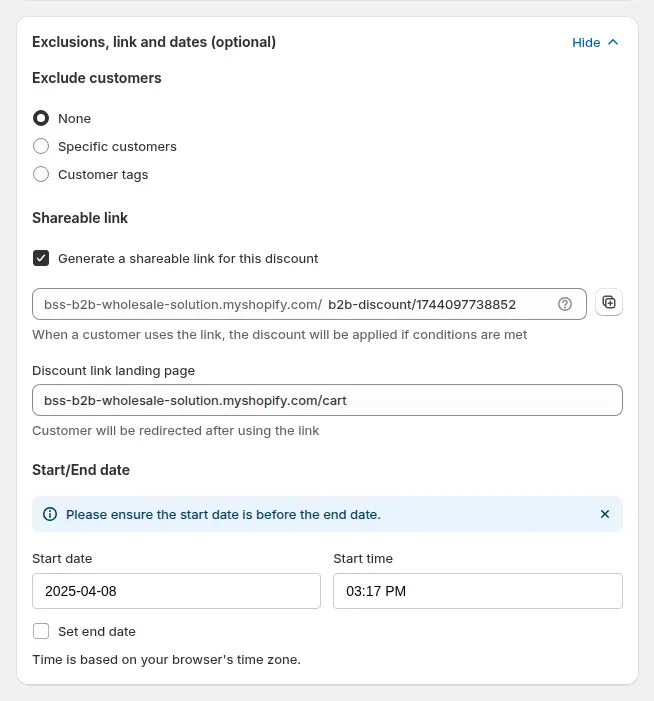
| Exclusions | Schließen Sie bestimmte Kunden oder Kunden-Tags aus, zum Beispiel Käufer, die schon ausgehandelte Preise haben. Ein Ausschluss hat Vorrang vor der Zielgruppe. |
| Active dates | Ein Start-Datum und eine Uhrzeit sowie optional ein Enddatum und eine Uhrzeit. Die Felder nutzen die Zeitzone Ihres Browsers. |
| Shareable link | Ein Link, der den Code für einen passenden Käufer anwendet und ihn dann auf eine Seite Ihrer Wahl führt. Standard ist der Warenkorb. |
| Box design and translations | Gestalten Sie das Code-Feld (Farben, Größen, Rahmen, Layout) und übersetzen Sie Überschrift, Button und Meldungen für jede Sprache. |
Die Einrichtung hat zwei Teile: Das Code-Feld in den Warenkorb setzen, dann die Regel anlegen.
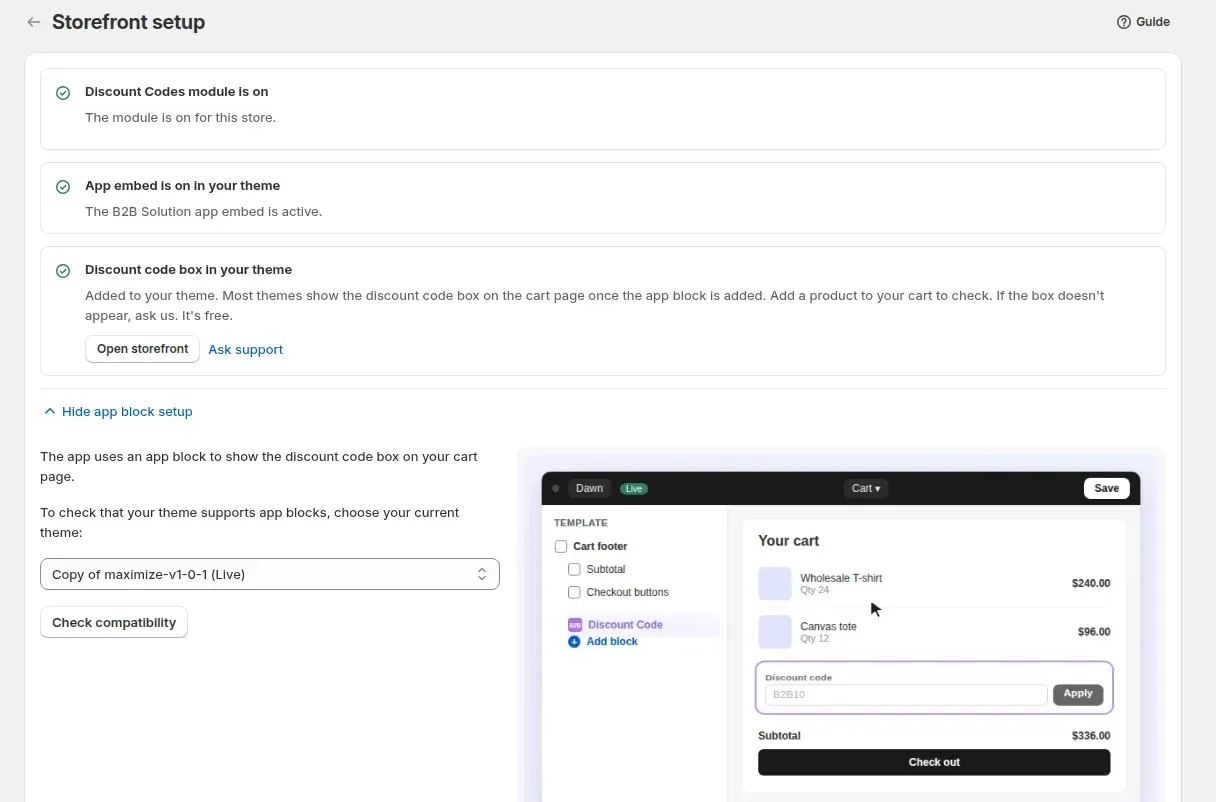
Gehen Sie in der App zu B2B orders & discounts > Discount Codes und schalten Sie das Modul ein. Prüfen Sie außerdem im Theme-Editor unter App embeds, ob die App-Einbettung B2B Solution eingeschaltet ist. Das Code-Feld braucht sie.
Klicken Sie auf Storefront setup und fügen Sie den App-Block Discount Code der Warenkorbseite hinzu. Braucht Ihr Theme das, zeigt die Seite auch, wie Sie die Discount-Code-Datei von Hand ins Theme einfügen. Legen Sie ein Produkt in den Warenkorb und öffnen Sie den Shop, um zu prüfen, dass das Feld erscheint.
Klicken Sie auf der Seite Discount Codes auf Add rule. Geben Sie einen internen Namen ein, tippen Sie einen Code oder klicken Sie auf Generate code, und wählen Sie dann Rabatttyp und Wert. Das Seitenfeld rechts prüft, ob die Regel gespeichert und aktiviert ist, das Modul und die App-Einbettung eingeschaltet sind und das Feld im Theme liegt.
Wählen Sie unter Customers Kunden-Tags, um den Code auf Großhandelskäufer zu begrenzen. Unter Products wählen Sie alle Produkte, bestimmte Produkte, Kollektionen oder Produkt-Tags. Fügen Sie bei Bedarf einen Mindesteinkaufsbetrag oder eine Mindestmenge hinzu.
Begrenzen Sie die Gesamtnutzung und die Nutzung pro Kunde. Die Grenze pro Kunde steht nicht zur Verfügung, wenn die Regel für alle Kunden oder für nicht eingeloggte Kunden gilt, weil die App Gäste nicht zählen kann. Wählen Sie dann eingeloggte Kunden, bestimmte Kunden oder Kunden-Tags. Schließen Sie Kunden per Tag oder Name aus, legen Sie Start- und Enddatum fest und setzen Sie den Haken bei Generate a shareable link for this discount, falls Sie einen Link wollen. Öffnen Sie den Link in einem privaten Fenster als passender Kunde und prüfen Sie, ob der Code angewendet wird und auf der gewählten Seite landet.
Melden Sie sich als Testkunde an, der zur Regel passt. Geben Sie den Code mit einem Warenkorb unter dem Minimum und dann darüber ein. Probieren Sie danach einen Kunden, der nicht passt, und prüfen Sie jede Meldung. Ist die Regel live, öffnen Sie More actions > Usage history, um zu sehen, welcher Kunde welchen Code wann genutzt hat.
Richten Sie Ihren ersten Rabattcode für Großhandelskunden im Advanced- oder Platinum-Plan ein. Der Eintrag zeigt eine 14-tägige kostenlose Testphase (bezahlte Pläne).
Beispielregel: Code VIP20, Rabatt auf berechtigte Produkte, 20 %, für Kunden mit dem Tag vip, alle Produkte, 500 Nutzungen insgesamt, 3 Nutzungen pro Kunde, 30 Tage. Die Zahlen sind frei erfunden, um die Logik zu zeigen.
| Käufer | Was passiert |
|---|---|
| Eingeloggter Kunde mit dem Tag vip, Warenkorb von 300 US$, gibt VIP20 ein | Jede berechtigte Zeile sinkt um 20 %, der Warenkorb zeigt 240 US$, und eine grüne Meldung sagt, dass der Code angewendet wurde. |
| Eingeloggter Kunde ohne den Tag vip gibt VIP20 ein | Das Feld zeigt die Standardmeldung Failed to apply this discount code, please try another. Es gilt kein Rabatt. |
| Jeder vip-Kunde nach der 500. Nutzung | Das Feld zeigt die Standardmeldung Discount code applied failed. Code limit reached. |
| Ein Gratisversand-Code (Typ: free shipping) für denselben Tag | Die Zeilenpreise bleiben gleich. Das Feld zeigt den Code mit Freeshipping daneben, und der Versand entfällt im Checkout. |
Die Meldungen oben sind die Standardtexte. Sie können die meisten davon in den Discount-Code-Einstellungen ändern und übersetzen. Die Meldung zum Limit ist fest. Zeigt eine Regel verbleibende Nutzungen, lautet jede Ablehnung Discount code is no longer available.
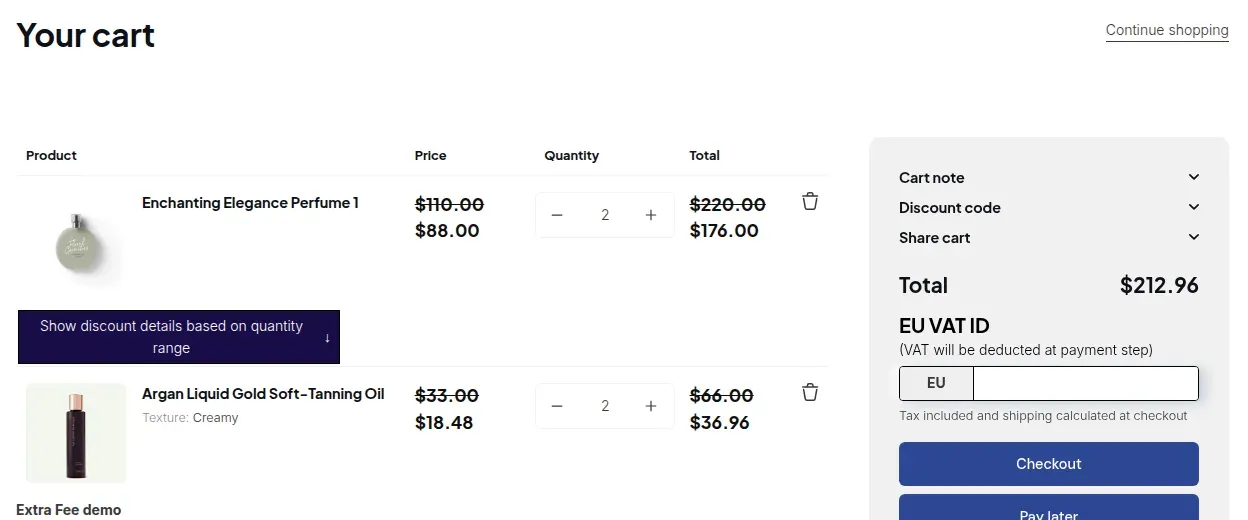
Der Käufer tippt den Code ein und klickt auf Apply. Ein gültiger Code erscheint als Badge unter dem Feld, zum Beispiel 20_PERCENT_OFF (-20%), mit einem Button zum Entfernen. Der Warenkorb zeigt die reduzierten Zeilenpreise neben den durchgestrichenen.
Ein Gratisversand-Code ändert keinen Zeilenpreis. Nur das Badge erscheint, und die Versandgebühr entfällt im Checkout.
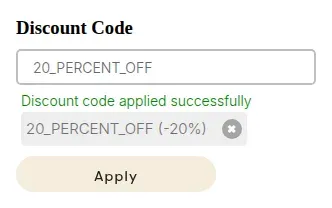
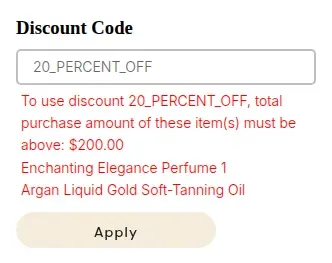
Schlägt ein Code fehl, sagt das Feld warum. Ein nicht erreichter Mindestbetrag zeigt den nötigen Betrag und listet die gezählten Artikel auf, damit der Käufer weiß, was er ergänzen muss. Abgelaufene Codes, Codes außerhalb der Käufergruppe oder nach Ausschöpfung des Limits zeigen eine kurze Ablehnungsmeldung.
Testen Sie diese Zustände vor einer Kampagne. Prüfen Sie einen Käufer unter dem Minimum, einen außerhalb der Zielgruppe und einen nach dem Nutzungslimit, damit Sie wissen, was Ihre Kunden lesen.
Preisregeln. Der Code wirkt auf den Preis nach Custom Pricing oder einer Price List und nach Volume Pricing. Beispiel: Eine Zeile, die nach Volume Pricing 76 US$ kostet, kostet mit einem 20-%-Code 60,80 US$.
Versand. Treffen ein Gratisversand-Code, Extra Fee und Shipping Rate alle zu, gilt nur ein Versandergebnis: zuerst der Code, dann ein Gratisversand-Haken bei Extra Fee, dann die Shipping Rate.
Kunden-Tags. Kunden-Tags bestimmen die Zielgruppe. Ein Tag, den ein Registrierungsformular oder Auto-Tagging setzt, kann also einen Code für diesen Käufer freischalten.
Manual Orders. Wenn Sie in der App einen Bestellentwurf erstellen, können Sie eine Discount-Code-Regel wählen. Sie wird gegen die Produkte der Bestellung geprüft.
Discount Code gehört zum Advanced- und zum Platinum-Plan. Free und Essential enthalten es nicht.
Hier erstellte Codes erscheinen nicht im Shopify-Admin, und Shopify-Codes erscheinen hier nicht. Die App weist darauf hin, dass ein hier erstellter Code im Rabattfeld des Shopify-Checkouts nicht funktioniert. Shopify-Codes, die im Checkout eingegeben werden, funktionieren nur, wenn Shopify-Rabatt unter Settings > Shopify checkout settings eingeschaltet ist. Das ist standardmäßig aus.
Der Code wird angewendet, wenn der Käufer auf der Warenkorbseite auf Checkout klickt. Buy it now, Express-Checkout-Buttons und direkte Checkout-Links können ihn überspringen. Die App blendet Buy it now aus, solange Preisregeln aktiv sind, aber nur, wenn die App-Einbettung geladen ist. Testen Sie den ganzen Weg in Ihrem Theme.
Discount Codes werden im Shopify POS nicht angewendet. BSS B2B Solution deckt dort Custom Pricing, Price Lists und Mengenstaffeln ab.
Die Grenze pro Kunde steht nicht zur Verfügung, wenn eine Regel für alle Kunden oder für nicht eingeloggte Kunden gilt, weil die App die Nutzungen eines Gastes nicht zählen kann. Zielen Sie stattdessen auf eingeloggte Kunden, bestimmte Kunden oder Kunden-Tags.
Käufer sehen das Feld nur, wenn die App-Einbettung eingeschaltet ist und der Discount-Code-Block im Warenkorb liegt. Die meisten Themes zeigen es, sobald der Block hinzugefügt ist. Zeigt Ihres es nicht, bietet die Seite Storefront setup kostenlose Hilfe durch den Support.
Jede Regel enthält einen Code. Für einen zweiten Code, etwa einen Gratisversand-Code neben einem Prozent-Code, legen Sie eine zweite Regel an.
Discount Code ist im Advanced- und im Platinum-Plan von BSS B2B Solution enthalten. Im Shopify-App-Store-Eintrag (Stand 19. Oktober 2026) kostet der Advanced-Plan US$49 pro Monat und der Platinum-Plan US$99 pro Monat, mit 10 % Rabatt bei Jahresabrechnung. Der Eintrag zeigt eine 14-tägige kostenlose Testphase (bezahlte Pläne). Alle App-Funktionen sind auf Entwicklungsstores kostenlos, sodass Sie die Regeln zuerst bauen und testen können.
Kunden-Tags bestimmen, wer einen Code bekommt, und der Mindesteinkauf bestimmt, wann er greift. Alle Anwendungsfälle ansehen (Englisch).

Versehen Sie Ihre Großhandelskunden mit einem Tag und legen Sie eine Custom-Pricing-Regel an, die auf diesen Tag zielt. Angemeldete Käufer mit Tag sehen automatisch feste Preise, Preise mit Betragsabzug oder Prozentabzug, während Endkunden weiterhin Ihre normalen Preise sehen.
Anwendungsfall ansehen: Großhandelskunden mit Tag eigene Preise gebenLesen Sie als Nächstes diese Seiten für alle Details.
Eine Großhandelsgebühr berechnen oder einen Versandtarif setzen, den ein Gratisversand-Code überschreiben kann.
Bestellentwürfe mit Großhandelspreisen und angewendeter Discount-Code-Regel.
Großhandelspreise am Ladentisch, wo Discount Codes nicht gelten.
Zeigen Sie Geschäftskunden ihre eigenen Preise mit Preislisten, Kundenpreisen und Staffelpreisen.
Kunden-TagMindestbestellwert (MOV)MengenrabatteGroßhandelsrabatt
Jede Funktion hat eine eigene Seite. Siehe auch alle Funktionen von BSS B2B Solution.
Kunden- und Bestell-Tags hinzufügen oder entfernen, sobald ein Shopify-Ereignis zu Ihren Regeln passt, damit tagbasierte Preise und Zugänge dem Käufer folgen.
Lesen und schreiben Sie B2B-Preisregeln, Registrierungen und Kundensuchen aus Ihrem ERP oder PIM, mit einem API-Schlüssel.
Eine Bearbeitungsgebühr nach Menge oder Betrag hinzufügen und Großhandels-Versandtarife nach Kunde, Produkt, Markt und Gewicht festlegen.
Erstellen Sie für einen Kunden im Admin einen Shopify-Bestellentwurf, in dem die Großhandelspreise bereits angewendet sind.
Zeigen Sie Großhandelspreise in der Währung des Käufers mit einem Umschalter. Der Checkout bleibt in der Währung Ihres Shops oder Markets.
Die Kachel B2B Price in Shopify POS zeigt den Großhandelsrabatt für den Warenkorb. Das Personal wendet die Preise an oder entfernt sie über die Kachel.
Installieren Sie BSS B2B Solution aus dem Shopify App Store, mit einer 14-tägigen kostenlosen Testphase (bezahlte Pläne).
Außerdem: BSS B2B Lock für versteckte Preise für Gäste und BSS B2B Quote für Angebote und Quick Order.
Advanced oder Platinum. Discount Code ist in diesen beiden Plänen enthalten, Free und Essential enthalten es nicht. Entwicklungsstores können jede App-Funktion kostenlos nutzen, sodass Sie Ihre Regeln vor der Planwahl testen können.
Nein. Es ist ein eigenes System innerhalb von BSS B2B Solution. Ein Code, den Sie im Shopify-Admin anlegen, erscheint im Modul nicht. Ein im Modul erstellter Code existiert nicht im Shopify-Admin und funktioniert nicht im Rabattfeld des Shopify-Checkouts. Käufer geben diese Codes in das Feld auf der Warenkorbseite ein.
Ja. Stellen Sie in der Regel unter Customers Kunden-Tags ein und wählen Sie Ihren Großhandels-Tag. Käufer ohne den Tag sehen beim Eingeben des Codes eine Ablehnungsmeldung. Sie können einen Code auch auf eingeloggte Kunden oder benannte Kunden beschränken und Kunden per Tag ausschließen.
Ja, das ist möglich. Der Code wird angewendet, wenn der Käufer auf der Warenkorbseite auf Checkout klickt. Buy it now, Express-Checkout-Buttons und direkte Checkout-Links können ihn überspringen. Die App blendet Buy it now aus, solange Preisregeln aktiv sind. Express-Checkout-Buttons, die Ihr Theme ergänzt, können den Code aber trotzdem überspringen. Testen Sie daher Ihre eigenen Checkout-Wege.
Bei Manual Orders können Sie im Bestellentwurf eine Discount-Code-Regel wählen, und die App prüft sie gegen die Produkte der Bestellung. Im Shopify POS werden sie nicht angewendet. Dort deckt BSS B2B Solution Custom Pricing, Price Lists und Mengenstaffeln ab.
Das Feld erklärt den Grund. Liegt der Warenkorb unter dem Minimum, zeigt es das nötige Minimum und die gezählten Artikel. Ein abgelaufener oder nicht passender Code bekommt eine kurze Ablehnungsmeldung, und ein Code nach Ausschöpfung des Nutzungslimits bekommt eine Limit-Meldung. Sie können die meisten dieser Meldungen bearbeiten und übersetzen.
Das Verhalten der Funktionen beruht auf unserer Prüfung des Codes der BSS B2B Solution App vom 3. Oktober 2026 und auf den BSS-Benutzerleitfäden. Preise stammen aus den App-Store-Einträgen am angegebenen Datum. Wir entwickeln BSS B2B Solution, BSS B2B Lock und BSS B2B Quote.