
Plan Advanced o Platinum
Discount Code forma parte de los planes Advanced y Platinum. Los planes Free y Essential no lo incluyen.
BSS B2B Solution: Discount Code
Discount Code es un módulo de BSS B2B Solution. Usted crea los códigos dentro de la app, elige qué clientes y productos cubre cada código, y los compradores escriben el código en un recuadro de la página del carrito. El precio nuevo aparece en el carrito antes del checkout. El módulo necesita el plan Advanced o Platinum.
Las ofertas mayoristas suelen venir con un código privado: 10 % de descuento para revendedores aprobados, envío gratis para una lista de una feria comercial, una promoción de primavera para compradores con un pedido mínimo. Discount Code le permite ofrecer estos códigos dentro de su tienda sin exponerlos a los compradores minoristas.
Usted crea cada código en la app y decide quién puede usarlo. El comprador lo escribe en un recuadro Discount Code de la página del carrito y pulsa Apply. La app comprueba el código frente al comprador y al carrito, y muestra el total con descuento en el momento. El descuento llega hasta el checkout y aparece en el pedido en el admin de Shopify.
Discount Code es el último paso de precio en el orden de reglas de la app. Una regla de Price List o Custom Pricing fija el precio base, Volume Pricing se aplica encima, y el código se aplica sobre ese precio. El orden completo está en la página del producto.

La página de la regla agrupa sus ajustes en tarjetas. Los descuentos de pedido y el envío gratis cuentan todo el carrito, así que ignoran la selección de productos.
| Ajuste | Qué hace |
|---|---|
| Nombre y estado | El nombre es interno, así que los compradores nunca lo ven. Una regla desactivada no se aplica en la tienda. |
| Clientes | Todos los clientes, clientes con sesión iniciada, clientes sin sesión, clientes concretos o etiquetas de cliente. Basta con que coincida una etiqueta. |
| Productos | Todos los productos, productos concretos, colecciones de productos o etiquetas de producto. |
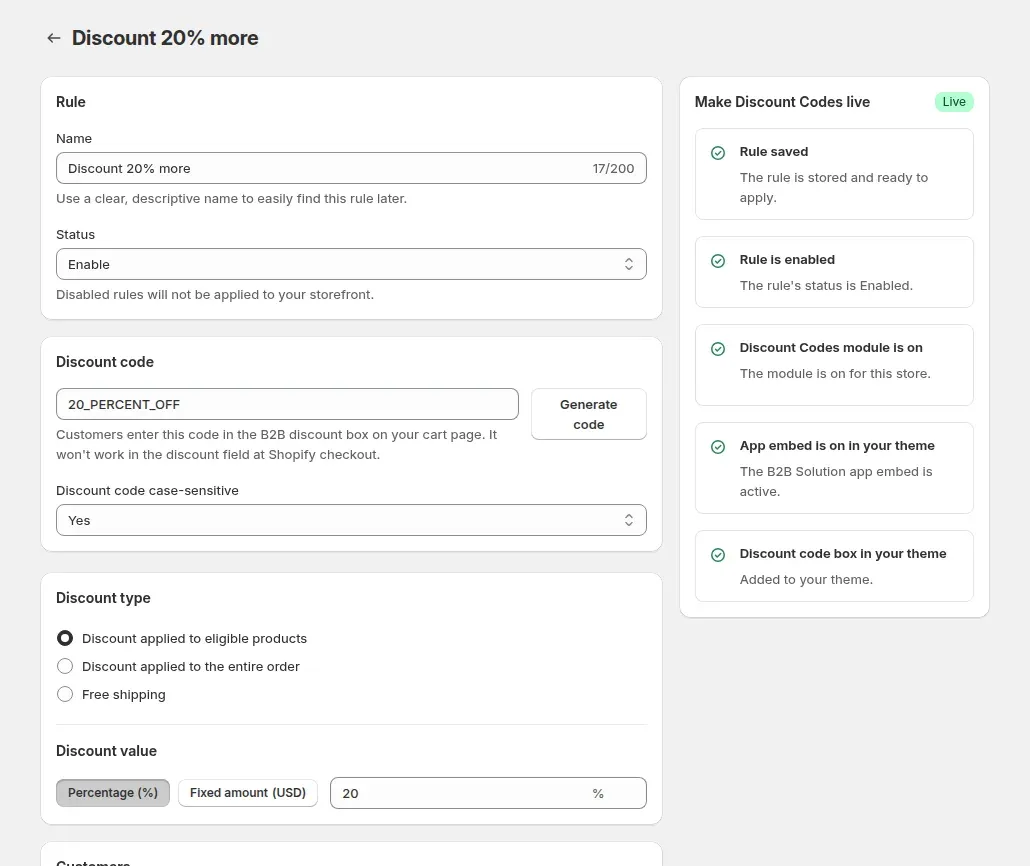
| Código | Escriba el suyo o haga clic en Generate code. La coincidencia no distingue mayúsculas por defecto, así que SAVE20 también funciona como save20. Active case-sensitive para exigir una coincidencia exacta. |
| Tipo de descuento | Descuento aplicado a productos aplicables (cada línea que coincide), descuento aplicado a todo el pedido o envío gratis. |
| Valor del descuento | Un porcentaje de 0 a 100, o un importe fijo. |
| Compra mínima | Sin mínimo, un importe mínimo de compra o una cantidad mínima de artículos. El importe se comprueba frente a los precios B2B, después de Custom Pricing y Volume Pricing. |
| Límites de uso | Un número total de usos entre todos los compradores, y un número de usos por cliente. Una opción muestra los usos restantes en la página del carrito, por ejemplo: quedan 5 códigos de descuento. |
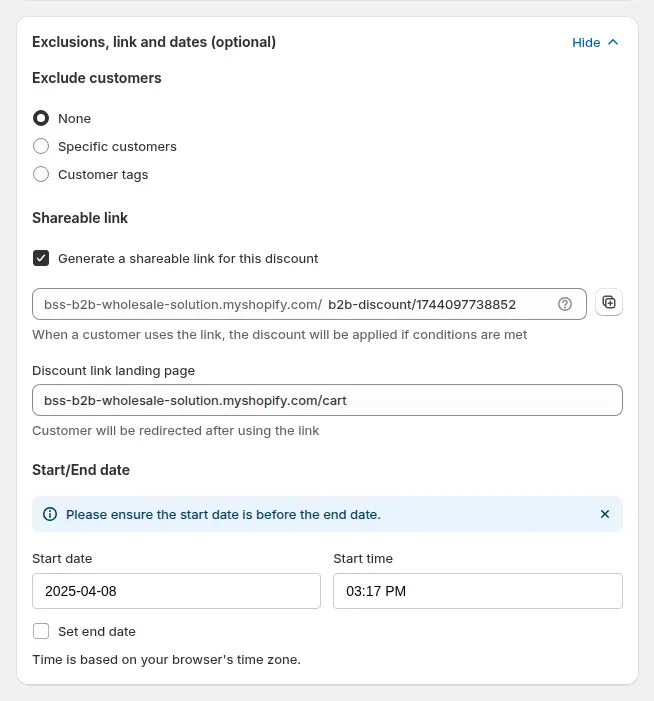
| Exclusiones | Excluya clientes o etiquetas de cliente concretos, por ejemplo compradores que ya tienen precios negociados. Una exclusión prevalece sobre la segmentación. |
| Fechas de activación | Una fecha y hora de inicio, y una fecha y hora de fin opcional. Los campos usan la zona horaria de su navegador. |
| Enlace compartible | Un enlace que aplica el código a un comprador que cumple las condiciones y luego lo lleva a una página que usted elija. Por defecto es el carrito. |
| Diseño del recuadro y traducciones | Dé estilo al recuadro del código (colores, tamaños, bordes, diseño) y traduzca su encabezado, botón y mensajes para cada idioma. |
La configuración tiene dos partes: coloque el recuadro del código en su carrito y luego cree la regla.
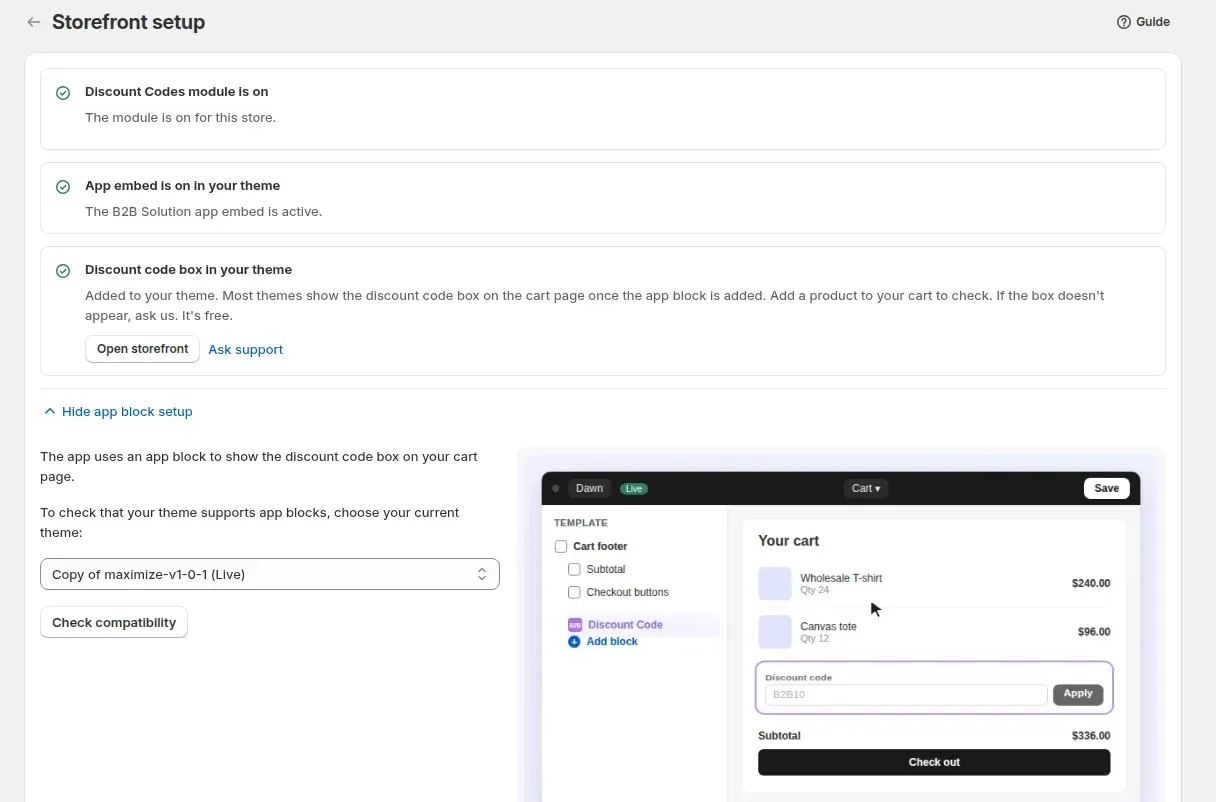
En la app vaya a B2B orders & discounts > Discount Codes y active el módulo. Compruebe también que la inserción de la app B2B Solution esté activa en el editor del tema, en App embeds. El recuadro del código la necesita.
Haga clic en Storefront setup y añada el bloque de app Discount Code a la página del carrito. Si su tema lo necesita, la página también muestra cómo añadir a mano el archivo de Discount Code al tema. Añada un producto al carrito y abra la tienda para confirmar que aparece el recuadro.
En la página Discount Codes haga clic en Add rule. Póngale un nombre interno, escriba un código o haga clic en Generate code, y luego elija el tipo y el valor del descuento. El panel de la derecha de la página de la regla comprueba que la regla esté guardada y activada, que el módulo esté activo, que la inserción de la app esté activa y que el recuadro esté en su tema.
En Customers elija etiquetas de cliente para limitar el código a los compradores mayoristas. En Products elija todos los productos, productos concretos, colecciones o etiquetas de producto. Añada un importe o una cantidad mínima de compra si lo desea.
Limite el total de usos y los usos por cliente. El límite por cliente no está disponible cuando la regla se aplica a todos los clientes o a clientes sin sesión, porque la app no puede contar a los invitados. Elija clientes con sesión iniciada, clientes concretos o etiquetas de cliente para usarlo. Excluya clientes por etiqueta o por nombre, indique las fechas de inicio y fin, y marque Generate a shareable link for this discount si quiere un enlace. Abra el enlace en una ventana privada como cliente que cumpla la regla para comprobar que aplica el código y lleva a la página que eligió.
Inicie sesión como cliente de prueba que cumpla la regla. Introduzca el código con un carrito por debajo del mínimo y luego por encima. Después pruebe con un cliente que no cumpla y confirme el mensaje en cada caso. Cuando la regla esté activa, abra More actions > Usage history para ver qué cliente usó qué código y cuándo.
Configure su primer código de descuento para mayoristas con un plan Advanced o Platinum. La ficha muestra una prueba gratuita de 14 días (planes de pago).
Regla de ejemplo: código VIP20, descuento aplicado a productos aplicables, 20 %, para clientes con la etiqueta vip, todos los productos, 500 usos en total, 3 usos por cliente y 30 días. Las cifras son inventadas para mostrar la lógica.
| Comprador | Qué pasa |
|---|---|
| Cliente con sesión iniciada y etiqueta vip, carrito de US$300, introduce VIP20 | Cada línea aplicable baja un 20 %, así que el carrito muestra US$240, y un mensaje verde indica que el código se aplicó. |
| Cliente con sesión iniciada sin la etiqueta vip, introduce VIP20 | El recuadro muestra Failed to apply this discount code, please try another. No se aplica ningún descuento. |
| Cualquier cliente vip después del uso 500 | El recuadro muestra Discount code applied failed. Code limit reached. |
| Un código de envío gratis (tipo: free shipping) para la misma etiqueta | Los precios de línea no cambian. El recuadro muestra el código con Freeshipping al lado, y el envío se elimina en el checkout. |
Los mensajes anteriores son los predeterminados. Puede cambiar y traducir la mayoría en los ajustes de Discount Code. El mensaje de límite alcanzado es fijo. Si una regla muestra los usos restantes, cualquier rechazo dice Discount code is no longer available.
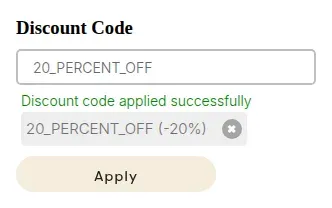
El comprador escribe el código y pulsa Apply. Un código válido aparece como una insignia debajo del recuadro, por ejemplo 20_PERCENT_OFF (-20%), con un botón para quitarlo. El carrito muestra los precios de línea con descuento junto a los tachados.
Un código de envío gratis no cambia ningún precio de línea. Solo aparece la insignia, y el cargo de envío se elimina en el checkout.
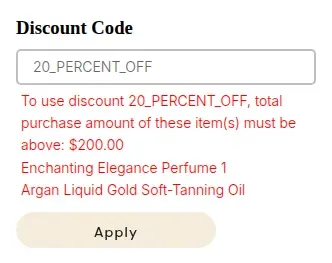
Cuando un código falla, el recuadro indica el motivo. Si no se alcanza un mínimo, muestra el mínimo requerido y enumera los artículos que cuentan, para que el comprador sepa qué añadir. Los códigos caducados, fuera del grupo del comprador o que superaron su límite muestran un mensaje breve de rechazo.
Pruebe estos casos antes de una campaña. Compruebe un comprador por debajo del mínimo, uno fuera del grupo objetivo y uno después del límite de usos, para saber qué leerán sus clientes.
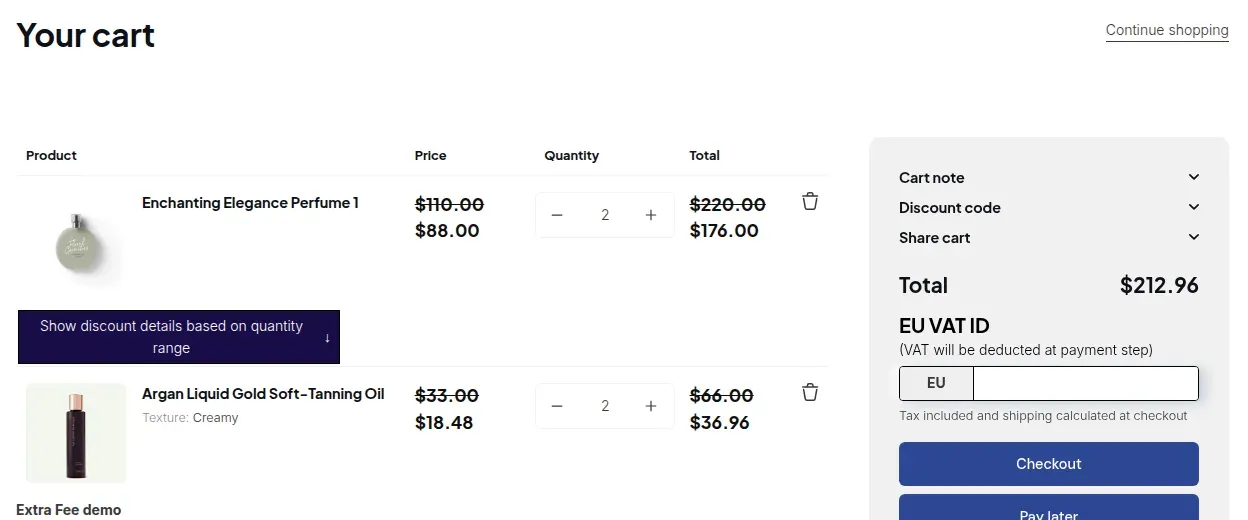
Reglas de precio. El código se aplica al precio después de Custom Pricing o de una Price List, y después de Volume Pricing. Ejemplo: una línea que cuesta US$76 después de Volume Pricing cuesta US$60.80 con un código del 20 %.
Envío. Cuando coinciden un código de envío gratis, un Extra Fee y una Shipping Rate, solo se aplica un resultado de envío: gana el código, luego la casilla de envío gratis de Extra Fee y después la Shipping Rate.
Etiquetas de cliente. Las etiquetas de cliente determinan a quién se aplica, así que una etiqueta añadida por un formulario de registro o por el etiquetado automático puede activar un código para ese comprador.
Manual Orders. Cuando crea un pedido preliminar en la app, puede elegir una regla de Discount Code. Se comprueba frente a los productos del pedido.
Discount Code forma parte de los planes Advanced y Platinum. Los planes Free y Essential no lo incluyen.
Los códigos que crea aquí no aparecen en Shopify Admin, y los códigos de Shopify no aparecen aquí. La app le indica que un código creado aquí no funcionará en el campo de descuento del checkout de Shopify. Los códigos de Shopify escritos en el checkout solo funcionan si el descuento de Shopify está activo en Settings > Shopify checkout settings. Viene desactivado por defecto.
El código se aplica cuando el comprador hace clic en Checkout en la página del carrito. Buy it now, los botones de pago express y los enlaces directos al checkout pueden saltárselo. La app oculta Buy it now mientras las reglas de precio están activas, pero solo cuando se carga la inserción de la app. Pruebe el recorrido completo en su tema.
Los códigos de descuento no se aplican en Shopify POS. Allí BSS B2B Solution cubre Custom Pricing, Price Lists y las escalas por cantidad.
El límite por cliente no está disponible cuando una regla se aplica a todos los clientes o a clientes sin sesión, porque la app no puede contar los usos de un invitado. Apunte a clientes con sesión iniciada, clientes concretos o etiquetas de cliente.
Los compradores solo ven el recuadro cuando la inserción de la app está activa y el bloque Discount Code está en el carrito. La mayoría de temas lo muestran al añadir el bloque. Si el suyo no lo hace, la página Storefront setup ofrece ayuda del soporte sin cargo.
Cada regla contiene un código. Para un segundo código, como un código de envío gratis junto a un código de porcentaje, añada una segunda regla.
Discount Code está en los planes Advanced y Platinum de BSS B2B Solution. En la ficha de la App Store de Shopify, a fecha de 19 de octubre de 2026, Advanced cuesta 49 USD al mes y Platinum 99 USD al mes, con un 10 % de descuento en la facturación anual. La ficha muestra una prueba gratuita de 14 días (planes de pago). Todas las funciones de la app son gratuitas en tiendas de desarrollo, así que puede crear y probar las reglas primero.
Las etiquetas de cliente deciden quién recibe un código, y la compra mínima decide cuándo se aplica. Ver todos los casos de uso.

Etiquete a sus clientes mayoristas y cree una regla de Custom Pricing que apunte a la etiqueta. Los compradores etiquetados con sesión iniciada ven de forma automática precios fijos, con importe de descuento o con porcentaje de descuento, mientras los visitantes minoristas siguen viendo sus precios normales.
Explorar caso de uso: Dé precios especiales a los clientes mayoristas con etiquetaLea estos a continuación para ver el detalle completo.
Cobre un cargo mayorista o fije una tarifa de envío, que un código de envío gratis puede anular.
Pedidos preliminares con precios mayoristas y una regla de Discount Code aplicada.
Precios mayoristas en el mostrador, donde los códigos de descuento no se aplican.
Muestre a sus clientes comerciales sus propios precios con listas de precios, precios por cliente y precios por escalones.
Etiqueta de clienteMOVPrecios por volumenDescuento para mayoristas
Cada función tiene su propia página. Vea también todas las funciones de BSS B2B Solution.
Añada o quite etiquetas de cliente y de pedido cuando un evento de Shopify cumpla sus reglas, para que los precios y accesos por etiqueta sigan al comprador.
Lea y escriba reglas de precios B2B, registros y consultas de clientes desde su ERP o PIM con una sola clave de API.
Añada un cargo por manipulación según cantidad o importe, y fije tarifas de envío mayoristas por cliente, producto, mercado y peso.
Cree un pedido preliminar de Shopify para un cliente en el admin, con sus precios mayoristas ya aplicados.
Muestre precios mayoristas en la moneda del comprador con un selector. El pago se mantiene en la moneda de su tienda o de Markets.
El mosaico B2B Price de Shopify POS muestra el descuento mayorista del carrito. El personal lo aplica o lo quita desde ese mosaico.
Instale BSS B2B Solution desde la App Store de Shopify, con una prueba gratuita de 14 días (planes de pago).
También: BSS B2B Lock para precios ocultos para invitados y BSS B2B Quote para presupuestos y Quick Order.
Advanced o Platinum. Discount Code está incluido en esos dos planes; los planes Free y Essential no lo incluyen. Las tiendas de desarrollo pueden usar todas las funciones de la app gratis, así que puede crear y probar sus reglas antes de elegir un plan.
No. Son un sistema aparte dentro de BSS B2B Solution. Un código que crea en Shopify Admin no aparece en el módulo, y un código creado en el módulo no existe en Shopify Admin ni funciona en el campo de descuento del checkout de Shopify. Los compradores introducen estos códigos en el recuadro de la página del carrito.
Sí. En la regla, configure Customers con etiquetas de cliente y elija su etiqueta mayorista. Los compradores sin la etiqueta ven un mensaje de rechazo al introducir el código. También puede limitar un código a clientes con sesión iniciada o a clientes concretos, y excluir clientes por etiqueta.
Sí, es posible. El código se aplica cuando el comprador hace clic en Checkout en la página del carrito. Buy it now, los botones de pago express y los enlaces directos al checkout pueden saltárselo. La app oculta Buy it now mientras las reglas de precio están activas, pero los botones de pago express que añada su tema aún pueden saltarse el código, así que pruebe sus propios recorridos de checkout.
En Manual Orders puede elegir una regla de Discount Code en el pedido preliminar, y la app la comprueba frente a los productos del pedido. En Shopify POS no se aplican. Allí BSS B2B Solution cubre Custom Pricing, Price Lists y las escalas por cantidad.
El recuadro explica el motivo. Si el carrito está por debajo del mínimo, muestra el mínimo requerido y los artículos que cuentan. Un código caducado o que no coincide recibe un mensaje breve de rechazo, y un código que superó su límite de usos recibe un mensaje de límite alcanzado. Puede editar y traducir la mayoría de estos mensajes.
El comportamiento de las funciones se basa en nuestra revisión del código de BSS B2B Solution del 3 de octubre de 2026 y en las guías de usuario de BSS. Los precios proceden de las fichas de la App Store en la fecha indicada. Creamos BSS B2B Solution, BSS B2B Lock y BSS B2B Quote.