
Solo nuovi eventi
Le regole si attivano quando un cliente viene creato o un ordine viene creato, pagato, evaso o annullato. Clienti e ordini già esistenti restano senza tag finché non si esegue Apply to existing customers.
BSS B2B Solution: Auto Tag
Auto Tag in BSS B2B Solution aggiunge o rimuove tag su clienti e ordini quando un evento Shopify corrisponde alla regola. Gli eventi sono Customer Created, Order Created, Order Paid, Order Fulfilled e Order Canceled. Su un negozio attivo serve il piano Essential o superiore. I clienti esistenti non ricevono il tag finché non si esegue un recupero.
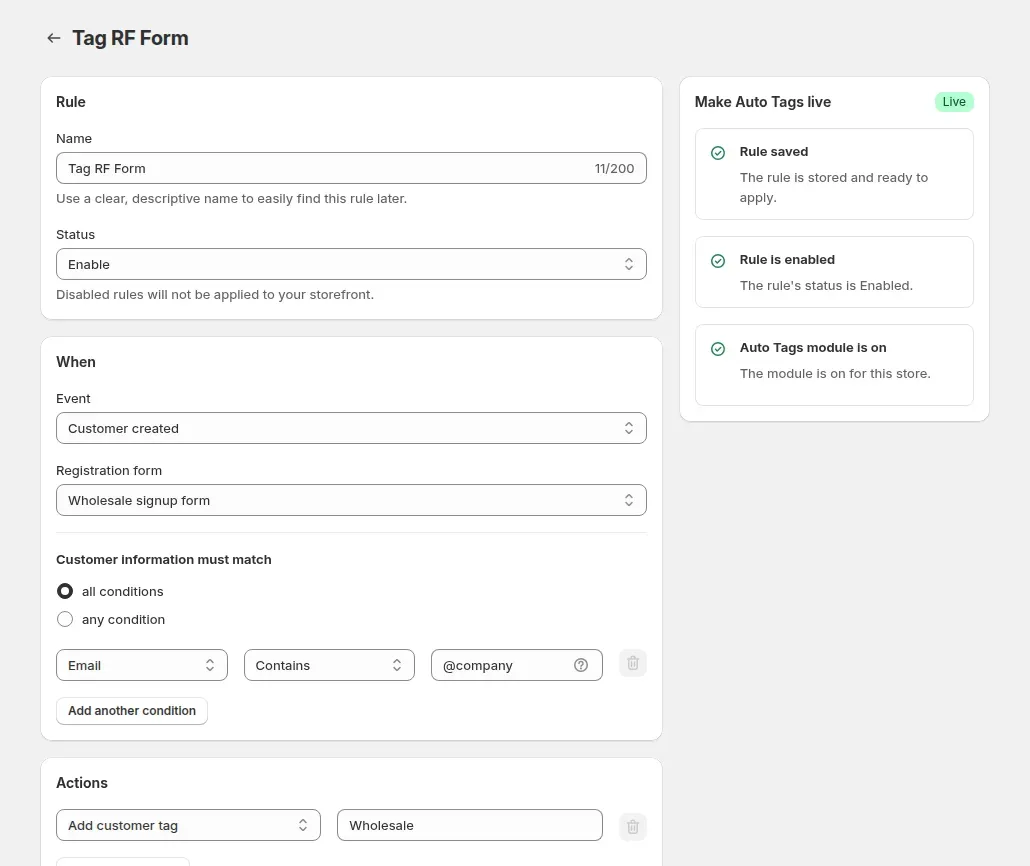
Vada su B2B customers > Auto Tags, attivi il modulo e clicchi Add rule. La pagina della regola ha tre schede: Rule, When e Actions.
Assegni alla regola un nome chiaro, per esempio «Tag RF Form». Imposti lo stato su Enable o Disable. Una regola disattivata viene salvata ma non si esegue, così può crearla ora e attivarla più tardi.
Scelga Customer Created, Order Created, Order Paid, Order Fulfilled o Order Canceled. Per Customer Created scelga anche il modulo di registrazione, così i suoi campi diventano disponibili come condizioni.
Scelga se il record deve soddisfare all conditions o any condition, poi aggiunga righe con campo, operatore e valore. Clicchi Add another condition per aggiungerne altre.
Aggiunga una o più azioni, come Add customer's tag. Per i tag inserisca uno o più valori separati da virgole, per esempio `wholesale,vip`.
Clicchi Save. Il pannello laterale conferma che la regola è salvata, che è attiva e che il modulo è acceso. La regola si esegue la prossima volta che si verifica il suo evento.
Esegua Apply to existing customers una volta per i record creati prima della regola. Usi History per vedere quale regola ha taggato quale cliente o ordine.
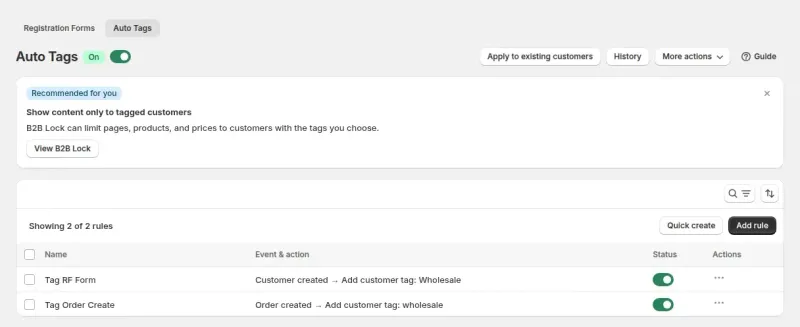
Crei la prima regola Auto Tag con un piano Essential, Advanced o Platinum. La scheda dell'app mostra una prova gratuita di 14 giorni (piani a pagamento).
L'evento decide quali azioni sono disponibili. Le regole di registrazione non possono usare le azioni d'ordine.
| Evento | Si attiva quando | Azioni disponibili |
|---|---|---|
| Customer Created | Viene creato un nuovo account cliente, anche tramite un modulo di registrazione. | Aggiungere tag cliente, aggiungere nota cliente. |
| Order Created | Un ordine viene effettuato. | Aggiungere o rimuovere un tag cliente, aggiungere una nota cliente, aggiungere una nota d'ordine, aggiungere o rimuovere un tag d'ordine. |
| Order Paid | Un ordine viene pagato. | Le stesse azioni d'ordine. |
| Order Fulfilled | Un ordine viene evaso. | Le stesse azioni d'ordine. |
| Order Canceled | Un ordine viene annullato. | Le stesse azioni d'ordine. La regola considera l'ordine com'era al momento della creazione. |
Fonte: il codice dell'app BSS B2B Solution e la guida utente BSS per Auto Tags, verificati il 9 ottobre 2026.
In una regola Customer Created può verificare Display Name, Email, First Name e Last Name, più qualsiasi campo del modulo di registrazione selezionato, come Company o Country. Gli operatori sono Contains, Does not contain, Is equal to e Is not equal to. Per Country può digitare il nome oppure, con Is equal to, il codice a 2 lettere.
In una regola su un evento d'ordine i gruppi di campi sono Customer Account (nome, email, tag del cliente, numero di ordini e Total spent), Customer Shipping Address, Customer Billing Address, Product Info (nome del prodotto e SKU) e Order Info (Number of Products, Order Qty, Order Amount, Order Weight e i totali degli ordini pagati). I campi di testo usano Contains, Does not contain, Is equal to e Is not equal to, e SKU offre anche Start with. I campi numerici usano Is equal to, Greater than e Less than.
Total Amount of Paid Orders e Total Number of Paid Orders guardano indietro su 1, 7, 15, 30, 45 o 60 giorni e offrono `>`, `<`, `>=` e `<=`. Funzionano solo nelle regole Order Created e Order Paid. Order Weight accetta g, kg, lb o oz e converte entrambi i lati prima del confronto.
Le regole si attivano quando un cliente viene creato o un ordine viene creato, pagato, evaso o annullato. Clienti e ordini già esistenti restano senza tag finché non si esegue Apply to existing customers.
Modificare un cliente non attiva una regola. Attivano una regola solo i cinque eventi della tabella.
Le esecuzioni di applicazione e rimozione condividono un solo slot. Se ne avvia un'altra, compare il messaggio che un aggiornamento massivo è già in corso.
Le regole d'ordine che usano i totali degli ordini pagati non compaiono nelle esecuzioni massive.
Con il valore lasciato vuoto, Contains corrisponde a ogni record, quindi la regola potrebbe taggare tutto il negozio. Compili sempre il valore.
Un acquirente che smette di corrispondere a una regola mantiene il tag, a meno che un'altra regola abbia un'azione di rimozione o che lo rimuova in un'esecuzione massiva.
Le regole Order Canceled funzionano per gli ordini creati e annullati dopo l'installazione dell'app.
Essential, Advanced o Platinum su un negozio attivo. Free vale solo per i negozi di sviluppo e, se un piano non include più il modulo, le regole salvate smettono di eseguirsi.
Nella pagina Auto Tags, Apply to existing customers ha due schede. Apply to previous customers & orders applica una regola attiva ai clienti o agli ordini precedenti. Remove customer/order tags rimuove i tag selezionati e lascia invariate le regole. L'operazione gira in background con un banner di avanzamento e riporta quanti record sono stati aggiornati e perché alcuni non sono riusciti.
History registra ogni azione di tagging. Passi da clienti a ordini. Ogni riga mostra la regola, i tag aggiunti, i tag rimossi, l'ora e chi ha fatto la modifica. Serve a verificare che una regola si sia attivata e a notare una regola che corrisponde a più record del previsto. More actions > Export scarica le regole come CSV, con una riga per ogni coppia di condizione e azione.
Il tag è il collegamento. Le regole Custom Pricing e Volume Pricing possono mirare ai clienti tramite tag, e BSS B2B Lock può limitare pagine, prodotti e prezzi ai clienti con i tag scelti. Quando Auto Tag aggiunge il tag, le regole corrispondenti iniziano ad applicarsi a quell'acquirente senza che nessuno modifichi il cliente.
Per le registrazioni, il modulo di registrazione può applicare i propri tag cliente, e una regola Auto Tag su Customer Created ne può aggiungere altri in base alle risposte, per esempio paese o dominio email.
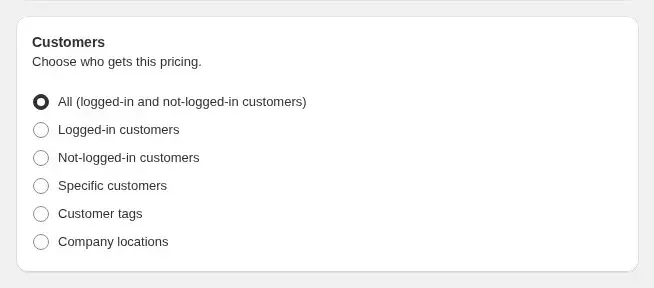
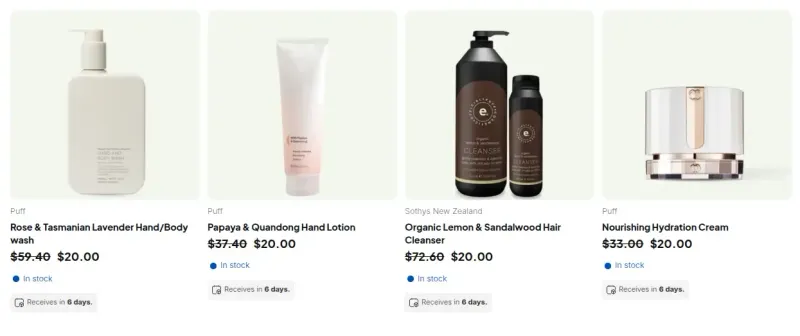
Esempio da un negozio demo: prima del tag, l'acquirente vede i prezzi normali. Dopo che una regola aggiunge il tag cliente e una regola Custom Pricing mira a quel tag, gli stessi prodotti mostrano il prezzo normale barrato e accanto il nuovo prezzo.
Negozi che guidano prezzi all'ingrosso o accessi dai tag dei clienti e non vogliono modificare i tag a mano. Si adatta a programmi a livelli basati su spesa o numero di ordini, alla classificazione alla registrazione per paese o dominio email, ed etichette d'ordine per il magazzino. Se ha solo pochi acquirenti, taggare a mano è più semplice.
Auto Tag è incluso nei piani Essential, Advanced e Platinum di BSS B2B Solution. Nella scheda dell'App Store Shopify, al 9 ottobre 2026, Essential costa 29 USD al mese, Advanced 49 USD e Platinum 99 USD, con uno sconto del 10% sulla fatturazione annuale. La scheda mostra una prova gratuita di 14 giorni sui piani a pagamento. Il piano Free elenca tutte le funzioni dell'app solo sui negozi di sviluppo.
Ogni caso d'uso mostra una configurazione con screenshot. Sfoglia tutti i casi d'uso.
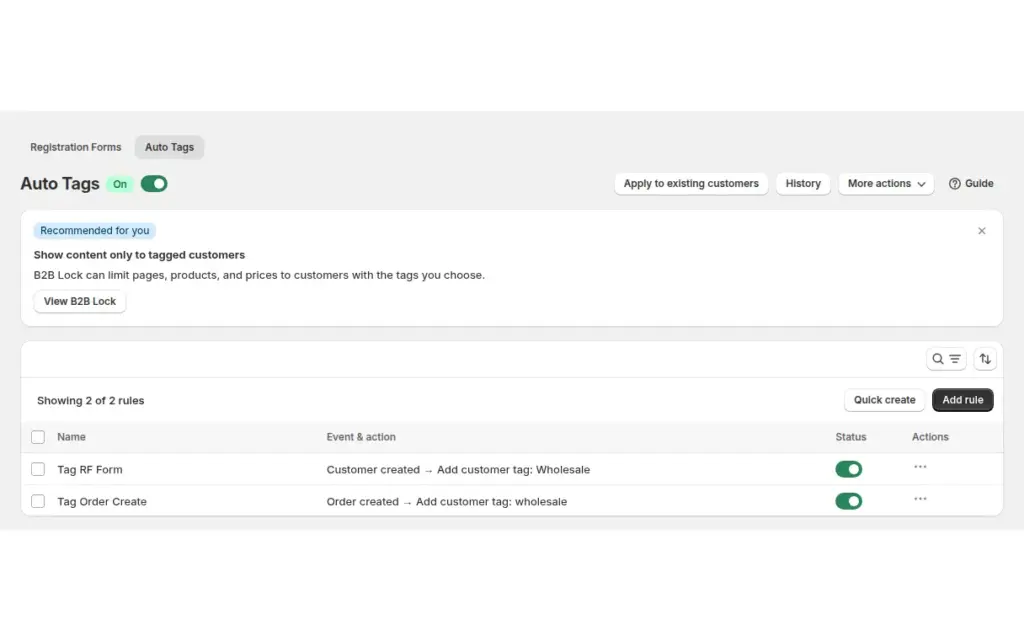
Aggiungere e rimuovere tag cliente e tag ordine in automatico quando gli eventi Shopify corrispondono alle condizioni impostate, così le fasce all’ingrosso basate sulla spesa e i prezzi legati ai tag restano aggiornati in BSS B2B Solution senza modifiche manuali.
Esplora il caso d'uso: Assegnare automaticamente i tag ai clienti in base a spesa o numero di ordini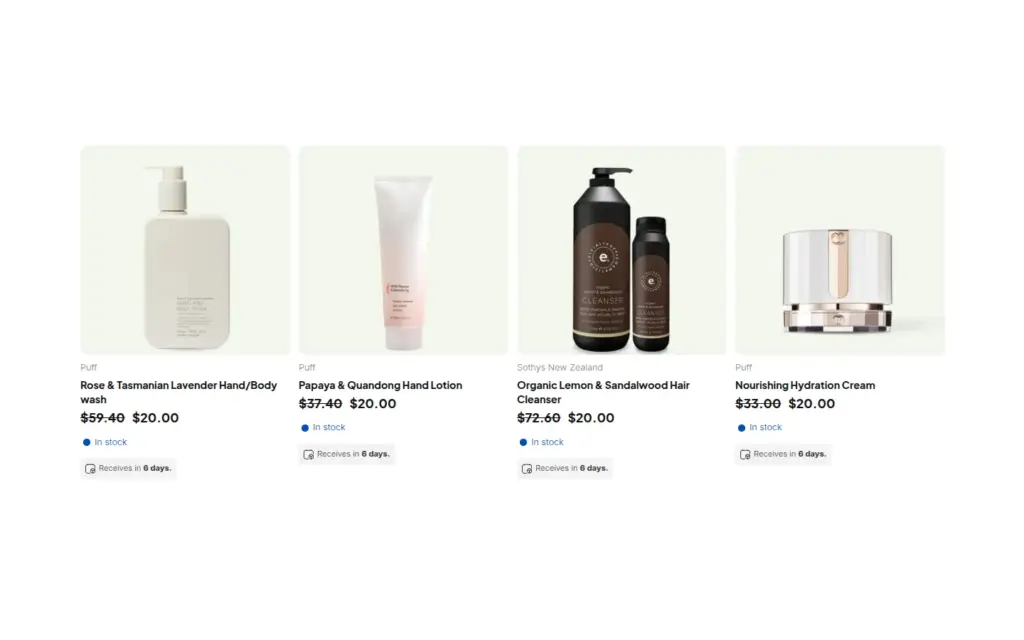
Crei livelli rivenditore Silver, Gold e Platinum con tag cliente, poi assegni a ogni livello i propri prezzi in BSS B2B Solution e il proprio catalogo visibile in BSS B2B Lock, usando gli stessi tag.
Esplora il caso d'uso: Livelli all'ingrosso Silver, Gold e Platinum con tag
Assegni un tag ai clienti all’ingrosso e crei una regola Custom Pricing che punta al tag. Gli acquirenti con tag connessi vedono automaticamente prezzi fissi, con sconto in importo o in percentuale, mentre i visitatori retail vedono i Suoi prezzi normali.
Esplora il caso d'uso: Prezzi all’ingrosso per tag clienteLegga questi approfondimenti per tutti i dettagli.
Gestisca le regole di prezzo dai suoi sistemi.
Crei bozze d'ordine con i prezzi del cliente.
Trasformi le richieste in buyer wholesale approvati con moduli di registrazione, approvazione e tag cliente.
Mostri ai buyer business i propri prezzi con listini, prezzi personalizzati e scaglioni di quantità.
Tag clienteDomanda per l'ingrossoPrezzo all'ingrosso
Ogni funzionalità ha una sua pagina. Veda anche tutte le funzionalità di BSS B2B Solution.
Dia agli acquirenti all'ingrosso un codice privato da inserire nel carrello, con regole su chi può usarlo, cosa copre e con quale frequenza.
Leggere e scrivere regole di prezzo B2B, registrazioni e ricerche clienti dal suo ERP o PIM con una sola chiave API.
Aggiungere una commissione di gestione per quantità o importo, e impostare tariffe di spedizione all'ingrosso per cliente, prodotto, mercato e peso.
Creare un ordine bozza Shopify per un cliente dall'admin, con i suoi prezzi all'ingrosso già applicati.
Mostra i prezzi all'ingrosso nella valuta dell'acquirente con un selettore. Il checkout resta nella valuta del negozio o di Markets.
Il riquadro B2B Price in Shopify POS mostra lo sconto all'ingrosso per il carrello. Il personale lo applica o lo rimuove dal riquadro.
Installi BSS B2B Solution dallo Shopify App Store, con una prova gratuita di 14 giorni (piani a pagamento).
Anche: BSS B2B Lock per pagine e prezzi per tag e BSS B2B Quote per preventivi e quick order.
Customer Created, Order Created, Order Paid, Order Fulfilled e Order Canceled. Customer Updated non è un evento, quindi modificare un cliente in Shopify non attiva una regola. Ogni regola usa esattamente un evento.
Non da solo. Le regole si applicano ai nuovi eventi. Usi Apply to existing customers per applicare una regola attiva ai clienti o agli ordini precedenti. Per ogni negozio può essere in corso un'esecuzione massiva alla volta.
Essential, Advanced e Platinum sui negozi attivi; Free vale solo per i negozi di sviluppo. Al 9 ottobre 2026 la scheda dell'App Store mostra Essential a 29 USD al mese. Se un piano non lo include più, le regole salvate smettono di eseguirsi.
Sì, nelle regole sugli eventi d'ordine. Totale speso e numero di ordini usano i valori del cliente al momento dell'evento. I totali degli ordini pagati possono guardare indietro di 1, 7, 15, 30, 45 o 60 giorni.
Non da solo. Le regole d'ordine possono includere azioni Remove customer's tag, e un'esecuzione Remove massiva cancella i tag selezionati. Senza una di queste, un tag guadagnato dall'acquirente resta sul cliente anche dopo che ha smesso di corrispondere.
Il comportamento delle funzioni si basa sulla nostra verifica del codice dell'app BSS B2B Solution del 3 ottobre 2026 e sulle guide utente BSS. Prezzi e valutazioni provengono dalla scheda dell'App Store alla data indicata. Realizziamo BSS B2B Solution, BSS B2B Lock e BSS B2B Quote.