Per nascondere le collezioni all’ingrosso agli ospiti su Shopify, crei un lock di tipo Collections in BSS B2B Lock, scelga le collezioni all’ingrosso e consenta l’accesso solo ai clienti con account o con tag. Gli ospiti non vedono più quelle collezioni nelle liste, nelle schede prodotto, nelle pagine prodotto o nel menu, e un ospite che apre l’URL direttamente riceve il messaggio del Suo lock.
Questa guida è rivolta ai negozi che vendono al dettaglio e all’ingrosso dallo stesso catalogo e vogliono che ogni pubblico veda la gamma giusta. Spiega le impostazioni di visibilità, come le regole di accesso decidono chi entra, e le particolarità da controllare, come le caselle vuote in una collezione visibile.
A chi è rivolta
Nascondere le collezioni a livello di collezione fa al caso Suo se:
- Gestisce un negozio diretto al consumatore e un canale all’ingrosso dalla stessa admin di Shopify.
- Tiene i prodotti all’ingrosso in collezioni con nomi come «Wholesale», «Trade only» o «Distributor products».
- I clienti al dettaglio non devono mai vedere quelle gamme né trovarle tramite il menu.
- I clienti approvati devono vedere tutta la gamma all’ingrosso dopo il login, senza un secondo sito.
- Vuole una regola per famiglia di collezioni, non un lock su ogni prodotto.
- Serve che un ospite che segue un vecchio link atterri su un messaggio utile invece che su una pagina prodotto.
Perché è importante
Se le collezioni all’ingrosso compaiono nella navigazione e nelle liste, i clienti al dettaglio sfogliano gamme che non possono acquistare, e la Sua struttura dei prezzi è facile da indovinare. Possono scriverLe via email per chiedere perché non possono comprare gli articoli all’ingrosso. Anche i concorrenti possono sfogliare il Suo catalogo professionale senza richiedere l’accesso.
C’è un secondo costo dal lato dell’acquirente. Un acquirente all’ingrosso che fa il login e deve ancora cercare tra la gamma al dettaglio per trovare i prodotti professionali rinuncia, oppure chiede al Suo team un link. Una sezione all’ingrosso pulita, visibile solo dopo il login, fa sembrare il riordino un programma gestito.
Alpha Coffee, una torrefazione che gestisce l’ingrosso accanto a un negozio diretto al consumatore, ha usato tag cliente, stato di login e restrizioni a livello di pagina per far vedere ai buyer all’ingrosso solo ciò che li riguarda. Legga il caso di studio Alpha Coffee.
Immagini un marchio di cosmetici con una gamma pubblica di sieri al dettaglio e una collezione «Salon Pro» di formati da banco e kit professionali. I clienti al dettaglio vedono la gamma al dettaglio e il menu non lascia intuire Salon Pro. Un titolare di salone approvato fa il login e compaiono il link nel menu, la pagina della collezione e le pagine prodotto. I due pubblici condividono un solo negozio, un solo set di prodotti nell’admin e un solo checkout.
Cosa copre Shopify di default e dove serve un’app
Il B2B integrato di Shopify permette di assegnare cataloghi ad aziende e mercati, e la pagina B2B features by plan elenca aziende, sedi, cataloghi, termini di pagamento e regole sulle quantità. Nascondere le collezioni ai clienti su una vetrina condivisa non è in quell’elenco, e neanche nascondere i prezzi; la guida pilastro Shopify B2B confronta il B2B nativo con le app.
BSS B2B Lock copre questa lacuna a livello di tema. Permette di nascondere le schede delle collezioni, le schede prodotto, le pagine prodotto e il link nel menu per le collezioni scelte, e decide chi entra in base allo stato di login, al tag cliente o ad altre condizioni. L’hub del controllo degli accessi copre le opzioni vicine.
Come configurarlo con BSS B2B Lock
Pianifichi prima le collezioni
Il lock è valido quanto lo sono le Sue collezioni. Prima di aprire l’app, decida quali prodotti sono solo all’ingrosso e li raggruppi in collezioni dedicate. Eviti di mettere un prodotto solo all’ingrosso in una collezione che i clienti al dettaglio possono vedere, perché il lock segue la collezione selezionata. Una struttura ordinata mantiene anche la regola semplice: una o due collezioni, una regola di accesso, un messaggio. Se il catalogo mescola i due pubblici sugli stessi prodotti, usi le regole per tag a livello di prodotto per le eccezioni e provi poi le pagine di collezione.
1. Crei un lock Collections
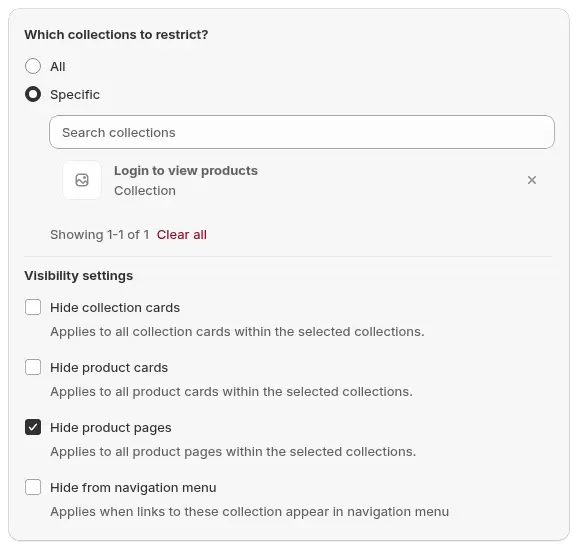
Apra Locks > Add lock rule, scelga Create my own lock (oppure il preset che richiede il login per vedere le collezioni), gli dia un nome, per esempio «Nascondi collezioni all’ingrosso agli ospiti», e selezioni Collections sotto What do you want to lock? Sotto Which collections to restrict? scelga Specific, così sono coperte solo le collezioni che spunta.
2. Scelga le collezioni all’ingrosso
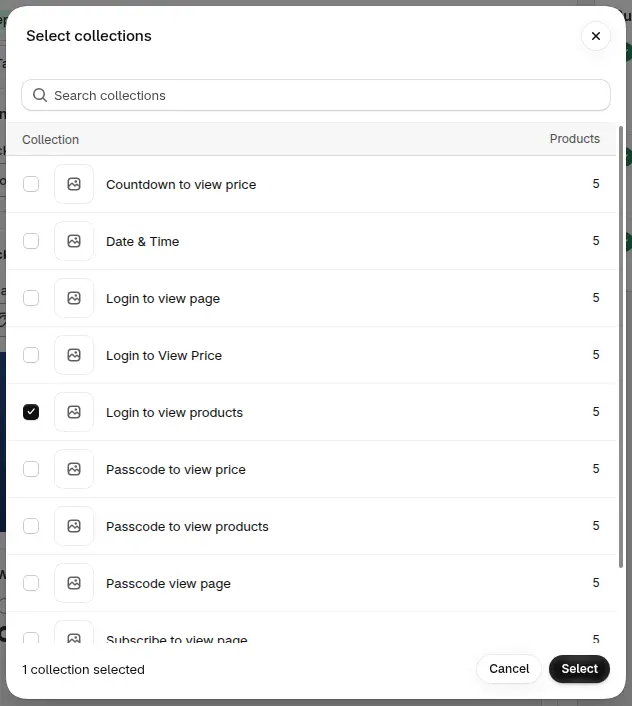
Apra Search collections e spunti le collezioni che vuole nascondere, per esempio «Wholesale» o «B2B only», poi clicchi su Select.
3. Scelga cosa nascondere
Le impostazioni di visibilità decidono cosa scompare agli ospiti. Tutte e quattro sono spuntate per impostazione predefinita: Hide collection cards, Hide product cards, Hide product pages e Hide from navigation menu. Ogni opzione controlla una sola cosa, quindi tolga la spunta solo se va bene che gli ospiti vedano ancora quella parte della gamma.
4. Decida chi entra
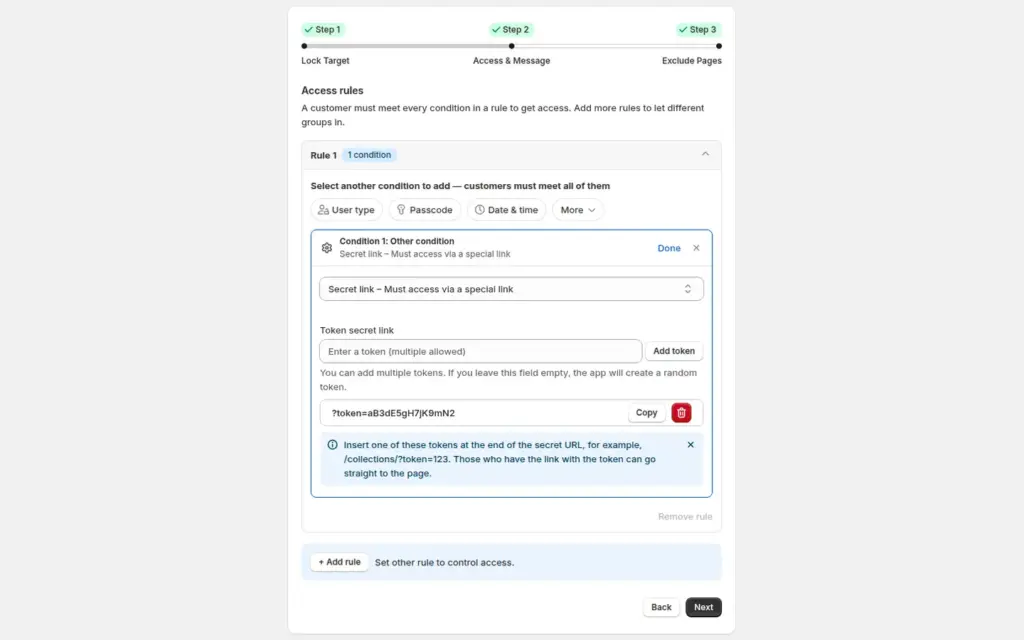
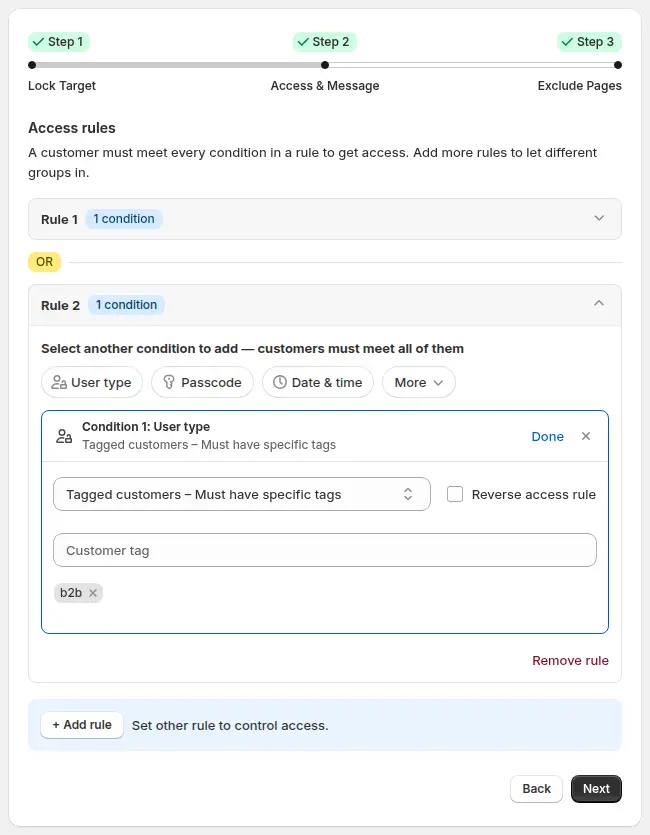
In Access & Message, scelga Signed-in customers per aprire le collezioni a chiunque abbia un account, oppure Tagged customers e inserisca il Suo tag all’ingrosso per aprirle solo agli acquirenti approvati. Le condizioni dentro una regola devono essere tutte vere, mentre regole separate sono alternative, quindi aggiunga una seconda regola per un altro gruppo, come un tag per lo staff.
5. Scriva il messaggio che vede l’ospite
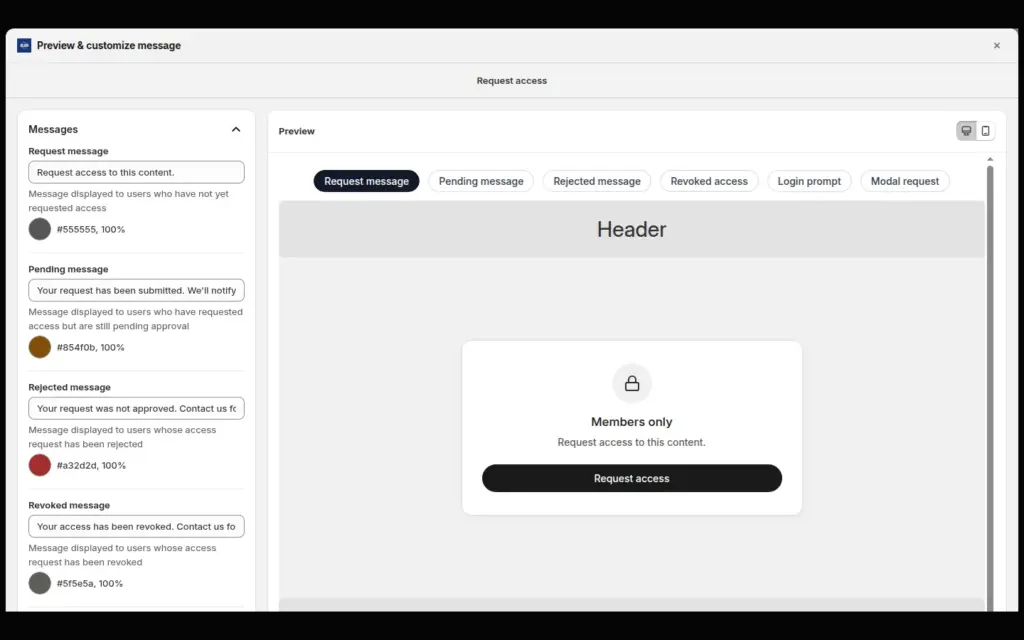
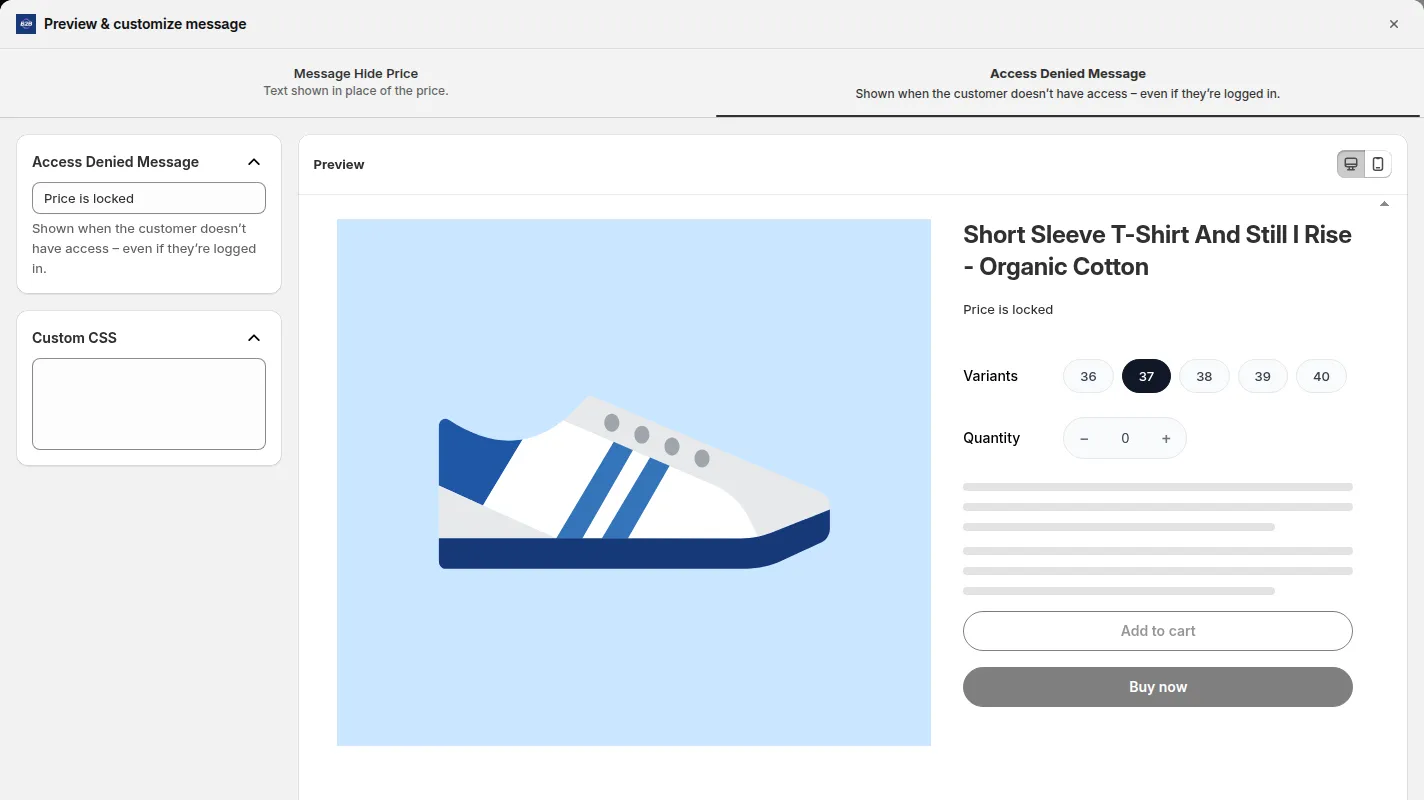
Clicchi su Customize message e scriva cosa vede un ospite che apre direttamente l’URL di una collezione bloccata. Una frase come «Questa gamma è riservata ai clienti commerciali approvati. Acceda o richieda un account» gli indica il passo successivo.
6. Lasci pubbliche le pagine e salvi
In Exclude Pages, spunti le pagine che devono restare visibili a tutti, come la home page, le aree clienti e le pagine delle policy. Per tenere visibile una collezione al dettaglio, la lasci fuori dalle collezioni selezionate al passaggio 2. Clicchi su Save.
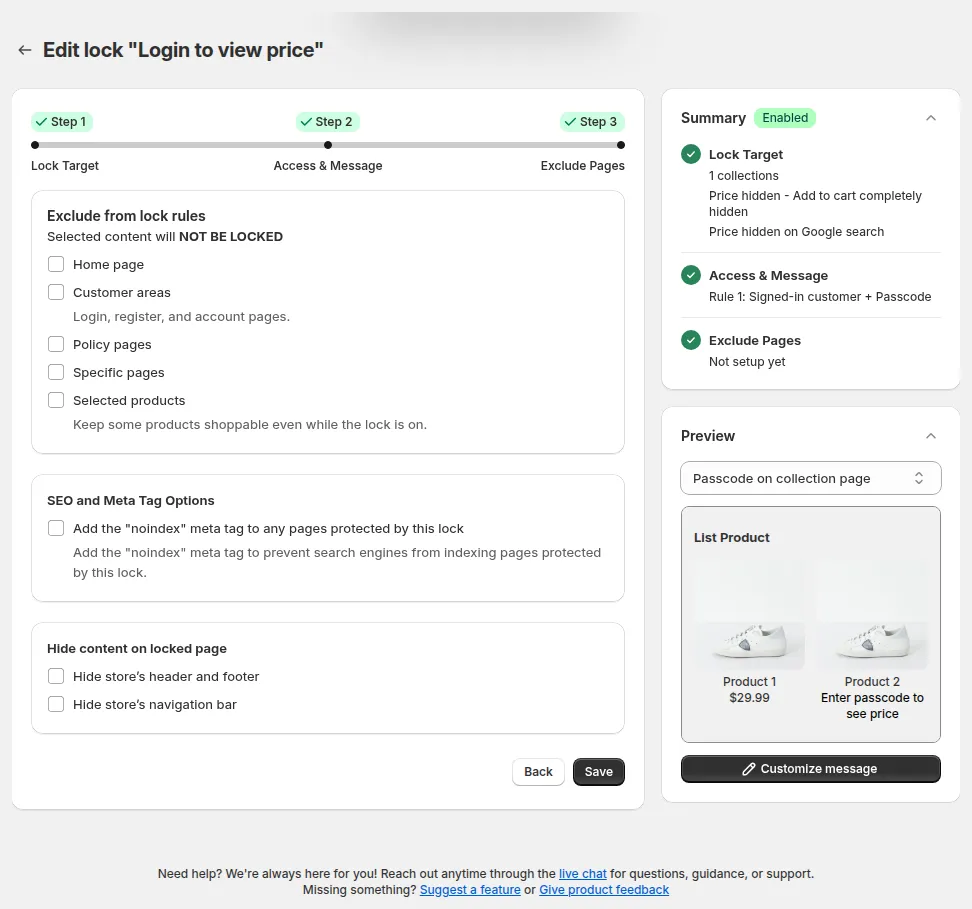
7. Provi come ospite, come cliente al dettaglio e come acquirente all’ingrosso
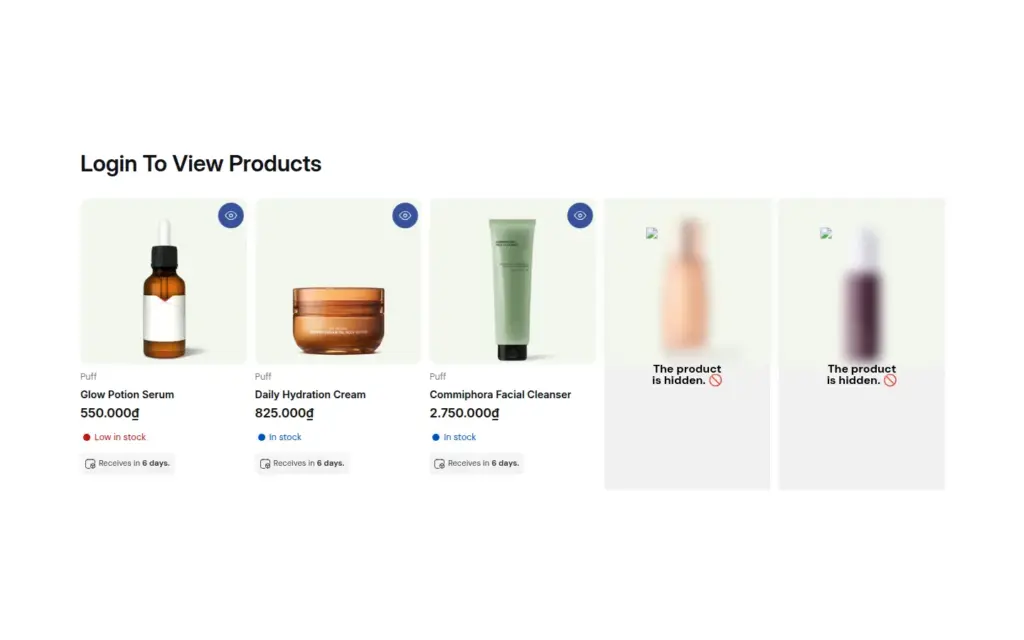
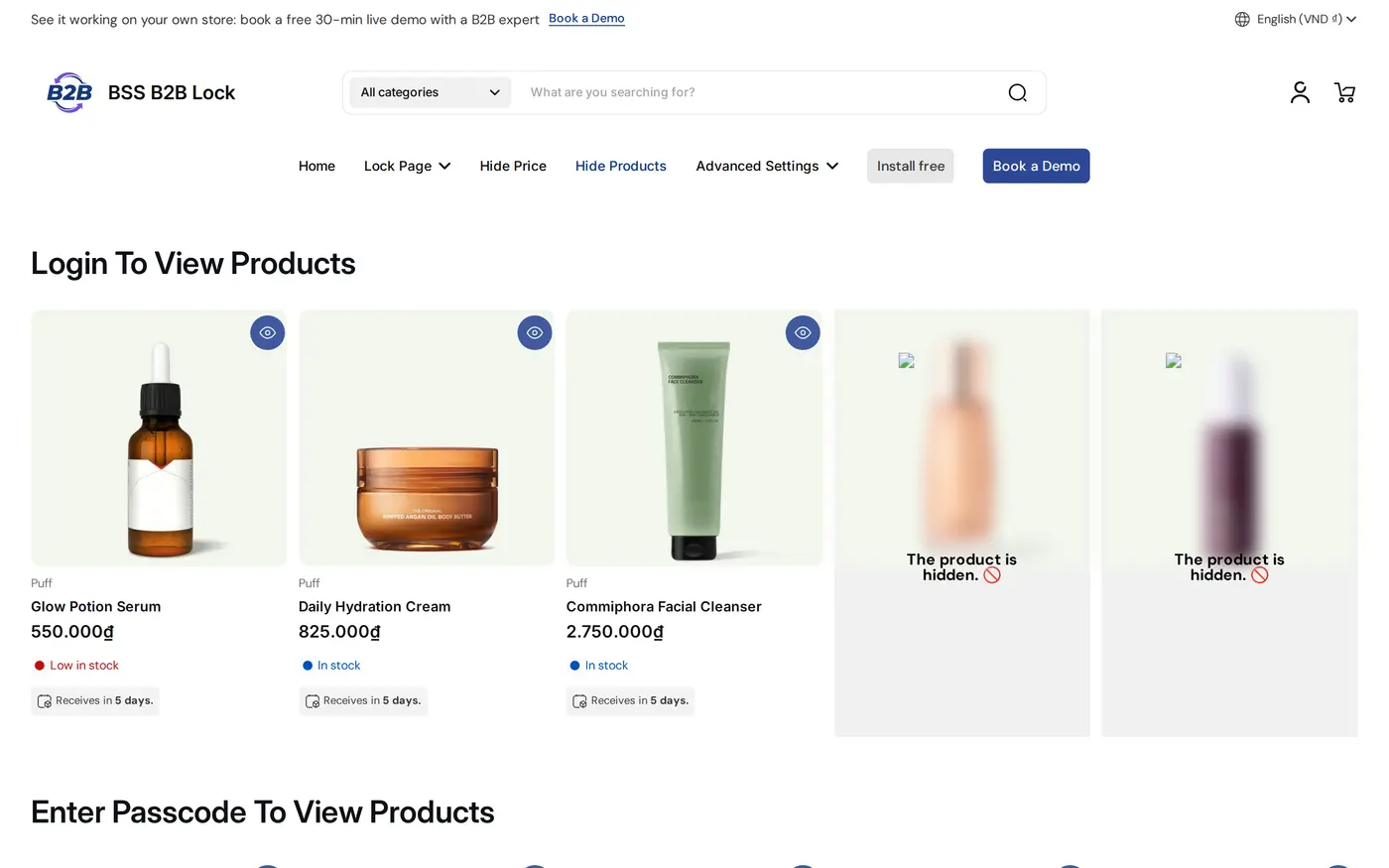
Controlli il menu, la lista delle collezioni, un URL di collezione bloccato e le eventuali sezioni in evidenza nella home page. Le schede prodotto nascoste dentro una collezione visibile possono lasciare una casella vuota, quindi controlli la griglia.
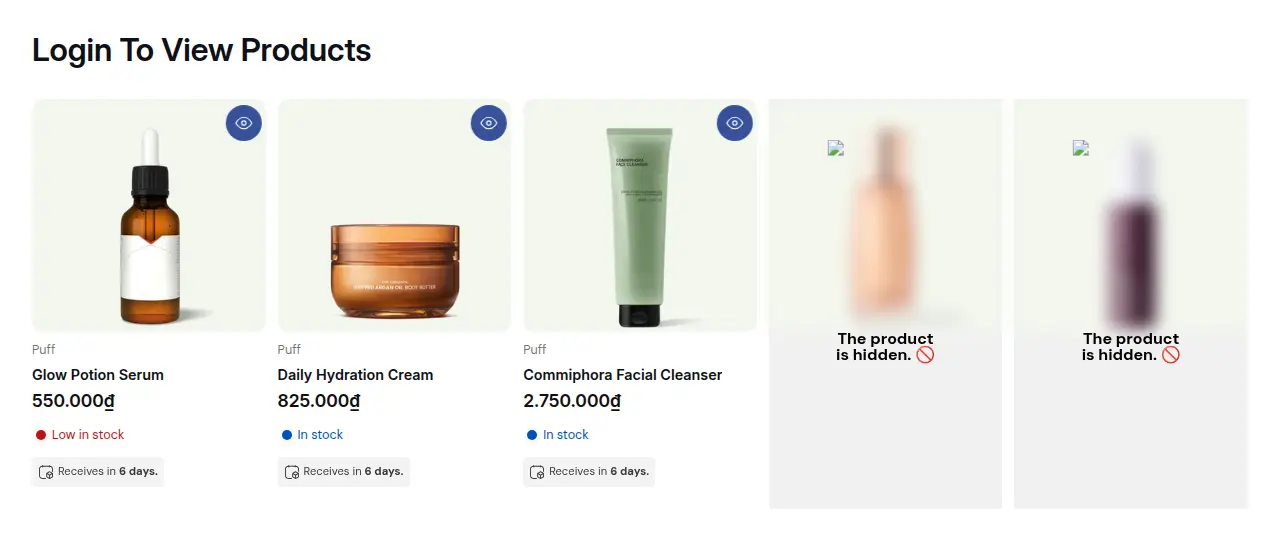
Lo stesso effetto sulla vetrina demo mostra prodotti visibili accanto a prodotti nascosti.
Cosa vede ciascun visitatore
| Visitatore | Menu e lista delle collezioni | URL della collezione all’ingrosso |
|---|---|---|
| Ospite | Link e schede all’ingrosso nascosti | Il messaggio del Suo lock |
| Cliente al dettaglio (senza tag), la regola usa il tag all’ingrosso | Link e schede all’ingrosso nascosti | Il messaggio del Suo lock |
| Cliente al dettaglio, la regola usa Signed-in customers | Link e schede all’ingrosso visibili | La collezione si apre |
| Cliente con il tag all’ingrosso | Link e schede all’ingrosso visibili | La collezione si apre |
La seconda e la terza riga spiegano perché la scelta dell’accesso conta. Se qualsiasi titolare di account può vedere la gamma, anche un cliente al dettaglio che si registra la vedrà. Usi l’opzione con tag quando solo gli acquirenti approvati devono vederla.
Esempio
Esempio solo a scopo illustrativo, non un risultato di un cliente. Un marchio di cosmetici ha 60 prodotti al dettaglio e una collezione «Salon Pro» di 24 articoli professionali. Crea un solo lock con il target Collections, seleziona solo Salon Pro, mantiene spuntate tutte e quattro le opzioni di visibilità e consente il tag salon. I clienti al dettaglio vedono 60 prodotti, nessun link Salon Pro e nessuna scheda di collezione. Un titolare di salone approvato la settimana scorsa ha il tag salon, fa il login e vede il link extra nel menu e tutti i 24 articoli, con i propri prezzi di BSS B2B Solution. Un concorrente che trova un vecchio link Salon Pro vede il messaggio del lock e nessun prodotto.
Si combina bene con
- Mostrare i prodotti solo ai clienti con tag quando vanno nascosti pochi prodotti, non intere collezioni.
- Link segreto per una collezione privata per gamme solo su invito che non richiedono account.
- B2B e B2C su un solo negozio Shopify per la configurazione più ampia di prezzi e accessi.
- Modulo di registrazione all’ingrosso con approvazione così i candidati approvati ricevono il tag che apre le collezioni.
Glossario: catalogo riservato, tag cliente e catalogo.
Limiti ed errori comuni
- Le schede nascoste possono lasciare riquadri vuoti. Se nasconde le schede prodotto dentro una collezione che resta visibile, la griglia può mostrare un riquadro «The product is hidden». Tenga i prodotti all’ingrosso e al dettaglio in collezioni separate e blocchi l’intera collezione all’ingrosso.
- Le nuove collezioni non sono coperte. Una nuova collezione all’ingrosso non è bloccata finché non la aggiunge alla regola.
- I temi sono diversi. I temi costruiscono menu, slider e sezioni in evidenza in modi diversi. Controlli il menu e ogni sezione che elenca collezioni o prodotti, da desktop e da mobile.
- Serve un piano a pagamento. Bloccare le collezioni richiede un piano a pagamento di BSS B2B Lock; il piano gratuito copre solo il target Entire store.
- È una regola della vetrina. BSS B2B Lock lavora tramite il codice del tema, quindi le vetrine headless non sono supportate. Provi di nuovo dopo ogni aggiornamento del tema.
- Ortografia dei tag. I tag sono confrontati come testo, quindi usi la grafia esatta ovunque.
- Una collezione resta visibile agli ospiti. Controlli che la regola sia attiva nella lista dei Lock, che la collezione sia spuntata sotto Specific, che siano spuntate le opzioni di visibilità che si aspetta, e che stia facendo il test in una finestra privata senza accesso.
Checklist di configurazione
- Elenchi le collezioni solo all’ingrosso e verifichi che al loro interno non ci sia nessun prodotto al dettaglio.
- Decida: qualsiasi cliente con accesso, oppure solo i clienti con il tag all’ingrosso.
- Crei un lock Collections con l’opzione Specific e selezioni quelle collezioni.
- Mantenga le opzioni di visibilità che servono e scriva un messaggio per l’ospite chiaro.
- Escluda le pagine che devono restare pubbliche.
- Provi menu, lista delle collezioni, URL diretto e sezioni della home page come ospite, come cliente al dettaglio e come acquirente all’ingrosso.
- Aggiunga le nuove collezioni all’ingrosso alla regola man mano che le crea.
- Tenga a portata di mano la guida al lock delle collezioni.
Piani e requisiti
BSS B2B Lock ha un piano gratuito (lock sull’intero negozio) e piani a pagamento a partire da 9,99 $ al mese che sbloccano collezioni, prodotti, pagine e prezzi, con una prova gratuita di 7 giorni sui piani a pagamento; il prezzo cresce in base al piano Shopify del negozio. Veda la pagina prezzi. Per registrare, approvare e taggare gli acquirenti che sbloccano queste collezioni, aggiunga BSS B2B Solution.