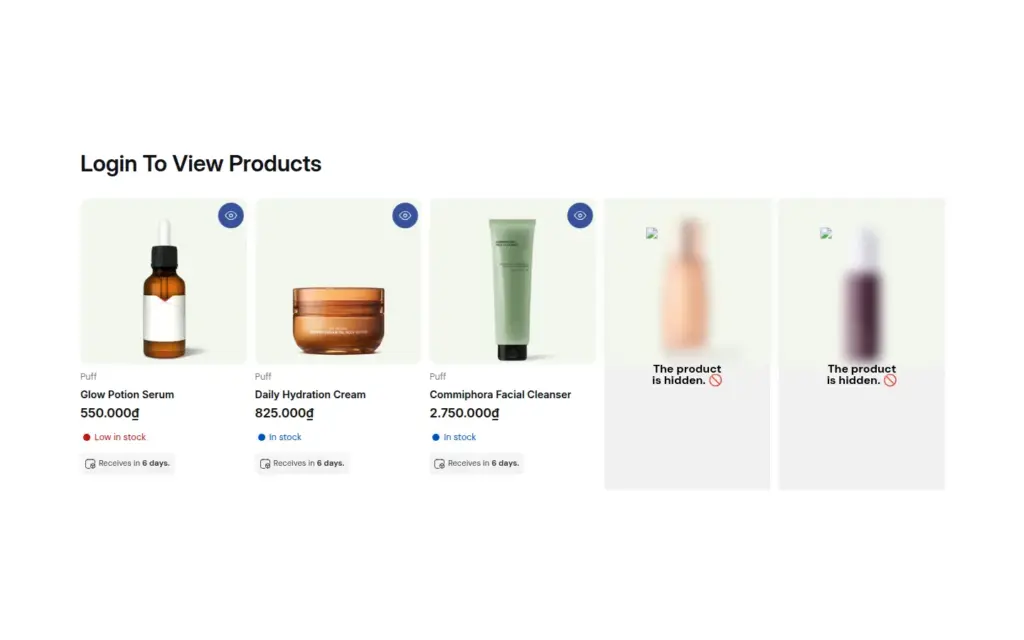
Per aggiungere un pulsante Request access a una pagina o a un prezzo bloccato di Shopify, crei un blocco in BSS B2B Lock e scelga User type > Request access come condizione. I visitatori accedono, cliccano il pulsante, inviano un breve modulo, e Lei approva o rifiuta ogni richiesta da un'unica lista. L'acquirente riceve un'email con la Sua decisione.
Questa pagina è per grossisti e marchi che vogliono verificare gli acquirenti prima di mostrare i prezzi riservati, senza distribuire codici di accesso né taggare i clienti a mano. Copre l'intero flusso, cosa vede l'acquirente in ogni fase, i requisiti di piano e di account, e i limiti da conoscere prima di affidarsi a questo sistema.
A chi è utile
Request access fa per Lei se:
- Vende a professionisti con licenza, rivenditori o partner certificati e vuole verificare ciascuno di loro.
- Le pagine o i prezzi bloccati oggi portano a un vicolo cieco, e gli acquirenti seri scrivono al Suo team oppure se ne vanno.
- Non vuole condividere un codice unico che chiunque può inoltrare.
- Preferisce un sì o un no personale a un modulo di registrazione che approva in automatico.
- I Suoi acquirenti hanno già un account cliente, oppure Le va bene chiedere loro di crearne uno prima.
- Vuole un'unica lista di tutti coloro che hanno chiesto l'accesso, con uno stato per ciascuno.
Perché è importante
Un blocco semplice dice ai visitatori «no» senza indicare cosa fare dopo. Gli acquirenti seri scrivono al Suo team oppure se ne vanno, e Lei perde l'occasione di verificarli in modo strutturato. Le richieste che arrivano via email si perdono tra una casella e l'altra, e nessuno sa quali hanno ricevuto risposta. Un flusso di richieste raccoglie ogni domanda in un'unica lista, con uno stato, e informa l'acquirente su ciò che sta accadendo.
Il costo di un vicolo cieco è reale per un marchio professionale. DermaplanePro, un marchio di cosmetici per la cura della pelle che vende a professionisti con licenza, ha costruito il suo processo all'ingrosso su una qualifica rigorosa degli acquirenti, un negozio B2B bloccato e un onboarding verificato; legga il caso di studio DermaplanePro. La lezione per ogni marchio con un pubblico selezionato è la stessa: meno si affida alle email informali, più rapidamente può dire sì a un buon acquirente.
Immagini un grossista di prodotti professionali per capelli che vende solo a parrucchieri con licenza. Il titolare di un salone trova un link al prodotto in un risultato di ricerca, vede un messaggio che indica che i prezzi sono riservati a professionisti approvati, clicca Request access, aggiunge una riga sul suo salone e attende. Il team controlla un numero di licenza, approva la richiesta, e l'acquirente vede i prezzi alla successiva apertura della pagina. Nessuno ha dovuto far circolare un codice o taggare un cliente a mano.
Cosa offre Shopify nativamente e dove serve un'app
Le funzioni B2B integrate di Shopify, elencate nella pagina B2B features by plan del Centro assistenza, riguardano aziende, cataloghi, termini di pagamento e regole sulle quantità. Nascondere prezzi o pagine ai visitatori fino alla Sua approvazione non è in quell'elenco; la guida di riferimento Shopify B2B sostiene lo stesso punto a proposito del nascondere i prezzi.
BSS B2B Lock aggiunge una condizione Request access ai suoi blocchi. Funziona sull'Online Store, per le pagine, i contenuti e i prezzi che sceglie di bloccare. L'hub sul controllo degli accessi lo confronta con codici di accesso, link segreti, tag e blocchi solo per utenti registrati.
Come configurarlo con BSS B2B Lock
Prima di iniziare
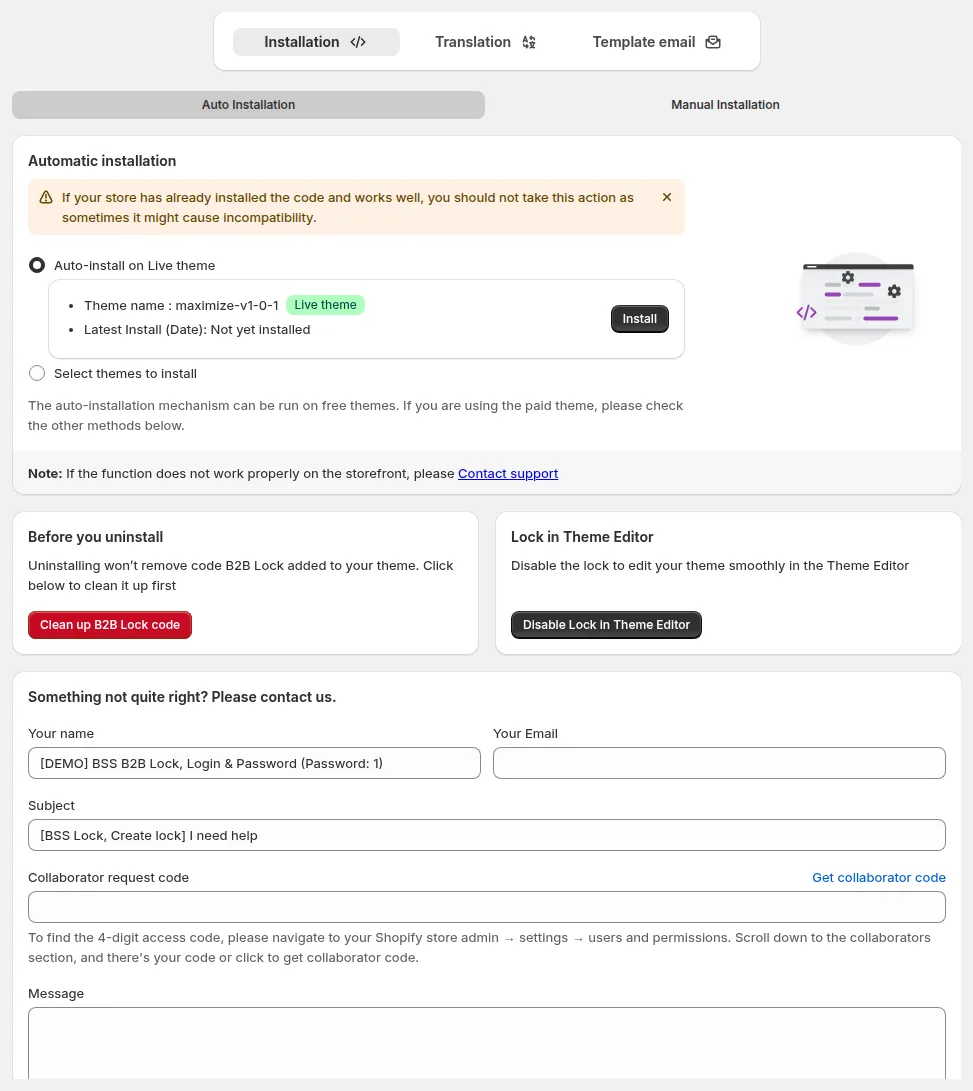
Verifichi tre cose. L'app embed di BSS B2B Lock è attivo nel tema corrente, gli account cliente sono abilitati in Shopify così che gli acquirenti possano accedere, e il negozio vende tramite il canale Online Store. Se pubblica in seguito un nuovo tema, riattivi l'app embed così i blocchi continuano a funzionare.
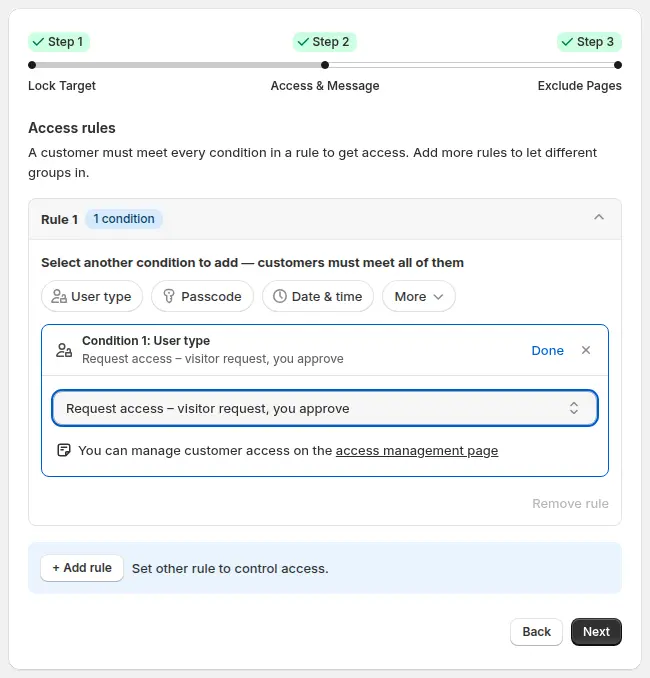
1. Crei un blocco con la condizione Request access
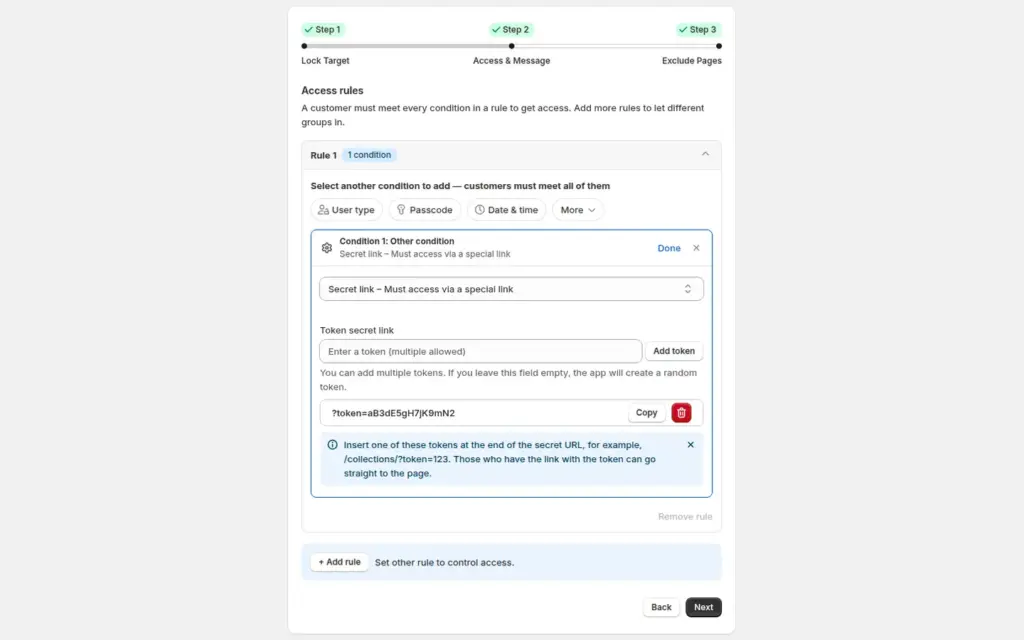
Apra Locks > Add lock rule, scelga Create my own lock, dia un nome e scelga cosa proteggere: pagine, contenuti o prezzi. In Access & Message, clicchi il chip User type nella Regola 1 e selezioni Request access: visitor request, you approve.
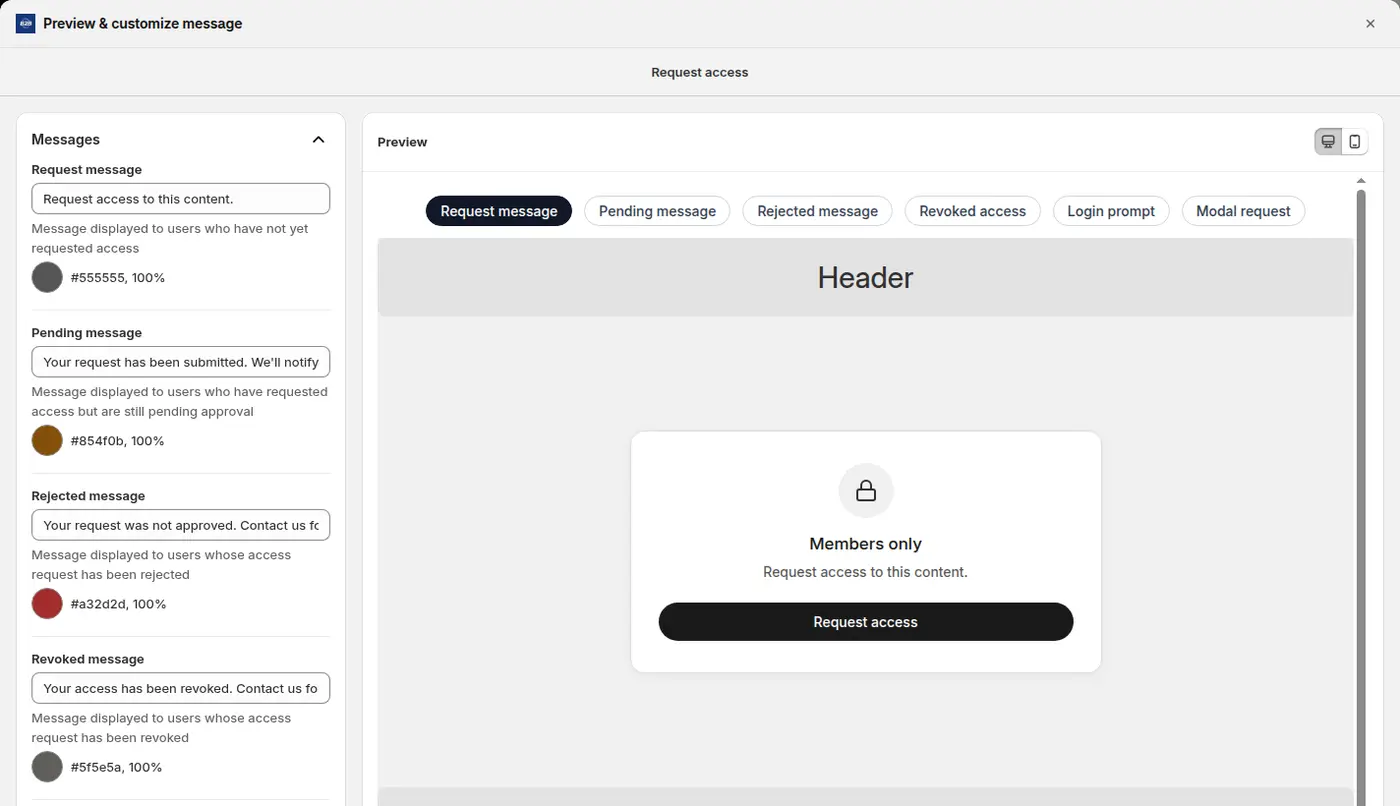
2. Personalizzi ogni messaggio
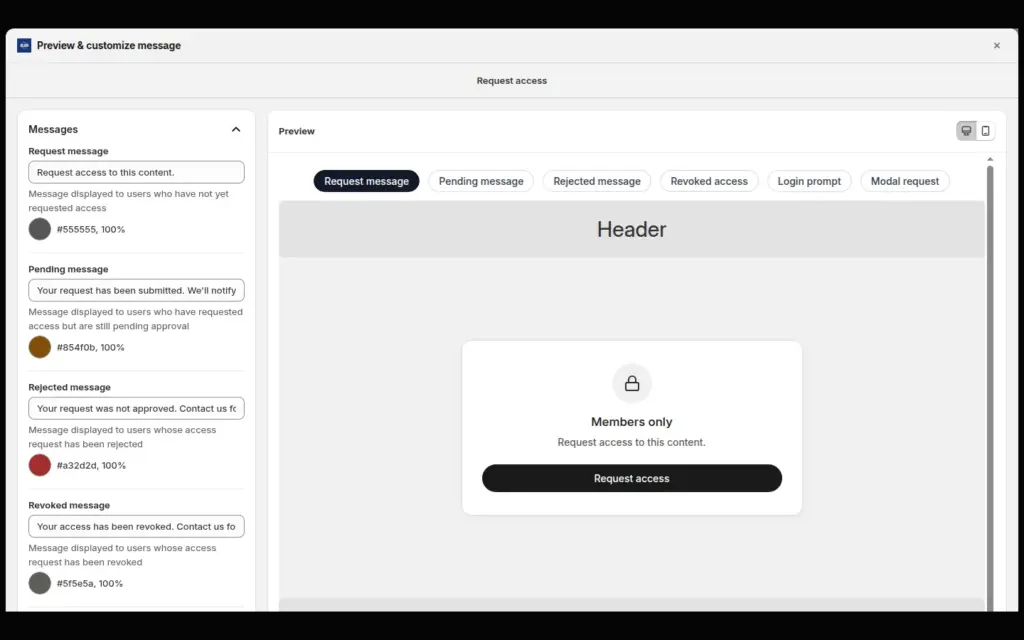
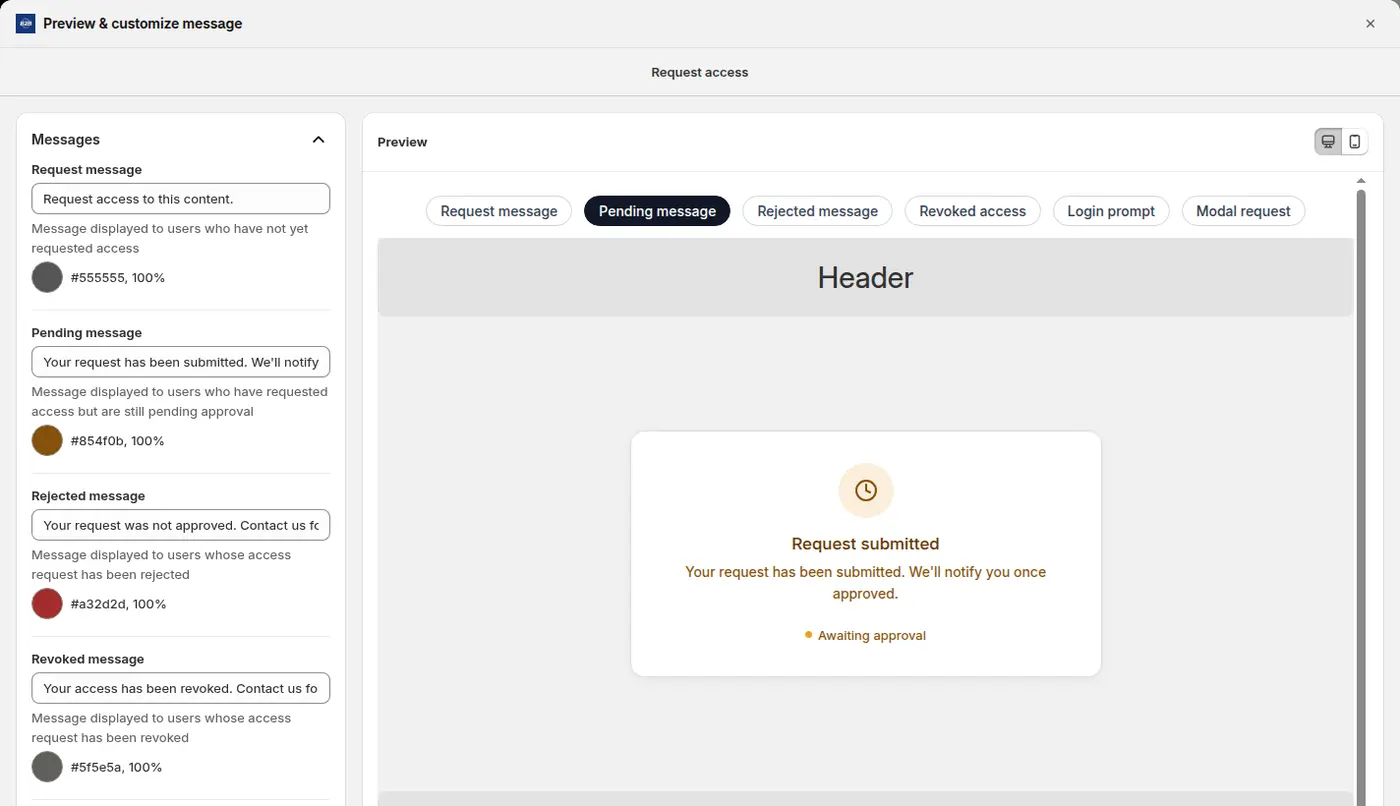
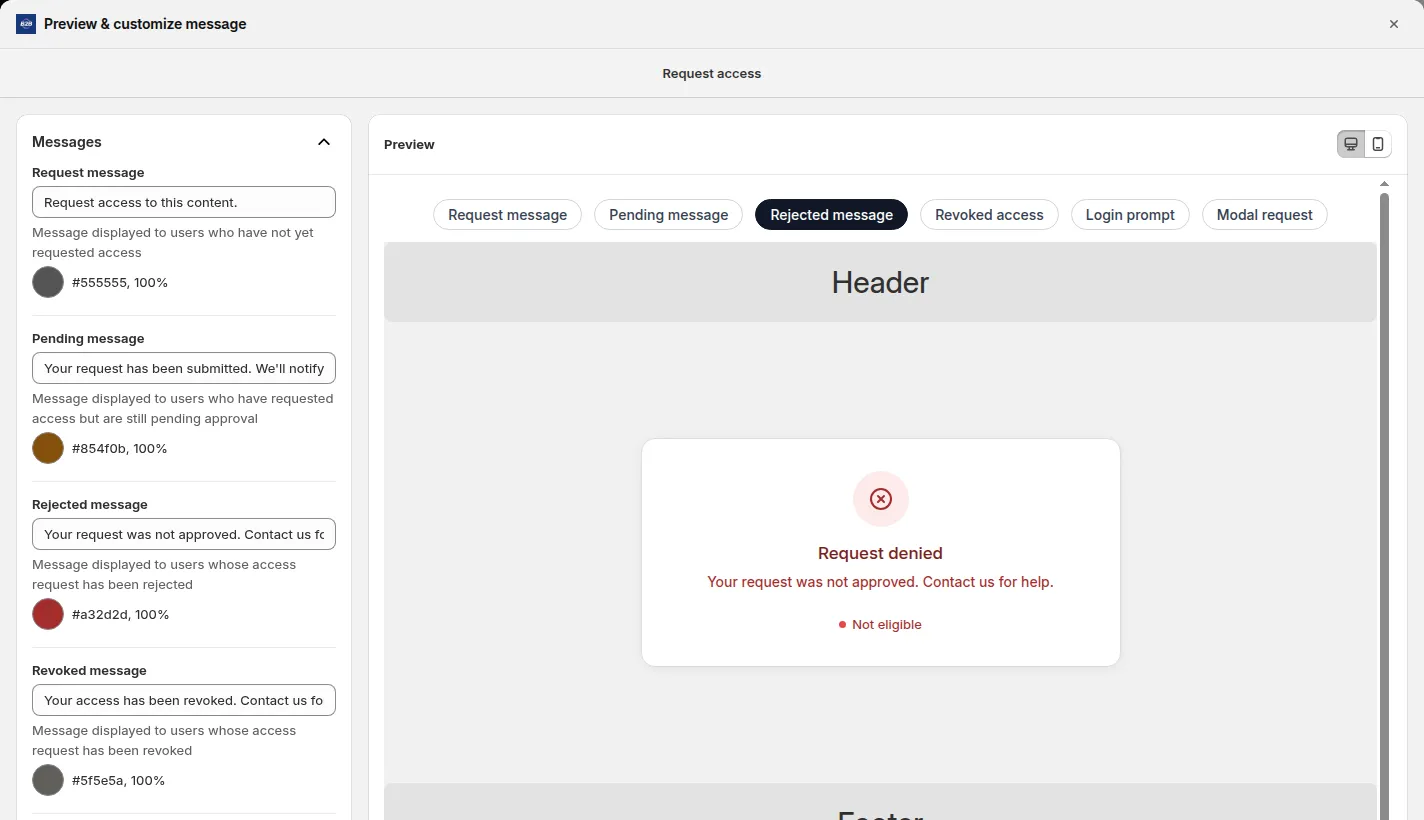
Usi la scheda Preview per modificare i messaggi che vedono gli acquirenti: il messaggio di richiesta con il suo pulsante, il messaggio in attesa, quello di rifiuto, quello di revoca e l'avviso di login. Un messaggio di richiesta scritto come un invito, per esempio «I prezzi all'ingrosso sono disponibili per i partner registrati, richieda l'accesso qui sotto», funziona meglio di un piatto «Accesso negato». Indichi nel messaggio cosa includere, come il nome dell'azienda o una breve nota sull'attività.
3. Verifichi cosa vede l'acquirente
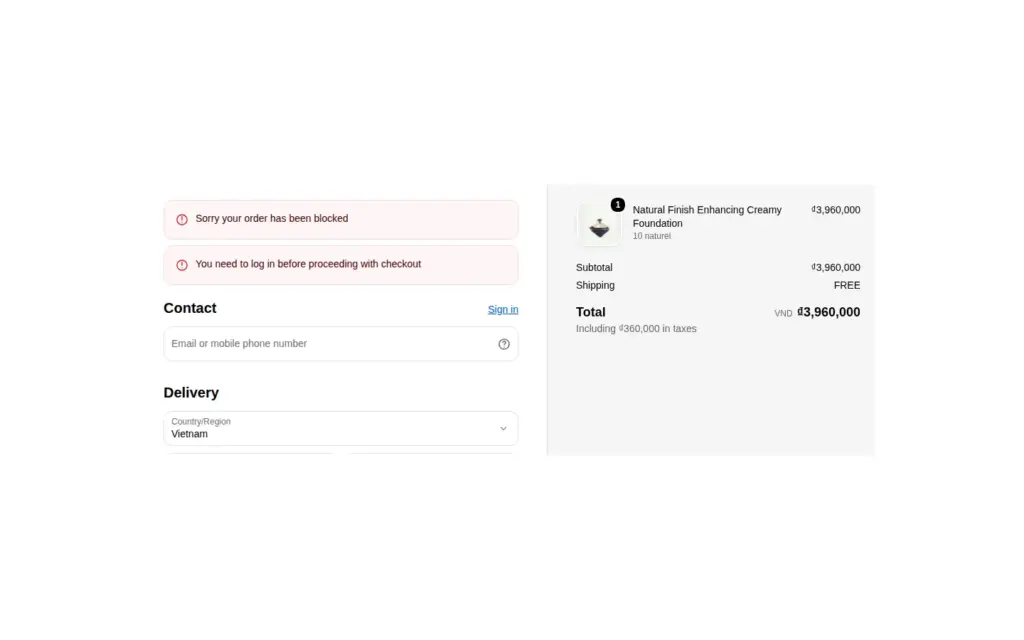
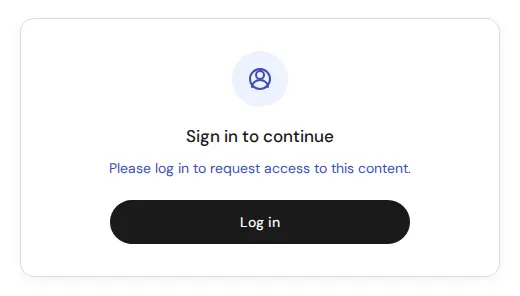
Un acquirente non connesso vede prima un avviso per accedere. Un acquirente connesso clicca il pulsante e compila un breve modulo; l'email arriva dal suo account, e lui aggiunge un nome e una nota facoltativa.
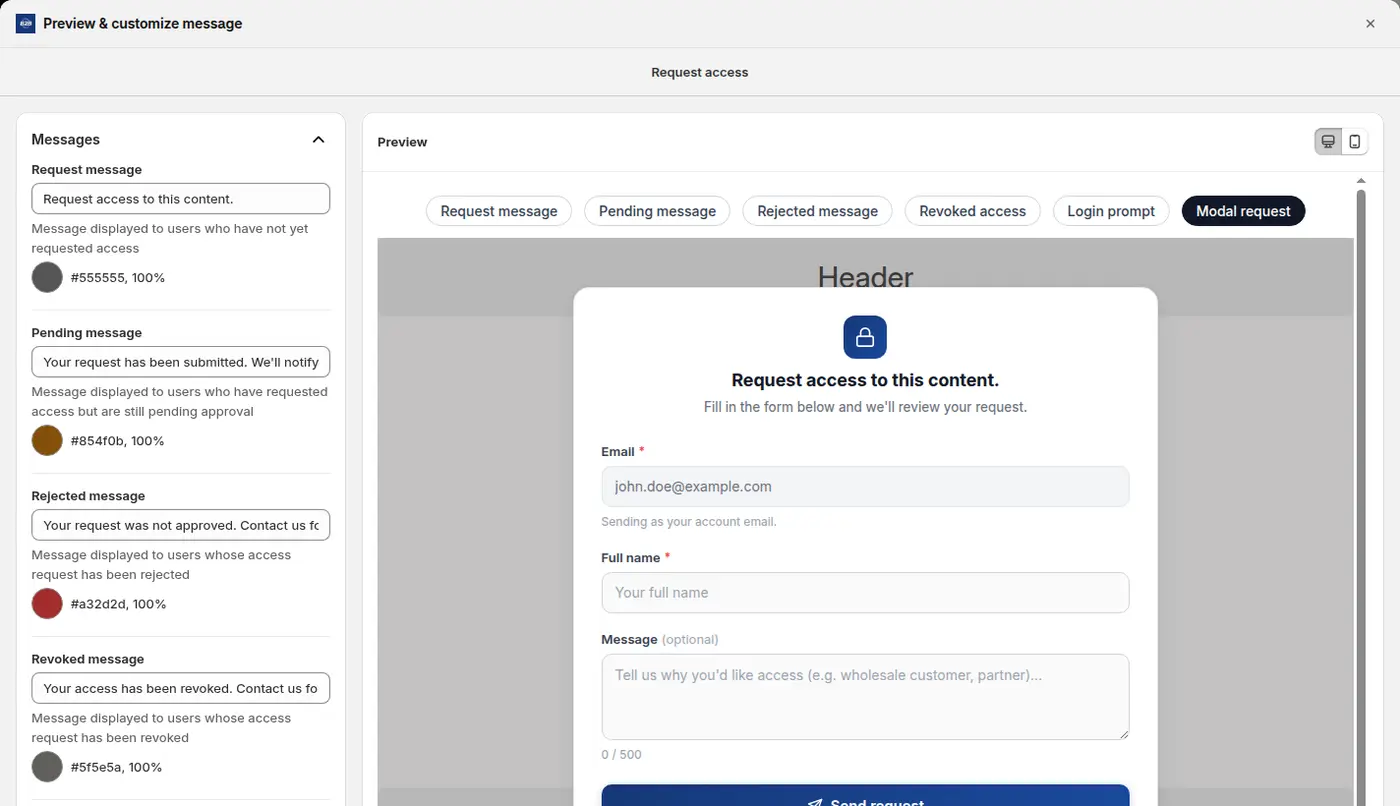
Dopo l'invio della richiesta, l'acquirente vede il messaggio in attesa finché Lei non decide.
4. Esamini e decida in Customer Access Requests
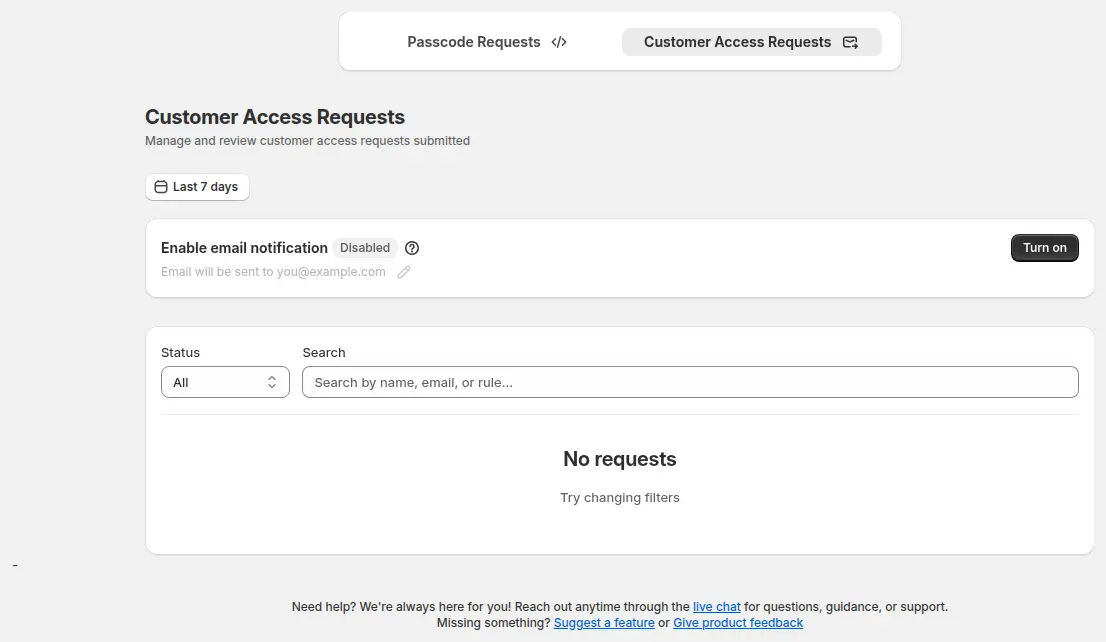
Apra la pagina di gestione degli accessi e la scheda Customer Access Requests, accanto a Passcode Requests. Attivi Enable email notification e imposti l'indirizzo che deve ricevere gli avvisi. Filtri per stato, o cerchi per nome, email o regola. Approvi una richiesta con il segno di spunta, la rifiuti con la croce, apra l'icona dell'occhio per leggere il messaggio dell'acquirente, oppure revochi l'accesso più avanti. Quando approva, l'acquirente riceve un'email.
5. Provi dall'inizio alla fine
Apra il negozio in una finestra privata e vada su una pagina bloccata. Dovrebbe vedere l'avviso di login. Acceda con un account cliente di prova, clicchi Request access, verifichi che compaia il messaggio in attesa e che arrivi l'email di notifica. Approvi la richiesta di prova nell'app, poi ricarichi il negozio. L'approvazione si sincronizza tramite una coda, quindi conti su un breve ritardo.
Esempio
Esempio solo a scopo illustrativo, non un risultato di un cliente. Un grossista di prodotti per capelli blocca i suoi prezzi con una regola Request access. In una settimana 14 visitatori chiedono l'accesso. Il team apre Customer Access Requests, filtra per pending e legge ogni nota. Dieci includono il nome di un salone e un numero di licenza verificabile, e vengono approvati; tre non hanno dati sull'attività e vengono rifiutati, con un messaggio che invita a ripresentare la richiesta; uno è un cliente al dettaglio e per ora viene ignorato. I dieci acquirenti approvati ricevono ciascuno un'email, e i prezzi compaiono alla successiva apertura della pagina. Un mese dopo, un acquirente chiude il suo salone; il team apre l'elenco e revoca l'accesso di quell'acquirente, con effetto alla successiva apertura della pagina.
Request access, modulo di registrazione, codice di accesso o tag?
Il filtro giusto dipende da quanto vuole verificare e da quanto lavoro vuole dedicare a ogni acquirente.
| Opzione | Chi decide | Richiede un account | Ideale per |
|---|---|---|---|
| Request access | Lei, per richiesta e per regola | Sì, connesso | Verificare acquirenti che hanno già un account |
| Modulo di registrazione con approvazione | Lei, per domanda | Creato all'approvazione | Accogliere nuovi account all'ingrosso con tag e prezzi |
| Codice di accesso | Chiunque conosca il codice | No | Un piccolo gruppo di cui si fida già |
| Tag cliente | Un tag aggiunto da Lei, da un modulo o da una regola | Sì | Accesso continuo per acquirenti all'ingrosso approvati |
Molti negozi ne combinano due. Uno schema comune è un modulo di registrazione per le nuove attività, che assegna un tag agli acquirenti approvati per i prezzi, più Request access per una specifica area bloccata, come una linea di prodotti riservata, che solo alcuni acquirenti approvati devono vedere. Poiché l'approvazione è per regola, un acquirente può essere approvato per il catalogo generale e attendere ancora per la linea riservata.
Scrivere i messaggi
Ogni messaggio è una piccola parte dell'onboarding. Tenga il messaggio di richiesta su due o tre righe: per chi è il contenuto, cosa Le serve dall'acquirente e cosa succede dopo. Nel messaggio in attesa indichi in quanto tempo di solito risponde, ma solo se può mantenere la promessa. Nel messaggio di rifiuto offra un modo per contattarla, perché alcuni rifiuti dipendono solo da informazioni mancanti. Nel messaggio di revoca sia neutrale e indichi un contatto. Può impostare un colore del testo per ogni messaggio, in linea con il Suo marchio, e vedere l'anteprima di ogni stato su desktop e mobile prima di salvare.
Si abbina bene con
- Link segreto per una collezione privata quando vuole condividere una pagina senza account.
- Dare agli acquirenti B2B l'accesso con un codice per piccoli gruppi che non hanno bisogno di account.
- Nascondere i prezzi all'ingrosso ai visitatori ospiti per la versione del nascondere i prezzi riservata ai soli utenti connessi.
- Modulo di registrazione all'ingrosso con approvazione quando vuole che gli acquirenti approvati ricevano tag e prezzi in BSS B2B Solution.
Termini chiave: catalogo riservato, nascondi prezzo e tag cliente.
Limiti ed errori comuni
- Gli acquirenti devono avere un account ed essere connessi. La richiesta è legata al loro account. Se vuole concedere l'accesso senza login, usi invece un blocco con codice di accesso.
- L'approvazione non aggiunge un tag cliente. L'app mantiene una propria lista di clienti approvati, rifiutati e revocati per ogni regola. Se vuole un tag per i prezzi, lo aggiunga in Shopify, oppure usi i moduli di registrazione e Auto Tags in BSS B2B Solution.
- L'approvazione è per regola. Un acquirente approvato per una regola ha ancora bisogno di approvazione per le altre regole che usano Request access. Usi una sola regola per più pagine o prezzi, se una sola approvazione deve coprirli.
- L'approvazione non è immediata. Si sincronizza tramite una coda, quindi avverta il Suo team di attendere un breve ritardo.
- La revoca si applica alla successiva apertura della pagina. L'acquirente vede poi il Suo messaggio di revoca.
- Bloccare pagine, contenuti o prezzi richiede un piano a pagamento. Il piano Free copre solo il blocco dell'intero negozio, quindi verifichi i dettagli del piano nell'app prima di creare una regola Request access.
Checklist di configurazione
- Attivi l'app embed di BSS B2B Lock e gli account cliente in Shopify.
- Crei il blocco e scelga User type > Request access.
- Modifichi i messaggi di richiesta, in attesa, di rifiuto, di revoca e di login.
- Attivi la notifica via email e imposti l'indirizzo che riceve gli avvisi.
- Decida chi esamina le richieste e in quanto tempo risponderà.
- Provi con una finestra privata e un account di prova, dalla richiesta all'approvazione.
- Tenga raggiungibile la pagina di registrazione per gli acquirenti che non hanno ancora un account.
- Legga la guida Request Access per ogni impostazione.
Piani e requisiti
BSS B2B Lock ha un piano Free che copre il blocco dell'intero negozio, e piani a pagamento da 9,99 USD al mese che sbloccano i target di pagine, contenuti e prezzi, con una prova di 7 giorni sui piani a pagamento. Il prezzo cresce con il piano Shopify del negozio; veda la pagina prezzi. Per taggare gli acquirenti approvati e applicare i prezzi all'ingrosso, aggiunga BSS B2B Solution.