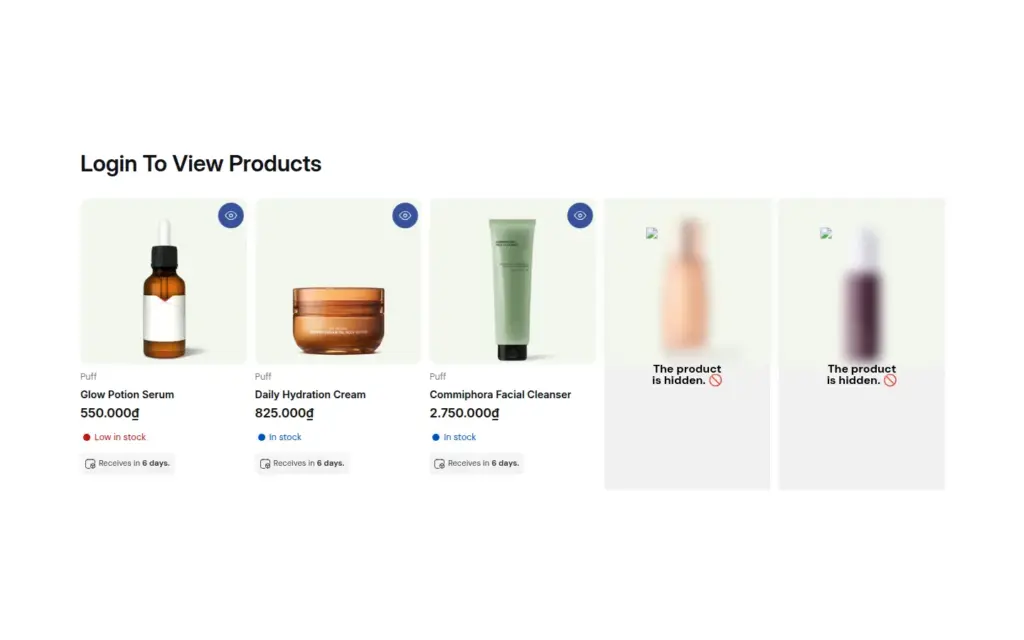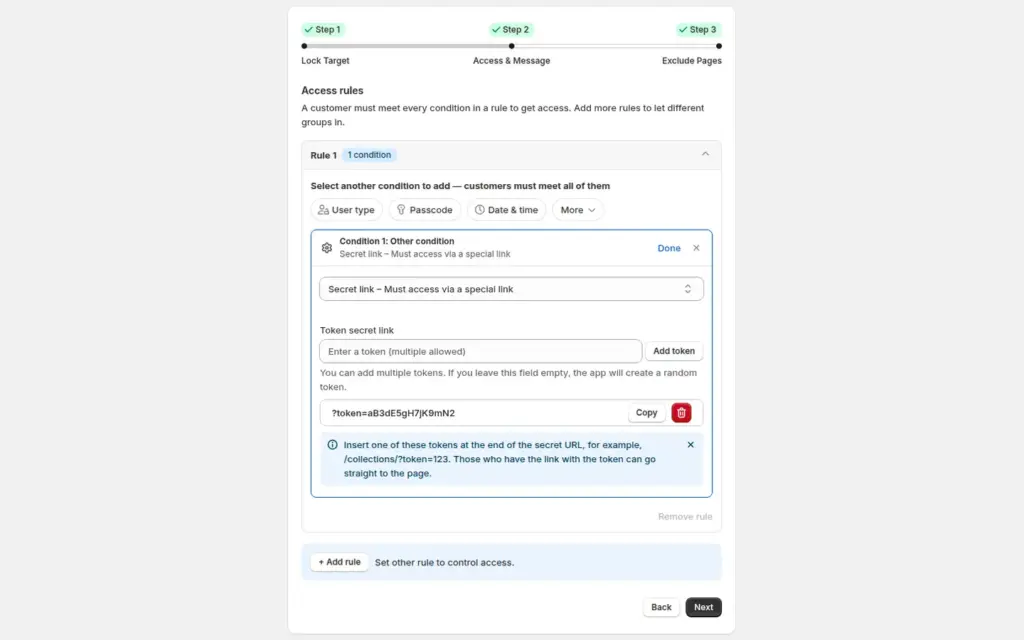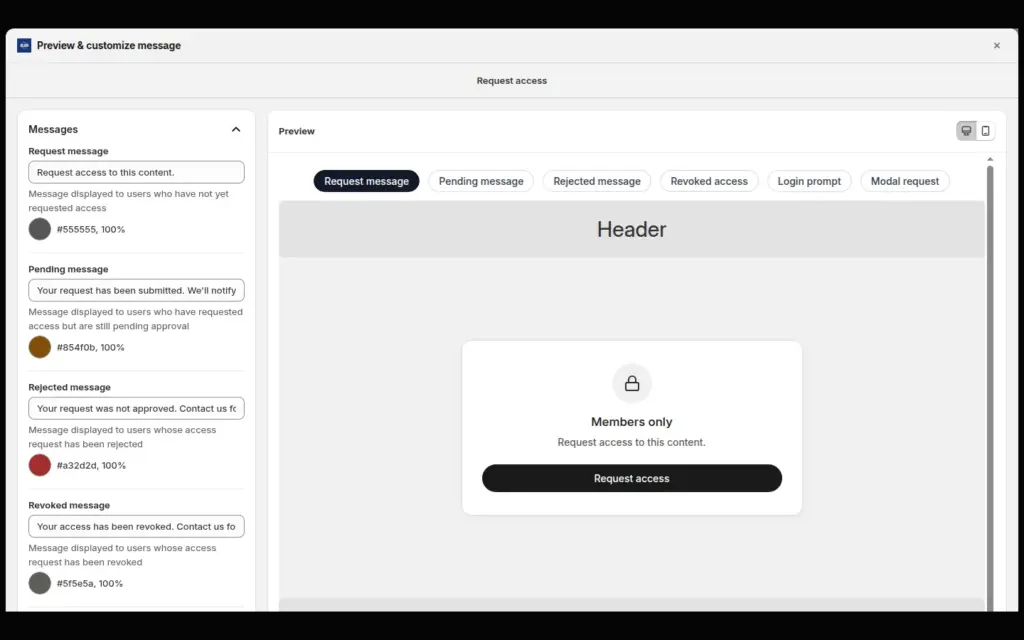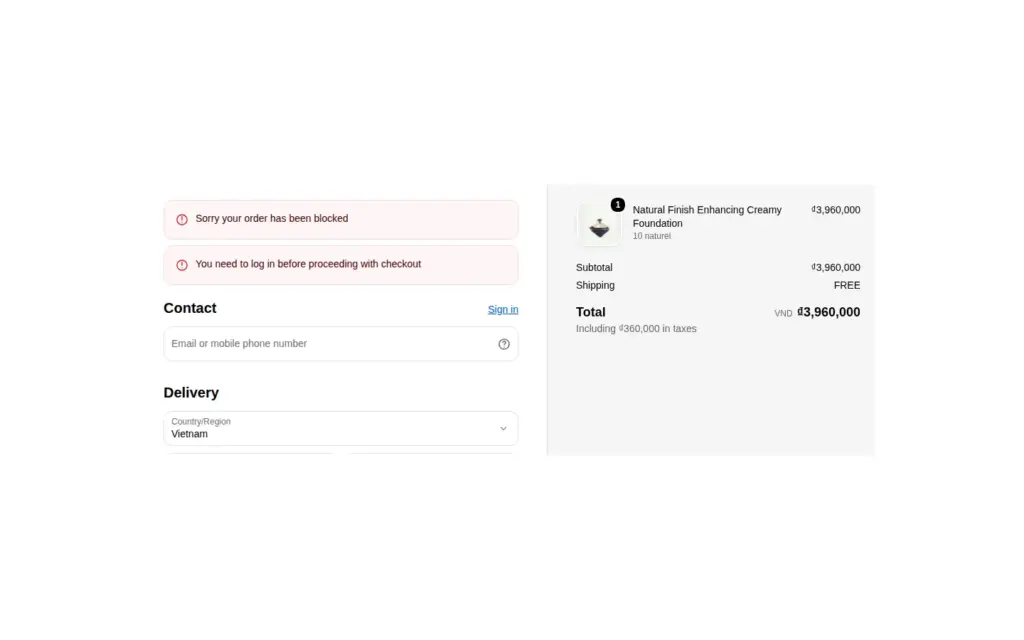
Para bloquear el checkout a compradores no aprobados en Shopify Plus, añada un bloqueo de checkout en BSS B2B Lock: elija una condición como “Customer logged in” con el operador “Not Equal” para atrapar a los invitados, o “Customer tag” para cuentas sin etiqueta, y escriba el mensaje que verán. Cuando un comprador que cumple la condición llega al paso de checkout, el pedido se retiene y su mensaje explica qué hacer.
Esta página es para mayoristas en Shopify Plus que ya ocultan precios y Add to cart a los invitados y quieren una capa más en el momento de la compra. Explica las condiciones que están en vivo, cómo crear una regla de “solo con sesión iniciada” o “solo aprobados”, y por qué el bloqueo de checkout debe ir sobre los bloqueos de la tienda y no sustituirlos.
Para quién es
Un bloqueo de checkout le sirve si:
- Su tienda está en Shopify Plus, usa el checkout estándar de Shopify y tiene un plan de pago de BSS B2B Lock.
- Vende solo a compradores mayoristas aprobados, y quiere atrapar a quien llegue al checkout sin serlo.
- Ya bloquea precios, Add to cart y páginas, y quiere protección frente a rutas poco habituales, como un enlace a un carrito antiguo.
- Quiere pausar pedidos de cuentas con una etiqueta como suspended o pending-approval.
- Quiere un mensaje claro en el checkout que indique al comprador qué hacer a continuación.
- Su equipo ha ido cancelando pedidos de compradores que nunca debieron poder hacer uno.
Por qué es importante
Ocultar precios y Add to cart mantiene fuera a la mayoría de los visitantes no aprobados, pero los compradores pueden llegar al checkout por otras rutas: un enlace guardado, un carrito antiguo o un producto que usted pensaba solo para cuentas aprobadas. Cada una de esas rutas evita las reglas de la tienda, porque esas reglas cambian lo que muestra el tema, no lo que acepta el checkout. Un bloqueo de checkout añade una comprobación en el último paso, justo cuando el pedido está a punto de realizarse.
El coste de un pedido erróneo es mayor de lo que parece. Alguien tiene que cancelar el pedido, devolver el pago, explicar el motivo a un comprador que no hizo nada mal y, a veces, reenviar mercancía. Un producto restringido vendido a un precio equivocado, o a alguien que no está autorizado a comprarlo, también puede causar problemas a su negocio. Un mensaje claro en el checkout es más rápido y más amable que un correo de cancelación.
DermaplanePro, una marca profesional de cuidado de la piel que vende a socios certificados, bloqueó el checkout por etiqueta de cliente para que solo los compradores aprobados pudieran llegar a él, y Beeswax Works Wholesale limitó los precios, las acciones de añadir al carrito y el checkout a cuentas aprobadas. Lea los casos de estudio de DermaplanePro y Beeswax Works Wholesale.
Imagine un mayorista de productos químicos de limpieza profesional en Shopify Plus. Los precios y los botones de compra están ocultos a los invitados, y las empresas aprobadas llevan la etiqueta approved-trade. El mayorista también vende unos pocos productos regulados solo a clientes con licencia. Si un visitante con un enlace guardado llega al checkout con uno de esos productos, la regla detiene el pedido y le indica que inicie sesión o contacte con el equipo de ventas.
Lo que Shopify cubre de forma nativa y dónde ayuda una app
Las funciones B2B integradas de Shopify, que aparecen en la página B2B features by plan del Centro de ayuda, cubren empresas, catálogos, plazos de pago y reglas de cantidad. Detener un checkout a visitantes no aprobados no está en esa lista, y la guía principal Shopify B2B expone el mismo punto sobre el acceso de invitados.
BSS B2B Lock añade un bloqueo de checkout basado en una Shopify Function que valida el carrito en el paso del checkout. Está disponible para tiendas de Shopify Plus con un plan de pago de BSS B2B Lock. El centro de control de acceso explica cómo se sitúa sobre los bloqueos de precio, de página y de colección.
¿Qué bloqueo cubre cada ruta?
Los bloqueos actúan en distintos puntos del recorrido del comprador, así que conviene ver qué cubre cada uno.
| Bloqueo | Dónde actúa | Qué cubre |
|---|---|---|
| Precio y add to cart | Páginas de producto, colección y búsqueda | Lo que ven y pueden pulsar los invitados |
| Bloqueos de página, producto y colección | Las propias páginas de la tienda | Si los invitados pueden ver el contenido |
| Bloqueo de checkout | El paso de checkout | Si un comprador que llegó al checkout puede completar el pedido |
| Ocultar métodos de pago y envío | El paso de checkout | Qué métodos se ofrecen al comprador |
El bloqueo de checkout es el único de la lista que actúa cuando el comprador está a punto de hacer el pedido, por eso encaja con enlaces guardados y carritos creados antes de que existiera una regla.
Patrones de regla que funcionan
Empiece con una regla y añada otras solo cuando las necesite. Cuatro patrones cubren la mayoría de las tiendas mayoristas:
- Solo con sesión iniciada. Customer logged in, Not Equal. Atrapa a los invitados.
- Solo etiqueta de aprobado. Una regla sobre la etiqueta que aplica su flujo de aprobación, de modo que solo pasen las cuentas con etiqueta. Revise en el editor qué operadores están disponibles en la condición Customer tag antes de crearla.
- Retener una cuenta. Customer tag con una etiqueta como suspended, para las cuentas que necesite pausar.
- Carrito mínimo. Subtotal o total del carrito por debajo de un valor, con un mensaje que indique qué falta. Use Order Limits en BSS B2B Solution si quiere la comprobación en el carrito.
Cómo configurarlo con BSS B2B Lock
1. Compruebe los requisitos
Compruebe que su tienda está en Shopify Plus, usa el checkout estándar de Shopify (no se admiten checkouts headless ni personalizados) y tiene un plan de pago de BSS B2B Lock o una prueba activa. El plan Free cubre solo el Entire store lock.
2. Añada una regla de bloqueo de checkout
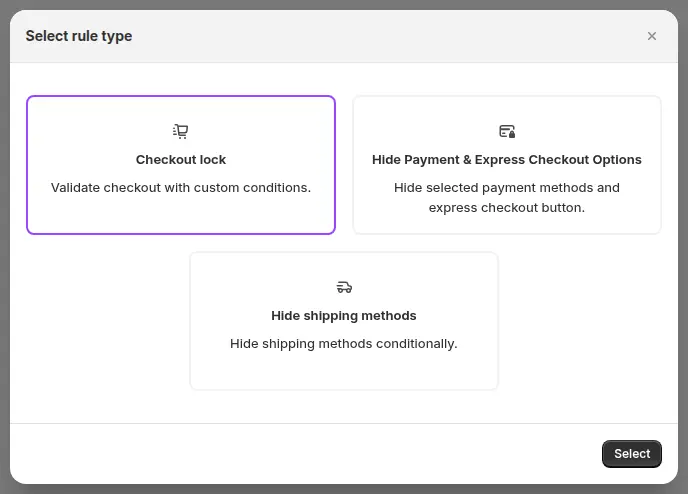
En la app BSS B2B Lock, abra Checkout locks en la navegación de la izquierda y haga clic en Add rule. En la ventana Select rule type elija Checkout lock y haga clic en Select. Los otros dos tipos de regla de esta ventana, Hide Payment and Express Checkout Options y Hide shipping methods, cumplen funciones distintas.
3. Elija la condición
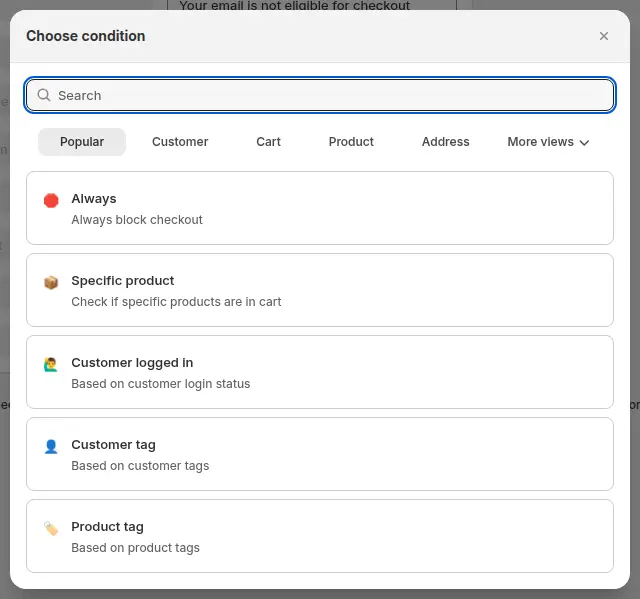
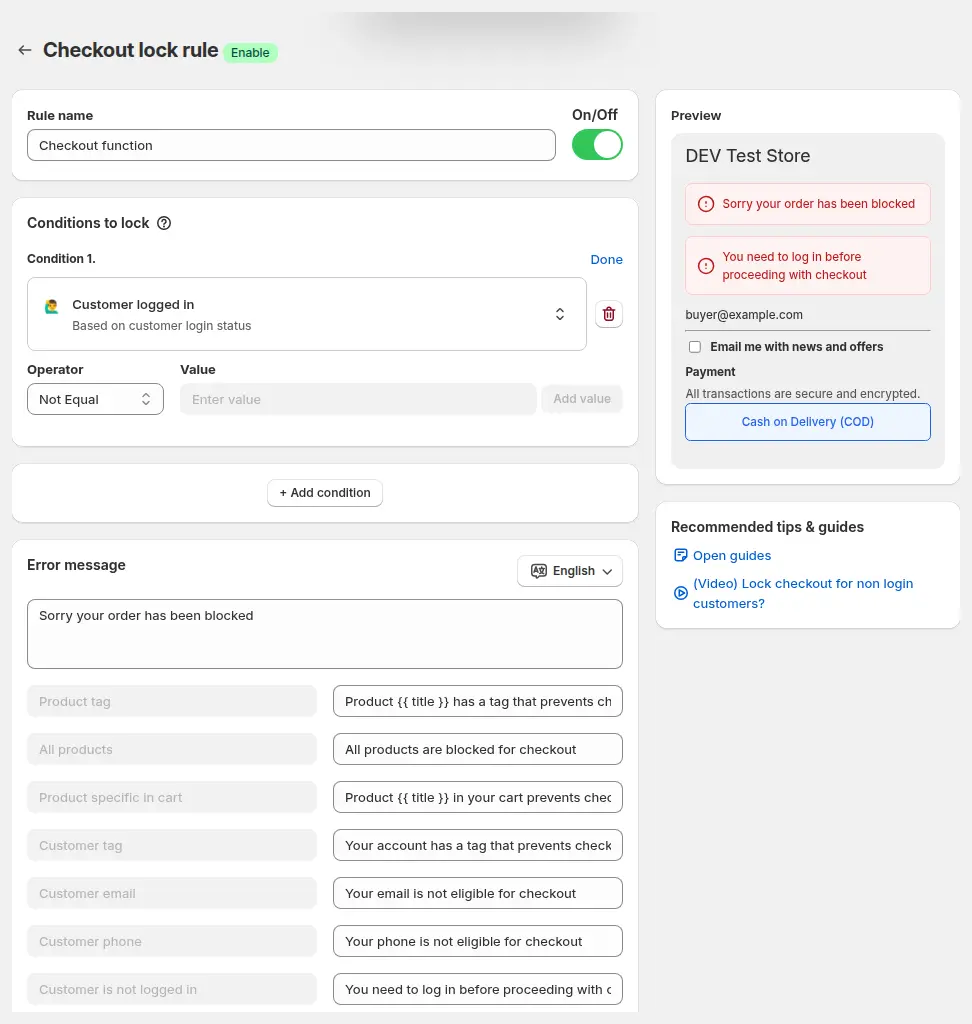
Haga clic en Add condition. Las condiciones más usadas son Always, Specific product, Customer logged in, Customer tag y Product tag; la lista completa incluye correo del cliente, teléfono del cliente, cantidad de producto, subtotal del carrito, total del carrito y número de líneas del carrito. Para bloquear a los invitados, elija Customer logged in y ponga el operador en Not Equal. Para bloquear un segmento, elija Customer tag e introduzca la etiqueta.
4. Combine condiciones y escriba el mensaje
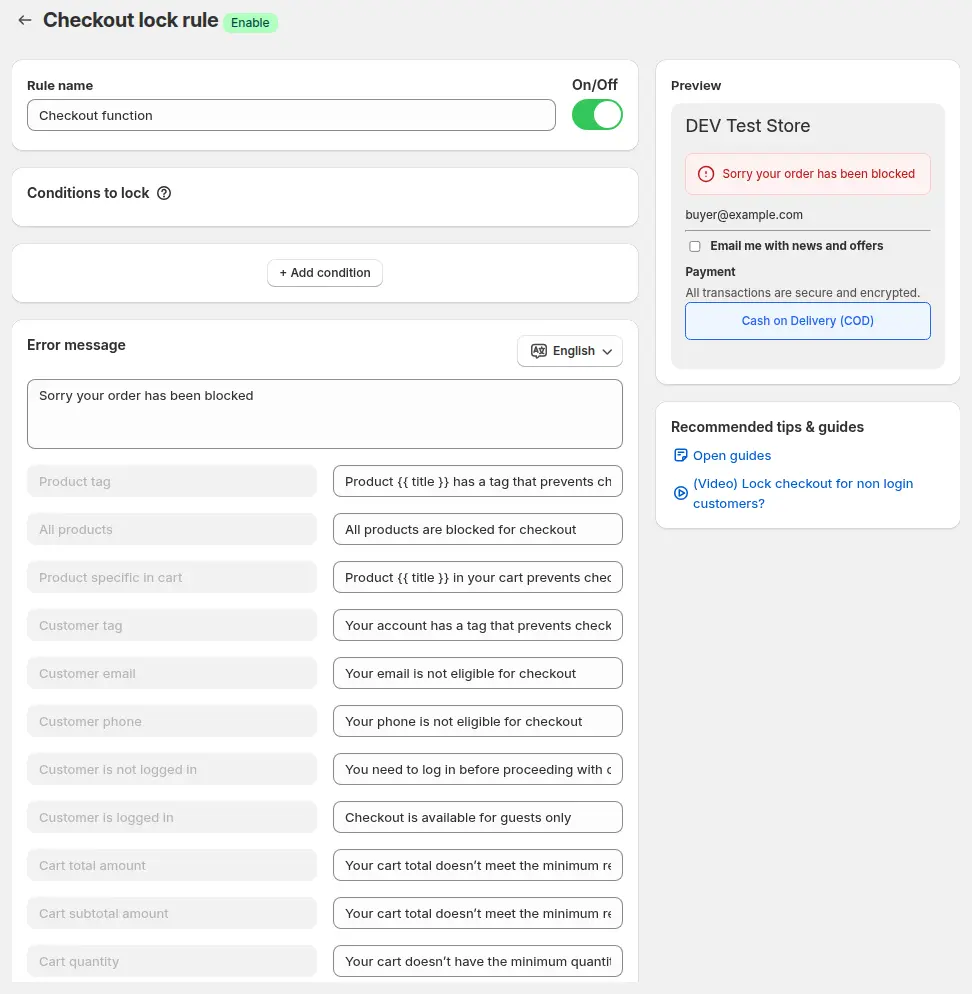
Puede combinar condiciones con All o Any. Cada condición tiene un mensaje predeterminado, y usted escribe un mensaje de error principal que explique qué hacer, por ejemplo “Inicie sesión con su cuenta comercial para completar la compra”. Escríbalo como una acción, no como un aviso. Use Translation para añadir el mensaje en otros idiomas.
5. Revise la vista previa en vivo y guarde
La vista previa a la derecha del editor se actualiza mientras escribe. Cuando quede bien, guarde la regla y compruebe que el interruptor On/Off está activado.
6. Pruebe como invitado y como comprador aprobado
Abra su tienda en una ventana privada, añada un producto y vaya al checkout como invitado. Debe aparecer el mensaje. Después inicie sesión como cliente aprobado y confirme que el checkout funciona con normalidad. Pruebe cada tipo de comprador que debe quedar bloqueado y cada uno que no debe quedarlo.
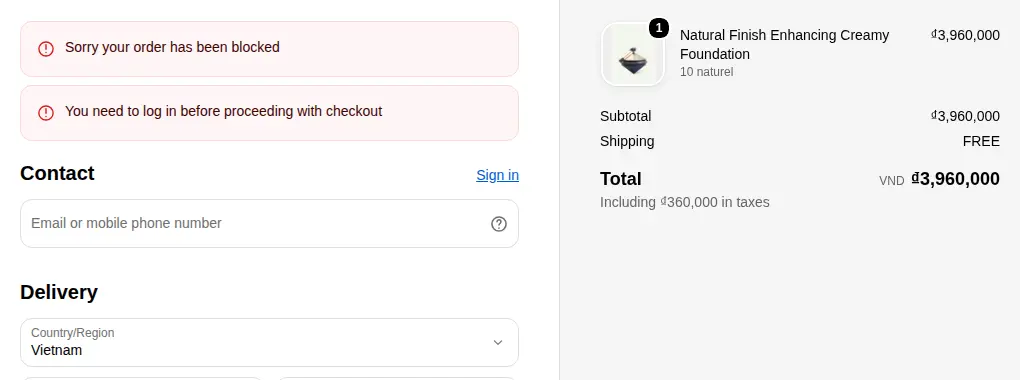
Ejemplo
Ejemplo solo ilustrativo, no es un resultado de cliente. El mayorista de productos químicos de limpieza crea dos reglas de checkout. La regla 1 usa Customer logged in, Not Equal, con el mensaje “Inicie sesión con su cuenta comercial para realizar el pedido”. La regla 2 usa Customer tag con la etiqueta suspended y el mensaje “Su cuenta está en espera. Contacte con su representante de ventas para volver a pedir”. Un visitante con un enlace a un carrito antiguo llega al checkout como invitado y ve el mensaje de la regla 1. Un comprador cuya cuenta se suspendió tras facturas vencidas ve el mensaje de la regla 2. Un comprador aprobado sin esa etiqueta completa el checkout con normalidad. Ambas reglas se sitúan sobre el bloqueo de precio y Add to cart que el mayorista ya tiene activo, así que la mayoría de visitantes no aprobados nunca llega hasta aquí.
Combina bien con
- Ocultar add to cart y el carrito a los invitados para la capa de tienda que va delante de esta regla.
- Bloquear toda la tienda para compradores B2B aprobados cuando quiera que todo sea privado, no solo el checkout.
- Botón de solicitud de acceso para páginas bloqueadas para que los compradores no aprobados puedan pedir su aprobación.
- Formulario de registro mayorista con aprobación en BSS B2B Solution, que añade la etiqueta que lee la regla de checkout.
Glosario: etiqueta de cliente, ocultar precio y catálogo restringido.
Límites y errores comunes
- El bloqueo de checkout no es una garantía. Se ejecuta como una Shopify Function, y la regla está configurada para que, si la Function falla o agota el tiempo, el checkout no quede bloqueado. Mantenga los bloqueos de la tienda activos y revise los pedidos inesperados.
- Actúa en el paso del checkout. Los compradores pueden seguir navegando y llenando un carrito. Si no quiere que sean visibles los precios ni los botones de compra, combínelo con un bloqueo de precio y de add to cart.
- Use solo las condiciones en vivo. El número de pedidos del cliente, el proveedor del producto, el país y la provincia de envío, el mercado, el rango de fechas, el rango de horas y el código de descuento aparecen como próximamente. No confíe en una condición que el editor marca como no disponible todavía.
- La cantidad del carrito cuenta líneas. La condición de cantidad del carrito cuenta líneas de carrito, no unidades. Pruébela con un carrito real.
- Shopify limita las validaciones activas. Una tienda puede tener hasta 25 personalizaciones de validación de checkout activas, lo que incluye las de otras apps.
- Solo Plus y solo checkout estándar. No se admiten checkouts headless ni personalizados.
Lista de verificación de la configuración
- Confirme Shopify Plus, el checkout estándar y un plan de pago de BSS B2B Lock.
- Decida quién debe quedar bloqueado: invitados, clientes sin etiqueta, clientes con etiqueta o una combinación de productos.
- Añada una regla de bloqueo de checkout con una sola condición sencilla al principio.
- Escriba un mensaje orientado a la acción y añada traducciones.
- Revise la vista previa, guarde y active la regla.
- Pruebe como invitado, como segmento bloqueado y como comprador aprobado.
- Mantenga los bloqueos de precio, de Add to cart y de páginas activos en la tienda.
- Lea la guía del bloqueo de checkout para conocer cada ajuste.
Planes y requisitos
El bloqueo de checkout es para tiendas de Shopify Plus y requiere un plan de pago de BSS B2B Lock o una prueba activa; el plan Free no lo incluye. Los planes de pago de BSS B2B Lock empiezan en 9,99 USD al mes, con el precio subiendo según el plan de Shopify de su tienda, e incluyen una prueba de 7 días. Consulte la página de precios. Para etiquetar a los compradores aprobados y gestionar sus precios, añada BSS B2B Solution.