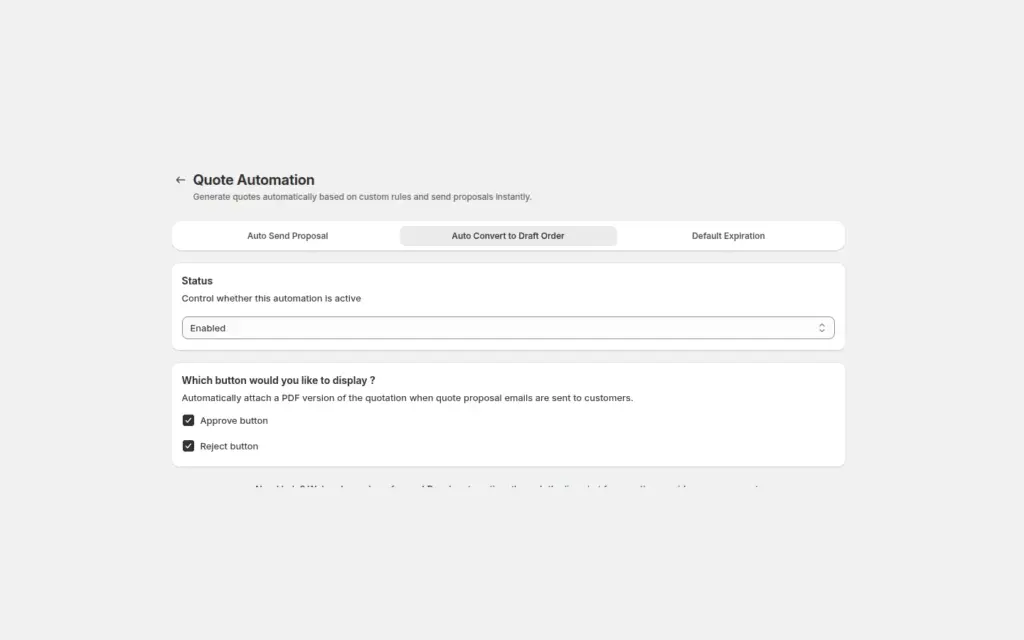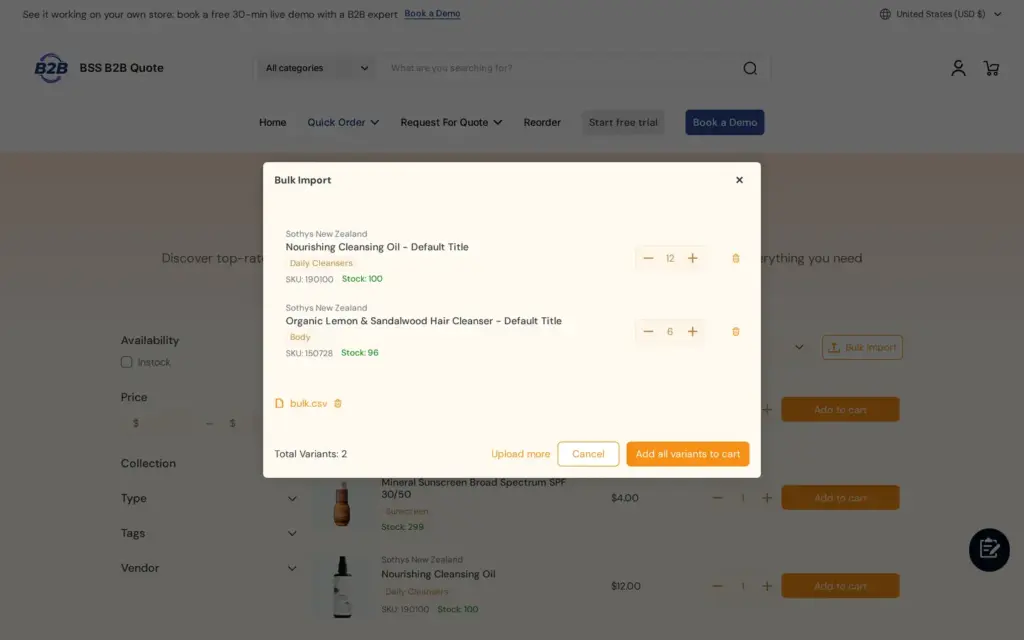
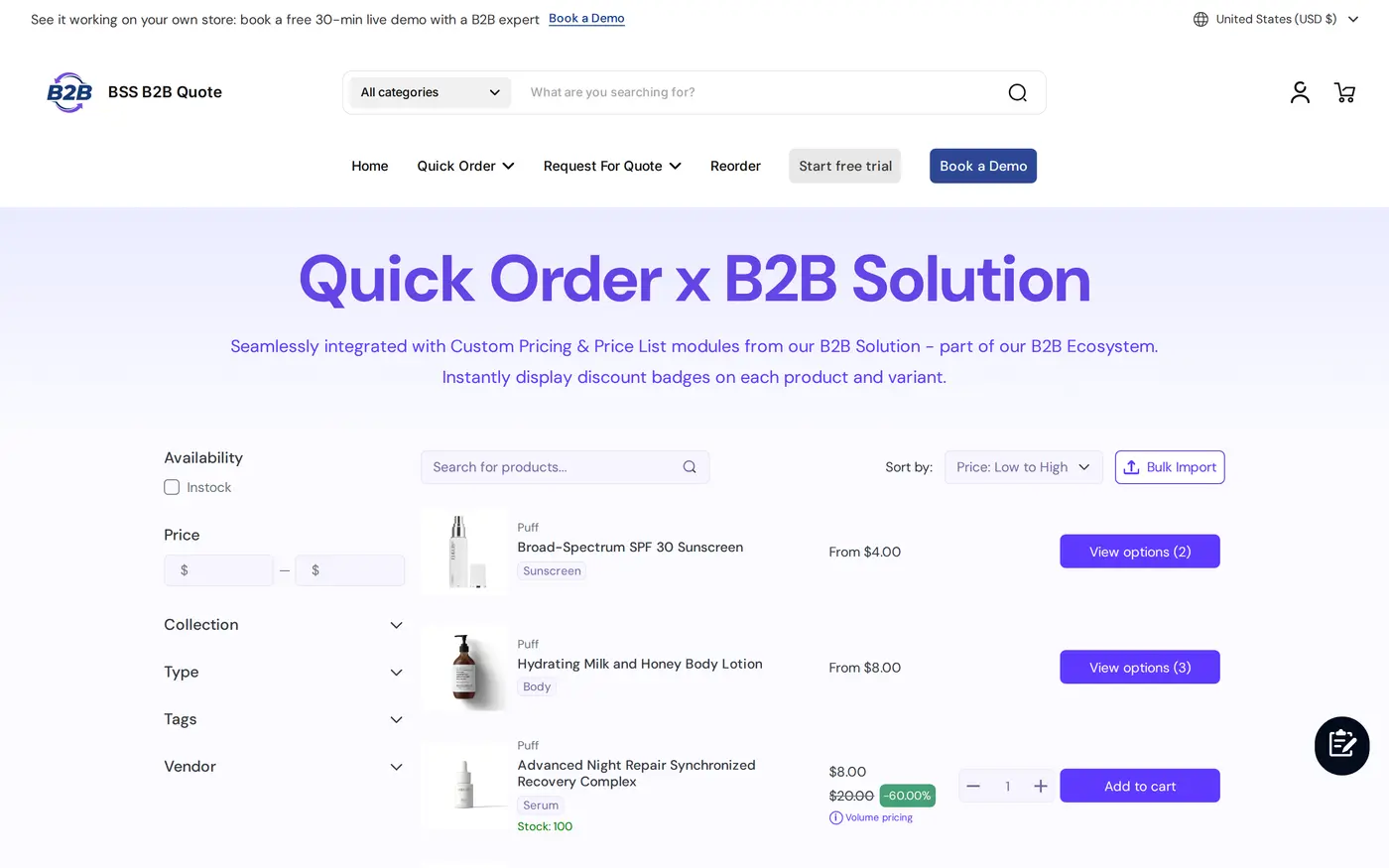
Um Bestellungen per CSV auf Shopify zu ermöglichen, veröffentlichen Sie eine Quick-Order-Seite mit BSS B2B Quote und geben Sie Käufern den Button Bulk Import. Ein Käufer lädt eine Datei .csv, .xls oder .xlsx mit einer SKU-Spalte und einer Mengenspalte hoch, prüft die gefundenen Produkte und Mengen und legt die gültigen Zeilen mit einem Klick in den Warenkorb. Unbekannte SKUs werden aufgelistet, statt den Upload abzubrechen.
Dieser Leitfaden richtet sich an Distributoren, Großhändler und Lieferanten, deren wiederkehrende Käufer ihre Bestellungen bereits in einer Tabelle, einem Einkaufssystem oder einem Kassen-Export führen. Er behandelt, wer profitiert, die Einrichtung in fünf Schritten mit Screenshots, ein Rechenbeispiel mit einem Tippfehler in der Datei und die Grenzen, die Sie kennen sollten, bevor Sie „Hochladen und bezahlen“ versprechen. Das Wichtigste: Der Upload füllt den Warenkorb. Er überspringt weder Warenkorb noch Checkout.
Für wen es gedacht ist
Bestellen per CSV passt zu Ihnen, wenn mehrere dieser Punkte zutreffen:
- Ihre Käufer bestellen dieselben Produkte nach Zeitplan nach, zum Beispiel wöchentlich Standardware.
- Sie führen die Liste in einer Tabelle oder exportieren sie aus dem eigenen ERP, Einkaufstool oder POS.
- Eine typische Bestellung hat Dutzende Zeilen. Das Eintippen jeder SKU oder das Anklicken jeder Produktseite ist deshalb der langsame Teil.
- Vertriebsmitarbeiter geben Bestellungen für Kunden unterwegs auf und führen deren Bestelllisten in Excel.
- Manche Käufer schicken Bestellungen noch per E-Mail oder Telefon, weil Ihre Produktseiten für ihre Menge zu langsam sind.
Wenn Ihr Katalog groß ist und Ihre Käufer eher stöbern als nachbestellen, reicht womöglich eine Standard-Quick-Order-Seite ohne Upload. Bestellen sie aus dem Verlauf nach, lesen Sie die Nachbestellseite für wiederkehrende Käufer.
Warum das wichtig ist
Für wiederkehrende Käufer bestehen die Kosten einer Bestellung vor allem aus Tipparbeit. Ein Einkaufsleiter mit einer Nachbestelliste von 40 Zeilen wird nicht 40 Produktseiten durchsuchen. Jede Zeile neu einzutippen erzeugt außerdem Fehler: eine vertauschte Ziffer in einer SKU, eine Menge bei der falschen Variante. Käufer, denen das zu mühsam ist, schicken die Liste per E-Mail, und dann tippt Ihr Team sie ab. Genau diese Arbeit soll ein Self-Service-Shop abnehmen.
Auf Händlerseite zählt das genauso. Jede gemailte Tabelle ist eine manuelle Bestellung: Jemand öffnet sie, sucht jede SKU, prüft den Bestand, wendet die Preise des Käufers an und gibt die Bestellung ein. Ein Bulk-Import verlagert diese Arbeit auf den Käufer, der vor dem Absenden den Preis je Zeile und ausverkaufte Artikel sieht. Sie erhalten danach einen normalen Warenkorb und eine normale Bestellung zur Abwicklung.
KAPR, eine niederländische Pflegemarke, die an Barbiere und Salons verkauft, beschreibt Großhandelskunden, die ihre Einkaufslisten fertig mitbringen. Wiederkäufer können SKUs und Mengen eingeben und Bestellungen in wenigen Minuten absenden. Lesen Sie die Fallstudie zu KAPR dazu, wie die Marke Quick Order mit einer Angebotsanfrage kombiniert hat.
Was Shopify nativ abdeckt und wo eine App hilft
Das native B2B von Shopify enthält laut der Planfunktionsseite von Shopify eine Schnellbestellliste in den Plänen Basic, Grow, Advanced und Plus. Prüfen Sie deshalb, was es für Ihre Käufer schon leistet, bevor Sie eine App hinzufügen. Der B2B-Leitfaden für Shopify vergleicht natives B2B mit den Apps von BSS, und der Hub zu Quick Order und Angebotsanfragen (RFQ) listet die Leitfäden zu diesem Thema auf. BSS B2B Quote ergänzt Quick-Order-Seiten, die Sie auf bestimmte Kundengruppen richten, und ein Bulk-Import-Fenster für Tabellendateien. Den aktuellen Stand der nativen Funktionen finden Sie im Shopify Help Center.
So richten Sie es mit BSS B2B Quote ein
Sie brauchen eine veröffentlichte Quick-Order-Seite und ein Dateiformat für Ihre Käufer. Alles andere betrifft die Seite des Käufers.
Schritt 1: Quick-Order-Seite anlegen und veröffentlichen
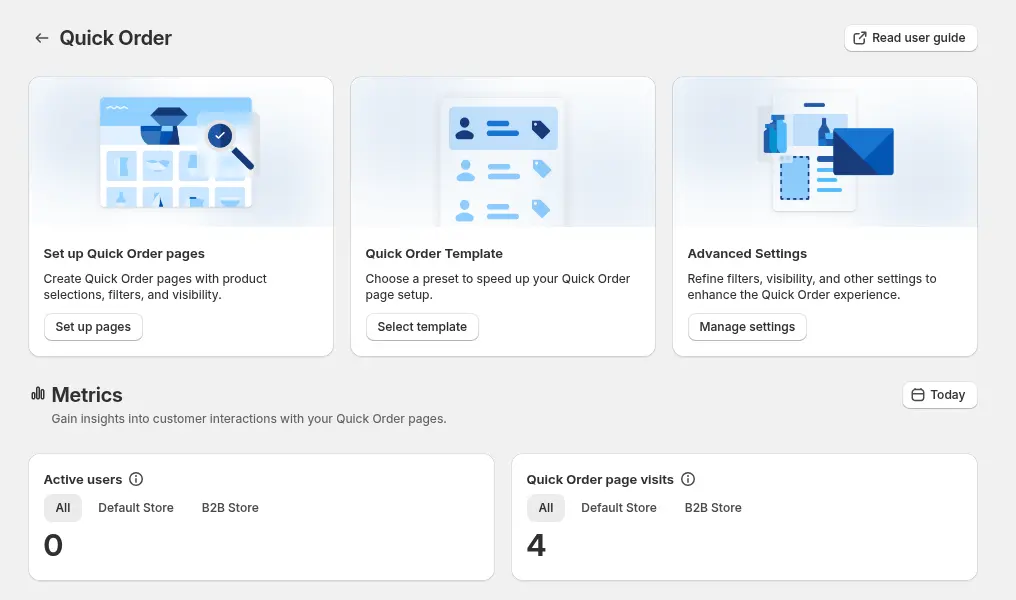
Öffnen Sie in der App Quick Order, wählen Sie Set up pages und Create new page, oder starten Sie mit einer Vorlage. Wählen Sie den Kundentyp (Default Customers für Standardkonten), benennen Sie die Seite und legen Sie fest, wer sie sieht: alle Kunden, angemeldete Kunden, bestimmte Kunden oder Kunden-Tags. Wählen Sie, welche Produkte die Seite zeigt, etwa alle Produkte, ausgewählte Kollektionen, Produkt-Tags oder eine kuratierte Liste der Bestseller. Veröffentlichen Sie sie dann mit Seitentitel und URL-Handle.
Schritt 2: Käufern zeigen, wo sie die Seite finden
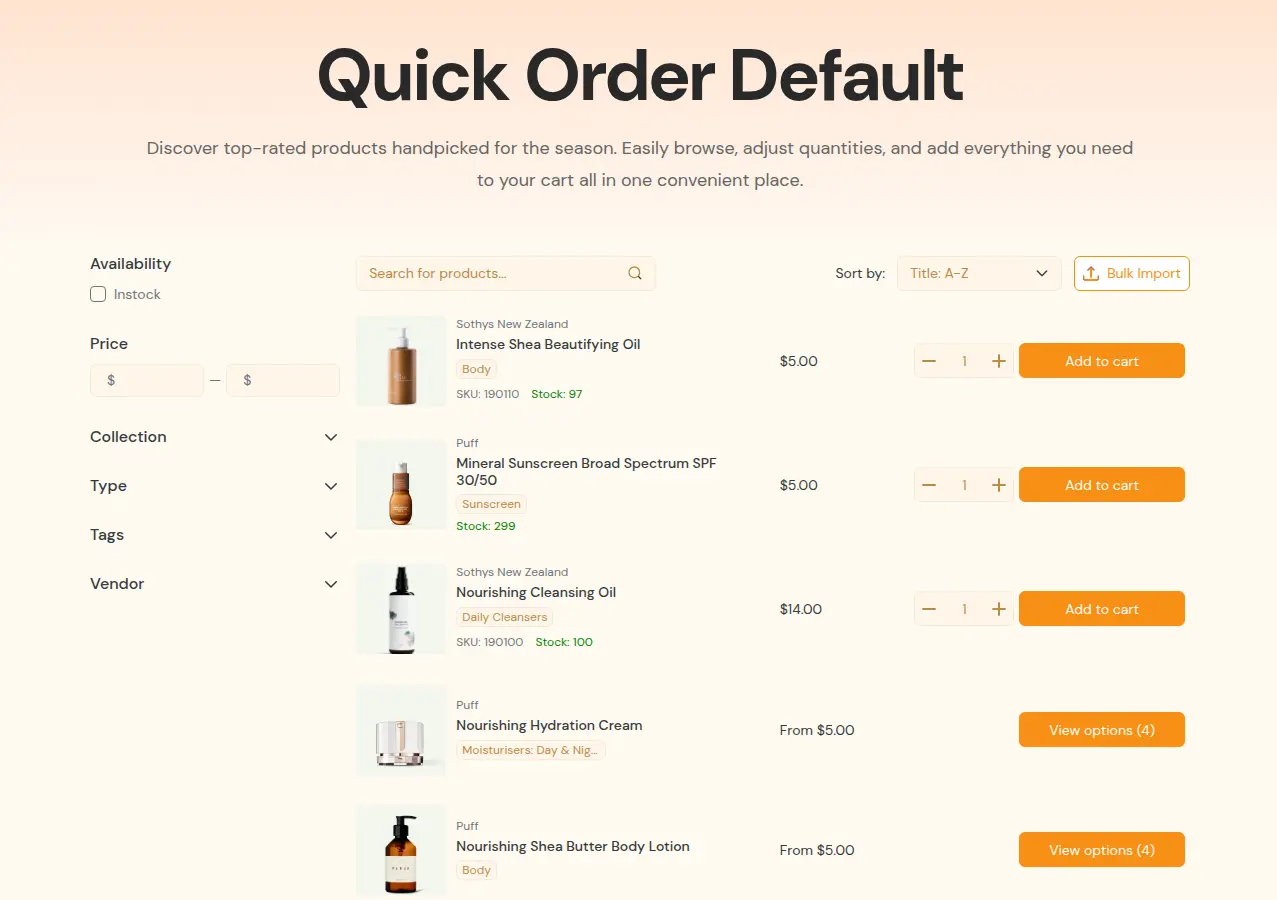
Verlinken Sie die Seite aus Ihrem Großhandelsmenü und aus dem Kundenkonto. Schränken Sie sie über ein Kunden-Tag ein, wenn die Seite nur für Großhändler gedacht ist. Die Seite ist für Online-Store-2.0-Themes gebaut. Prüfen Sie daher, ob Ihr Theme das unterstützt.
Schritt 3: Käufern ein Dateilayout geben
Die Datei braucht eine Spalte für die SKU und eine für die Menge. Gängige Spaltenüberschriften werden erkannt, Groß- und Kleinschreibung spielt keine Rolle: für die SKU etwa `sku`, `variant sku`, `sku code`, `item code` und ähnliche, für die Menge etwa `quantity`, `qty`, `amount`, `order qty` und ähnliche. Das Bulk-Import-Fenster hat einen Download Example File-Link. Sie können auch eine eigene Musterdatei mit echten SKUs aus Ihrem Shop veröffentlichen, damit Käufer das Layout übernehmen.
| sku | quantity |
|---|---|
| TSHIRT-BLK-S | 50 |
| TSHIRT-BLK-M | 100 |
| HOODIE-GRY-XL | 20 |
Speichern Sie CSV-Dateien als UTF-8 und formatieren Sie die SKU-Spalte als Text. So macht eine Tabelle aus einem Code wie 00123 nicht 123, und die Zuordnung scheitert nicht.
Schritt 4: Der Käufer lädt hoch und prüft
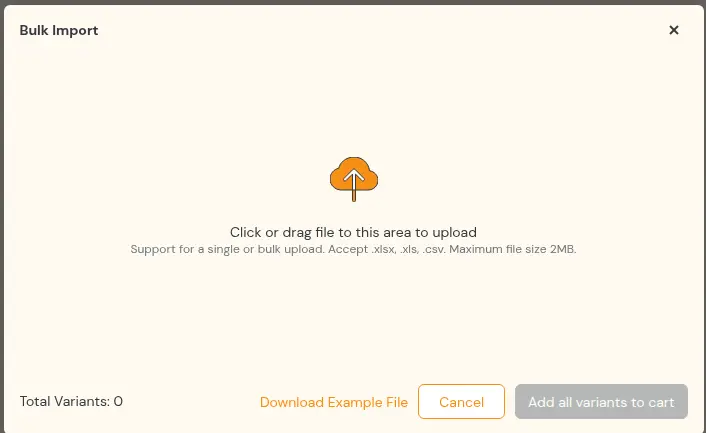
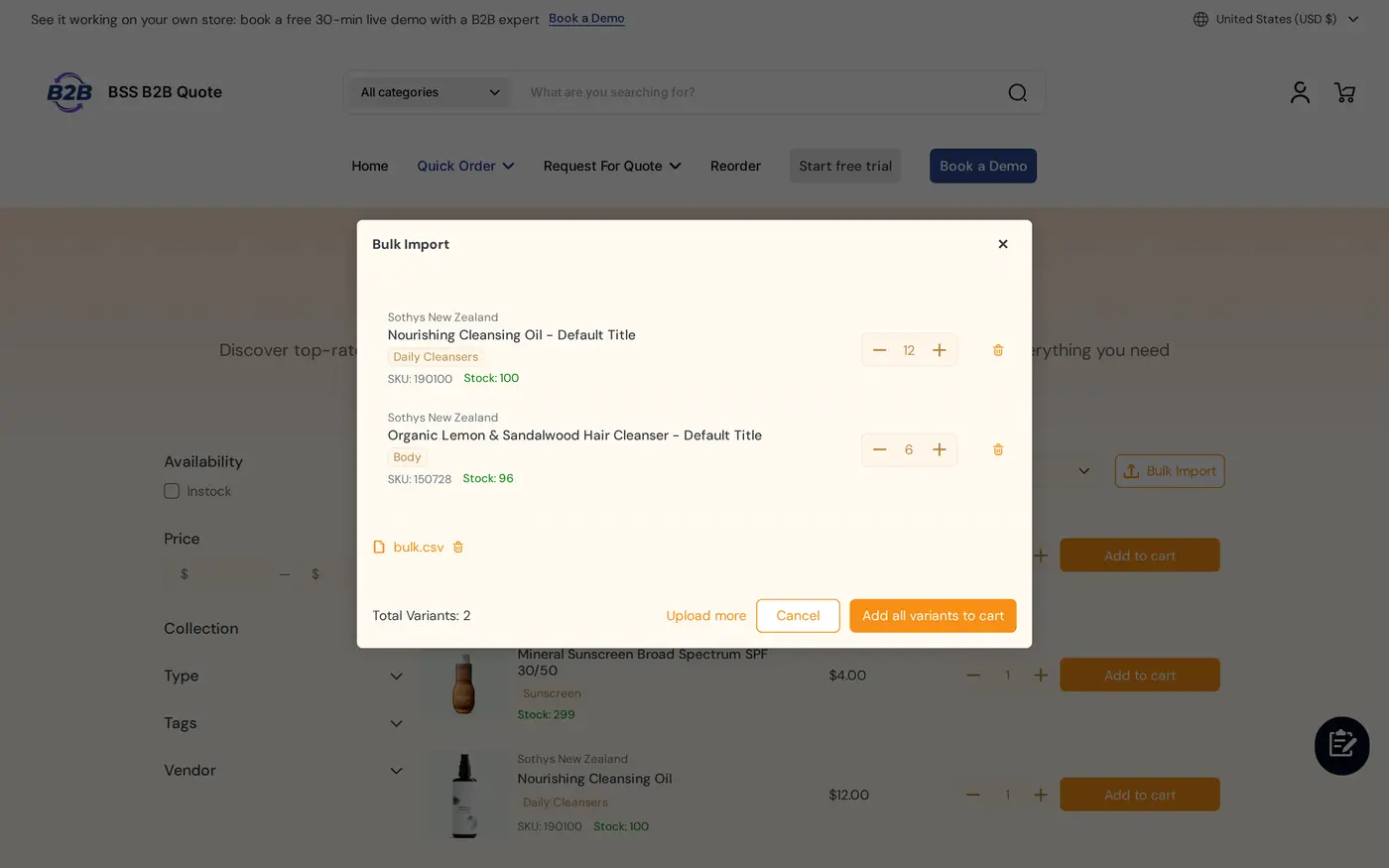
Der Käufer klickt auf Bulk Import und legt eine oder mehrere Dateien ab. Die App liest das erste Blatt jeder Datei, ordnet die SKUs zu und zeigt eine Ergebnistabelle mit Produkt, SKU, aktuellem Preis und einer bearbeitbaren Menge. Unbekannte SKUs werden in einem Hinweis aufgelistet, während die gültigen Zeilen in der Tabelle bleiben. Ausverkaufte Varianten werden entfernt, und der Käufer wird informiert. Zeilen mit einer Menge von null oder weniger werden übersprungen.
Schritt 5: Mit einem Klick in den Warenkorb
Der Käufer klickt auf den Button Add all variants to cart, und alle gültigen Zeilen landen im Warenkorb. Erscheint dieselbe SKU in mehreren Zeilen oder Dateien, werden die Mengen addiert. Vom Warenkorb aus geht der Käufer wie gewohnt zum Checkout weiter.
Beispiel: ein Lebensmittel- und Getränkedistributor
Dieses Beispiel nutzt erfundene Namen und Zahlen, keine Ergebnisse aus einem echten Shop. Der Einkaufsleiter einer Café-Gruppe führt zwei Nachbestelllisten, eine pro Standort, und lädt beide Dateien zusammen hoch. Standort A listet `BEAN-ETH-1KG` × 12, `SYR-VAN-750` × 6 und `CUP-12OZ-1000` × 4. Standort B listet `BEAN-ETH-1KG` × 6, `SYR-VAN-75O` × 3 (ein Tippfehler, mit dem Buchstaben O statt einer Null) und `CUP-12OZ-1000` × 2.
Die Ergebnistabelle zeigt `BEAN-ETH-1KG` mit 18 (12 plus 6), `CUP-12OZ-1000` mit 6 (4 plus 2) und `SYR-VAN-750` mit 6. Die falsch geschriebene `SYR-VAN-75O` erscheint im Hinweis zu ungültigen SKUs. Der Käufer korrigiert die Menge einer Zeile in der Tabelle, legt alle gültigen Zeilen in den Warenkorb, korrigiert den Tippfehler in der Tabelle für das nächste Mal und geht zum Checkout. Niemand in Ihrem Team musste etwas abtippen.
Passt gut dazu
Der Bulk-Upload ist eine Tür in denselben Warenkorb, und er wird mit diesen Bausteinen stärker:
- Großhandelspreise: BSS B2B Solution kann den Quick-Order-Zeilen Mengenstaffeln, individuelle Preise und Mengenschritte liefern, für Kunden, die nicht im nativen B2B von Shopify sind. So zeigt der Upload den echten Preis des Käufers. Siehe Großhandelspreis nach Kunden-Tag.
- Quick-Order-Seiten: Standard-Quick-Order-Seiten und personalisierte Quick-Order-Seiten regeln, wer welche Seite sieht.
- Nachbestellung: die Nachbestellseite für wiederkehrende Käufer lässt Käufer eine frühere Bestellung ohne Datei wiederholen.
- Varianten: Varianten-Tabelle auf der Produktseite für Bekleidung verwaltet viele Größen eines Produkts.
- Felder für Purchase Orders: PO-Nummer und Bestellnotizen erfassen die PO-Nummer, sobald der Warenkorb gefüllt ist.
Glossar-Einträge zu diesem Thema sind Quick-Order-Formular, Nachbestellung und Purchase Order.
Grenzen und häufige Fehler
- Der Upload legt in den Warenkorb, nicht in den Checkout. Sagen Sie Käufern, dass der nächste Schritt der Warenkorb ist, und beschreiben Sie den Upload nicht als „direkt zum Checkout“.
- Die Zuordnung erfolgt über die SKU. Ein Produkt ohne SKU lässt sich nicht zuordnen, und eine falsch geschriebene SKU erscheint im Hinweis. Bereinigen Sie zuerst die SKU-Spalte in Ihrem Katalog.
- Ausverkaufte Varianten werden entfernt. Der Käufer wird informiert, aber die Zeile wird nicht für später aufgehoben.
- Die Seite braucht ein kompatibles Theme. Quick-Order-Seiten sind für Online-Store-2.0-Themes gebaut und nutzen die App-Einbindung. Prüfen Sie beides, bevor Sie das Feature Käufern zusagen.
- Preise sind das, was der Shop dem Kunden anzeigt. Für Mengenstaffeln und individuelle Preise lassen Sie die Seite als angemeldeter Großhandelskäufer laufen, bevor Sie sie teilen.
- Der Zugriff folgt den Seitenregeln. Eine Seite, die nur für ein Kunden-Tag freigegeben ist, lädt für andere Kunden nicht. Testen Sie deshalb als jede Zielgruppe.
- Die Ansprache von Unternehmen hat Planbeschränkungen. Shopify-B2B-Unternehmen anzusprechen erfordert den Enterprise-Plan von BSS B2B Quote.
Checkliste für die Einrichtung
- Installieren Sie BSS B2B Quote und schalten Sie die App-Einbindung ein.
- Legen Sie eine Quick-Order-Seite an, wählen Sie Zielgruppe und Produktumfang und veröffentlichen Sie sie.
- Verlinken Sie die Seite in Ihrer Großhandelsnavigation.
- Bereiten Sie eine Musterdatei mit echten SKUs und den Spaltenüberschriften `sku` und `qty` vor.
- Machen Sie einen Testupload als Großhandelskäufer mit einer bewusst falschen SKU.
- Prüfen Sie die Preise in der Ergebnistabelle gegen Ihre Preisregeln.
- Bestätigen Sie, dass doppelte SKUs aus zwei Dateien addiert werden.
- Sagen Sie Käufern, dass der Upload den Warenkorb füllt und dass sie im Checkout abschließen.
Pläne und Voraussetzungen
BSS B2B Quote gibt es mit einem kostenlosen Starter-Plan und bezahlten Plänen mit 14 Tagen Testphase. Einige Optionen, etwa die Ansprache von Shopify-B2B-Unternehmen, brauchen den Enterprise-Plan. Vergleichen Sie die Pläne auf der Preisseite von BSS B2B Solutions. Der vollständige Käuferablauf, die Dateiregeln und Beispiele stehen im Leitfaden zum CSV-Upload, und der Leitfaden zur Quick-Order-Seite erklärt Zugriff und Layout. BSS B2B Quote im Shopify App Store installieren und veröffentlichen Sie die erste Quick-Order-Seite.