
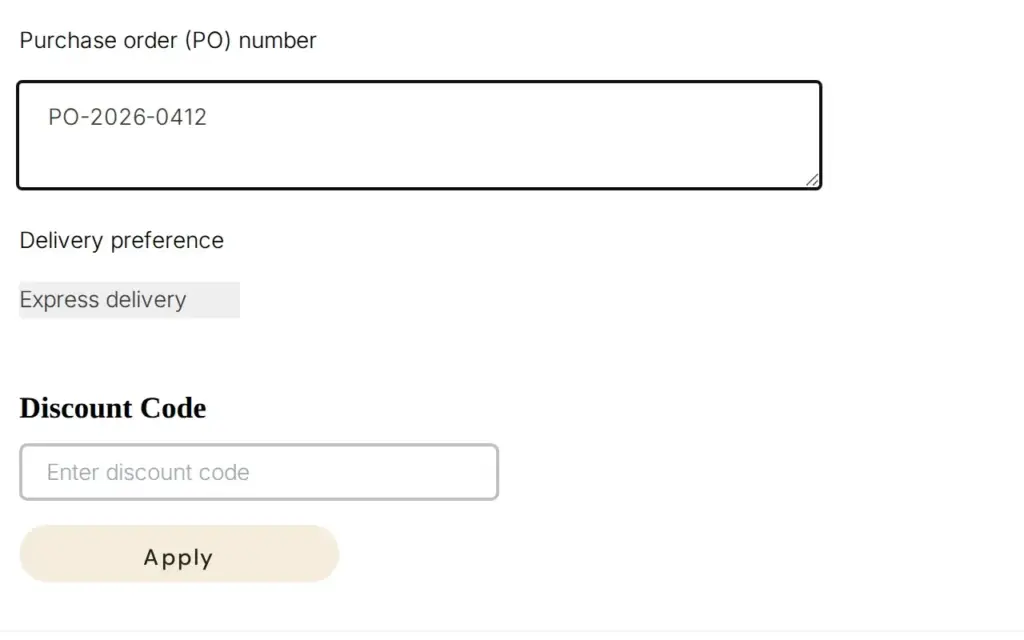
Per raccogliere un numero d’ordine d’acquisto e note di consegna dagli acquirenti aziendali su Shopify, attivi Orders Custom Fields in BSS B2B Solution, aggiunga un blocco per ogni campo alla pagina del carrello nell’editor del tema, e dia a ogni campo un’etichetta chiara. L’acquirente compila i campi prima di ordinare, e ogni risposta viene salvata sull’ordine come attributo con il nome scelto da Lei, così la contabilità e il magazzino possono leggerla.
Questa guida è rivolta a grossisti e distributori i cui acquirenti commerciali indicano un numero PO, chiedono una finestra di consegna o inviano istruzioni di imballaggio con ogni ordine. Spiega chi ne ha bisogno, come funziona la configurazione, un esempio svolto dei campi e di ciò che finisce sull’ordine, e i limiti da conoscere prima. Un dettaglio conta per le aspettative: i campi compaiono nel carrello, non nel checkout Shopify, anche se gli acquirenti li considerano campi del «checkout».
A chi è rivolto
Orders Custom Fields fa al caso Suo se riconosce alcune di queste situazioni:
- I Suoi acquirenti sono aziende il cui team amministrativo abbina ogni fattura a un ordine d’acquisto.
- Gli ordini hanno requisiti di consegna: un appuntamento alla banchina, una finestra di consegna, un referente in loco o l’accesso con sponda idraulica.
- I clienti chiedono imballaggi, etichettature o documenti particolari che il magazzino deve vedere prima del prelievo.
- Il Suo team legge oggi un’unica nota del carrello e copia a mano i dettagli in un altro sistema.
- Esporta gli ordini verso uno strumento di contabilità o una stampante d’ordini e vuole il numero PO come campo a sé, non sepolto in un testo libero.
Perché è importante
Un acquirente aziendale non fa semplicemente un ordine. Ordina a fronte di un ordine d’acquisto che il proprio ufficio amministrativo ha approvato, e quel numero PO deve viaggiare con l’ordine, così la fattura può essere abbinata. Quando il numero manca o è sepolto in una nota lunga, qualcuno del Suo team scrive all’acquirente per chiederlo, e la fattura resta bloccata finché non arriva.
Anche i dettagli di consegna hanno lo stesso costo dal lato del magazzino. Se la finestra di consegna preferita di un acquirente finisce in un’unica nota del carrello accanto a un messaggio regalo e a una domanda sul coupon, è facile da non vedere e difficile da cercare in seguito. Campi separati e con etichetta trasformano quell’informazione in dati: il numero PO va alla contabilità, la preferenza di consegna va allo spedizioniere.
Chi distribuisce ricambi industriali e parti lo sente di più. Lift-Spares, un fornitore svedese di aziende di manutenzione di ascensori e scale mobili, descrive acquirenti che ordinano con contratti di assistenza e i cui ordini devono corrispondere a prezzi concordati, trattamento fiscale e requisiti di fatturazione, altrimenti gli acquirenti tornano a email e telefono. Legga il caso studio Lift-Spares per vedere come ha strutturato l’ingrosso su un solo negozio.
Come configurarlo con BSS B2B Solution
Il modulo si configura in due punti: l’app lo attiva e installa il blocco, e l’editor del tema è dove si definisce ogni campo.
Passaggio 1: attivi il modulo
Nell’admin Shopify apra l’app e vada su B2B orders & discounts > Orders Custom Fields, poi attivi il modulo. In questo modo il blocco dell’app diventa disponibile per il tema.
Passaggio 2: installi l’app block
Nella stessa pagina apra app block setup, scelga il tema e clicchi su Check compatibility. L’editor del tema si apre sulla sezione del carrello con il blocco Orders Custom Fields pronto da aggiungere. Se il tema non supporta gli app block, la scheda Manual Installation fornisce snippet Liquid, uno per tipo di campo, da incollare nel template del carrello, nel cart drawer o nel template del carrello AJAX.
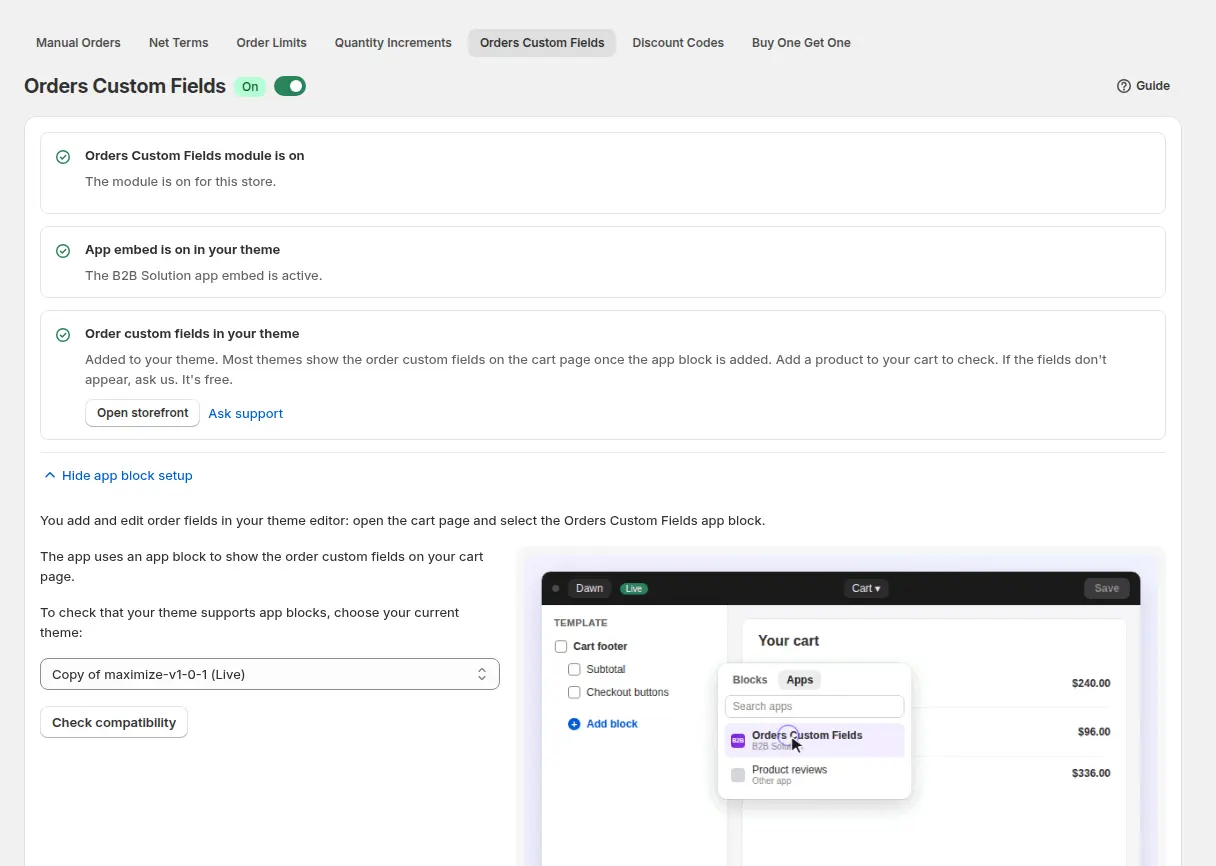
Passaggio 3: definisca ogni campo nell’editor del tema
I campi si configurano nell’editor del tema Shopify, non nell’app, quindi nell’admin non c’è un costruttore di campi. Per ogni blocco scelga il tipo di campo (campo di testo, radio button, checkbox o dropdown list), il titolo visibile all’acquirente e, per i campi a scelta, le opzioni separate da virgole. L’etichetta è la cosa più importante: diventa la classe CSS e la chiave salvata sull’ordine, quindi la scelga pensando alla contabilità, per esempio `po-number` o `delivery-preference`.
Passaggio 4: aggiunga un blocco per ogni campo
Servono un numero PO e una preferenza di consegna? Aggiunga due blocchi, ciascuno con il proprio tipo ed etichetta. Un campo di testo va bene per un numero PO, una dropdown per un breve elenco di opzioni di consegna, e i radio button per un requisito sì o no, come l’accesso con sponda idraulica.
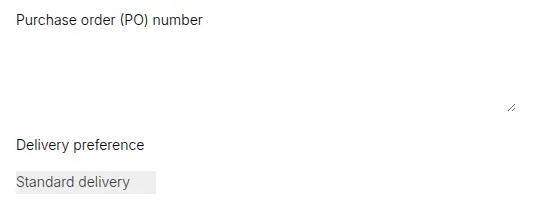
Passaggio 5: faccia un ordine di prova e legga il risultato
Compili i campi nel carrello come farebbe un acquirente e faccia un ordine di prova. Nell’admin Shopify apra l’ordine e guardi in Additional details: ogni campo compilato compare come attributo dell’ordine con il nome della sua etichetta. App di terze parti e stampanti d’ordini possono leggere gli stessi attributi.
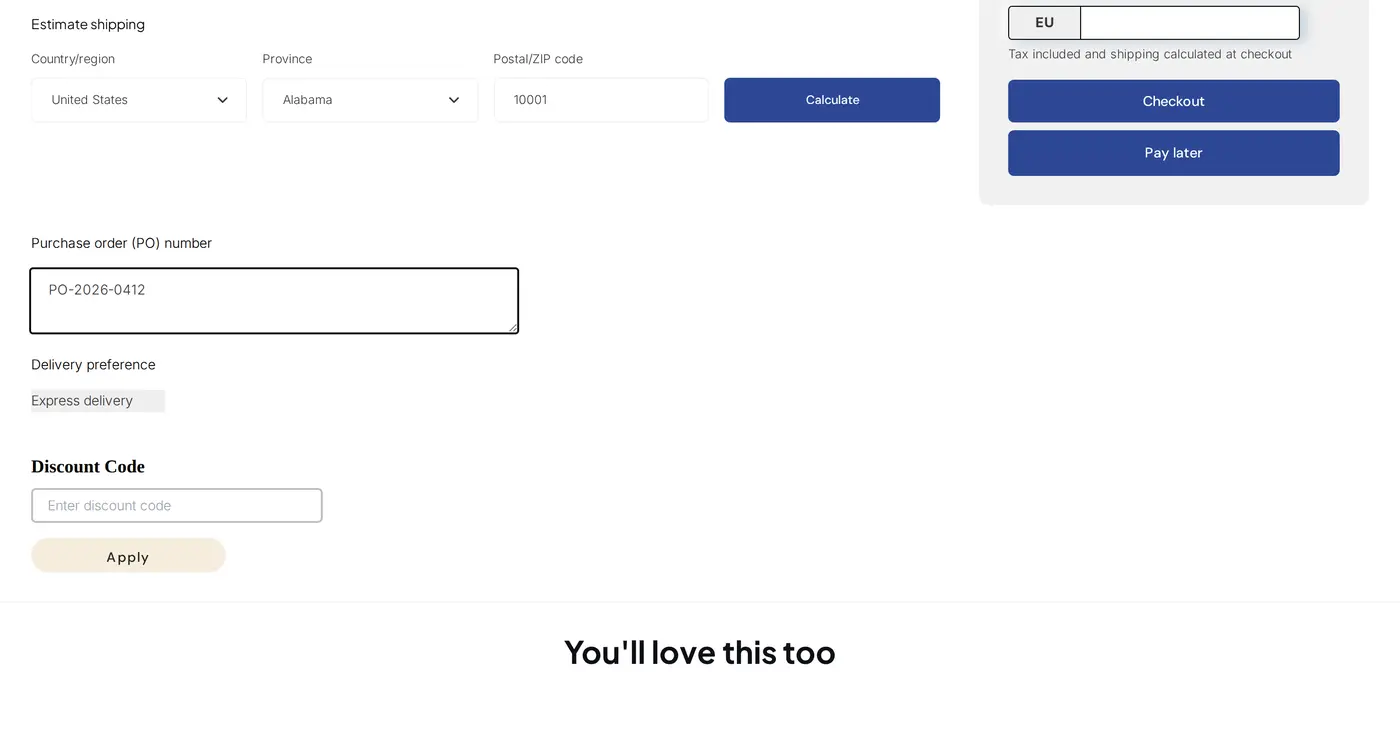
Esempio: un distributore di ricambi idraulici
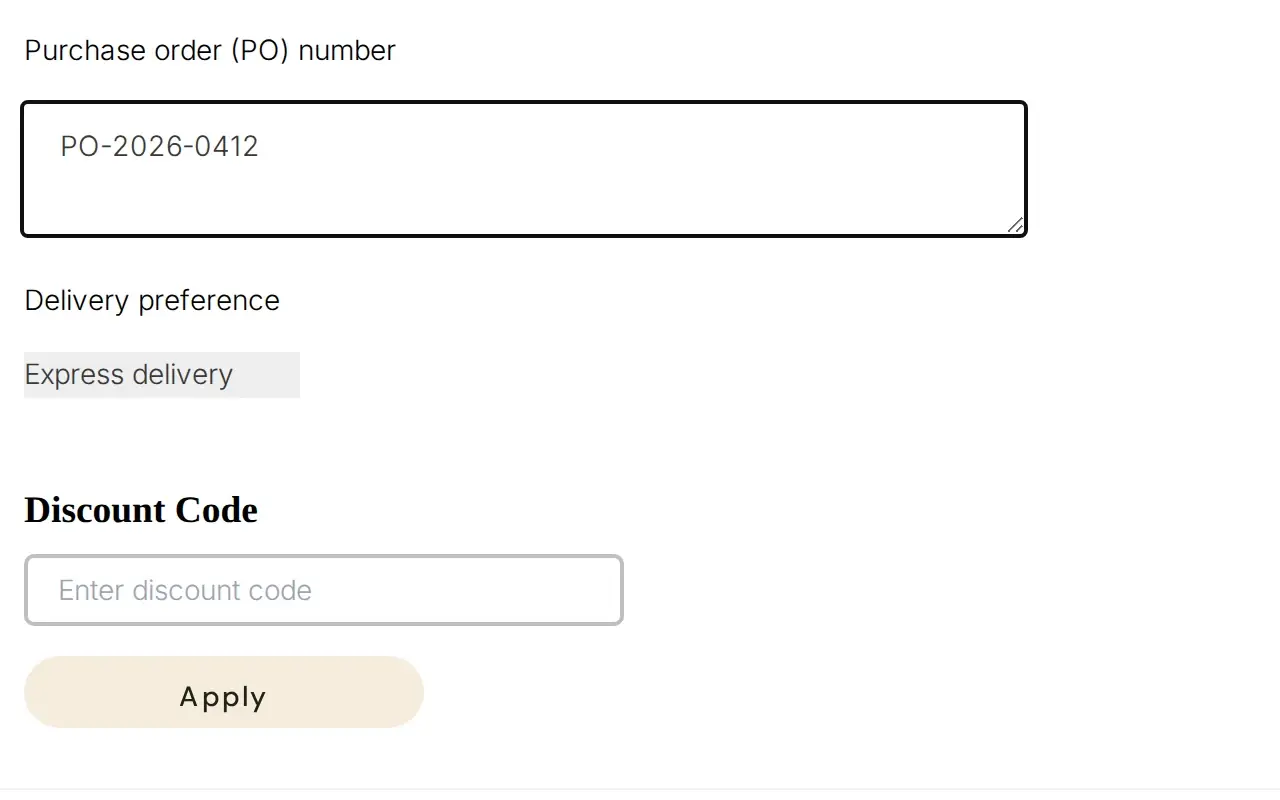
Questo esempio usa valori illustrativi, non risultati di un negozio reale. Un distributore di ricambi idraulici vende a installatori. Aggiunge tre blocchi al carrello: un campo di testo con etichetta `po-number`, una dropdown con etichetta `delivery-preference` con le opzioni Standard delivery, Express delivery e Dock appointment, e i radio button con etichetta `lift-gate` con le opzioni Yes e No per gli acquirenti che hanno bisogno di un camion con sponda idraulica.
Un installatore compone un carrello, scrive PO-2026-0412, sceglie Express delivery, seleziona Yes per lift-gate e fa l’ordine. Nell’admin Shopify l’ordine mostra tre attributi in Additional details.
| Chiave dell’attributo | Valore sull’ordine |
|---|---|
| po-number | PO-2026-0412 |
| delivery-preference | Express delivery |
| lift-gate | Yes |
La contabile copia il numero PO sulla fattura, lo spedizioniere prenota un camion espresso con sponda idraulica, e nessuno deve scrivere all’installatore per chiedere. Se l’installatore lascia vuoto un campo, questo non viene riportato sull’ordine invece di mostrare una riga vuota.
Funziona bene con
I campi dell’ordine si affiancano al resto del flusso di ordinazione all’ingrosso:
- Preventivi: il modulo di richiesta di BSS B2B Quote può raccogliere un numero PO, e il valore viene trasmesso alla bozza dell'ordine, veda pulsante di richiesta preventivo e nascondi prezzo e approvazione del preventivo in bozza dell'ordine.
- Ordini per conto degli acquirenti: inserire ordini per conto dei clienti copre gli ordini manuali, che non usano questi campi del carrello.
- Ordinazione rapida: caricamento CSV di ordini in blocco riempie velocemente il carrello, e l’acquirente può poi completare i campi.
Altre regole d’ordine sono nell’hub delle regole e dei termini d’ordine. Le voci di glossario utili qui sono ordine d’acquisto e account commerciale.
Limiti ed errori comuni
- I campi stanno nel carrello, non nel checkout Shopify. Un acquirente che arriva al checkout senza passare dalla pagina del carrello, per esempio con un link diretto al checkout, non li vede. Dica agli acquirenti di usare il carrello.
- I campi sono facoltativi. Non c’è una validazione dei campi obbligatori, e le voci vuote o formate solo da spazi vengono eliminate. Se il numero PO è obbligatorio, lo indichi nel titolo del campo e nelle Sue condizioni all’ingrosso.
- Le etichette diventano chiavi. Le tenga brevi, in minuscolo e significative, perché sono ciò che vedranno i Suoi contabili e le app. Cambiare un’etichetta in seguito cambia la chiave sui nuovi ordini.
- I campi personalizzati non sono la nota del carrello. I campi BSS finiscono negli attributi dell’ordine sotto Additional details, mentre la nota del carrello di Shopify finisce nella nota dell’ordine.
- Gli ordini manuali non usano questi campi. Quando il Suo team crea un ordine per conto di un acquirente, inserisca il numero PO nell’ordine stesso.
- Non è disponibile sulla versione più recente della vetrina (v4). Il riquadro del modulo non viene mostrato nella dashboard dei negozi v4, quindi verifichi la versione della Sua vetrina prima di pianificare su questa funzione.
- I temi senza app block richiedono gli snippet manuali. Incolli lo snippet giusto per il template del carrello, il cart drawer o il carrello AJAX.
La checklist di configurazione
- Installi BSS B2B Solution e attivi l’app embed nel tema.
- Attivi Orders Custom Fields in B2B orders & discounts.
- Esegua l’app block setup per il tema e apra la sezione del carrello nell’editor del tema.
- Aggiunga un blocco per ogni campo e scelga il tipo di campo giusto.
- Dia a ogni campo un’etichetta breve, in minuscolo, come `po-number`.
- Scriva il titolo con il linguaggio degli acquirenti e indichi se il campo è obbligatorio secondo le Sue condizioni.
- Faccia un ordine di prova e verifichi gli attributi in Additional details.
- Controlli che lo strumento di contabilità o la stampante d’ordini legga le chiavi degli attributi.
Piani e requisiti
Orders Custom Fields è un modulo di BSS B2B Solution disponibile nei piani a pagamento, quindi verifichi la tabella dei piani attuale nella pagina prezzi di BSS B2B prima di configurarlo, e tenga presente che richiede l’app embed e un tema compatibile con gli app block, oppure gli snippet manuali. La guida a Orders Custom Fields elenca ogni impostazione del campo. Installi BSS B2B Solution dallo Shopify App Store e aggiunga il primo campo PO.


