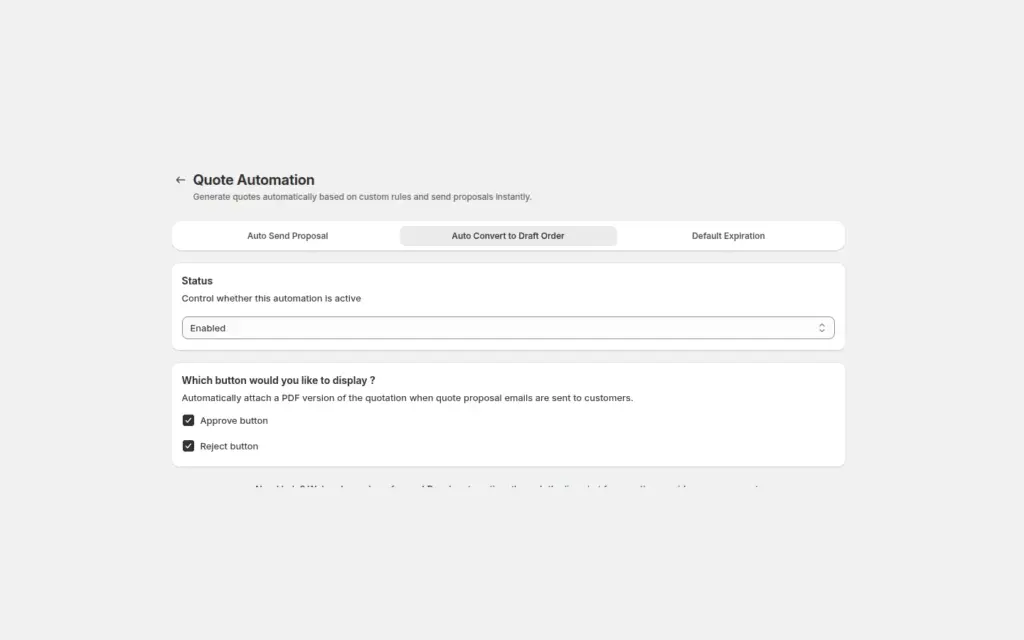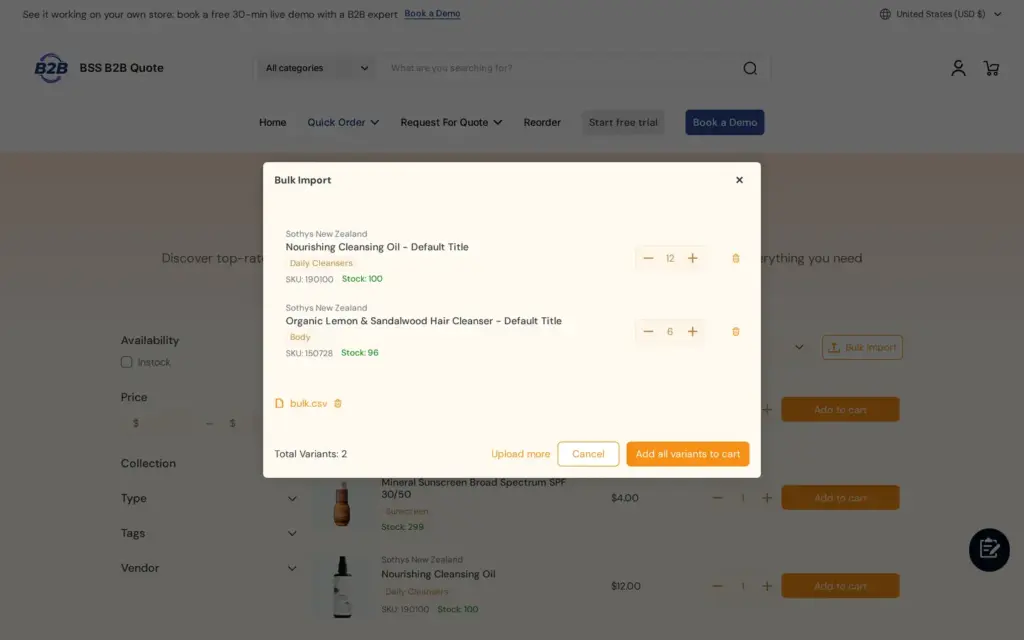
Pour permettre aux acheteurs de commander par CSV sur Shopify, publiez une page Quick Order avec BSS B2B Quote et donnez aux acheteurs le bouton Bulk Import. L’acheteur envoie un fichier .csv, .xls ou .xlsx avec une colonne SKU et une colonne quantité, vérifie les produits reconnus et les quantités, puis ajoute les lignes valides au panier en un clic. Les SKU inconnus sont listés au lieu de faire échouer l’envoi.
Ce guide s’adresse aux distributeurs, grossistes et fournisseurs dont les acheteurs réguliers gardent déjà leurs commandes dans un tableur, un système d’achat ou un export de caisse. Il couvre qui en profite, la configuration en cinq étapes avec des captures d’écran, un exemple concret avec une faute de frappe dans le fichier, et les limites à connaître avant de promettre « envoyer et payer ». Le point le plus important : l’envoi remplit le panier, il ne saute ni le panier ni le paiement.
À qui s’adresse cette solution
La commande en masse par CSV vous convient si plusieurs de ces points sont vrais :
- Vos acheteurs recommandent les mêmes produits selon un calendrier, par exemple des réassorts hebdomadaires de produits de base.
- Ils gardent la liste dans un tableur, ou l’exportent depuis leur propre ERP, leur outil d’achat ou leur caisse.
- Une commande type compte des dizaines de lignes, donc saisir chaque SKU ou cliquer sur chaque page produit est la partie lente.
- Les commerciaux passent des commandes pour leurs clients sur le terrain et tiennent les fiches de commande dans Excel.
- Certains acheteurs envoient encore leurs commandes par e-mail ou par téléphone, parce que vos pages produit sont trop lentes pour leur volume.
Si votre catalogue est vaste et que vos acheteurs naviguent au lieu de réassortir, une page Quick Order standard sans envoi peut suffire. S’ils réassortent à partir de l’historique, voir la page de réassort pour les acheteurs réguliers.
Pourquoi c’est important
Pour un acheteur régulier, le coût d’une commande tient surtout à la saisie. Un responsable achats avec une feuille de réassort de 40 lignes ne va pas parcourir 40 pages produit. Ressaisir chaque ligne crée aussi des erreurs : un chiffre inversé dans un SKU, une quantité saisie sur la mauvaise variante. Les acheteurs qui trouvent cela pénible envoient la feuille par e-mail, et votre équipe la ressaisit à leur place, alors que c’est précisément le travail qu’une boutique en libre-service doit supprimer.
Le côté marchand compte tout autant. Chaque feuille envoyée par e-mail est une commande manuelle : quelqu’un l’ouvre, cherche chaque SKU, vérifie le stock, applique les prix de l’acheteur et saisit la commande. Un import en masse transfère ce travail à l’acheteur, qui voit le prix de chaque ligne et les articles en rupture avant de s’engager, et il vous laisse un panier normal et une commande normale à exécuter.
KAPR, une marque néerlandaise de soins pour hommes qui vend aux barbiers et aux salons, décrit des acheteurs de gros qui arrivent avec leurs listes d’achat prêtes, où les acheteurs réguliers saisissent les SKU et les quantités et envoient leurs commandes en quelques minutes. Lisez l’étude de cas KAPR pour voir comment elle a combiné la commande rapide et la demande de devis.
Ce que Shopify couvre nativement et où une application aide
Le B2B natif de Shopify comprend une liste de commande rapide sur Basic, Grow, Advanced et Plus, selon la page des fonctionnalités par forfait de Shopify. Vérifiez donc ce qu’il fait déjà pour vos acheteurs avant d’ajouter une application. Le guide Shopify B2B compare le B2B natif aux applications BSS, et le hub commande rapide et RFQ liste les guides de ce domaine. BSS B2B Quote ajoute des pages Quick Order que vous pouvez cibler sur des groupes de clients précis, et une fenêtre Bulk Import pour les fichiers de tableur. Consultez le Centre d’aide Shopify pour la liste native actuelle.
Comment le configurer avec BSS B2B Quote
Il vous faut une page Quick Order publiée et un format de fichier pour vos acheteurs. Le reste se passe du côté de l’acheteur.
Étape 1 : créer et publier une page Quick Order
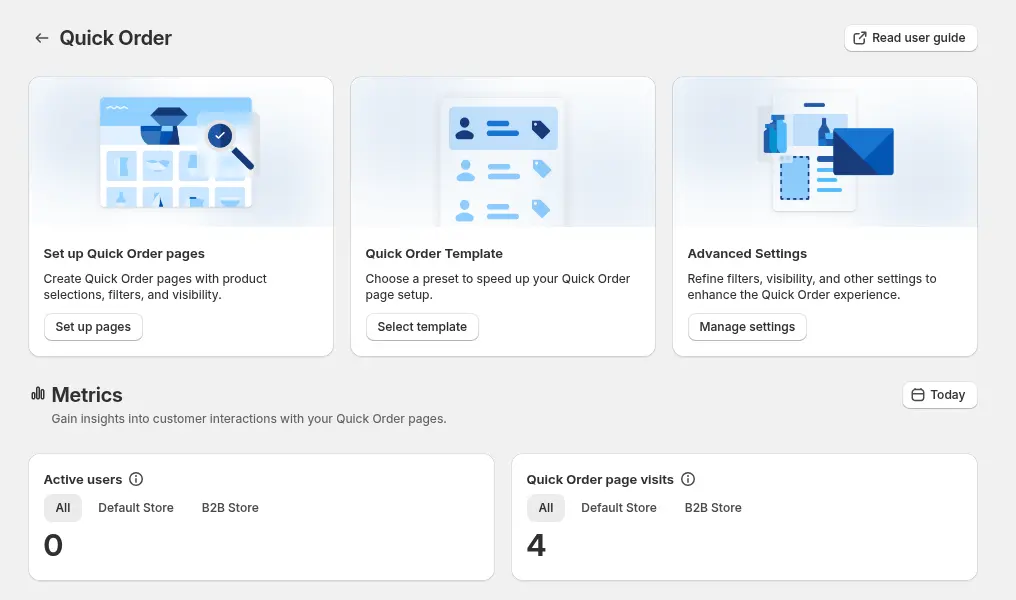
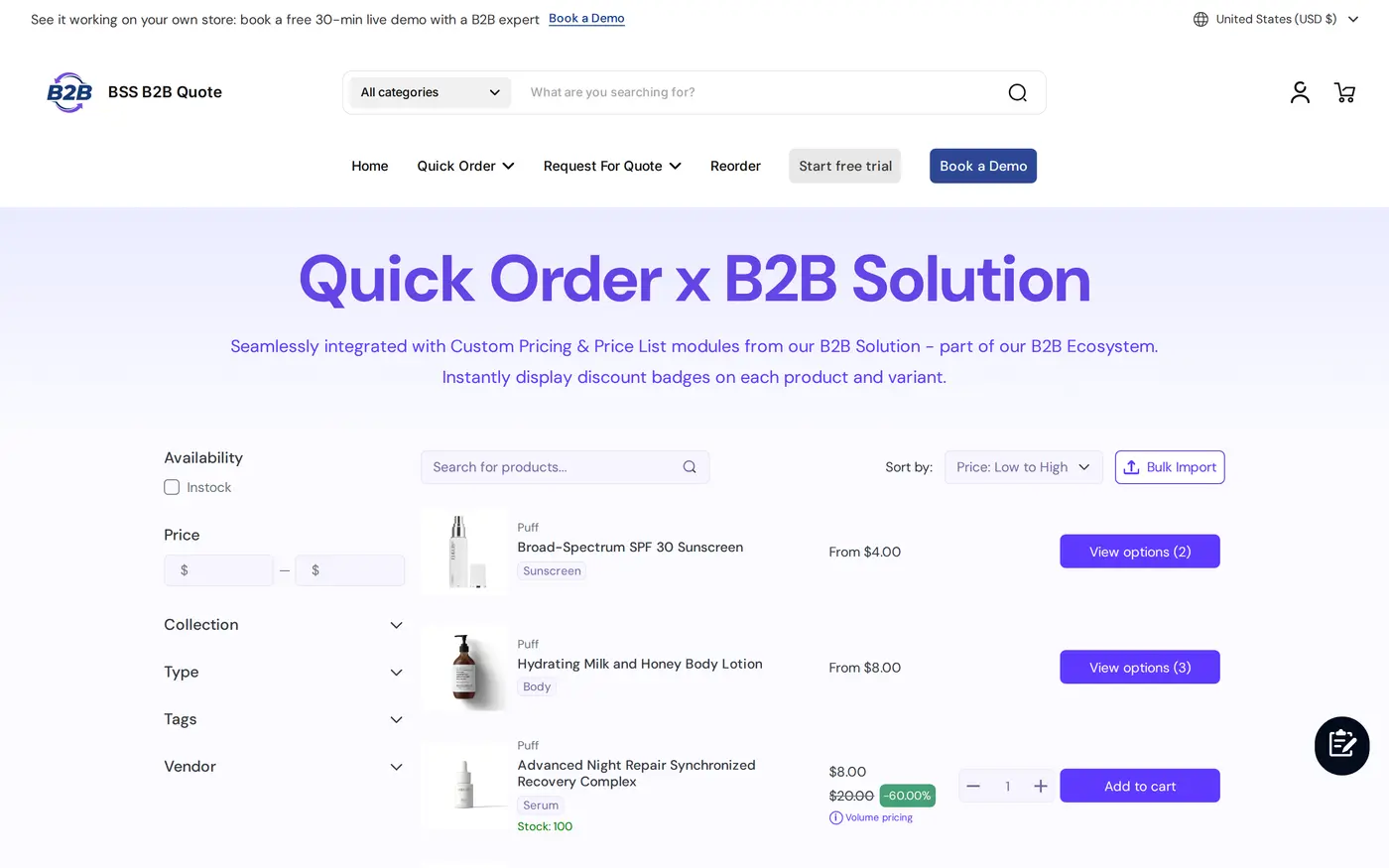
Dans l’application, ouvrez Quick Order, choisissez Set up pages puis Create new page, ou partez d’un modèle prédéfini. Choisissez le type de client (Default Customers pour les comptes standard), donnez un nom à la page et décidez qui la voit : tous les clients, les clients connectés, des clients précis ou des tags client. Choisissez les produits listés, par exemple tous les produits, des collections sélectionnées, des tags produit ou une liste sélectionnée des meilleures ventes, puis publiez-la avec un titre de page et un identifiant d’URL.
Étape 2 : indiquer aux acheteurs où le trouver
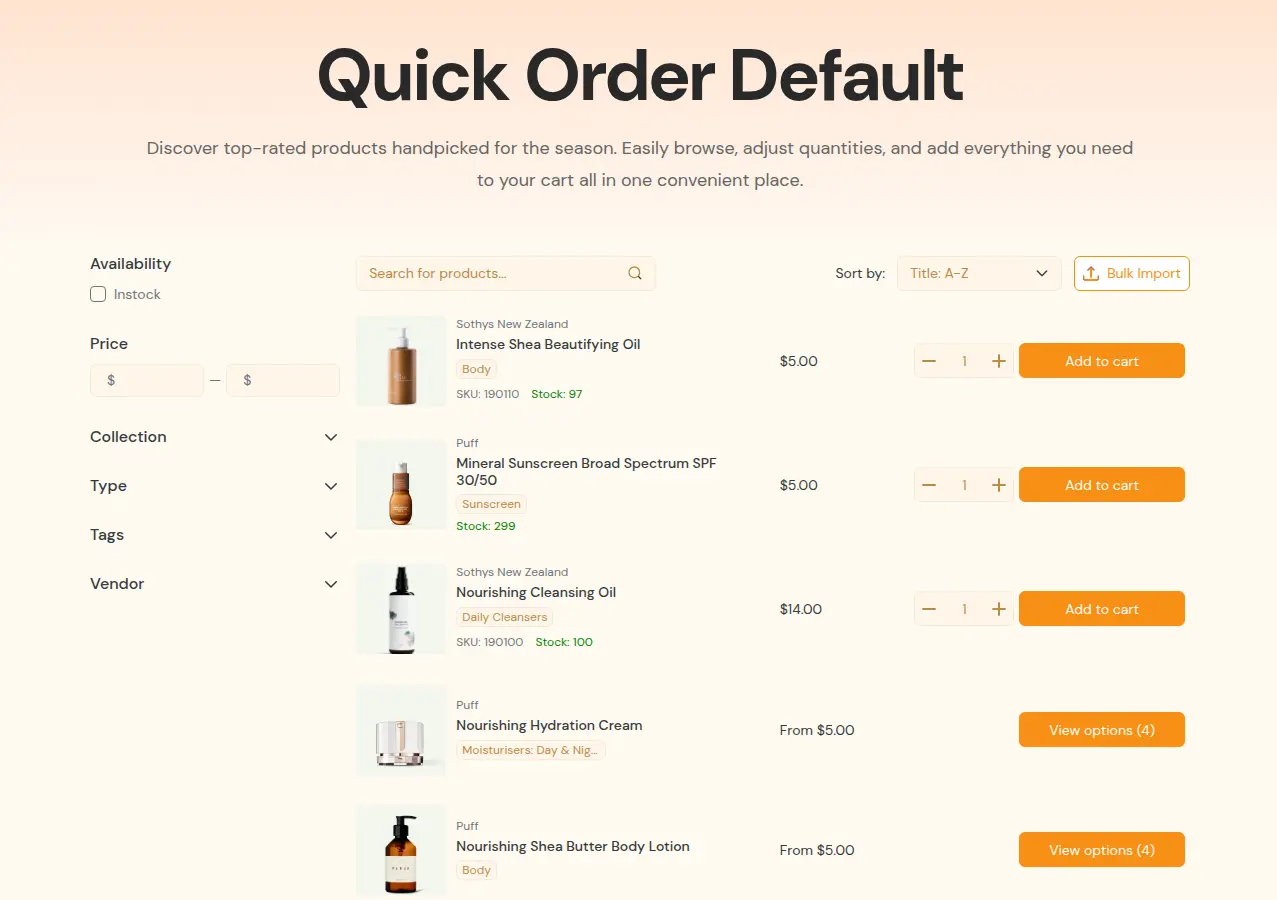
Ajoutez un lien vers la page dans votre menu de gros et dans l’espace compte. Limitez-la par tag client si la page doit être réservée au gros. La page est conçue pour les thèmes Online Store 2.0 : vérifiez que votre thème le prend en charge.
Étape 3 : donner aux acheteurs une mise en page de fichier
Le fichier a besoin d’une colonne pour le SKU et d’une colonne pour la quantité. Les noms d’en-tête courants sont reconnus, sans tenir compte de la casse : pour le SKU, `sku`, `variant sku`, `sku code`, `item code` et similaires ; pour la quantité, `quantity`, `qty`, `amount`, `order qty` et similaires. La fenêtre Bulk Import comporte un lien Download Example File, et vous pouvez aussi publier votre propre exemple avec de vrais SKU de votre boutique, pour que les acheteurs copient la mise en page.
| sku | quantity |
|---|---|
| TSHIRT-BLK-S | 50 |
| TSHIRT-BLK-M | 100 |
| HOODIE-GRY-XL | 20 |
Enregistrez les fichiers CSV en UTF-8, et gardez la colonne SKU au format texte, pour qu’un tableur ne transforme pas un code comme 00123 en 123 et casse la correspondance.
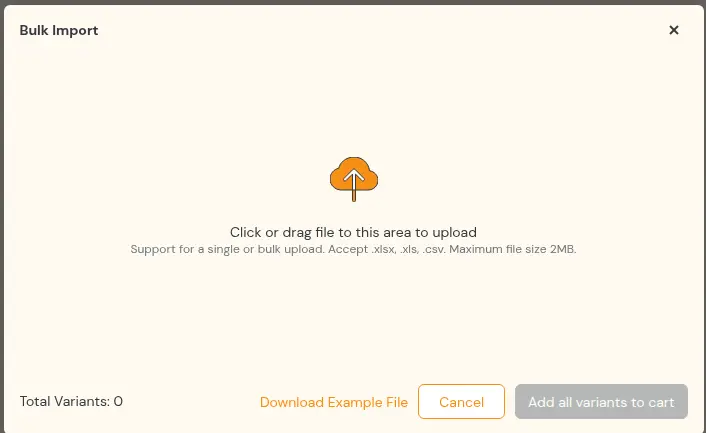
Étape 4 : l’acheteur envoie le fichier et le vérifie
L’acheteur clique sur Bulk Import et dépose un ou plusieurs fichiers. L’application lit la première feuille de chaque fichier, fait correspondre les SKU et affiche un tableau de résultats avec le produit, le SKU, le prix actuel et une quantité modifiable. Les SKU non reconnus sont listés dans une bannière pendant que les lignes valides restent dans le tableau, les variantes en rupture de stock sont retirées et l’acheteur en est informé, et les lignes d’une quantité nulle ou négative sont ignorées.
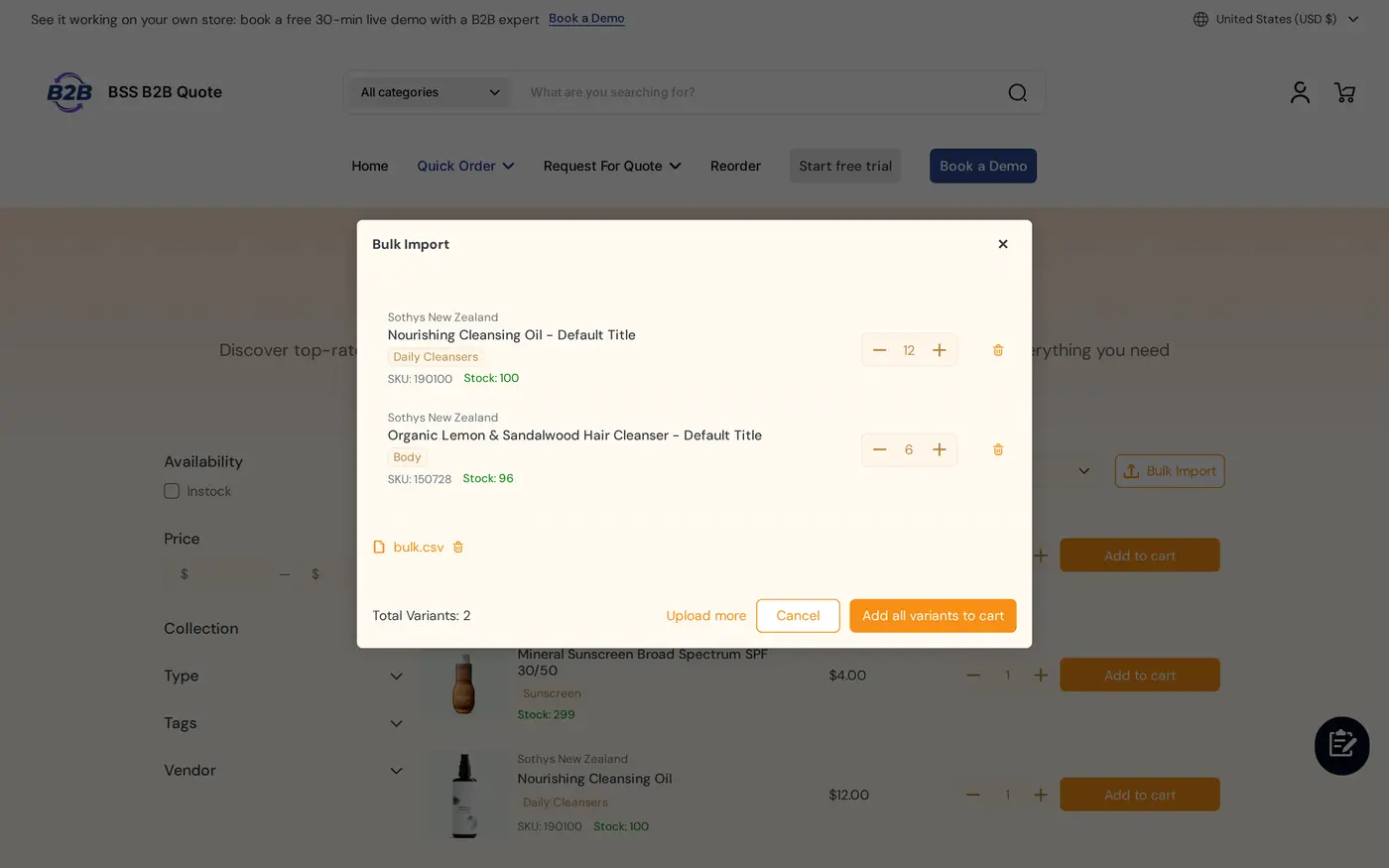
Étape 5 : un clic vers le panier
L’acheteur ajoute toutes les lignes valides au panier avec Add all variants to cart. Si un même SKU figure sur plusieurs lignes ou dans plusieurs fichiers, les quantités sont additionnées. Depuis le panier, l’acheteur passe au paiement comme d’habitude.
Exemple : un distributeur alimentaire et de boissons
Cet exemple utilise des noms et des chiffres illustratifs, et non des résultats d’une boutique réelle. Le responsable achats d’un groupe de cafés tient deux feuilles de réassort, une par site, et envoie les deux fichiers ensemble. Le site A liste `BEAN-ETH-1KG` x 12, `SYR-VAN-750` x 6 et `CUP-12OZ-1000` x 4. Le site B liste `BEAN-ETH-1KG` x 6, `SYR-VAN-75O` x 3 (une faute de frappe, avec la lettre O au lieu d’un zéro) et `CUP-12OZ-1000` x 2.
Le tableau de résultats affiche `BEAN-ETH-1KG` à 18 (12 plus 6), `CUP-12OZ-1000` à 6 (4 plus 2) et `SYR-VAN-750` à 6. Le SKU mal saisi `SYR-VAN-75O` apparaît dans la bannière des SKU invalides. L’acheteur corrige la quantité d’une ligne dans le tableau, ajoute toutes les lignes valides au panier, corrige la faute dans la feuille pour la prochaine fois, puis passe au paiement. Personne dans votre équipe n’a ressaisi quoi que ce soit.
Se combine bien avec
L’import en masse est une porte d’entrée vers le même panier, et il gagne en efficacité avec ces éléments :
- Prix de gros : BSS B2B Solution peut alimenter les lignes Quick Order avec ses paliers de quantité, ses prix personnalisés et ses incréments de quantité pour les clients qui ne sont pas sur le B2B natif de Shopify, afin que l’envoi affiche le vrai prix de l’acheteur. Voir prix de gros par tag client.
- Pages Quick Order : pages Quick Order standard et pages Quick Order personnalisées définissent qui voit quelle page.
- Réassort : la page de réassort pour les acheteurs réguliers permet de répéter une commande passée sans fichier.
- Variantes : tableau de variantes sur la page produit pour l’habillement gère de nombreuses tailles d’un même produit.
- Champs de bon de commande : numéro de bon de commande et notes de commande recueille le numéro de bon de commande une fois le panier rempli.
Les entrées du glossaire pour ce sujet sont formulaire de commande rapide, réassort et bon de commande.
Limites et erreurs fréquentes
- L’envoi ajoute au panier, pas au paiement. Dites aux acheteurs que l’étape suivante est le panier, et ne présentez pas l’envoi comme « directement au paiement ».
- La correspondance se fait par SKU. Un produit sans SKU ne peut pas être associé, et un SKU mal saisi apparaît dans la bannière. Nettoyez d’abord la colonne SKU de votre catalogue.
- Les variantes en rupture de stock sont retirées. L’acheteur en est informé, mais la ligne n’est pas conservée pour plus tard.
- La page exige un thème compatible. Les pages Quick Order sont intégrées à un thème Online Store 2.0 et reposent sur l’app embed : vérifiez les deux avant de promettre la fonction aux acheteurs.
- Les prix sont ceux que la boutique affiche au client. Pour les paliers de quantité et les prix personnalisés, testez la page en tant qu’acheteur de gros connecté avant de la partager.
- L’accès suit les règles de la page. Une page limitée à un tag ne s’affiche pas aux autres clients : testez-la pour chaque public.
- Le ciblage par entreprise a des limites de forfait. Cibler les entreprises B2B de Shopify nécessite le forfait Enterprise de BSS B2B Quote.
Liste de contrôle de la configuration
- Installez BSS B2B Quote et activez l’app embed.
- Créez une page Quick Order, choisissez son public et son périmètre de produits, puis publiez-la.
- Ajoutez la page à votre navigation de gros.
- Préparez un fichier d’exemple avec de vrais SKU et les en-têtes `sku` et `qty`.
- Faites un envoi test en tant qu’acheteur de gros, avec un SKU volontairement faux.
- Vérifiez les prix du tableau de résultats par rapport à vos règles de prix.
- Confirmez que les SKU en double présents dans deux fichiers sont bien additionnés.
- Dites aux acheteurs que l’envoi remplit le panier et qu’ils finalisent dans le paiement.
Forfaits et prérequis
BSS B2B Quote propose un forfait Starter gratuit, et les forfaits payants bénéficient d’un essai gratuit de 14 jours. Certaines options, comme le ciblage des entreprises B2B de Shopify, nécessitent le forfait Enterprise. Comparez les forfaits sur la page tarifs BSS B2B. Le parcours complet de l’acheteur, les règles de fichier et les exemples figurent dans le guide d’envoi CSV, et le guide de la page Quick Order explique les accès et la mise en page. Installez BSS B2B Quote depuis l’App Store Shopify et publiez votre première page Quick Order.